
Wozu
Belege sammeln sich in der Tasche, und abends muss man sich erinnern, wo, wie viel und wann. Der Scanner nimmt Betrag und Datum vom Beleg — keine Tippfehler in den Zahlen, und der echte Tag des Kaufs, auch wenn Sie den Beleg erst am nächsten Tag erfassen. Der Beleg wird in der Buchung als elektronischer Beleg gespeichert: Den Papierbeleg können Sie wegwerfen.
Wo die Taste ist
Die violette Taste mit QR-Code sitzt über „+ Buchung“ im „Überblick“, in „Umsätze“ und auf den Seiten von Konto und Kategorie.
Sie erscheint nur, wenn die App die Belege Ihres Landes kennt:
| Land | Wann die Taste erscheint |
|---|---|
| Ukraine | Hrywnja im Budget oder auf einem Konto, oder das Telefon wurde in der Ukraine gekauft (Region UA). |
| Kasachstan | Tenge im Budget oder auf einem Konto, oder die Region des Telefons ist KZ. |
| Russland | Rubel im Budget oder auf einem Konto. |
| Portugal | Die Region des Telefons ist PT, oder die Sprache der App ist Portugiesisch und im Budget oder auf einem Konto gibt es Euro. |
Warum nach Währung und nicht nach Sprache
Eine Sprache sagt nichts über das Land, in dem Sie einkaufen: Russisch schreibt man in der Ukraine wie in Kasachstan, und die Belege sind dort verschieden. Die Währung dagegen haben Sie selbst gewählt — und sie sagt, wo Sie bezahlen.
In anderen Ländern gibt es die Taste nicht. Den Code jedes Belegs können Sie aber in einer Buchung speichern — mit dem Scanner-Symbol im Feld „Elektronischer Beleg (URL oder Code)“ des Formulars (unten). Und damit die App die Belege Ihres Landes lesen lernt, schicken Sie uns ein paar — wie.
Wie scannen
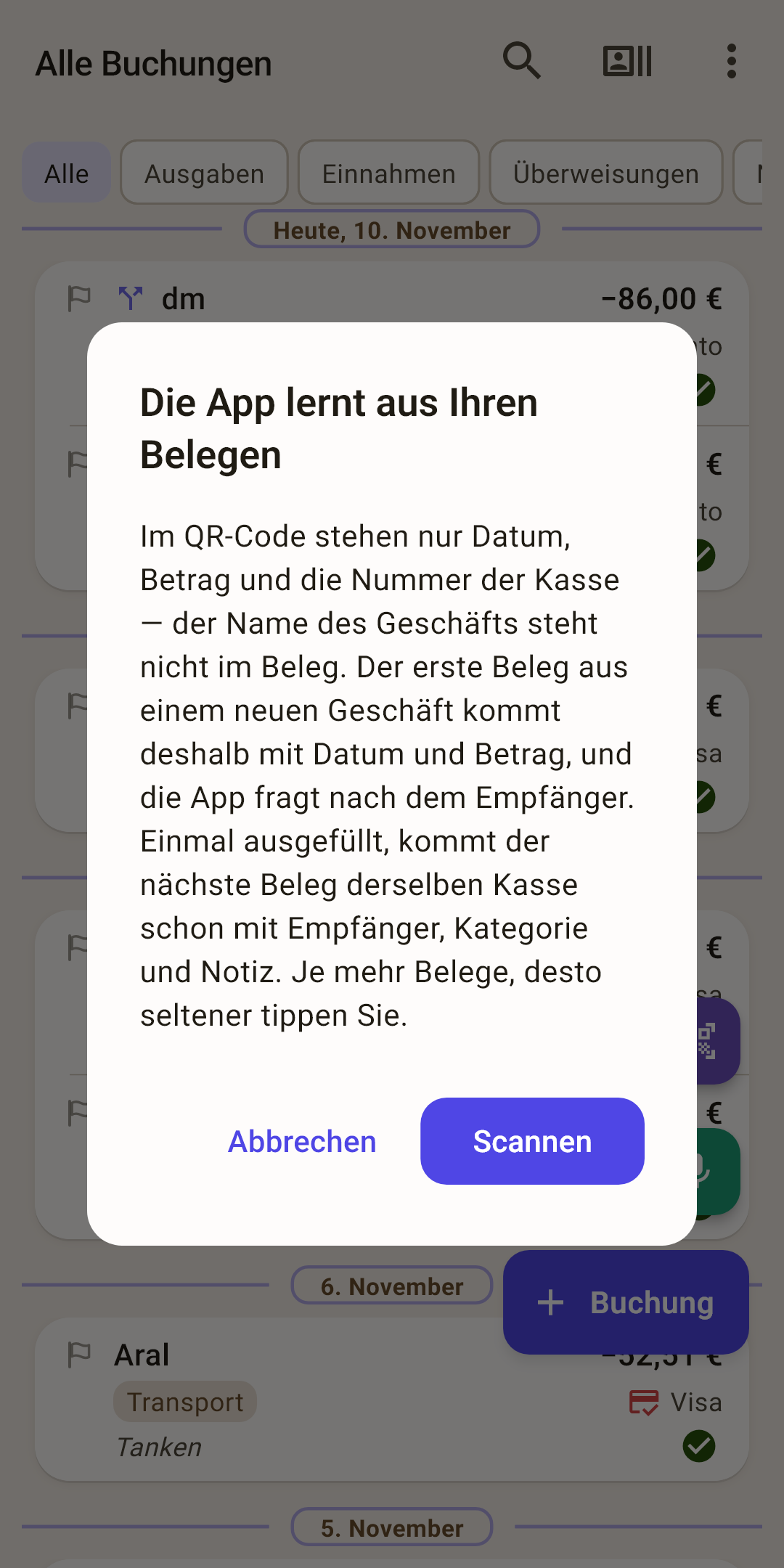
Tippen Sie auf die violette Taste.
Die ersten drei Male erklärt die App, wie sie aus Belegen lernt (Bild). Tippen Sie auf „Scannen“. Hat sie ein Geschäft erkannt, erklärt sie es nicht mehr.
Die Kamera öffnet sich: „Richten Sie die Kamera auf den QR-Code des Belegs“. Der Code wird von selbst gelesen, tippen müssen Sie nichts.
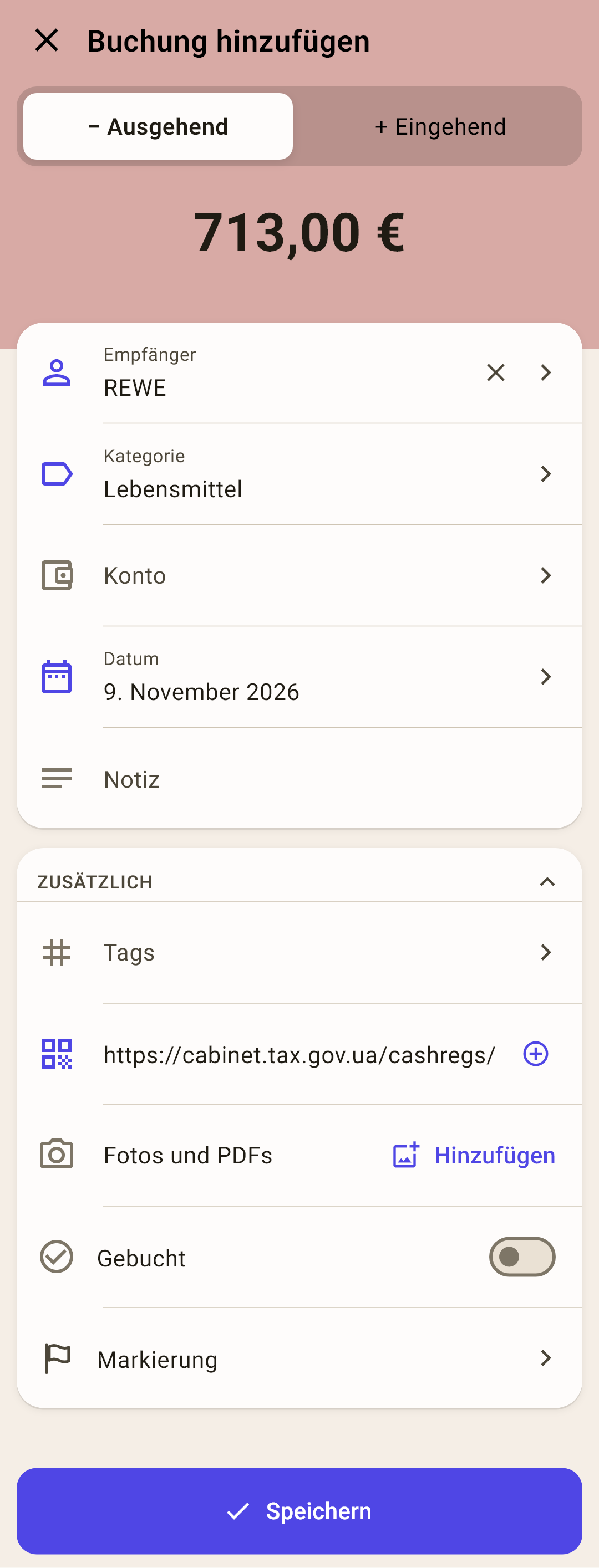
Das Buchungsformular öffnet sich mit Betrag, Datum und Beleg. Prüfen Sie es und tippen Sie auf „Speichern“.
Der Beleg ist ein Foto oder PDF auf dem Telefon? Unter der Kamera — „Aus der Galerie wählen“ und „PDF auswählen“.
Was aus dem Beleg kommt
Der QR-Code eines Belegs enthält keinen Namen des Geschäfts und keine Liste der Einkäufe — nur Betrag, Datum und Uhrzeit, die Belegnummer und die Nummer der Kasse. Deshalb:
| Feld im Formular | Woher es kommt |
|---|---|
| Betrag | Vom Beleg. |
| Datum | Vom Beleg: der Tag des Kaufs, nicht heute. |
| „Elektronischer Beleg (URL oder Code)“ | Der Code vom Beleg selbst. Mit ihm lässt sich der Beleg öffnen und kopieren. |
| Empfänger | Nach Nummer der Kasse: wen Sie bei früheren Belegen dieser Kasse gewählt haben. |
| Kategorie und Notiz | Nach Empfänger — als hätten Sie ihn im Formular von Hand gewählt. |
| Konto | Das, mit dem Sie in diesem Geschäft zuletzt bezahlt haben. |
Eine Kasse heißt dasselbe Geschäft
Eine Kasse gehört immer zu einem Geschäft. Im Supermarkt landen Sie mal an der einen, mal an der anderen — bei ukrainischen Belegen erkennt die App auch eine benachbarte Kasse desselben Geschäfts. Führen benachbarte Kassen zu verschiedenen Empfängern, schweigt die App: Lieber wählen Sie das Geschäft selbst, als das falsche zu bekommen.
Ein neues Geschäft
Beim ersten Beleg aus einem neuen Geschäft trägt die App nur Betrag und Datum ein — und öffnet gleich die Auswahl des Empfängers.
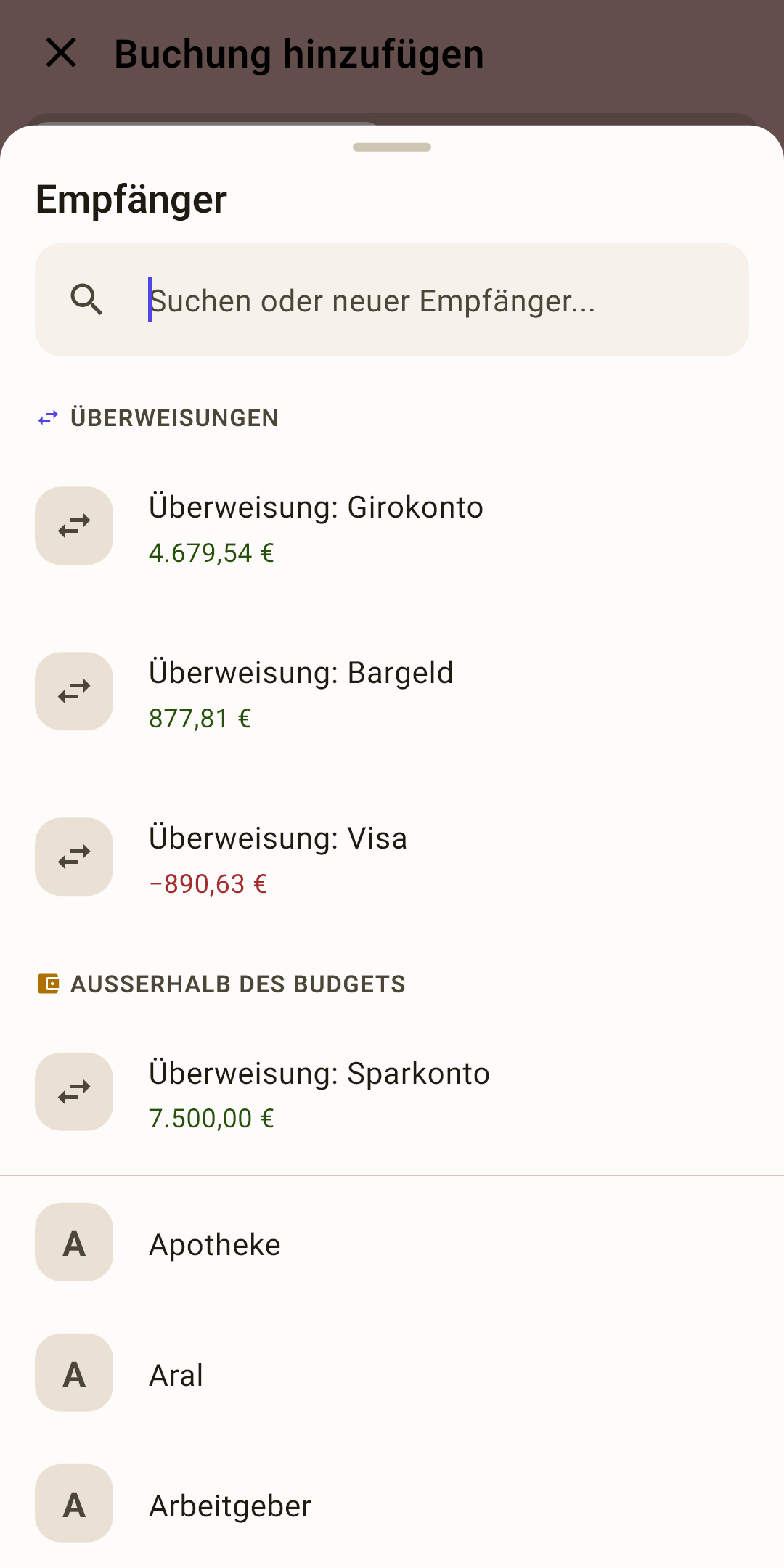
Suchen Sie das Geschäft in der Liste oder tippen Sie einen neuen Namen.
Die Kategorie füllt sich von selbst, wenn Sie bei diesem Empfänger schon eingekauft haben.
Wählen Sie das Konto: In diesem Geschäft haben Sie noch nicht bezahlt, die App kennt es also nicht.
„Speichern“.
Der nächste Beleg dieser Kasse kommt mit schon ausgefülltem Empfänger, Kategorie und Konto.
Wiederholungen und Fehler
| Meldung | Was passiert ist |
|---|---|
| „Dieser Beleg ist bereits erfasst“ | Genau dieser Beleg steht schon in einer Buchung — Datum und Betrag stehen im Fenster. „Bearbeiten“ öffnet diese Buchung, „Trotzdem hinzufügen“ — eine neue, „Abbrechen“ — nichts. |
| „Das ist kein Beleg, den die App kennt“ | Der QR-Code stammt nicht von einem Beleg oder vom Beleg eines anderen Landes. Das Formular öffnet sich nicht. |
| „In diesem Beleg steht kein Betrag“ | Der Code wurde gelesen, enthält aber keinen Betrag. Erfassen Sie den Kauf mit „+ Buchung“. |
Manche Kassendienste drucken auf den Beleg einen Link auf ihre eigene Website, ohne Betrag und Datum — einen solchen Beleg kann die App nicht lesen.
Ein Beleg aus einer Datei: „Teilen“
Der Beleg kam per E-Mail, Messenger oder in der App Ihrer Bank als Bild oder PDF? Tippen Sie dort auf „Teilen“ und wählen Sie „Mein Budget“.
Ein bekannter Beleg wurde gefunden — das Formular öffnet sich wie nach der Kamera, und die App fragt „Datei an die Buchung anhängen?“. Der elektronische Beleg wird in jedem Fall eingetragen; hängen Sie die Datei an, wenn Sie den Beleg selbst sehen möchten.
In der Datei ist kein Beleg oder ein unbekannter — die App sagt, warum, und bietet „Manuell ausfüllen“ an: Das Formular öffnet sich mit bereits angehängter Datei.
Ein Beleg im Formular
Im Buchungsformular gibt es unter „Zusätzlich“ das Feld „Elektronischer Beleg (URL oder Code)“ mit einem Scanner-Symbol. Es funktioniert mit jedem QR-Code, in jedem Land: Es legt ins Feld, was im Code steht.
Ist der Beleg ein bekannter, gleicht die App ihn mit dem Formular ab: Sie trägt den Betrag ein, wenn noch keiner da ist, und weichen die Beträge ab, zeigt sie die Zeile „Auf dem Beleg steht ein anderer Betrag: …“ und bietet „Korrigieren“ an. Das Datum in einem offenen Formular ändert ein Beleg nicht. Mehr im Artikel „Buchungsformular“.
Ein gespeicherter Beleg erscheint als Symbol in der Zeile der Buchung und in der Karte der Buchung als Tasten „Kopieren“ und „Öffnen“. Mehr im Artikel „Umsätze“.
Der App die Belege Ihres Landes beibringen
Die App liest einen Beleg ohne Internet: Alles Nötige — Betrag und Datum — muss im QR-Code selbst stehen. In vielen Ländern ist das so: Der QR-Code eines Kassenbelegs enthält Betrag, Datum und Nummer der Kasse. Ist das auch in Ihrem Land so, können wir seine Belege hinzufügen.
Schicken Sie 5–10 Belege
Nehmen Sie Belege aus verschiedenen Geschäften: einer Supermarktkette, einer Apotheke, einer Tankstelle, einem kleinen Laden. Elektronische Belege — PDF oder Bild aus einer E-Mail — gehen auch.
Fotografieren Sie jeden so, dass QR-Code und Summe gut zu sehen sind.
Schicken Sie sie in den „Telegram-Chat“ oder per E-Mail über „Verbesserung vorschlagen“ — beides unter „Einstellungen“, Abschnitt „Hilfe & Kontakt“. Nennen Sie Ihr Land.
Mehrere Belege sind nötig, um sicher zu sein, dass der Code bei verschiedenen Kassen und Ketten gleich aufgebaut ist. Ein einzelner Beleg kann das nicht zeigen.
Was man auf dem Foto abdecken kann
Wir brauchen nur den QR-Code, den Betrag und das Datum. Die letzten Ziffern Ihrer Karte, den Namen der Kassiererin, eine Kundenkarte und alles andere Persönliche können Sie mit dem Finger abdecken oder schwärzen — auf die Erkennung hat das keinen Einfluss.
Wann es nicht geht
Enthält der QR-Code des Belegs nur einen Link auf eine Website — ohne Betrag und ohne Datum —, liegen die Daten auf dieser Website. Die App geht nicht dorthin: Sie verspricht, ohne Server und ohne Registrierung zu arbeiten. Solche Belege bleiben ohne Scanner, aber ihren Code können Sie immer im Feld „Elektronischer Beleg (URL oder Code)“ speichern.