
Para qué
Los recibos se amontonan en el bolsillo, y por la noche hay que acordarse de dónde, cuánto y cuándo. El escáner toma del recibo el importe y la fecha: sin erratas en los números, y con el día real de la compra, aunque metas el recibo al día siguiente. El recibo se guarda en la transacción como recibo electrónico: el de papel puedes tirarlo.
Dónde está el botón
El botón morado con un código QR está encima de «+ Transacción» en «Resumen», en «Actividad» y en las pantallas de la cuenta y de la categoría.
Solo aparece si la app conoce los recibos de tu país:
| País | Cuándo aparece el botón |
|---|---|
| Ucrania | Grivnas en el presupuesto o en alguna cuenta, o el teléfono se compró en Ucrania (región UA). |
| Kazajistán | Tenges en el presupuesto o en una cuenta, o la región del teléfono es KZ. |
| Rusia | Rublos en el presupuesto o en una cuenta. |
| Portugal | La región del teléfono es PT, o el idioma de la app es el portugués y hay euros en el presupuesto o en una cuenta. |
Por qué por la moneda y no por el idioma
Un idioma no dice nada del país en que compras: en ruso se escribe tanto en Ucrania como en Kazajistán, y allí los recibos son distintos. La moneda, en cambio, la elegiste tú, y dice dónde pagas.
España todavía no está en la lista: en un presupuesto en euros con el idioma español, el botón no aparece. En otros países no hay botón. Pero el código de cualquier recibo se puede guardar en una transacción, con el icono del escáner del campo «Recibo electrónico (URL o código)» del formulario (más abajo). Y para enseñar a la app a leer los recibos de tu país, envíanos unos cuantos: cómo.
Cómo escanear
Toca el botón morado.
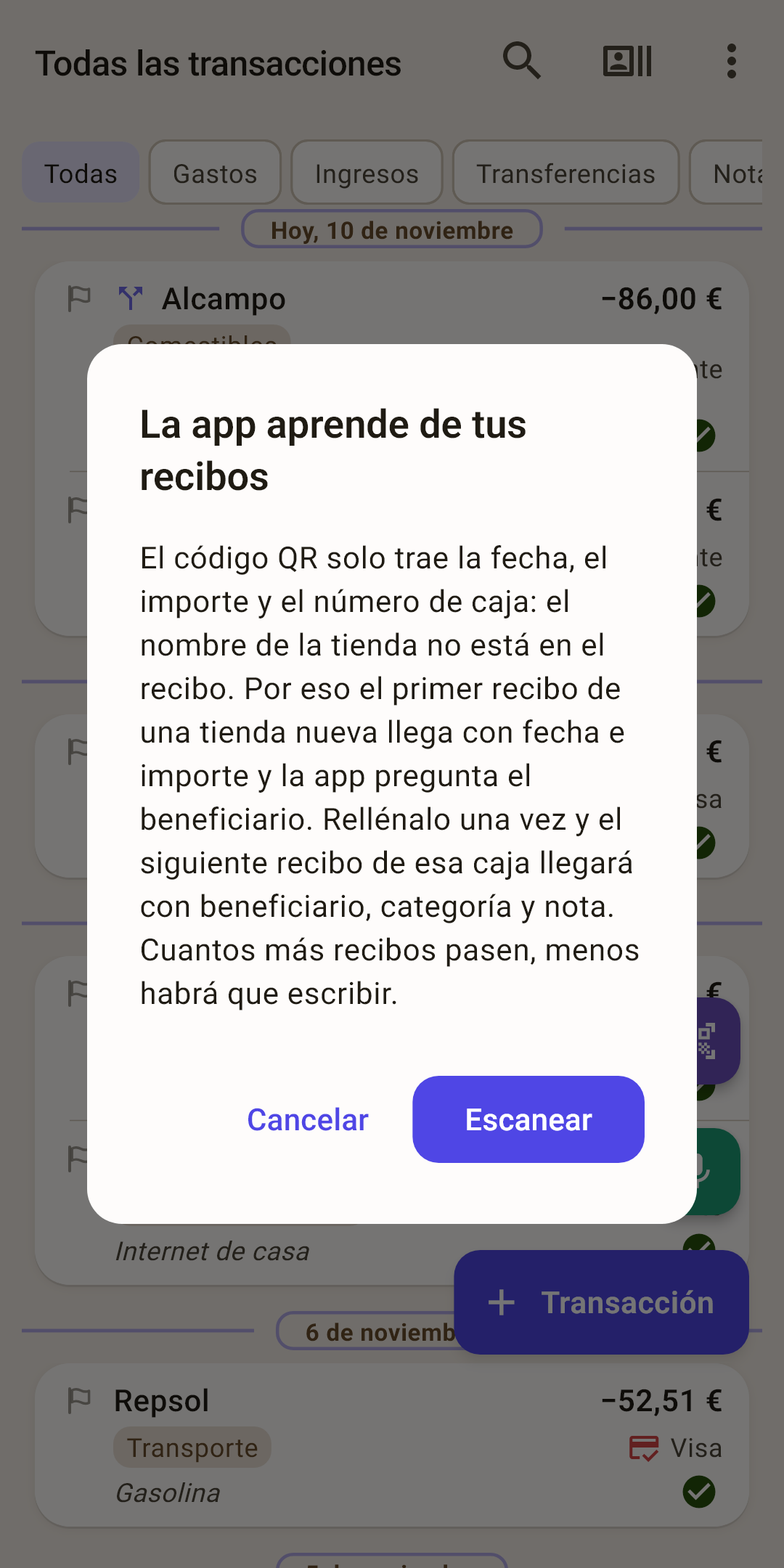
Las tres primeras veces, la app explica cómo aprende de los recibos (la captura). Toca «Escanear». Cuando ya ha reconocido una tienda, no vuelve a explicarlo.
Se abre la cámara: «Apunta la cámara al código QR del recibo». El código se lee solo, no hace falta tocar nada.
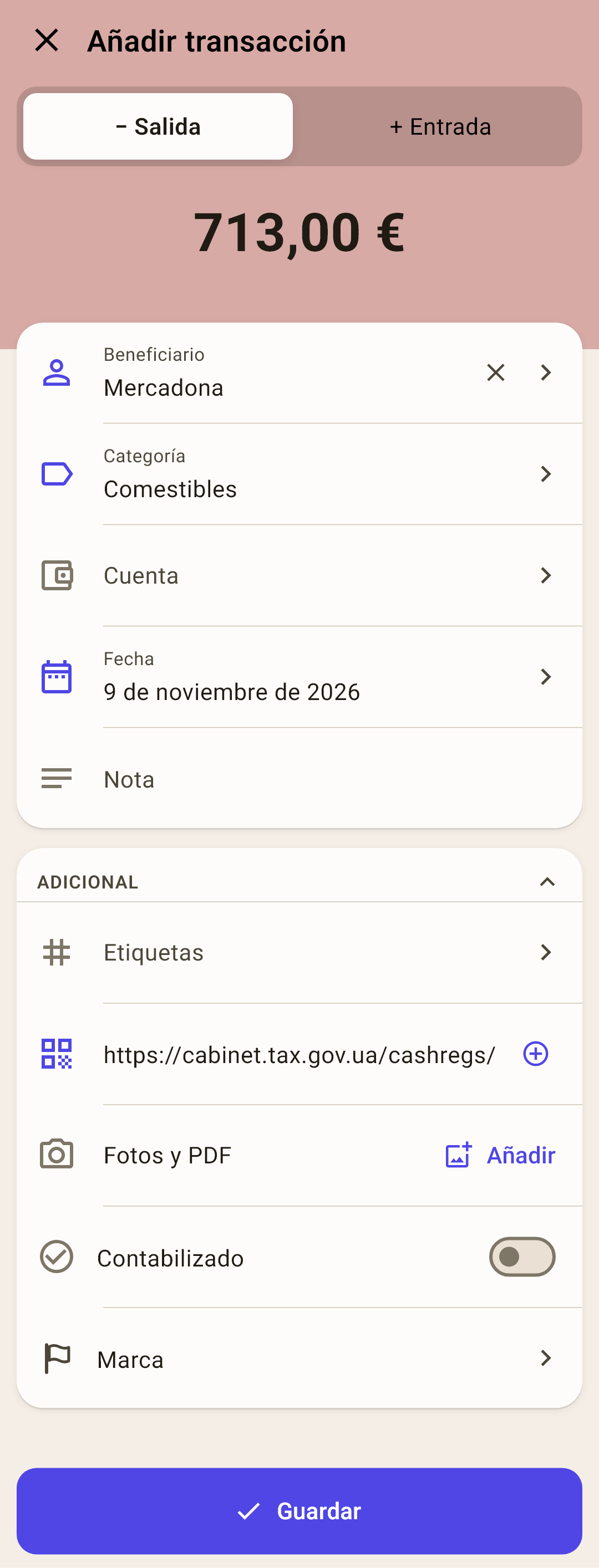
Se abre el formulario de la transacción con el importe, la fecha y el recibo. Revísalo y toca «Guardar».
¿El recibo es una foto o un PDF en el teléfono? Bajo la cámara: «Elegir de la galería» y «Elegir un PDF».
Qué sale del recibo
El código QR de un recibo no trae el nombre de la tienda ni la lista de compras: solo el importe, la fecha y la hora, el número del recibo y el número de la caja. Por eso:
| Campo del formulario | De dónde sale |
|---|---|
| Importe | Del recibo. |
| Fecha | Del recibo: el día de la compra, no hoy. |
| «Recibo electrónico (URL o código)» | El código del propio recibo. Con él puedes abrir y copiar el recibo. |
| Beneficiario | Por el número de caja: el que elegiste para recibos anteriores de esta caja. |
| Categoría y nota | Por el beneficiario, como si lo hubieras elegido a mano en el formulario. |
| Cuenta | Aquella con la que pagaste en esta tienda la última vez. |
Una caja significa la misma tienda
Una caja pertenece siempre a una tienda. En un supermercado te toca una fila u otra: con los recibos ucranianos la app también reconoce una caja vecina de la misma tienda. Si las cajas vecinas llevan a beneficiarios distintos, la app se calla: mejor que elijas tú la tienda que equivocarse.
Una tienda nueva
Con el primer recibo de una tienda nueva, la app rellena solo el importe y la fecha, y abre enseguida la selección del beneficiario.
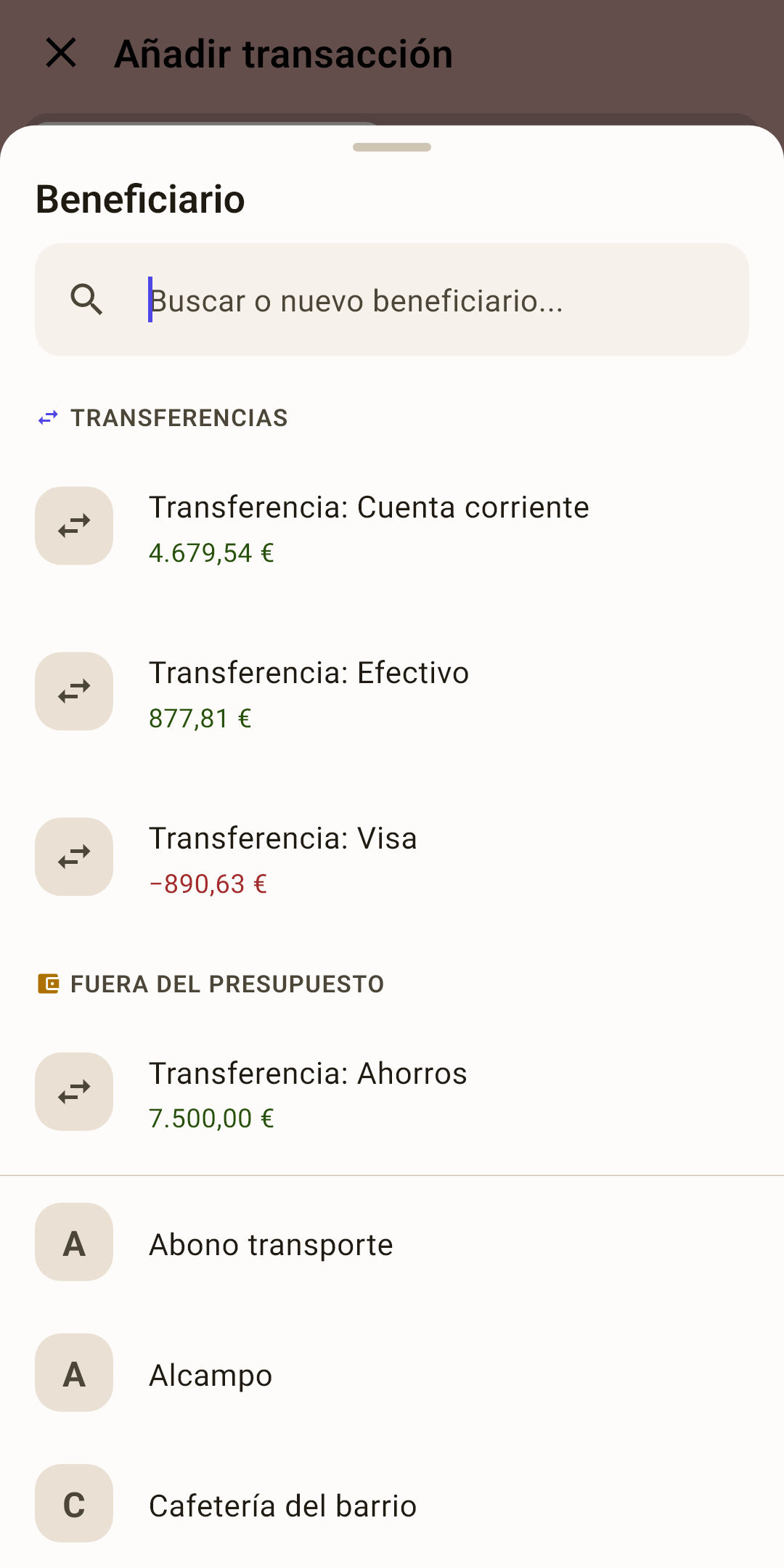
Busca la tienda en la lista o escribe un nombre nuevo.
La categoría se rellena sola si ya compraste antes a este beneficiario.
Elige la cuenta: todavía no pagaste en esta tienda, así que la app no la conoce.
«Guardar».
El siguiente recibo de esta caja llega con el beneficiario, la categoría y la cuenta ya rellenados.
Repeticiones y errores
| Mensaje | Qué pasó |
|---|---|
| «Este recibo ya está registrado» | Este mismo recibo ya está en una transacción: la fecha y el importe están en el diálogo. «Editar» abre esa transacción, «Añadir de todos modos», una nueva; «Cancelar», nada. |
| «Este no es un recibo que la app conozca» | El código QR no es de un recibo, o es del recibo de otro país. El formulario no se abre. |
| «Este recibo no tiene importe» | El código se leyó, pero no tiene importe. Apunta la compra con «+ Transacción». |
Algunos servicios de caja imprimen en el recibo un enlace a su propia web, sin importe ni fecha: la app no puede leer un recibo así.
Un recibo desde un archivo: «Compartir»
¿El recibo llegó por correo, por WhatsApp o en la app del banco como imagen o PDF? Toca «Compartir» allí y elige «Mi presupuesto».
Se encuentra un recibo conocido: el formulario se abre como después de la cámara, y la app pregunta «¿Adjuntar el archivo a la transacción?». El recibo electrónico se añade de todos modos; adjunta el archivo si quieres ver el propio recibo.
En el archivo no hay recibo, o es uno desconocido: la app dice por qué y ofrece «Rellenar a mano»: el formulario se abre con el archivo ya adjunto.
Un recibo en el formulario
En el formulario de la transacción, bajo «Adicional», hay un campo «Recibo electrónico (URL o código)» con un icono de escáner. Funciona con cualquier código QR, en cualquier país: pone en el campo lo que dice el código.
Si el recibo es conocido, la app lo compara con el formulario: rellena el importe si todavía no hay ninguno, y si los importes no coinciden, muestra la línea «El recibo tiene otro importe: …» y ofrece «Corregir». Un recibo no cambia la fecha de un formulario abierto. Más en el artículo «Formulario de la transacción».
Un recibo guardado se ve como un icono en la fila de la transacción, y en la ficha de la transacción como los botones «Copiar» y «Abrir». Más en el artículo «Actividad».
Enseña a la app los recibos de tu país
La app lee un recibo sin internet: todo lo que necesita, el importe y la fecha, tiene que estar en el propio código QR. En muchos países es así: el código QR de un recibo fiscal trae el importe, la fecha y el número de caja. Si en tu país también es así, podemos añadir sus recibos.
Envía de 5 a 10 recibos
Coge recibos de tiendas distintas: una cadena de supermercados, una farmacia, una gasolinera, una tienda pequeña. También valen los recibos electrónicos: un PDF o una imagen de un correo.
Fotografía cada uno de forma que el código QR y el total se vean bien.
Envíalos al «Chat de Telegram» o por correo con «Sugerir una mejora»: los dos están en «Ajustes», sección «Ayuda y contacto». Indica tu país.
Hacen falta varios recibos para asegurarse de que el código se construye igual en distintas cajas y cadenas. Un solo recibo no lo dice.
Qué tapar en la foto
Solo necesitamos el código QR, el importe y la fecha. Los últimos dígitos de tu tarjeta, el nombre del cajero, una tarjeta de fidelización y cualquier otra cosa personal se pueden tapar con el dedo o tachar: no afecta al reconocimiento.
Cuándo no funcionará
Si el código QR del recibo solo trae un enlace a una web, sin importe ni fecha, los datos están en esa web. La app no va allí: promete funcionar sin servidor y sin registro. Esos recibos se quedan sin escáner, pero su código siempre se puede guardar en el campo «Recibo electrónico (URL o código)».