
Навіщо
Чеки накопичуються в кишені, а ввечері за ними треба згадати, де, скільки й коли. Сканер бере з чека суму й дату, без помилки в цифрах і зі справжнім днем покупки, — навіть якщо вносите чек наступного дня. Чек зберігається в операції в електронному вигляді: паперовий можна викинути.
Де кнопка
Фіолетова кнопка з QR-кодом — над «+ Транзакція» на екранах «Огляд», «Транзакції», на екрані рахунку й категорії.
Її видно, лише якщо застосунок знає чеки вашої країни:
| Країна | Коли видно кнопку |
|---|---|
| Україна | Гривня в бюджеті або на будь-якому рахунку, або телефон придбано в Україні (регіон UA). |
| Казахстан | Тенге в бюджеті або на рахунку, або регіон телефона KZ. |
| Росія | Рубль у бюджеті або на рахунку. |
| Португалія | Регіон телефона PT або мова застосунку португальська та євро в бюджеті чи на рахунку. |
Чому за валютою, а не за мовою
Мова нічого не говорить про країну покупок: російською пишуть і в Україні, і в Казахстані, а чеки там різні. Валюту ж ви вибрали самі — вона й указує, де ви платите.
В інших країнах кнопки немає. Але код із будь-якого чека можна зберегти в операції — іконкою сканера в полі «Електронний чек» форми (нижче). А щоб застосунок навчився читати чеки вашої країни, надішліть нам кілька — як.
Як сканувати
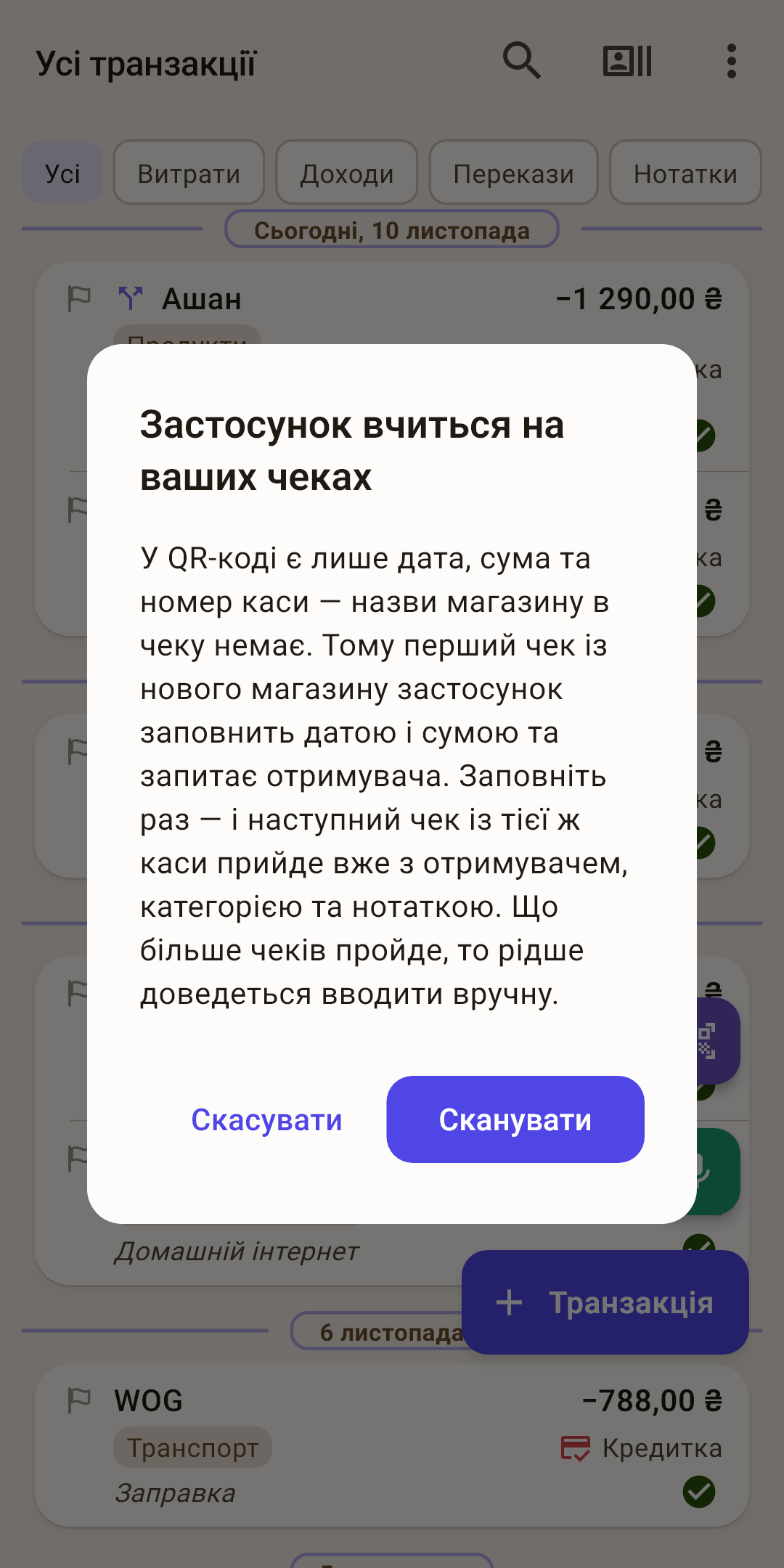
Натисніть фіолетову кнопку.
Перші три рази застосунок пояснить, як він вчиться на чеках (знімок). Натисніть «Сканувати». Упізнав магазин хоча б раз — більше не пояснюватиме.
Відкриється камера: «Наведіть камеру на QR-код чека». Код зчитається сам, нічого натискати не потрібно.
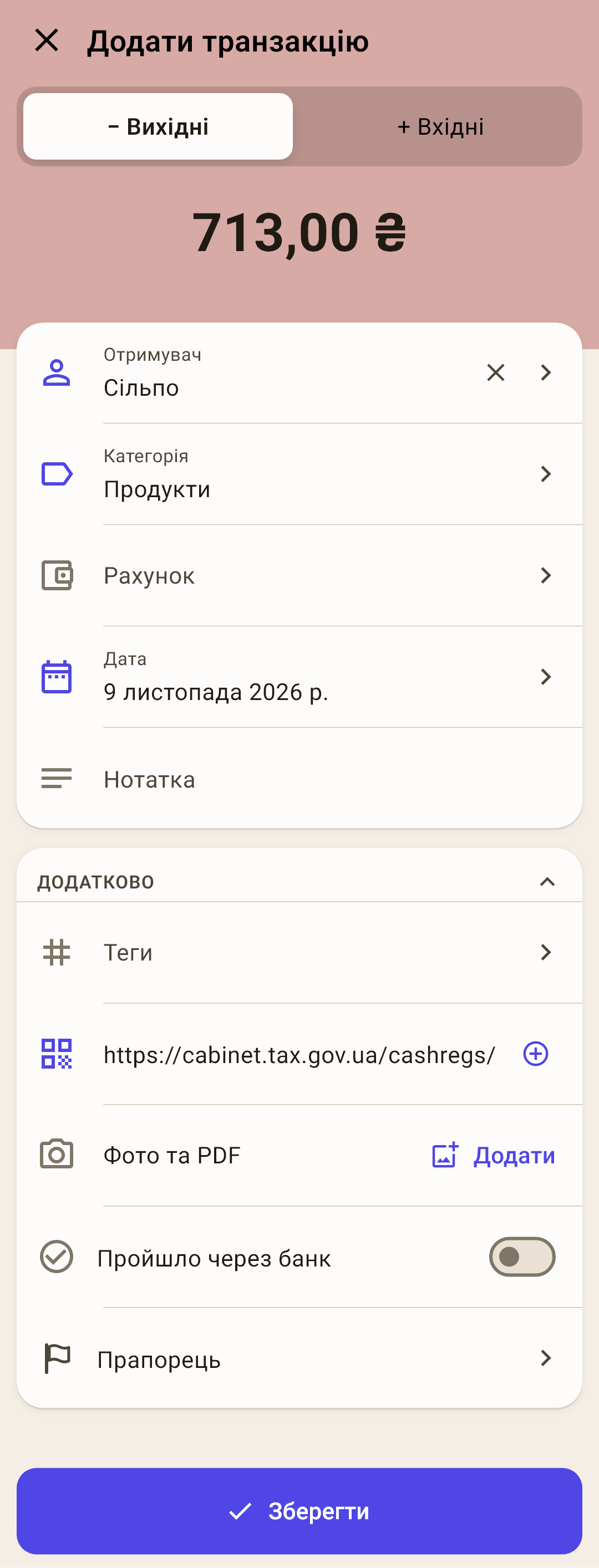
Відкриється форма транзакції із сумою, датою й чеком. Перевірте та натисніть «Зберегти».
Чек — фото чи PDF у телефоні? Під камерою — «Вибрати з галереї» та «Вибрати PDF».
Що береться з чека
У QR-коді чека немає назви магазину й списку покупок — лише сума, дата й час, номер чека та номер каси. Тому:
| Поле форми | Звідки |
|---|---|
| Сума | Із чека. |
| Дата | Із чека: день покупки, а не сьогоднішній. |
| «Електронний чек» | Сам код із чека. За ним чек можна відкрити й скопіювати. |
| Отримувач | За номером каси: кого ви вибирали для попередніх чеків цієї каси. |
| Категорія й нотатка | За отримувачем — так само, якби ви вибрали його у формі вручну. |
| Рахунок | Той, яким ви платили в цьому магазині минулого разу. |
Каса — той самий магазин
За касою завжди стоїть один магазин. У супермаркеті ви стаєте то в одну чергу, то в іншу — для українських чеків застосунок упізнає й сусідню касу того самого магазину. Якщо сусідні каси ведуть до різних отримувачів, застосунок промовчить: краще вибрати магазин самому, ніж отримати не той.
Новий магазин
За першим чеком із нового магазину застосунок заповнить лише суму й дату — і відразу відкриє вибір отримувача.
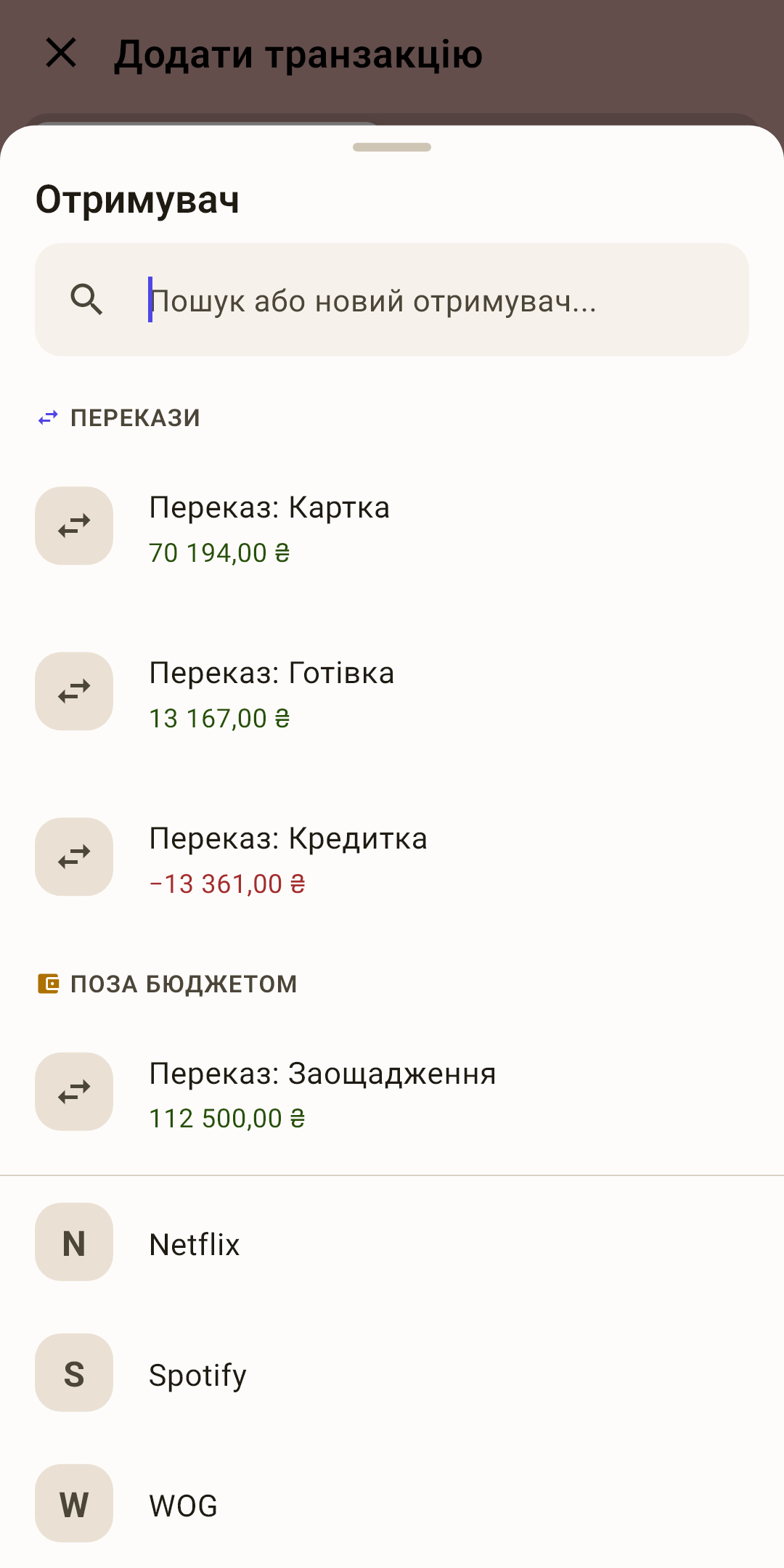
Знайдіть магазин у списку або наберіть нову назву.
Категорія підставиться сама, якщо ви вже купували в цього отримувача.
Виберіть рахунок: у цьому магазині ви ще не платили, і застосунок його не знає.
«Зберегти».
Наступний чек із цієї каси відкриється вже з отримувачем, категорією й рахунком.
Повтор і помилки
| Повідомлення | Що сталося |
|---|---|
| «Цей чек уже внесено» | Цей самий чек уже є в операції — дата й сума у вікні. «Редагувати» відкриє ту операцію, «Усе одно додати» — нову, «Скасувати» — нічого. |
| «Це не чек, який застосунок знає» | QR-код не з чека або з чека іншої країни. Форма не відкриється. |
| «У цьому чеку немає суми» | Код зчитано, але суми в ньому немає. Внесіть витрату через «+ Транзакція». |
Деякі касові сервіси друкують на чеку посилання на свій сайт, без суми й дати, — такий чек застосунок не прочитає.
Чек із файлу: «Поділитися»
Чек надійшов поштою, у Viber або банківський застосунок зображенням чи PDF? Натисніть там «Поділитися» й виберіть «Мій бюджет».
Знайшовся знайомий чек — відкриється форма, як після камери, і застосунок запитає «Прикріпити файл до операції?». Електронний чек додасться в будь-якому разі; файл прикріплюйте, якщо хочете бачити сам чек.
Чека у файлі немає або він незнайомий — застосунок пояснить чому й запропонує «Заповнити вручну»: відкриється форма, файл у ній уже прикріплено.
Чек у формі
У формі транзакції в «Додатково» є поле «Електронний чек» з іконкою сканера. Вона працює з будь-яким QR-кодом, у будь-якій країні: кладе в поле те, що написано в коді.
Якщо чек знайомий, застосунок звірить його з формою: впише суму, якщо її ще немає, а якщо суми розійшлися — підкаже рядком «У чеку інша сума: …» і запропонує «Виправити». Дату чек у відкритій формі не змінює. Докладно — у статті «Форма транзакції».
Збережений чек видно в рядку операції іконкою, а в картці операції — кнопками «Копіювати» та «Відкрити». Докладно — у статті «Транзакції».
Навчити застосунок чеків вашої країни
Застосунок читає чек без інтернету: усе потрібне — сума й дата — має бути в самому QR-коді. У багатьох країнах так і є: у QR-коді фіскального чека містяться сума, дата й номер каси. Якщо у вашій країні теж, ми можемо додати її чеки.
Надішліть 5–10 чеків
Візьміть чеки з різних магазинів: із мережевого супермаркету, аптеки, заправки, невеликого магазину. Електронні чеки — PDF чи зображення з листа — теж підходять.
Сфотографуйте кожен так, щоб QR-код і підсумкову суму було чітко видно.
Надішліть у «Чат у Telegram» або листом через «Запропонувати покращення» — обидва пункти в «Налаштування», розділ «Допомога та зв’язок». Напишіть країну.
Кілька чеків потрібні, щоб переконатися: у різних кас і мереж код влаштовано однаково. За одним чеком цього не зрозуміти.
Що на фото краще закрити
Нам потрібні лише QR-код, сума й дата. Останні цифри картки, ім’я касира, бонусну картку й усе інше особисте можна закрити пальцем або замалювати — на розпізнавання це не впливає.
Коли не вийде
Якщо в QR-коді чека лише посилання на сайт — без суми й дати, — дані зберігаються на цьому сайті. Застосунок туди не звертається: він обіцяє працювати без сервера й без реєстрації. Такі чеки залишаться без сканера, але їхній код завжди можна зберегти в полі «Електронний чек».