
Para quê
Os talões acumulam-se no bolso, e à noite é preciso lembrar-se de onde, quanto e quando. O leitor tira do recibo o valor e a data — sem gralhas nos números e com o dia real da compra, mesmo que registe o recibo no dia seguinte. O recibo fica guardado na transação como recibo eletrónico: o de papel pode ir para o lixo.
Onde está o botão
O botão roxo com um código QR está por cima de «+ Transação» no «Resumo», nas «Transações» e nos ecrãs de conta e de categoria.
Só aparece se a aplicação conhecer os recibos do seu país:
| País | Quando aparece o botão |
|---|---|
| Ucrânia | Hryvnia no orçamento ou nalguma conta, ou o telemóvel foi comprado na Ucrânia (região UA). |
| Cazaquistão | Tenge no orçamento ou numa conta, ou a região do telemóvel é KZ. |
| Rússia | Rublo no orçamento ou numa conta. |
| Portugal | A região do telemóvel é PT, ou o idioma da aplicação é o português e há euros no orçamento ou numa conta. |
Porquê pela moeda e não pelo idioma
O idioma não diz nada sobre o país onde faz compras: escreve-se em russo tanto na Ucrânia como no Cazaquistão, e os recibos lá são diferentes. Já a moeda foi o utilizador que a escolheu — e diz onde paga.
Em Portugal a aplicação lê o código QR das faturas (o código ATCUD): nele estão o valor, a data e o NIF de quem emitiu. Noutros países não há botão. Mas pode guardar o código de qualquer recibo numa transação — com o ícone do leitor no campo «Recibo eletrónico (URL ou código)» do formulário (mais abaixo). E para ensinar a aplicação a ler os recibos do seu país, envie-nos alguns — como.
Como digitalizar
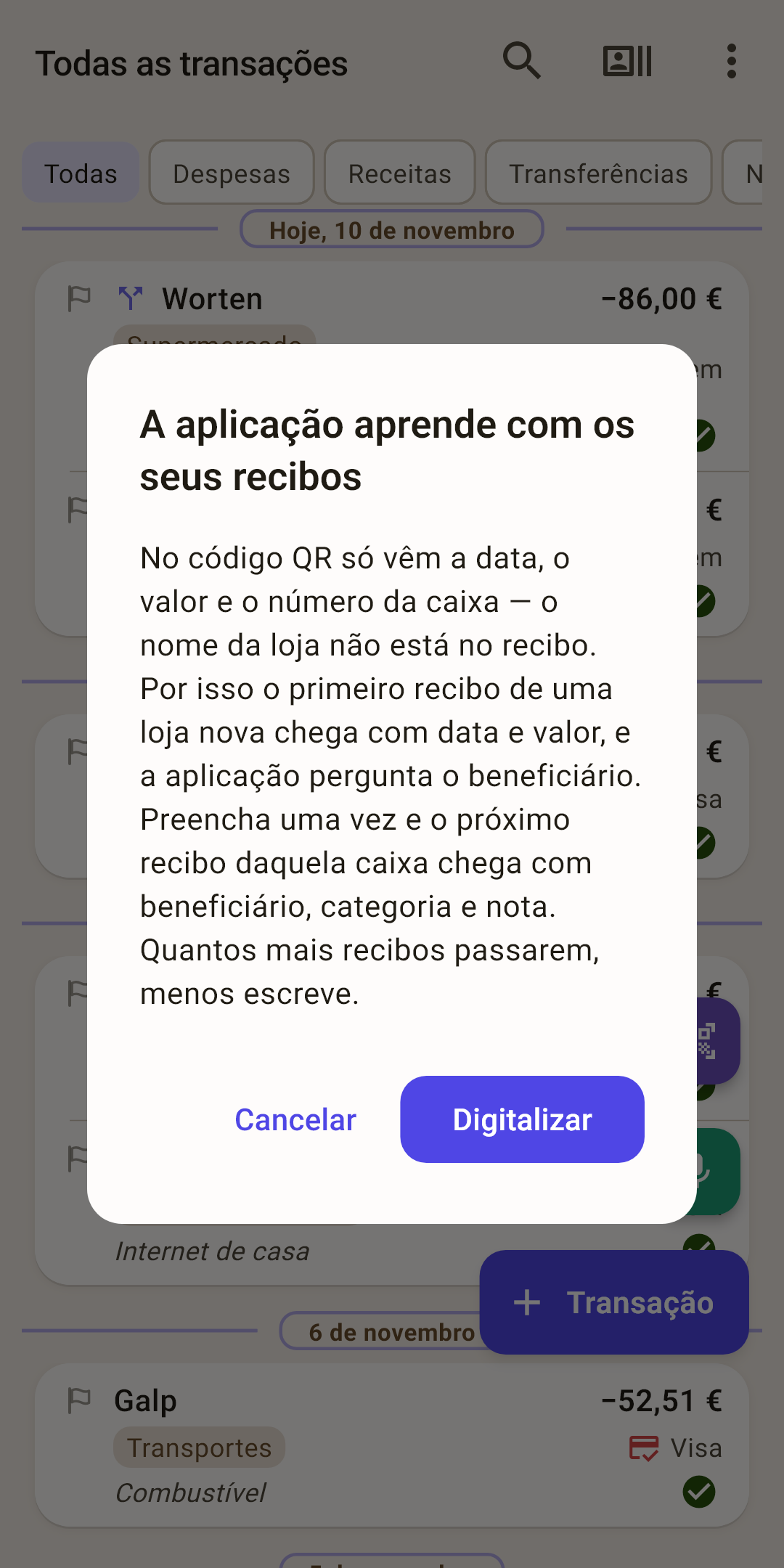
Toque no botão roxo.
Nas três primeiras vezes, a aplicação explica como aprende com os recibos (captura). Toque em «Digitalizar». Depois de reconhecer uma loja, deixa de explicar.
A câmara abre: «Aponte a câmara para o código QR do recibo». O código lê-se sozinho, não precisa de tocar em nada.
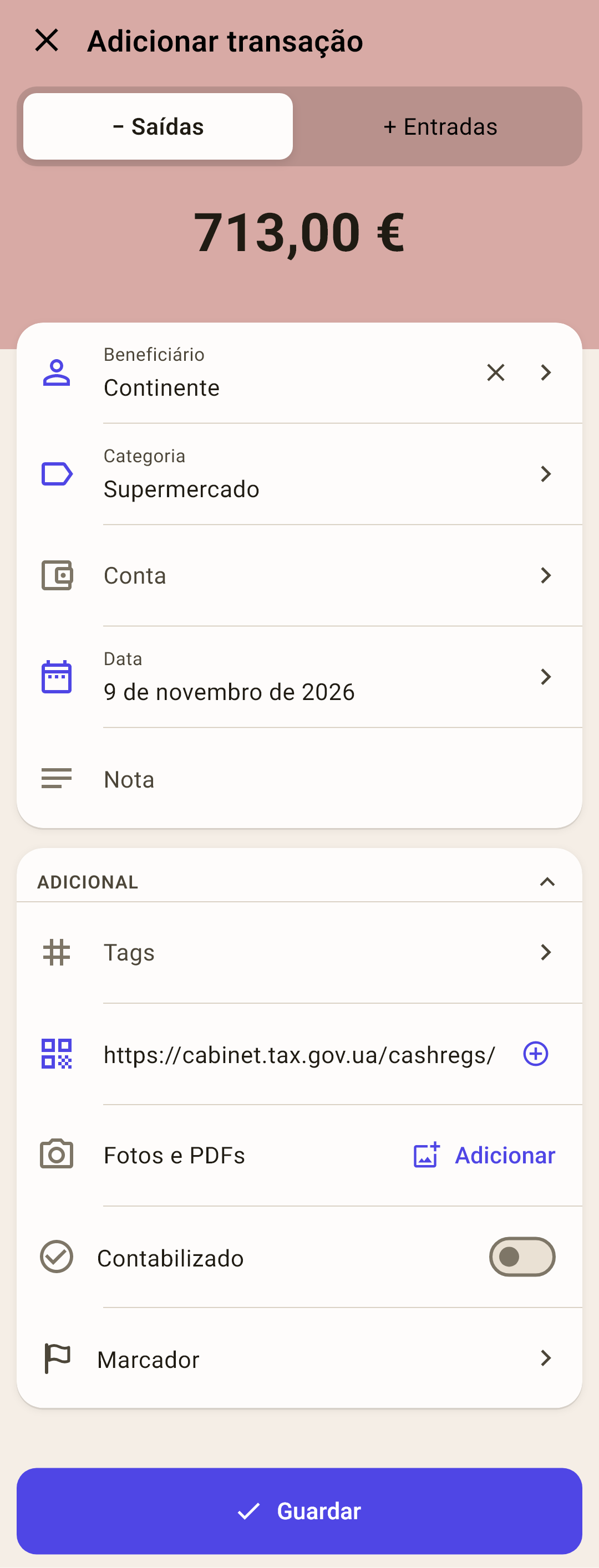
O formulário de transação abre com o valor, a data e o recibo. Verifique e toque em «Guardar».
O recibo é uma foto ou um PDF no telemóvel? Por baixo da câmara — «Escolher da galeria» e «Escolher PDF».
O que vem do recibo
O código QR de um recibo não tem o nome da loja nem a lista de compras — só o valor, a data, o número do documento e o identificador de quem o emitiu. Por isso:
| Campo do formulário | De onde vem |
|---|---|
| Valor | Do recibo. |
| Data | Do recibo: o dia da compra, não hoje. |
| «Recibo eletrónico (URL ou código)» | O código do próprio recibo. Com ele pode abrir e copiar o recibo. |
| Beneficiário | Pelo NIF do vendedor que vem no código: quem escolheu para os recibos anteriores desta loja. |
| Categoria e nota | Pelo beneficiário — como se o tivesse escolhido no formulário à mão. |
| Conta | Aquela com que pagou nesta loja da última vez. |
Um NIF quer dizer a mesma loja
Nos recibos portugueses a loja reconhece-se pelo NIF de quem emitiu a fatura: em qualquer caixa do mesmo supermercado o NIF é o mesmo. Noutros países a aplicação usa o número da caixa registadora — e com os recibos ucranianos reconhece também uma caixa vizinha da mesma loja. Se caixas vizinhas levam a beneficiários diferentes, a aplicação fica calada: mais vale escolher a loja por si do que receber a errada.
Uma loja nova
No primeiro recibo de uma loja nova, a aplicação preenche só o valor e a data — e abre logo a escolha do beneficiário.
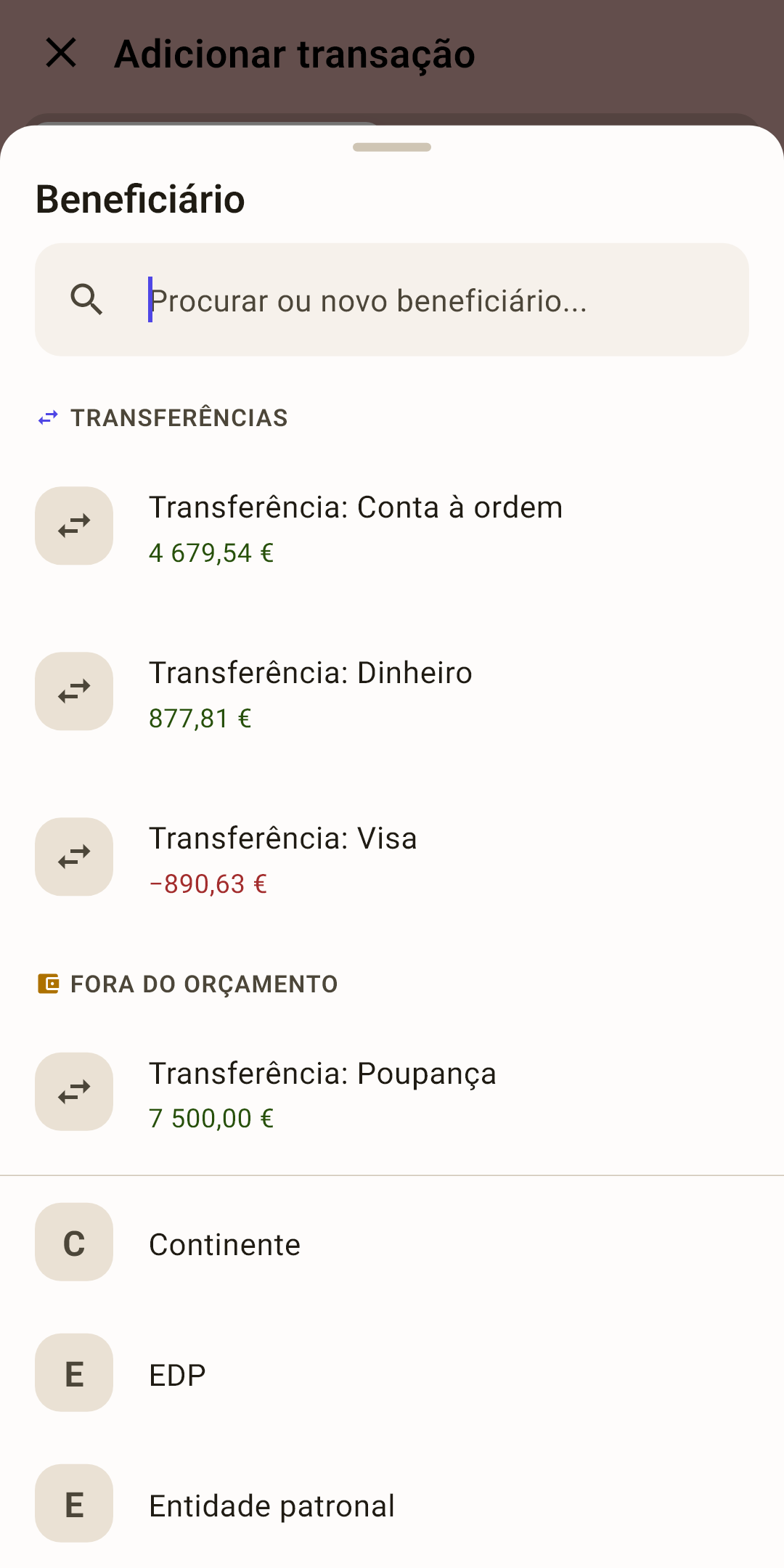
Encontre a loja na lista ou escreva um nome novo.
A categoria preenche-se sozinha se já comprou a este beneficiário antes.
Escolha a conta: ainda não pagou nesta loja, por isso a aplicação não a conhece.
«Guardar».
O próximo recibo desta loja chega com o beneficiário, a categoria e a conta já preenchidos.
Repetições e erros
| Mensagem | O que aconteceu |
|---|---|
| «Este recibo já foi registado» | Este mesmo recibo já está numa transação — a data e o valor estão na janela. «Editar» abre essa transação, «Adicionar mesmo assim» — uma nova, «Cancelar» — nada. |
| «Este não é um recibo que a aplicação conheça» | O código QR não é de um recibo, ou é do recibo de outro país. O formulário não abre. |
| «Este recibo não tem valor» | O código foi lido, mas não tem valor. Registe a compra com «+ Transação». |
Alguns serviços de faturação imprimem no recibo uma ligação para o seu próprio site, sem valor nem data — a aplicação não consegue ler um recibo assim.
Um recibo de um ficheiro: «Partilhar»
O recibo chegou por e-mail, WhatsApp ou na aplicação do banco como imagem ou PDF? Toque em «Partilhar» lá e escolha «O meu orçamento».
É encontrado um recibo conhecido — o formulário abre como depois da câmara, e a aplicação pergunta «Anexar o ficheiro à transação?». O recibo eletrónico é adicionado de qualquer forma; anexe o ficheiro se quiser ver o próprio recibo.
O ficheiro não tem recibo, ou é um desconhecido — a aplicação diz porquê e propõe «Preencher manualmente»: o formulário abre com o ficheiro já anexado.
Um recibo no formulário
No formulário de transação, em «Adicional», há um campo «Recibo eletrónico (URL ou código)» com um ícone de leitor. Funciona com qualquer código QR, em qualquer país: põe no campo o que estiver escrito no código.
Se o recibo é conhecido, a aplicação confere-o com o formulário: preenche o valor se ainda não houver, e se os valores forem diferentes, mostra a linha «O recibo tem outro valor: …» e propõe «Corrigir». Um recibo não muda a data num formulário aberto. Mais no artigo «Formulário de transação».
Um recibo guardado aparece como ícone na linha da transação e, no cartão da transação, como os botões «Copiar» e «Abrir». Mais no artigo «Transações».
Ensine a aplicação a ler os recibos do seu país
A aplicação lê um recibo sem internet: tudo o que precisa — o valor e a data — tem de estar no próprio código QR. Em muitos países é assim: o código QR de um recibo fiscal tem o valor, a data e o número da caixa. Se no seu país também é assim, podemos adicionar os recibos dele.
Envie 5–10 recibos
Junte recibos de lojas diferentes: uma cadeia de supermercados, uma farmácia, uma bomba de gasolina, uma loja pequena. Recibos eletrónicos — um PDF ou uma imagem de um e-mail — também servem.
Fotografe cada um de forma que o código QR e o total se vejam bem.
Envie-os para a «Conversa no Telegram» ou por e-mail com «Sugerir uma melhoria» — ambos em «Definições», secção «Ajuda e contacto». Indique o seu país.
São precisos vários recibos para ter a certeza de que o código é montado da mesma forma em caixas e cadeias diferentes. Um só recibo não o diz.
O que tapar na foto
Precisamos só do código QR, do valor e da data. Os últimos dígitos do cartão, o nome do operador de caixa, o cartão de cliente e tudo o resto que for pessoal podem ser tapados com o dedo ou riscados — não afeta o reconhecimento.
Quando não vai funcionar
Se o código QR do recibo tem só uma ligação para um site — sem valor e sem data —, os dados estão nesse site. A aplicação não vai lá: promete funcionar sem servidor e sem registo. Esses recibos ficam sem o leitor, mas pode sempre guardar o código deles no campo «Recibo eletrónico (URL ou código)».