
Bu ekran ne için
“Bütçe” ekranı “daha ne kadar harcayabilirim” sorusunu yanıtlar. “İşlemler” ise “peki gerçekte nereye gitti” sorusunu. Bu sizin günlüğünüzdür: kaydettiğiniz her şey günlere göre burada, en son gün en üstte.
Bulun
“Mart’taki o akşam yemeği ne kadardı?” — aramaya birkaç harf, işte orada.
Düzeltin
Yanlış kategori, fazladan bir sıfır, iki kez girilmiş kayıt — satırı kaydırın ve düzeltin.
Bankayla karşılaştırın
Kartta zaten geçenleri işaretleyin — bankanın henüz neyi işlemediğini hemen görürsünüz.
Ekranda ne nerede
Tam ekran açmak için herhangi bir ekran görüntüsüne dokunun.
Arama — birkaç harfle, bir tutarla ya da tarihlerle her şeyi bulur.
Nasıl çalışır
“migr” yazın — akışta yalnızca Migros alışverişleriniz kalır. Her yerde arar: alıcıda, kategoride, notta ve tutarda. “1189” bu tutarı bulur, “süt” de “Süt, yumurta, ekmek” notunu.
Arama tarihleri sizin yazdığınız gibi anlar:
15.08.2026 — tek bir gün;
15.08 — her yıl o gün: “geçmiş doğum günlerinde ne almışım?”;
08.2026 — bütün ağustos;
02.08.26-10.08.26 — başlangıç ve bitiş, iki gün de dahil. Aylarla da çalışır: 06.2026-08.2026 — bütün yaz.
Başlangıç ile bitiş arasına kısa çizgi, uzun çizgi ya da boşluk koymak yeterlidir — uygulama sınırın nerede olduğunu kendisi anlar. “8” gibi yalın bir sayı tarih olarak alınmaz: yoksa ₺8 araması bütün ağustosta boğulurdu.
Diyez işareti etiket aramasını açar: “#yaz” — “yazlık” etiketli her şey, “#yaz kafe” — yalnızca yazlıktaki kafeler. Boşlukla ayrılmış iki etiket — ikisi de olan işlemler.
Alıcılar ve etiketler — en sık kime ve ne kadar ödediğiniz.
Nasıl çalışır
İki sekmeli ayrı bir ekran. “Alıcılar” — ödeme yaptığınız ve size ödeme yapan herkes, bu yılın toplamıyla (dönem “⋮” menüsünde değişir). Mahalle bakkalına yapılan “küçük” alışverişlerin yıl içinde bir tatile denk geldiğini çoğu zaman burada öğrenirsiniz.
“Etiketler” — kategorilerin üstündeki işaretleriniz: “tatil”, “tadilat”, “anneme hediye”. Geçmişini açmak için bir alıcıya ya da etikete dokunun. “Alıcılar ve etiketler” makalesi
“⋮” menüsü — akışın görünümünü değiştiren her şey. Her madde aşağıda anlatılıyor.
İşlem türü — tek dokunuşla yalnızca giderler, yalnızca gelirler.
Nasıl çalışır
Yalnızca gelen parayı mı görmek istiyorsunuz? “Gelirler”e dokunun. “Transferler”, paranın yalnızca kendi hesaplarınız arasında yer değiştirdiği durumlardır: vadesizden birikime, kredi kartını ödemek için. “Notlar” tutarsız kayıtlardır, kendinize hatırlatmalar.
Aynı çipe tekrar dokunun, akışın tamamı geri gelir.
Tarih — herhangi bir güne atlayın.
Nasıl çalışır
Altı ay geriye parmakla kaydırmak herkesin harcı değil. Tarih çipine dokunun, takvimde bir gün seçin — akış zaten oradadır. Bugüne dönmek için sol alttaki “Bugün” düğmesini kullanın.
Bayrak — kendiniz için renkli bir yer imi.
Nasıl çalışır
Bayrak hiçbir şey hesaplamaz — yalnızca bir yer imidir. Kırmızı — “iki kez çekilmediğini kontrol et”, yeşil — “bir arkadaş geri ödeyeceğine söz verdi”. Renkleri ve anlamlarını siz uydurursunuz.
Bayrağı işlem formunda ya da seçim yoluyla bir düzine satıra birden koyabilirsiniz. Gri bir çerçeve “bayrak yok” demektir. Bayrağın biçimi — nokta, üçgen ya da dalgalı bayrak — “Ayarlar → Görünüm” içindedir.
Kategori — paranın hangi zarftan çıktığı.
Nasıl çalışır
Kategori, “Bütçe” ekranındaki bir zarftır. “Market” kategorili bir Migros alışverişi market zarfını küçültür: bütçe yiyecek için daha ne kadarınız olduğunu böyle bilir.
Fişte hem yiyecek hem temizlik ürünü mü vardı? Tutarı bölebilirsiniz: her parça kendi zarfına gider, satır da her parça için bir çip gösterir. Maaşta ise kategori yerine “Bu ay kullanılabilir” vardır: para geldi ve zarflara dağıtmanızı bekliyor.
Hesap — nereden çekildiği ya da nereye geldiği.
Nasıl çalışır
Vadesiz hesap, nakit, kredi kartı — her hesabın kendi simgesi ve rengi vardır, böylece okumadan tanırsınız. Transferin iki satırı vardır, her hesap için bir tane: birinde para çıktı, diğerinde geldi. Bu yüzden transferin başlığında bir mağaza değil diğer hesap görünür: vadesiz hesapta “Visa”, Visa’da “Vadesiz hesap”.
Hesaba geçti — dökümle tutup tutmadığı. İsteğe bağlı.
Nasıl çalışır
Alışverişi kasada hemen kaydettiniz, banka ise bir iki gün sonra işledi. Daire karışıklığı önler: boş — bankada bu işlem henüz yok, onay işareti — var. Alışverişi bankanızın uygulamasında mı gördünüz? Daireye dokunun.
Ayda bir hesabın tamamını mutabık kılabilirsiniz. O zaman onay işaretleri kilide dönüşür: “mutabık, bir daha dokunmuyorum”.
İşaret isteğe bağlıdır: bütçeyi etkilemez, yalnızca hesabı bankayla karşılaştırmaya yardım eder. Hiç kullanmadıysanız geçin — boş daireler sorun değildir.
Yeni harcama — sağ alt köşedeki üç düğme.
Nasıl çalışır
“+ İşlem” boş bir form açar — tutarı, kategoriyi ve hesabı kendiniz doldurursunuz.
Üstünde yazmanız gerekmesin diye iki yuvarlak düğme var. Mor olan kameradır: fişin QR koduna tutun, uygulama tutarı ve tarihi kendisi doldurur (ülkenizin fişlerini tanıyorsa). Yeşil olan mikrofondur: “Migros 1759 Market” deyin, uygulama tutarı ve sizinkiler arasında tanırsa alıcıyı ve kategoriyi doldurur. Her iki durumda da aynı form açılır — kontrol edin ve kaydedin. “İşlem formu” makalesi
Kamera ve QR simgeleri — işleme bir fiş fotoğrafı ve bir e-fiş eklenmiş. Nedir
PDF simgesi — işleme bir dosya eklenmiş: bir fatura, bir hesap dökümü, bir internet mağazası fişi. Nedir
Çatal simgesi — tutar farklı kategorilere parçalara bölünmüş. Nedir
Diyez işaretleri — etiketler — “ne için” işaretleriniz; bir işlemin birkaç tane olabilir. Nedir
Ekranın iki görünümü var
Ekranınız yukarıdaki resme benzemiyorsa endişelenmeyin. Sağ alt köşedeki düğmeler, işlemlerinizi kapatmasınlar diye katlanır.
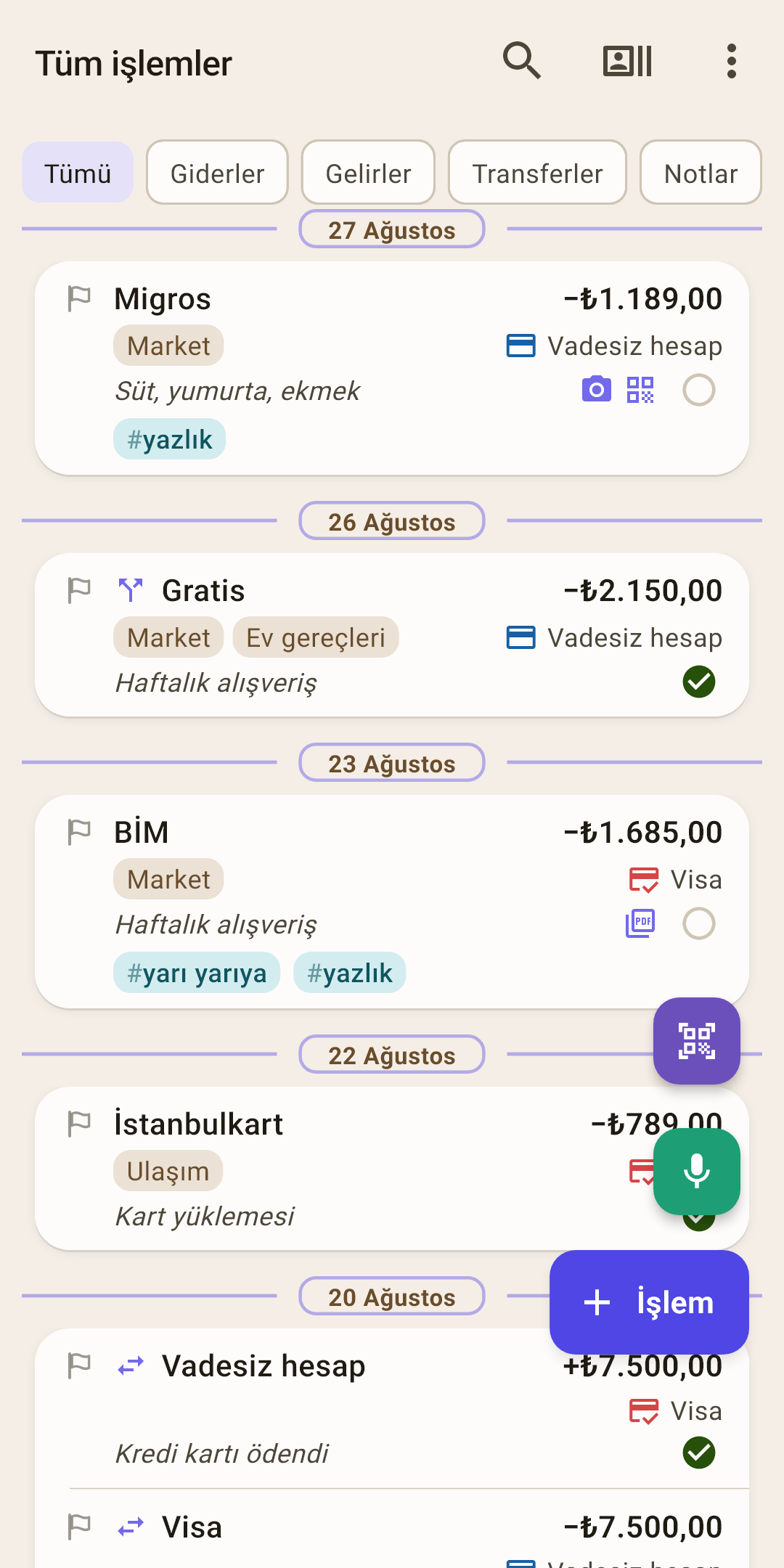 Ekran görüntüsünü tam boyutta aç ↗
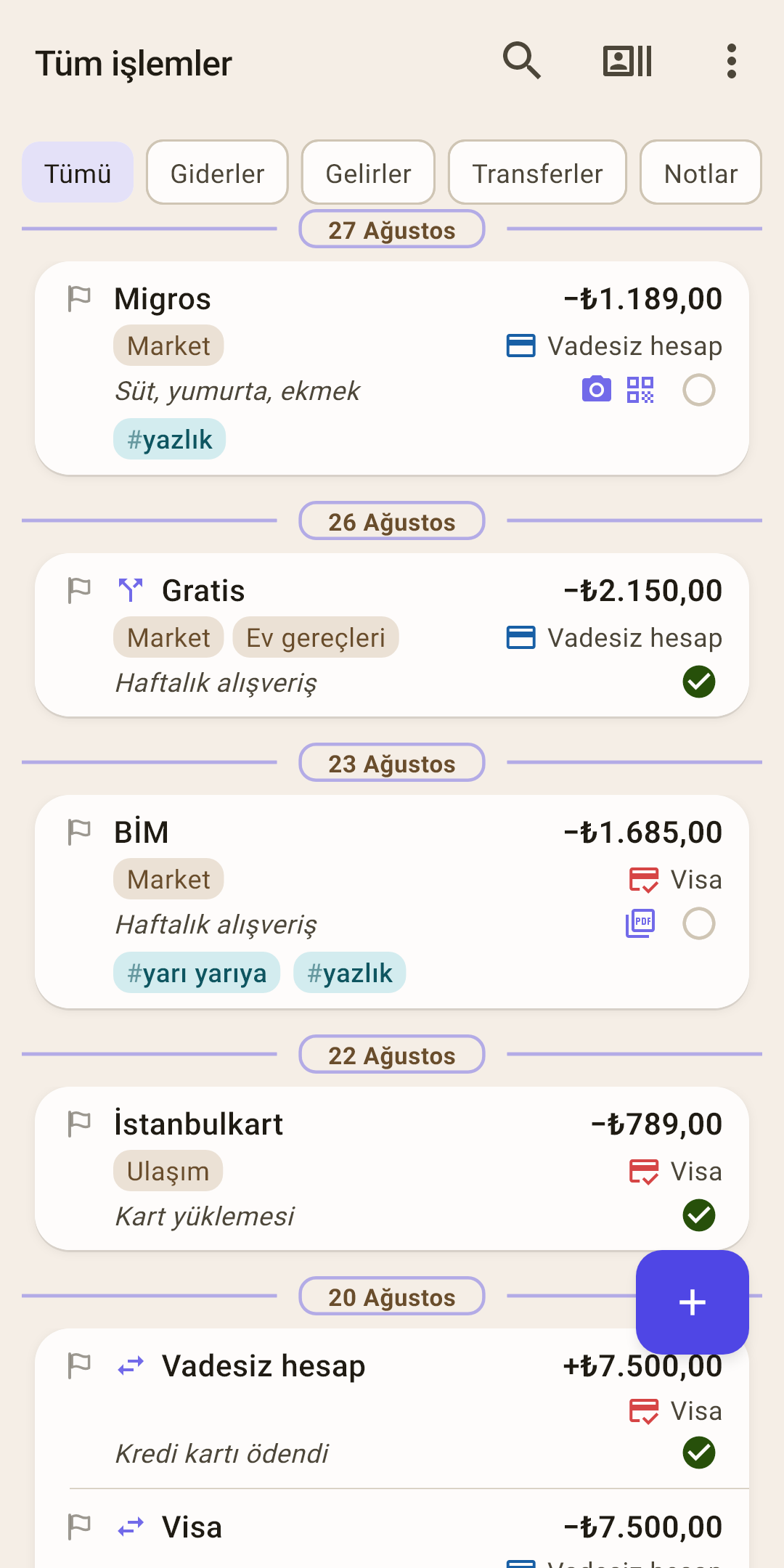 Ekran görüntüsünü tam boyutta aç ↗
Kamerayı ve mikrofonu geri getirmek için akışı biraz yukarı kaydırın — düğmeler yeniden açılır.
İki görünümde de “+”ya dokunabilirsiniz: her zaman yeni işlem formunu açar.
Satırdaki simgeler ve etiketler
Bir işlemin yanındaki küçük simgeler, onda fazladan bir şey olduğunu söyler: eklenmiş bir fiş, bir dosya ya da birkaç kategori. Kendi başlarına bir şey yapmazlar — neyin eklendiğini görmek için satıra dokunun.
Alıcı yoksa adın yerinde bir çizgi “———” olur. Bu bir hata değildir: alıcı yalnızca girilmemiştir, yönü tutarın işareti gösterir.
Kamera — bir fiş fotoğrafı
Kâğıt bir fişin, bir fiyat etiketinin ya da alışverişin yanında saklamak istediğiniz herhangi bir şeyin resmi.
Abartmayın. Fotoğrafları her ekmeğe değil, gerçekten ihtiyaç duyacağınız şeylere ekleyin. Neden
Nasıl eklenir ve neden
İşlem formunda bir “Fotoğraflar ve PDF'ler” alanı var. “Ekle”ye dokunun ve “Fotoğraf çek” ya da “Galeriden seç”i seçin. Birkaç fotoğraf ekleyebilirsiniz.
Bir ay sonra bir şeyi garantiden iade etmeniz ya da o ₺1.189’lik alışverişte ne olduğunu hatırlamanız gerektiğinde işe yarar. Fotoğraf telefonda saklanır; diğer cihazlarınızda da görünmesi için eşitleme ayarlarında “Fotoğrafları eşitle”yi açın.
QR karesi — bir e-fiş
Kasanın verdiği fişin kodu ya da bağlantısı.
Nasıl eklenir ve neden
Pek çok fişin altında bir QR kodu basılıdır — onunla fişi mağazanın ya da vergi idaresinin sisteminde bulabilirsiniz. İşlem formunda bir “E-fiş (URL veya kod)” alanı var: bağlantıyı oraya yapıştırın ya da tarayıcı simgesine dokunup kamerayı QR koduna tutun.
Uygulama ülkenizin fişlerini tanıyorsa fişi formla da karşılaştırır: tutarı henüz yazmadıysanız doldurur, tutarlar farklıysa bunu söyler ve düzeltmeyi önerir. Tarayıcı formdaki tarihi değiştirmez. Tanımadığı bir ülkenin fişi olduğu gibi kaydedilir — ve yine işe yarar: işlem kartında kodu kopyalayıp bağlantıyı açabilirsiniz.
“PDF” sayfası — eklenmiş bir dosya
Bir fatura, bir elektrik faturası, bir internet mağazası fişi — dosya olarak gelen her şey.
Abartmayın. PDF eklenirken sıkıştırılmaz — dosya olduğu gibi saklanır. Neden
Nasıl eklenir ve neden
Formdaki aynı “Fotoğraflar ve PDF'ler” alanı: “Ekle” → “PDF seç”. Dosya işlemin yanında durur — artık faturayı e-postanızda ya da “İndirilenler”de aramak yok.
Eklenmiş bir PDF’e dokunun — altta “Aç” (bir PDF uygulamasında) ve “Dosyaya kaydet” (seçtiğiniz bir klasöre kopya) belirir.
Her fotoğrafın bir ağırlığı var
Veritabanının kendisi fotoğraflardan şişmez: yalnızca dosyaya bir bağlantı saklar. Ama dosya telefonda yaşar ve daha önemlisi her yedeğe tamamen girer. Varsayılan olarak en fazla 19 yedek tutulur — 7 sık ve 12 aylık, telefonda ve bulutta.
Böylece 300 KB’lık tek bir fiş fotoğrafı yedeklerde neredeyse 6 MB, yüz tanesi yarım gigabayttan fazla yer kaplayabilir. “Fotoğrafları eşitle” açıksa her biri ayrıca buluta ve diğer cihazlarınıza gider. PDF’lerde de aynısı, yalnız eklenirken hiç sıkıştırılmazlar.
Kural basit: ihtiyaç duyacağınızı ekleyin — garanti belgesi, pahalı bir alışverişin fişi, kayıtlarınız için bir fatura. Ekmek ve süt fotoğrafsız da olur. E-fiş (QR) ise bir satır metin kadar tutar — her alışveriş için kaydedebilirsiniz.
Çatal — tutar parçalara bölünmüş
Tek bir alışveriş — birkaç kategori. Formda kategori listesindeki “Tutarı böl”dür; işlem kartında parçalar “BÖLME” başlığı altında durur.
Nasıl çalışır
Ekran görüntüsündeki “Gratis”te tek bir ödemeyle ₺2.150 ödediniz, ama hem yiyecek hem temizlik ürünü aldınız. Hepsini “Market”e kaydetseydiniz market zarfı fazladan ₺625 küçülürdü, “Ev gereçleri” ise el değmeden kalırdı — ve bütçe yalan söylemeye başlardı.
Bu yüzden tutar bölünür: “Market”e ₺1.525, “Ev gereçleri”ne ₺625. Akışta böyle bir işlemin her parça için bir çipi, kartında da bir “BÖLME” bölümü vardır. Tutarı işlem formunda kategori seçerken bölebilirsiniz.
Kasada nakit çekmek de bir bölmedir
Mağazada kartla ₺2.500 ödüyorsunuz ve kasiyerden ₺750 nakit istiyorsunuz. Banka ₺2.500’lük tek bir çekim gösterir, ama aslında iki şey oldu: ₺1.750 markete gitti, ₺750 ise yalnızca kartınızdan cüzdanınıza geçti.
“Vadesiz hesap” hesabından ₺2.500’lük bir işlem kaydedin ve tutarı bölün.
İlk parça — ₺1.750, kategori “Market”.
İkinci parça — ₺750: kategori seçicide “Transferler” bölümüne kaydırın ve “Transfer: Nakit”i seçin.
Akışta bir “Transfer: Nakit” çipi görünür, “Nakit” hesabı ₺750 artar, market zarfı da tam ₺1.750 küçülür. Hepsini “Market”e kaydedin, bütçe ₺750 fazla yediğinizi düşünür, cüzdanınız da içinde olduğundan azını gösterir.
Bir dizi diyez — etiketler
Kategorilerin üstündeki işaretleriniz: “#yazlık”, “#yarı yarıya”, “#tatil”. Bir işlemin istediği kadar etiketi olabilir.
Nasıl çalışır
Kategori “neye harcadım” sorusunu, etiket ise “ne için” sorusunu yanıtlar. “Migros”tan alınan süt ve ekmek “Market”tir, ama yazlık için alındı. Onları “#yazlık” diye etiketleyin — sonra para markete, benzine ve inşaat malzemesine gitmiş olsa da yazlıktaki yazın neye mal olduğunu bir bakışta görürsünüz.
Ekran görüntüsündeki “BİM”in aynı anda iki etiketi var: yazlık için market ve bir arkadaşla yarı yarıya ödendi. Bir işlemin istediği kadar etiketi olabilir.
Etiket nasıl eklenir
İşlem formunda, notun altında “Etiketler” alanına dokunun.
Son kullanılan etiketler üstte olan bir liste açılır. Gerekenleri işaretleyin.
İstediğiniz etiket henüz yok mu? Adını “Etiket bul veya oluştur” satırına yazın ve ““…” etiketini oluştur”a dokunun.
“Tamam”a dokunun.
Sonra nereye bakmalı
Bir etiket altında ne kadar harcandı — başlıktaki “Alıcılar ve etiketler” simgesi (2 numaralı açıklama), “Etiketler” sekmesi. Ekranını açmak için bir etikete dokunun: tüm zaman boyunca ne kadar çıktığı, kategorilere ve aylara göre, ve tüm işlemler.
İşlemleri bulun — aramaya “#” ve etiketin başını yazın: “#yaz”, yazlık için olan her şeyi gösterir.
Kim kime borçlu — “#yarı yarıya” gibi bir etiket için ekranındaki “⋮” menüsünde “Hesaplaşma”yı açın. Uygulama denkleşmek için daha ne kadar toplanacağını ya da geri verileceğini gösterir.
Satırdaki etikete dokunulamaz — bu bir düğme değil, bir işarettir.
Ayrıca şunlar var: iki ok — hesaplarınız arasında bir transfer; oklu küçük bir takvim — planlı bir ödemeden girilmiş bir işlem; yapışkan not — bir not: tutarsız bir kayıt, kendinize bir hatırlatma.
“⋮” menüsü
Buradaki her şey akışın nasıl gösterileceğiyle ilgilidir. Tek bir madde bile kayıtlarınızı değiştirmez ya da silmez — gönül rahatlığıyla deneyin.
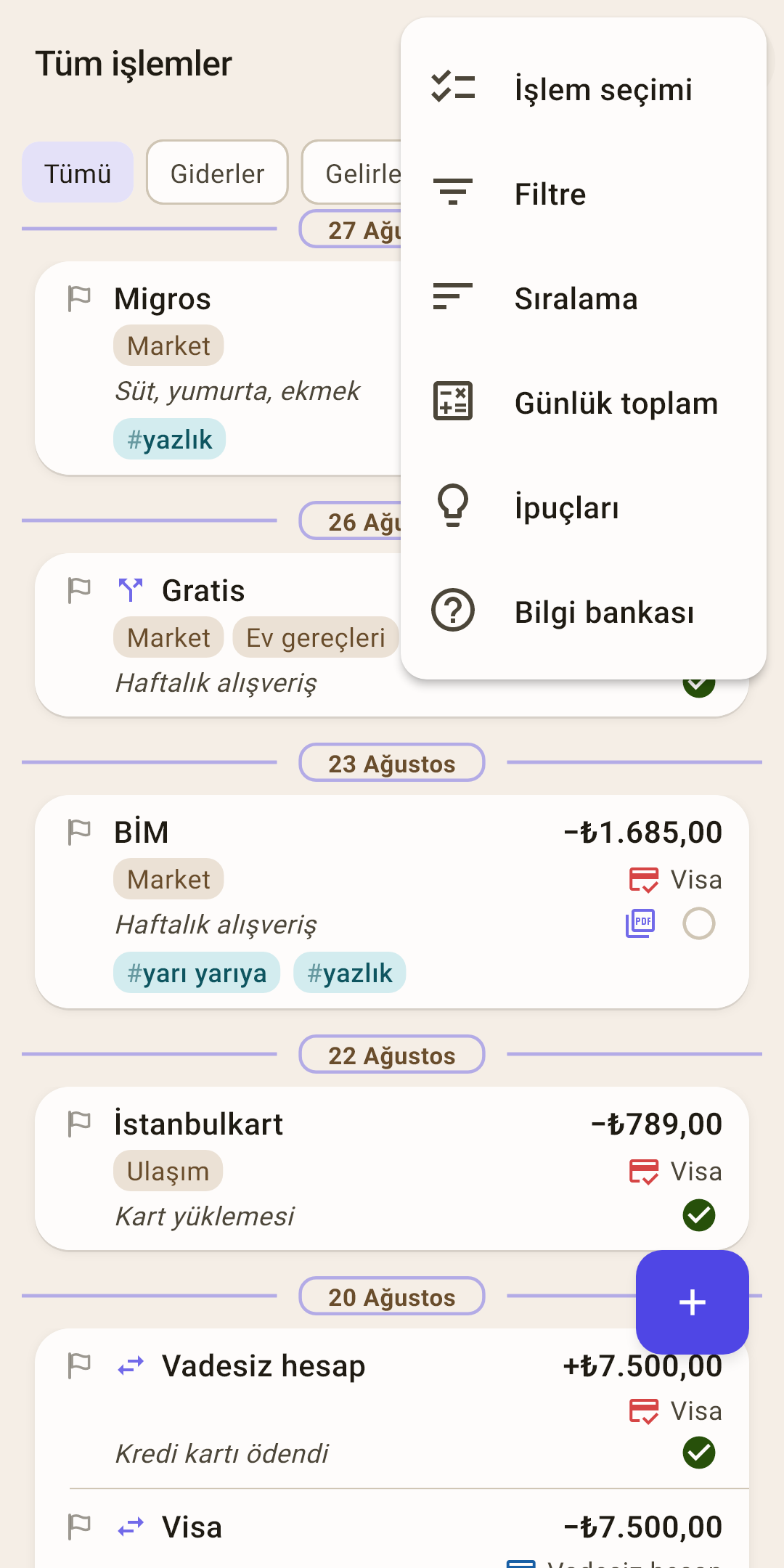
İşlem seçimi
Bir düzine satıra birden tek bir işlem.
Nasıl çalışır
Dökümle karşılaştırmak için bir düzine alışverişe kırmızı bayrak mı koymanız gerekiyor? Her birini açmanız gerekmez. Seçimi açın ve satırları işaretleyin — altta toplamları belirir (fişleri toplamak için de kullanışlıdır). Toplamın yanındaki “⋮”ya dokunun: hepsine birden kategori, bayrak ya da “hesaba geçti” işareti koyabilir, bugünün tarihiyle tekrarlayabilir, başka bir hesaba taşıyabilir ya da silebilirsiniz. Son madde “Seçimi kaldır”, hiçbir şeyi değiştirmeden seçimden çıkar.
Kısayol: herhangi bir satırı basılı tutun.
Filtre
Akışta yalnızca gerekeni bırakın.
Nasıl çalışır
Örneğin: “geçen ay kafe harcamaları, yalnızca kart”. Türe, döneme, kategoriye, alıcıya, hesaba, tutara ve etikete göre filtreleyebilirsiniz. Filtreler toplanır — her yenisi akışı daraltır.
Bir filtre açıkken “⋮” üzerinde bir sayı yanar — akışın şu anda eksik olduğunu hatırlatır. Yoksa işlemlerin kaybolduğunu sanmak kolaydır.
Kurulumdan hemen sonra: filtre yok. Kendiliğinden sıfırlanır: bütçe değiştirdiğinizde — başka bir bütçenin kendi kategorileri ve hesapları vardır. Ayrıca bakın: rapor filtresi.
Sıralama
Bir gün içindeki işlemlerin nasıl dizileceği.
Nasıl çalışır
Günler her zaman takvimdeki gibi gider — en sonuncu üstte, bu değiştirilemez. Ama bir gün içinde kendi sıranızı belirleyebilirsiniz: büyük harcamalar üstte (“Azalan”), küçükler üstte (“Artan”) ya da önce gelirler. Seçilen sıra doğrudan menü maddesinde yazar — böylece bir hafta sonra bir günün neden “karışık” göründüğüne şaşırmazsınız.
Kurulumdan hemen sonra: giriş sırasıyla. Şurada da çalışır: hesap ekranında, bir kategorinin işlemlerinde ve bir alıcıda.
Günlük toplam
Bir günde ne kadar çıktığı — doğrudan tarihin yanında.
Nasıl çalışır
“Yalnızca giderler”i açın — her tarihin sağında o gün ne kadar harcadığınızı görürsünüz. “Pahalı” günleri yakalamanın harika bir yolu: pazarlı ve sinemalı bir cumartesi hemen göze çarpar.
“Giderler ve gelirler”, farkı işaretli tek bir sayı olarak gösterir: “−2.500” — gün eksiye düştü, “+35.000” — maaş geldi. Kendi hesaplarınız arasındaki transferler ve açılış bakiyeleri sayılmaz: bunlar harcama değil, para yalnızca yer değiştirdi.
Kurulumdan hemen sonra: gösterilmez. Şurada da çalışır: hesap ekranında ve bir kategorinin işlemlerinde.
İpuçları
Bu ekranın tüm ipuçları tek bir yerde.
Nasıl çalışır
Uygulamada ipuçları her seferinde bir tane belirir — sizi her şeyle birden boğmamak için, işe yaradıkları anda. Burada hepsi toplanmış, henüz ulaşmadıklarınız bile.
Bilgi bankası
Web sitesindeki bu makale: tarayıcıda, uygulamanın dilinde açılır.
Satırla neler yapabilirsiniz
Satırda “düzenle” ve “sil” düğmeleri yoktur — okumayı engellemesinler diye. Bunun yerine satıra dokunun ya da parmağınızla yana kaydırın.
| Bunu yapın | Ne olur |
|---|---|
| Dokunun | İşlem kartı açılır: onunla ilgili her şey, fiş fotoğrafları, düzenleme. İçinde ne var |
| Sola kaydırın | “Düzenle” — doğrudan forma. |
| Sağa kaydırın | “Sil”. Fikrinizi mi değiştirdiniz? “Geri al” birkaç saniye altta kalır. |
| Basılı tutun | Birkaç satırın seçimi açılır — “İşlem seçimi” maddesindeki gibi. |
Bir işleme dokundunuz — içinde ne var
İşlem kartı aşağıdan kayarak gelir: onunla ilgili kaydettiğiniz her şey, tek bir sayfada. “Düzenle”ye dokunana kadar hiçbir şey değişmez — sakin sakin bakabilirsiniz.
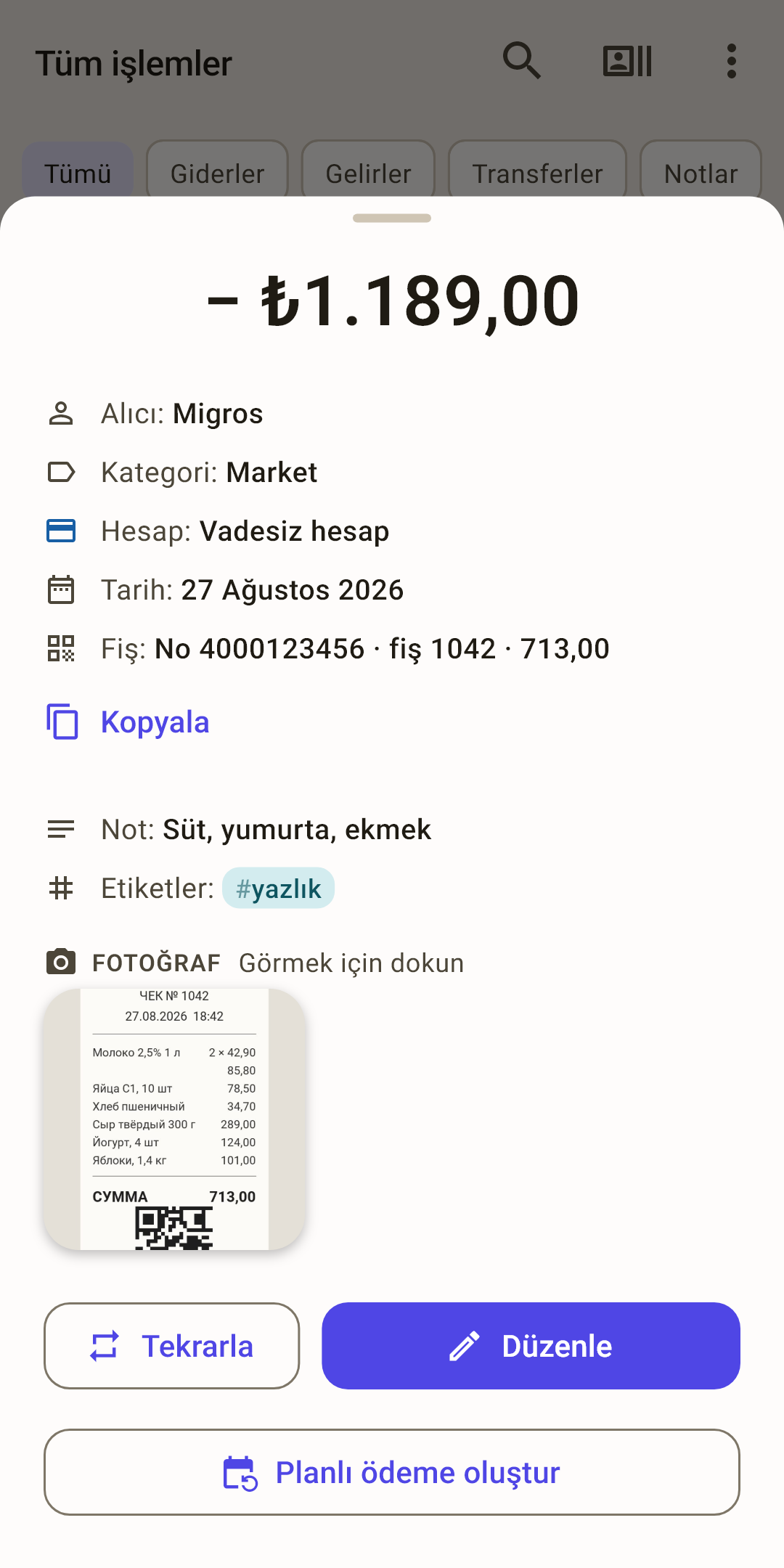 Ekran görüntüsünü tam boyutta aç ↗
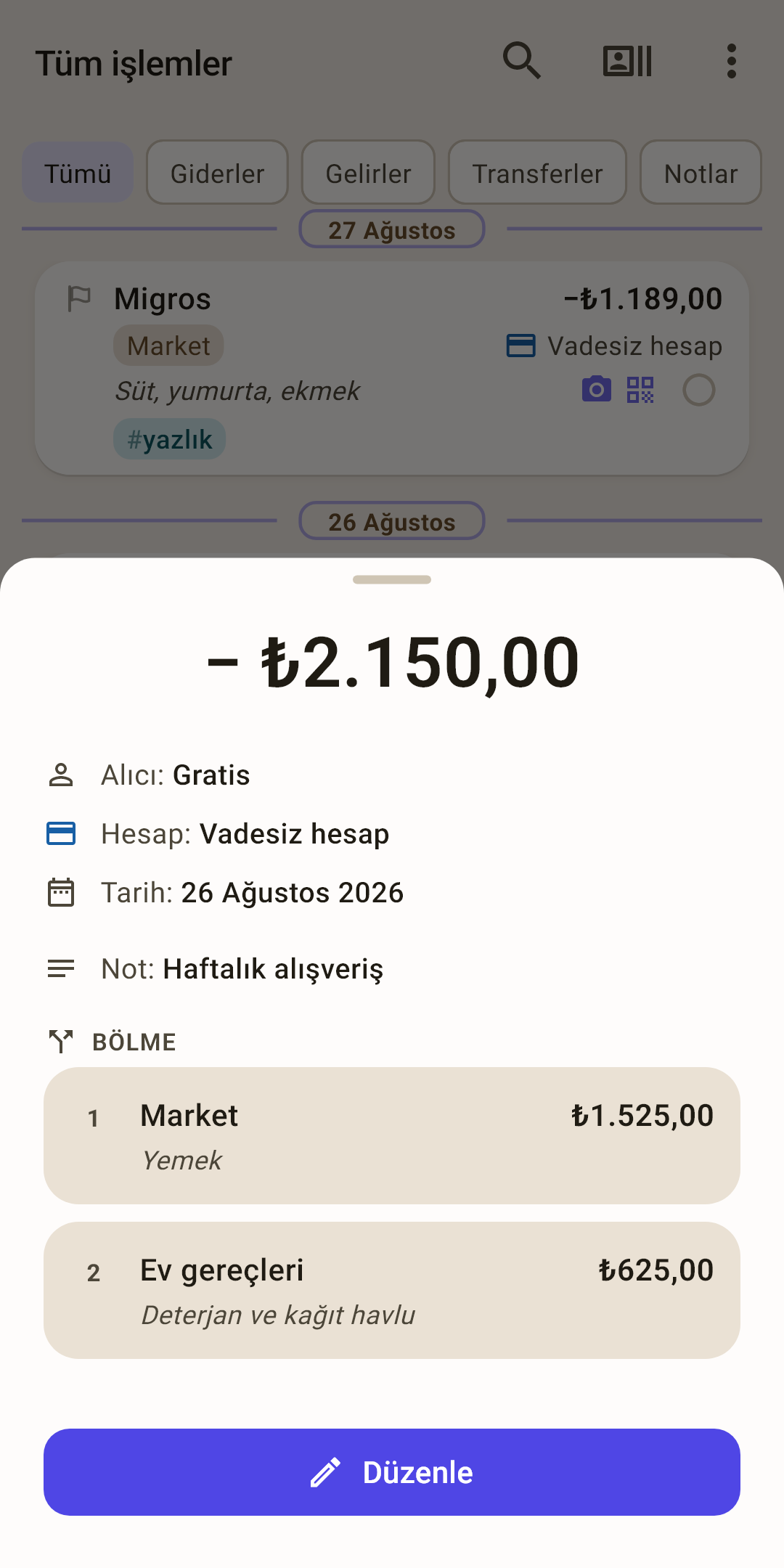 Ekran görüntüsünü tam boyutta aç ↗
Üstte büyük — işaretli tutar: eksi gider, artı gelirdir.
Alıcı, kategori, hesap, tarih — formda kaydettiğiniz.
Fiş — e-fiş. “Kopyala” kodu panoya koyar, böylece gereken yere yapıştırabilirsiniz. Bağlantıysa bir de “Aç” vardır — fiş tarayıcıda açılır.
Etiketler — işlemin işaretleri çip olarak, akıştaki gibi: “#yazlık”.
Fotoğraflar — eklenmiş resimlerin ve PDF’lerin küçük resimleri. Tam ekran açmak için bir resme dokunun.
Bölme parçaları — bölünmüş bir tutar için: her parça kendi kategorisi, notu ve tutarıyla.
Alttaki düğmeler
“Düzenle” — bu işlemi formda açın ve istediğinizi değiştirin.
“Tekrarla” — aynı alıcı, kategori ve tutarla yeni bir işlem. Sık aldığınız şeyler için kullanışlı: kahve, ulaşım, öğle yemeği.
“Planlı ödeme oluştur” — bu işlemden düzenli bir ödeme yapın: kira, abonelik, kredi. Geriye yalnızca ne sıklıkla tekrarlanacağını seçmek kalır.
Bölünmüş bir tutarda ve bir transferde yalnızca “Düzenle” vardır: uygulama onları yarım yamalak tekrarlamaz.