
Bu ekran ne için
Kategoriler “para nereye gitti” sorusunu yanıtlar. Burada aynı işlem akışının iki başka dilimi var: kime ödediğiniz ve ne için. Bu yıl “Migros”a ne kadar gitti, yazlık neye mal oldu, ortak bir alışveriş için kim kime borçlu.
Oraya nasıl gidilir
“İşlemler” başlığındaki “Alıcılar ve etiketler” simgesi. Ya da “Ayarlar → VERİLER → Alıcılar” ve “Etiketler”. Ya da “Özet” ekranındaki “Etiketlerim” bloğunda “Tüm etiketler ›”.
Önceden ayarlamanıza gerek yok
Alıcılar ve etiketler, onları işlem formuna ilk kez yazdığınızda kendiliğinden belirir. Burada bakar, yeniden adlandırır ve temizlersiniz.
İki sekme
“Alıcılar” ve “Etiketler”. Ekran hangi sekmede bıraktığınızı hatırlar.
“Alıcılar” sekmesi
Ödeme yaptığınız ya da para aldığınız herkes. Tam ekran açmak için herhangi bir ekran görüntüsüne dokunun.
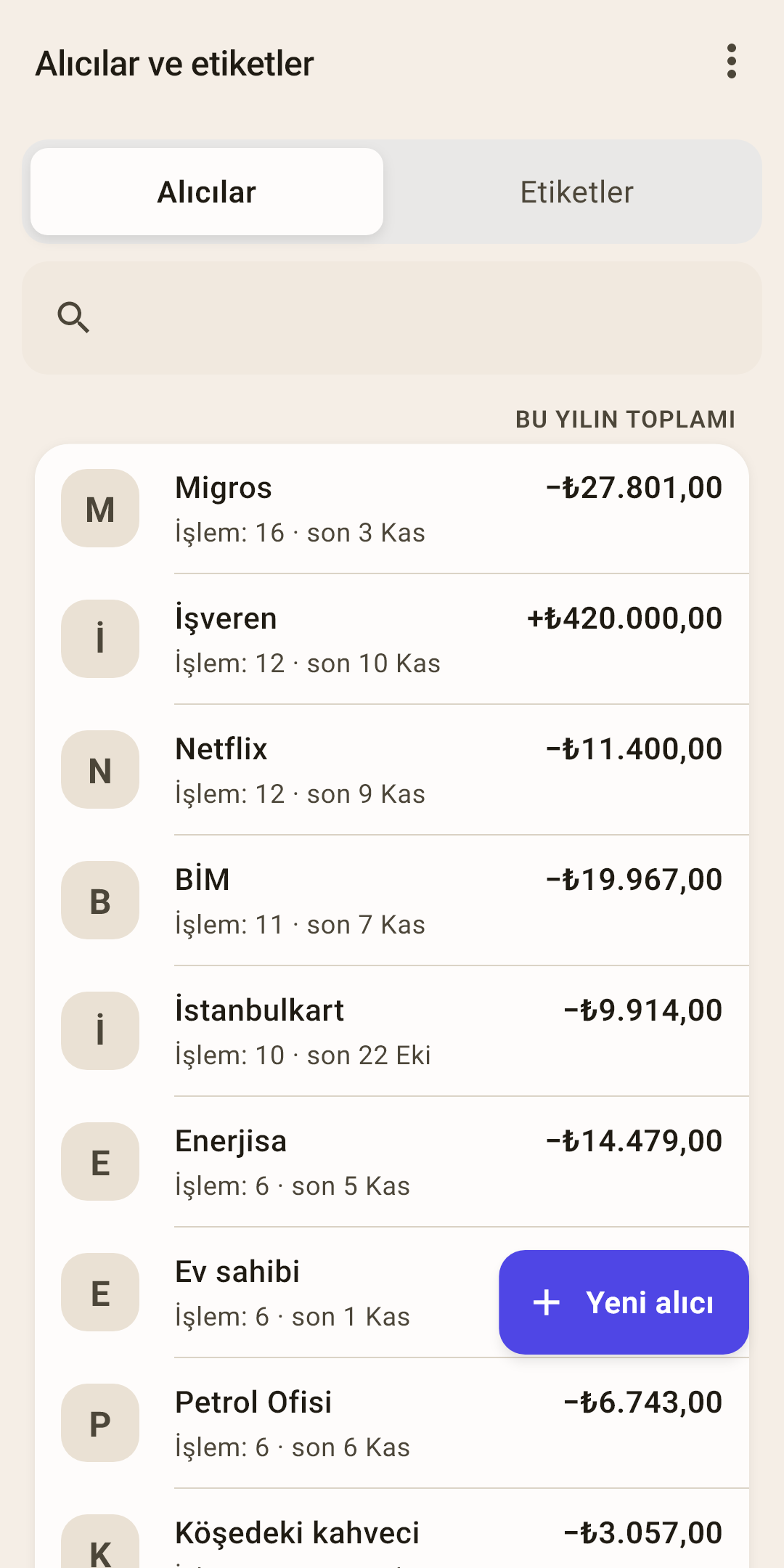
Sekmeler — “Alıcılar” ve “Etiketler”.
“⋮” menüsü — alıcı listesinin sırası ve toplamın dönemi. İkinci ekran görüntüsünün sağında anlatılıyor.
Arama — adın birkaç harfini yazın.
Alıcı — bir harf, ad, sağda dönemin toplamı, adın altında aynı dönemde kaç işlem olduğu ve sonuncusunun ne zaman olduğu.
Nasıl çalışır
Toplam “net”tir ve işaretlidir: bir mağaza için iadelerden sonra bir eksi, bir işveren için bir artı. Ekran görüntüsünde “Migros” yılbaşından beri ₺27.801’e mal oldu, “İşveren” de ₺420.000 getirdi. Bu sayıların bilerek rengi yoktur: yönü işaret gösterir.
Bir satıra dokunun — alıcı ekranı açılır (aşağıda). Sola kaydırın — “Düzenle”: yeniden adlandırma. Sağa kaydırın — “Sil”: uygulama tekrar sorar ve alıcının kaç işlemi olduğunu söyler. İşlemlerin kendisi kaybolmaz; yalnızca alıcısız kalırlar.
“Bu yılın toplamı” — listenin üstündeki yazı: sağdaki sayıların hangi dönemi kapsadığı. Dönemi “⋮” menüsünde seçin.
“+ Yeni alıcı” — elle bir alıcı ekleyin. Genellikle gerekmez: işlem formu kendisi oluşturur.
Liste sırası
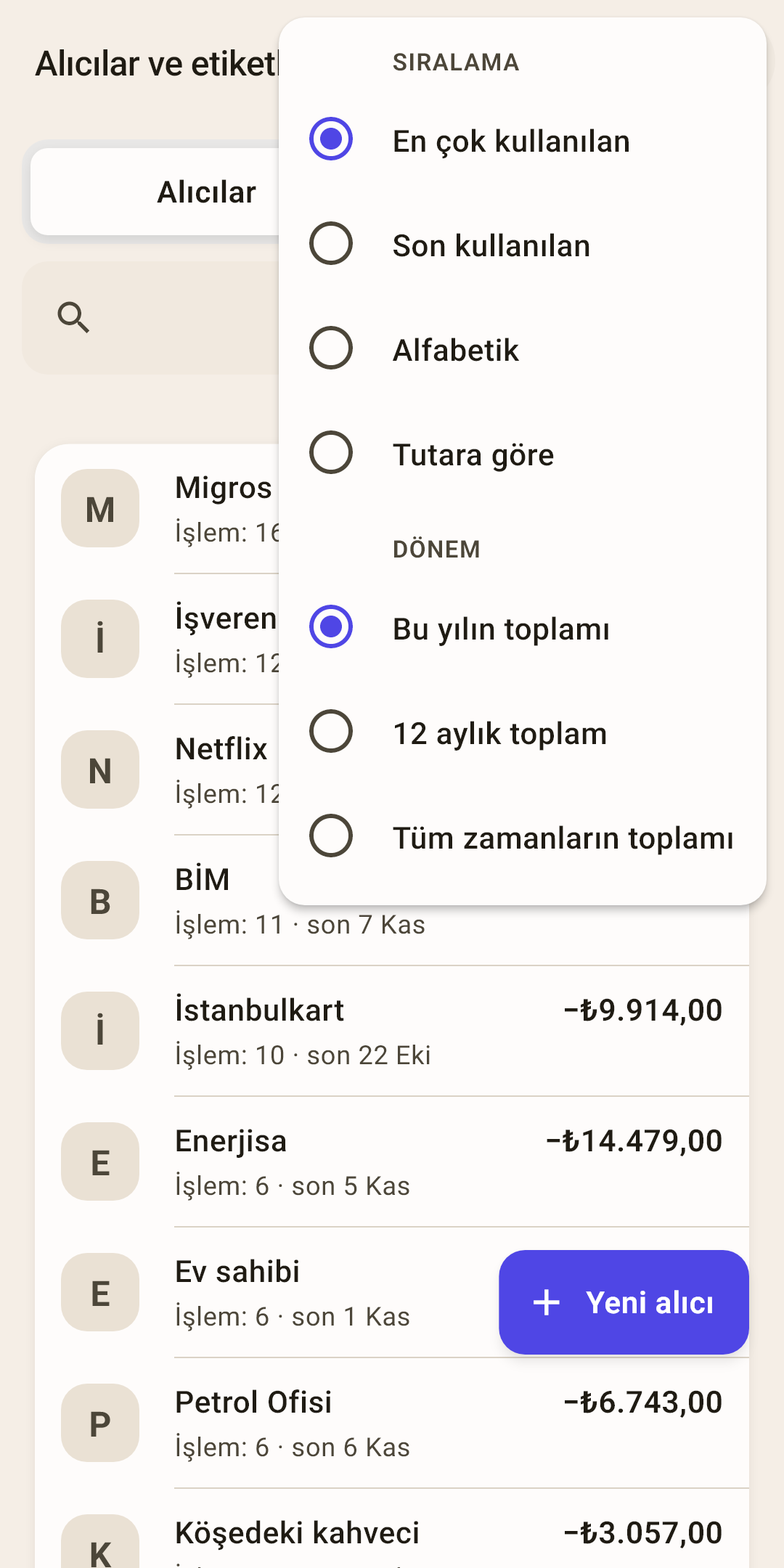
En çok kullanılan
En çok işlemi olanlar üstte. Kurulumdan hemen sonraki ayar budur.
Son kullanılan
En son işlemi olanlar üstte.
Alfabetik
Yüzlerce alıcınız olduğunda kullanışlıdır.
Tutara göre
En büyükler üstte: hem en çok ödediğiniz hem de en çok aldığınız. İşaret önemli değil, yalnızca büyüklük.
Dönem
“Bu yılın toplamı” (kurulumdan hemen sonraki varsayılan), “12 aylık toplam” ya da “Tüm zamanların toplamı”. Dönem, her satırdaki tutarı, “İşlem: N” sayısını ve “En çok kullanılan” ile “Tutara göre” sıralarını belirler; son işlemin tarihi her zaman tüm zamanlara göredir. Yıl 1 Ocak’ta başlar: 1 Ocak’ta toplam sıfırdan başlar.
Alıcı ekranı
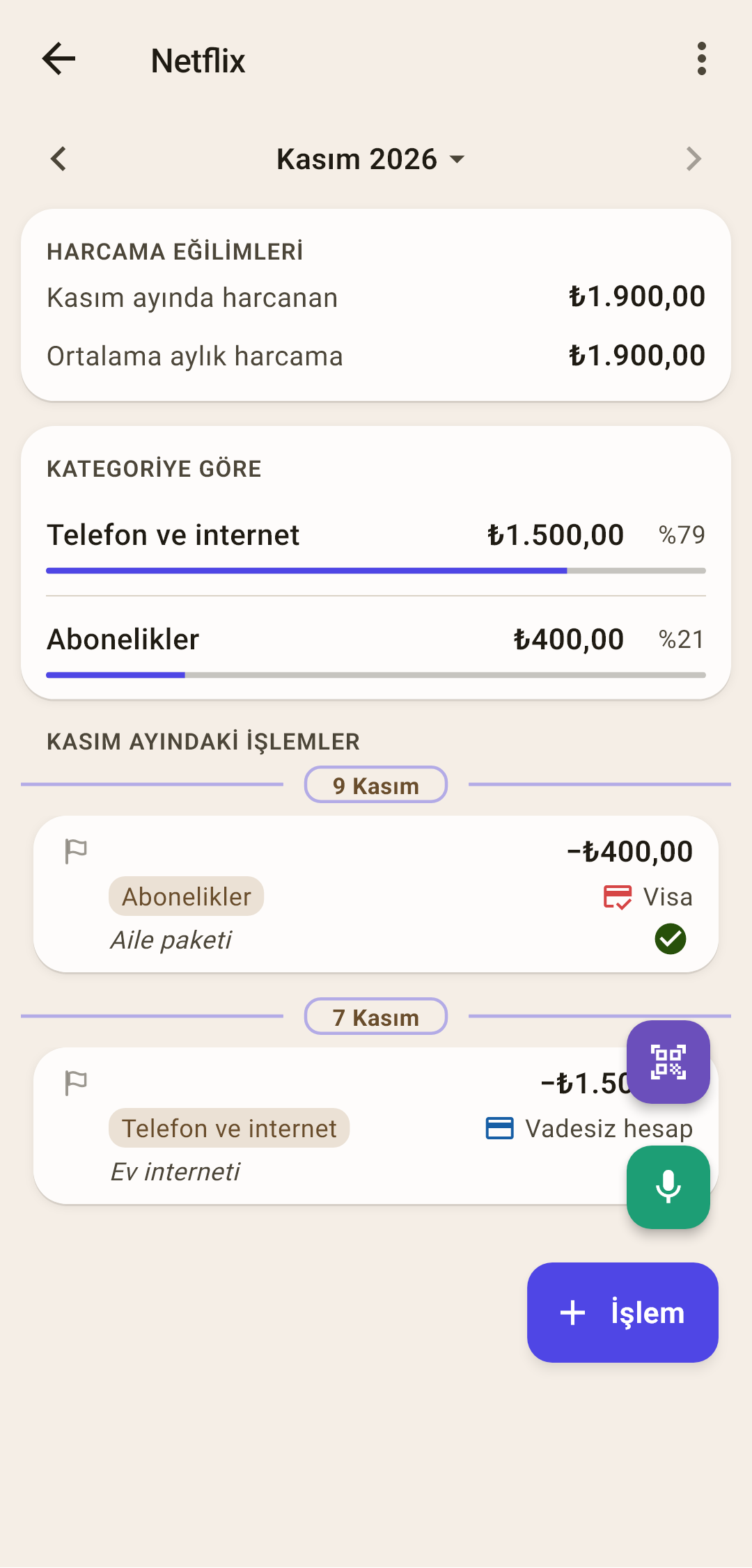
Tek bir alıcıyla ilgili her şey: ne kadar, neye ve ne zaman. “⋮” yeniden adlandırır, alttaki “+” da bu alıcı zaten doldurulmuş yeni bir işlem başlatır.
Dönem
Geçerli ayla başlar. Oklar aylar arasında gezdirir, ada dokunmak da “Dönem” sayfasını açar: “Raporlar”dakinin aynısı.
Nasıl çalışır
Bir yılda bir alıcıya giden her şeyi mi görmek istiyorsunuz? Bir yıl ya da kendi aralığınızı seçin, ekran onu eksiksiz gösterir: toplam, kategoriler ve tüm işlemler.
“Harcama eğilimleri”
Dönem içinde alıcıyla ne kadar harcandığı ve ayda ortalama ne kadar.
Nasıl çalışır
Harcamalar iadelerden sonra sayılır. Alıcı size çoğunlukla ödeme yapıyorsa (bir işveren, bir kiracı) bloğun adı “Gelir eğilimleri”dir ve geliri sayar.
“Kategoriye göre”
Bu alıcıya giden paranın neye gittiği. İki ya da daha fazla kategori olduğunda görünür.
Nasıl çalışır
Ekran görüntüsünde Netflix’in iki kategorisi var: “Telefon ve internet”te ev interneti ve “Abonelikler”de abonelik.
İşlemler
Dönem içinde bu alıcıyla yapılan tüm işlemler, günlere göre.
“Etiketler” sekmesi
Kategorilerin üstündeki işaretler: “#yazlık”, “#tatil”, “#yarı yarıya”. Bir işleme nasıl etiket konulacağı — “İşlemler” makalesinde.
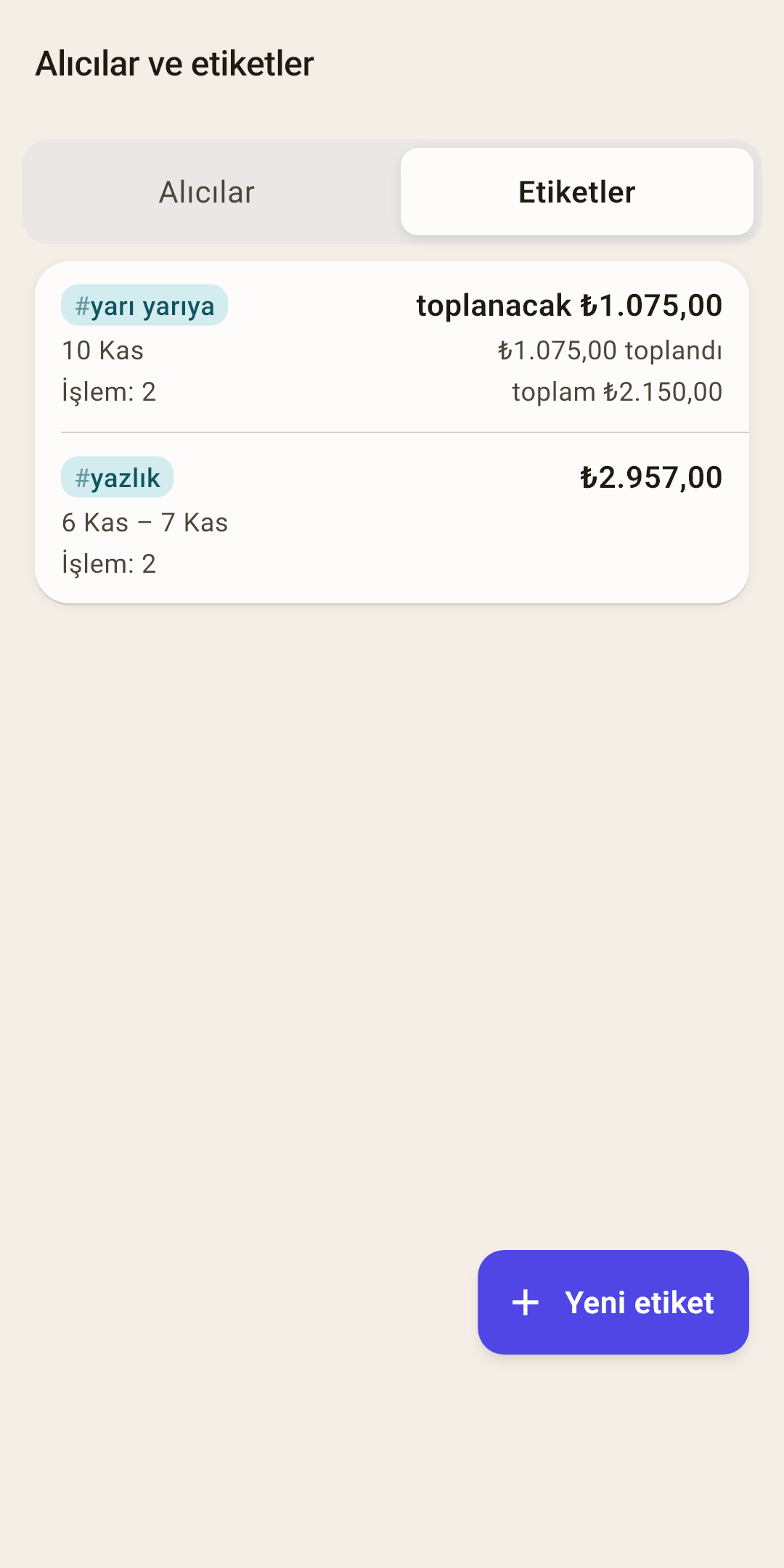
Etiket — ad, etiketin tüm zaman aralığının toplamı, aralığın kendisi ve işlem sayısı. “Hesaplaşma” açık bir etikette sağ taraf ne kadar toplanacağını ya da geri verileceğini gösterir.
Nasıl çalışır
Sıra şöyledir: önce hesaplaşması açık etiketler, sonra son işlemin ne kadar yeni olduğuna göre, işlemsiz etiketler en sonda. Gizli etiketler altta ayrı bir “Gizli etiketler” bloğunda toplanır.
Dokunun — etiket ekranı (aşağıda). Basılı tutun — bir menü: “Yeniden adlandır”, “Hesaplaşma”, “Seçimden gizle”. Yeniden adlandırmak için sola, silmek için sağa kaydırın.
“+ Yeni etiket” — elle bir etiket ekleyin. Genellikle etiketler doğrudan işlem formunda oluşturulur.
Etiket ekranı
Tek bir etiketin altına giren her şey — ne kadar, neye ve ne zaman. “Hesaplaşma” da burada ayarlanır.
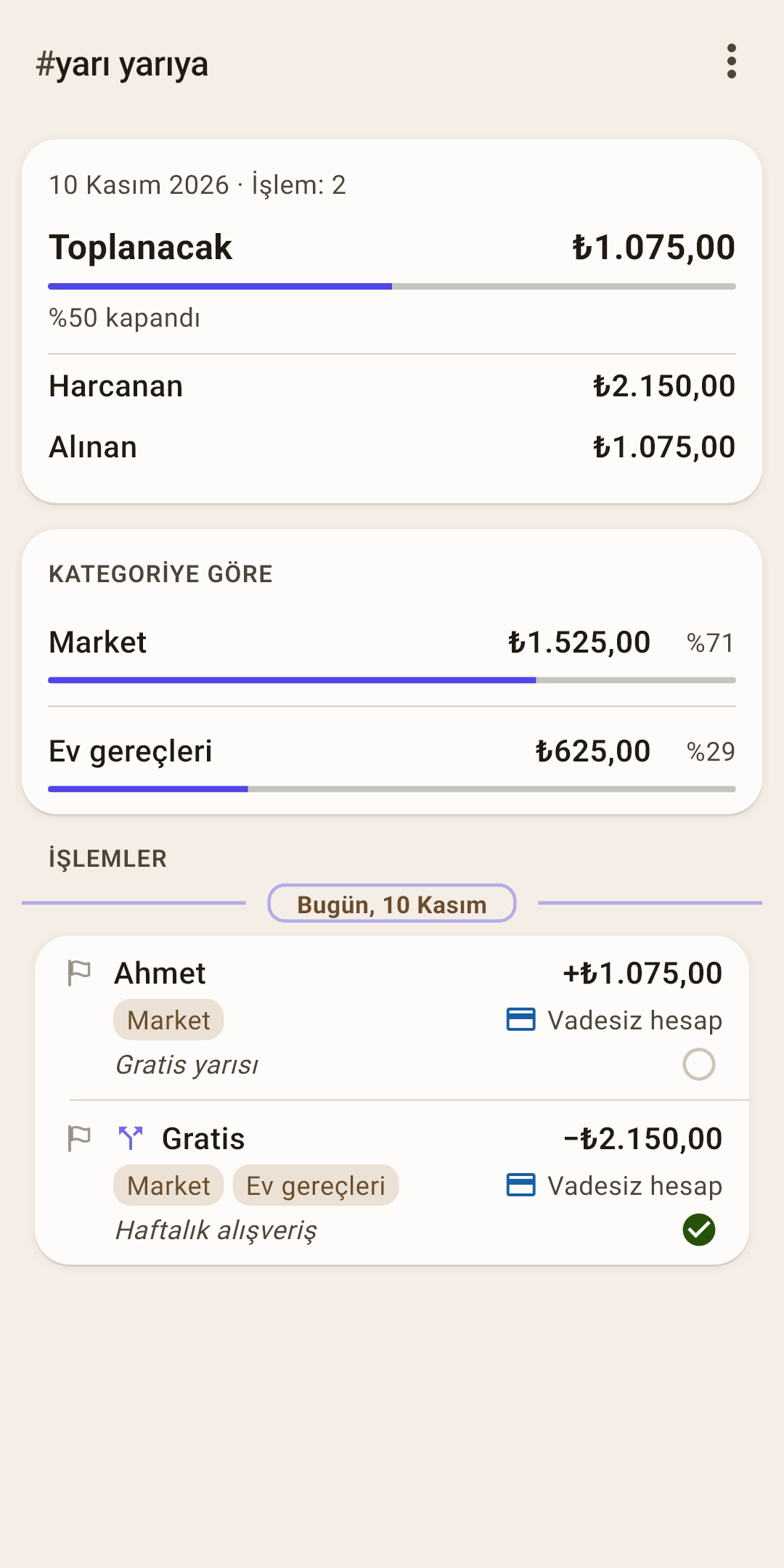
Aralık ve işlemler
Etiket altında işlemi olan ilk ve son gün ve kaç tane oldukları. Ekranın toplamları etiketin tüm aralığını kapsar.
Hesaplaşma
Etiket için “Hesaplaşma” açıksa: denkleşmek için ne kadar kaldığı ve bir “%N kapandı” çubuğu.
Nasıl çalışır
Hesaplaşma, ortak bir masraf için “kim kime borçlu” sorusunu yanıtlar. Uygulama hesaplar: etiketin tüm aralığı boyunca harcanan eksi alınan.
“Toplanacak” — topladığınızdan fazlasını harcadınız. Ekran görüntüsünde: “Gratis”teki ₺2.150’lik bir alışveriş Ahmet’le bölündü, o ₺1.075 geri ödedi — ₺1.075 kaldı, %50 kapandı.
“İade edilecek” — harcadığınızdan fazlasını topladınız: örneğin herkes bir hediye için para verdi ve para üstü kaldı.
Yeşil “Kapandı” — her şey tutuyor.
Bir arkadaştan gelen parayı, aynı etiketle, alışverişin kategorisine bir iade olarak kaydedin — “İşlem formu” makalesinin “İade edilen ürünün parası” bölümündeki gibi. “Hesaplaşma” bütçeye ya da raporlara dokunmaz: sizin için bir yardımcıdır.
“Harcanan” ve “Alınan”
Etiket altında ne kadar çıktığı ve geldiği. Kendi hesaplarınız arasındaki transferler dahil değildir.
“Kategoriye göre”
Bu etiket altındaki paranın neye gittiği. Bölünmüş bir tutarın tek bir parçasındaki etiket yalnızca o parçayı sayar.
İşlemler
Etiketli tüm işlemler, günlere göre.
Etiketin “⋮” menüsü
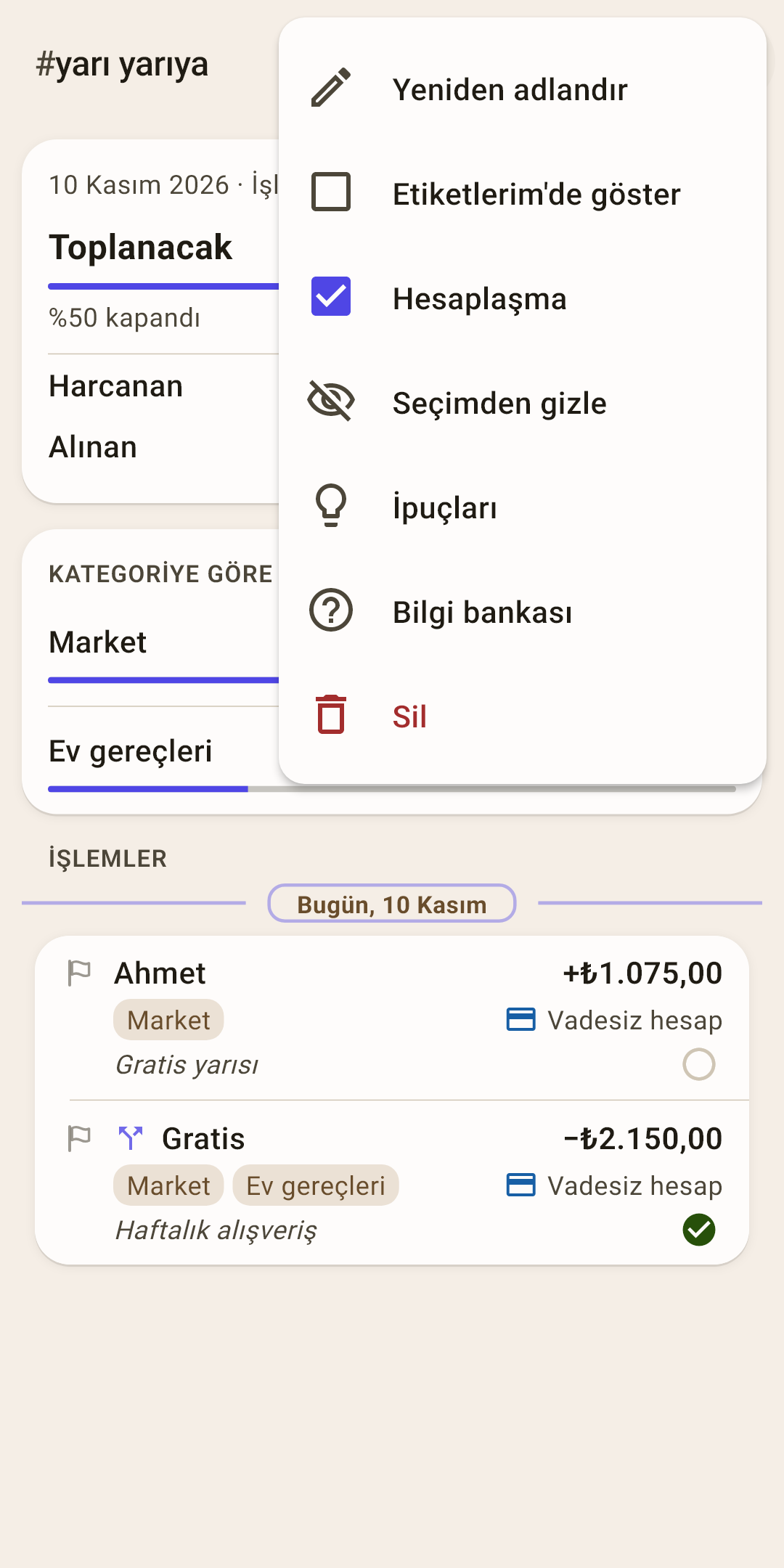
Yeniden adlandır
Yeni ad, etiketli tüm işlemlerde görünür. Uygulama zaten alınmış bir adı kabul etmez.
“Etiketlerim'de göster”
Etiketi “Özet” ekranındaki “Etiketlerim” bloğuna ekleyin. Dört yer vardır; dolu olduklarında madde gridir ve nedenini söyler: “Etiketlerim'de zaten 4 var”.
Hesaplaşma
Bu etiket için “kim kime borçlu” hesabını açın ya da kapatın.
Seçimden gizle
Etiket formdaki seçim sayfasından kaybolur, ama işlemlerde kalır. Biten bir tatil için kullanışlıdır. Gizli bir etikette bu yerde “Seçime geri al” yazar.
İpuçları
Bu ekranın ipuçları.
Bilgi bankası
Web sitesindeki bu makale: tarayıcıda, uygulamanın dilinde açılır.
Sil
Etiket tüm işlemlerden kaldırılır; işlemlerin kendisi kalır. Uygulama tekrar sorar.
Satırla neler yapabilirsiniz
Satırlarda düğme yoktur: dokunun, basılı tutun ya da parmağınızla kaydırın.
| Bunu yapın | Ne olur |
|---|---|
| Bir alıcıya dokunun | Alıcı ekranı. |
| Bir alıcıyı sola / sağa kaydırın | “Düzenle” (yeniden adlandırma) / “Sil”. |
| Bir etikete dokunun | Etiket ekranı. |
| Bir etiketi basılı tutun | Bir menü: “Yeniden adlandır”, “Hesaplaşma”, “Seçimden gizle”. |
| Bir etiketi sola / sağa kaydırın | “Düzenle” (yeniden adlandırma) / “Sil”. |