
Buna kimin ihtiyacı var
Telefon ve bilgisayar
Harcamalar telefondan, kasada. Ayın planı, raporlar ve gözden geçirme büyük ekranda. Bilgisayar için “Windows sürümü” var: aynı bütçe, fareye göre yapılmış kendi görünümü. Google Drive üzerinden eşitlenir — işin içinde bir bilgisayar varsa telefonda da bu bulutu seçin.
Telefon ve tablet
Maaşı zarflara paylaştırmak tablette rahattır: yatay “Bütçe” tam ekran bir tablodur.
Yeni telefon
Eskisi bozuldu ya da yenisini aldınız — yılların bütçesi birkaç dakikada taşınır. Senaryo aynıdır: yeni telefon ikinci cihazdır.
Cihazları bir bulut bağlar: Google Drive, Dropbox veya WebDAV (Nextcloud, ownCloud, pCloud, kendi sunucunuz). Her cihaz değişikliklerini oraya gönderir ve diğerlerininkini alır. Ayrıntılı olarak nasıl çalıştığı — “Bulut ve yedekler” makalesinde.
İlk cihazda
Bütçeyi zaten tuttuğunuz cihaz.
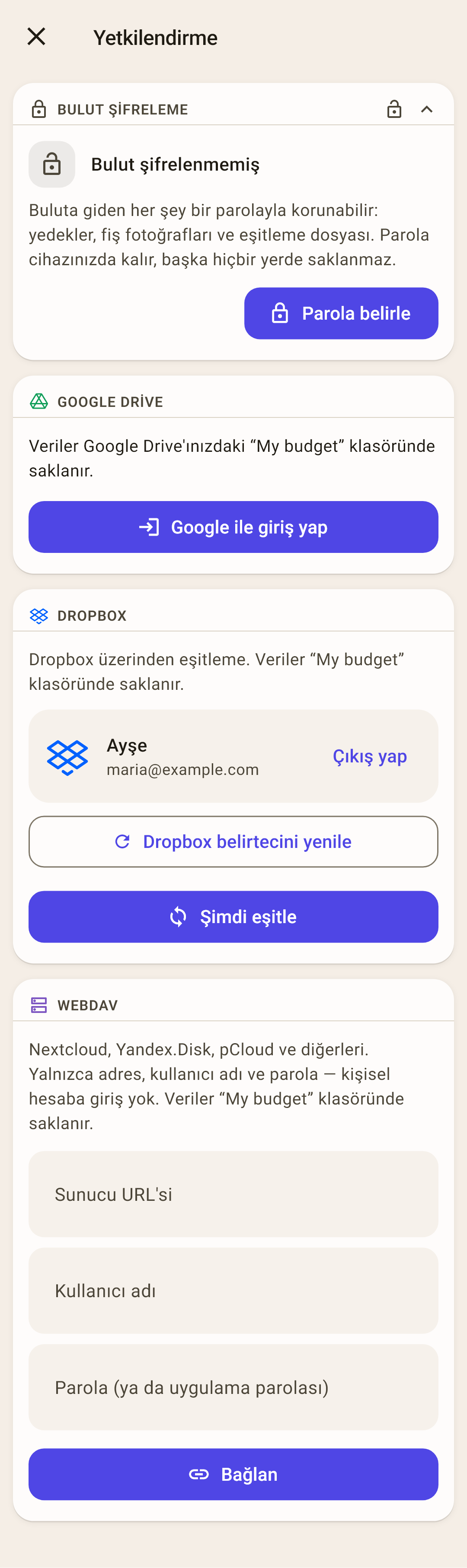
“Ayarlar”, “Eşitleme” bölümü → “Yetkilendirme”.
Buluta giriş yapın. Google Drive için — diğer cihazlarda da kullanacağınız Google hesabıyla. Dropbox için — Google üzerinden değil, Dropbox kullanıcı adınız ve parolanızla. Bir Windows bilgisayar da olacak mı? Google Drive’ı seçin: Windows sürümü başka bulutlara bağlanmaz.
Buluttaki verileri bir parolayla kilitlemek mi istiyorsunuz? — “Bulut şifreleme” bloğunda “Parola belirle”. Parolayı bir yere yazın: kimse onu kurtaramaz.
“Özet” ekranına dönün ve sağ üstteki eşitleme simgesine dokunun. Bütçe buluta gider.
 Ekran görüntüsünü tam boyutta aç ↗
İkinci cihazda
Uygulama yeni kuruldu
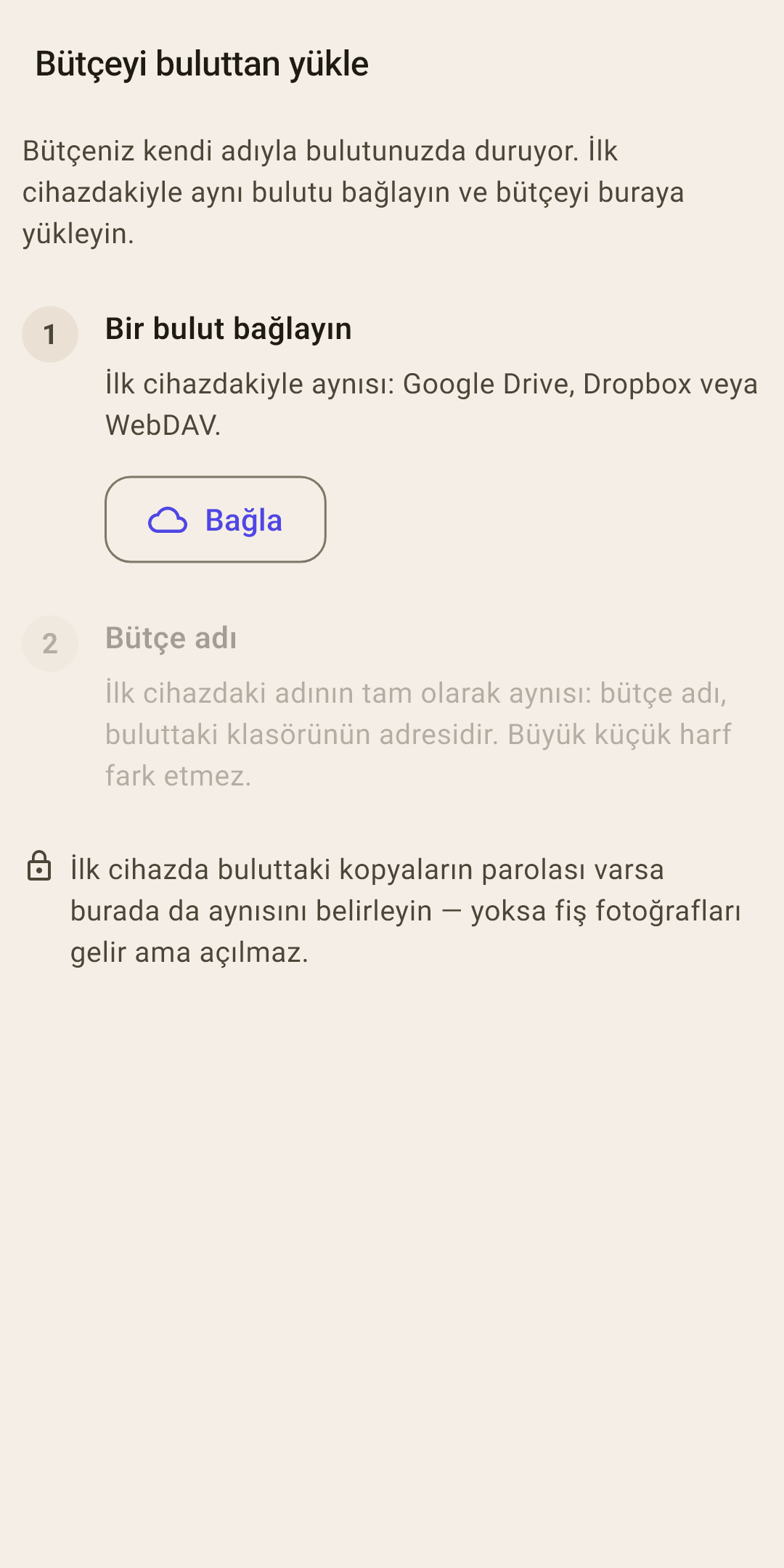
İlk açılış sihirbazında “Zaten bir bütçem var”ı seçin.
“Bütçeyi buluttan yükle” açılır. Aynı bulutu aynı hesapla bağlayın.
Listeden bütçeyi seçin ve “Bütçeyi yükle”ye dokunun.
İlk cihazda parola belirlendiyse burada da aynısını belirleyin.
Para birimini kontrol edin: “Ayarlar” → “Bütçe para birimi”. Ayrıntılar — aşağıda.
 Ekran görüntüsünü tam boyutta aç ↗
Uygulama zaten kurulu, kendi bütçesiyle
“Ayarlar”, “Eşitleme” bölümü → “Bütçeyi buluttan yükle” — sonra aynı adımlar. Ya da “Özet” başlığındaki bütçe adına dokunun — “Bütçeyi buluttan yükle” orada da var.
Nasıl çalışır
Bu cihazda aynı adlı bir bütçenin zaten kendi verileri varsa, ilk eşitlemede uygulama bunun tek bir bütçe mi yoksa iki farklı bütçe mi olduğunu sorar: “Buluttan” ya da “Birleştir”. Ayrıntılar “Bulut ve yedekler” makalesinde.
Ortak olan ve her cihazın kendine ait olan
Eşitlenen şey bütçe verileridir. Görünüm ve güvenlik ayarları eşitlenmez: her cihazın kendine aittir.
| Tüm cihazlarda ortak | Her cihazda ayrı |
|---|---|
| Hesaplar, simgeleri ve renkleri | Dil ve biçimler |
| Kategoriler ve gruplar, kategori notları | Görünüm: stil, tema, yazı tipi, köşeler |
| İşlemler, etiketler, alıcılar | PIN ve parmak iziyle giriş |
| Aylara göre ayrılan tutarlar, hedefler ve “Liste” satırları | Bulut parolası — ama aynı olmalı |
| Planlı ödemeler | Hatırlatmalar |
| Fotoğraflar ve PDF’ler — “Fotoğrafları eşitle” açıksa | Yedekleme takvimi |
| Bütçe para birimi |
Bütçe para birimi — her cihazda kontrol edin
Bütçenin para birimi simgesi cihazda durur ve buluta gitmez. Yüklenen bütçe, bu cihazda zaten bulunan bütçenin para birimini alır — genellikle telefonun ülkesine göre. Tutarlar değişmez, yalnızca yanlarındaki simge. Simge yanlış mı? — “Ayarlar” → “Bütçe para birimi”.
Fiş fotoğrafları
Kurulumdan hemen sonra fotoğraflar çekildikleri cihazda kalır. Her yerde görünmeleri için “Eşitleme” ekranında “Fotoğrafları eşitle”yi her cihazda açın.
Her gün
Elle eşitlemeniz nadiren gerekir
Uygulama kendiliğinden eşitlenir — her açılıştan birkaç saniye sonra. “Özet” ekranındaki eşitleme simgesinin üstündeki sayı, değişikliklerinizden kaçının henüz buluta gitmediğidir.
Bir alışveriş kaydettiniz ve telefonu bırakıyorsunuz
Uygulama küçültüldüğünde Android çalışmaya devam etmesine izin vermez; bu yüzden değişiklikler uygulamayı bir sonraki açışınızda gider. Bilgisayarın başına geçmek üzereyseniz telefondaki eşitleme simgesine dokunun, alışveriş orada hazır olsun.
Eşitleme simgesinin rengi
Yeşil yanıp söndü — her şey yolunda. Kırmızı — olmadı; tek bir başarısızlık genellikle yalnızca ağın olmadığı anlamına gelir. Simge kırmızı kalırsa eşitleme art arda birkaç kez başarısız olmuştur — “Eşitleme” ekranını açın, ne olduğunu orada söyler.
Sık yapılan hatalar
| Ne oldu | Neden ve ne yapmalı |
|---|---|
| İkinci cihazda birincinin değişiklikleri yok | Cihazlar buluta farklı hesaplarla girdi — her biri kendi bulutuna yazıyor. Her yerde tek bir hesapla giriş yapın. |
| “Bulut parolayla korunuyor” | Parola bir cihazda belirlendi, diğerinde ise belirlenmedi ya da farklı. Aynısını belirleyin. |
| Fotoğraflar geldi ama açılmıyor | Aynı şey: parola cihazlar arasında farklı. |
| Bütçeyi yeniden adlandırdınız — ikinci cihaz değişiklikleri görmez oldu | Bütçenin adı, buluttaki klasörünün adresidir. Yeniden adlandırdıktan sonra diğer cihazlarda da bütçeyi tam olarak aynı şekilde yeniden adlandırın. |
| “Çakışma” | Aynı kayıt, cihazlar eşitlenmeden önce iki cihazda değiştirildi. Kart iki sürümü de gösterir — istediğinizi seçin. |
Bulutsuz
Bulut istemiyor musunuz? Bütçeyi kendi cihazlarınız arasında doğrudan taşıyabilirsiniz: bir dosya olarak ya da aynı ağda Wi-Fi üzerinden. Bu tek seferlik bir aktarımdır, sürekli eşitleme değil: değişiklikleri yeniden aktarmanız gerekir. Yeni telefona geçmek için iyidir. Ayrıntılar “Bulut ve yedekler” makalesinde.