
Wer das braucht
Telefon und Computer
Ausgaben vom Telefon, an der Kasse. Monatsplanung, Berichte und Rückblicke auf dem großen Bildschirm. Für den Computer gibt es die „Version für Windows“: dasselbe Budget, eine eigene Oberfläche für die Maus. Sie synchronisiert über Google Drive — ist ein Computer dabei, wählen Sie diese Cloud auch auf dem Telefon.
Telefon und Tablet
Ein Gehalt auf Umschläge aufzuteilen geht bequem am Tablet: „Budget“ im Querformat ist eine Tabelle über den ganzen Bildschirm.
Ein neues Telefon
Das alte ist kaputt oder Sie haben gewechselt — Jahre an Budget ziehen in ein paar Minuten um. Es ist dasselbe Szenario: Das neue Telefon ist das zweite Gerät.
Eine Cloud verbindet die Geräte: Google Drive, Dropbox oder WebDAV (Nextcloud, ownCloud, pCloud, Ihr eigener Server). Jedes Gerät schickt seine Änderungen dorthin und holt die der anderen ab. Wie es im Detail funktioniert — im Artikel „Cloud und Sicherungen“.
Auf dem ersten Gerät
Dem, auf dem Sie das Budget schon führen.
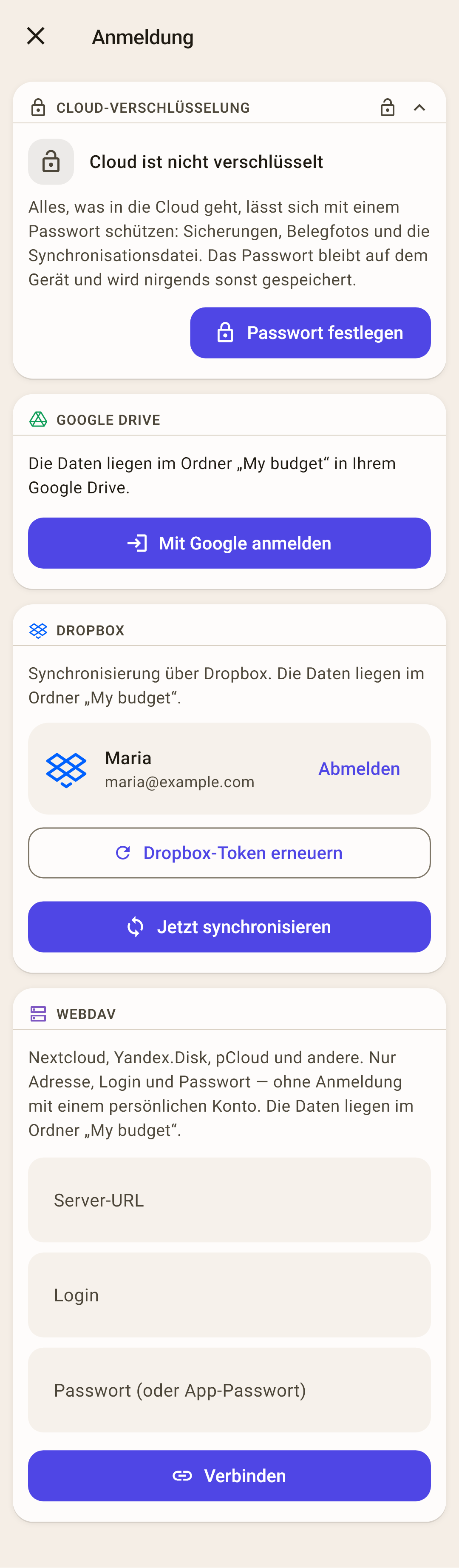
„Einstellungen“, Abschnitt „Synchronisierung“ → „Anmeldung“.
Melden Sie sich bei der Cloud an. Bei Google Drive — mit dem Google-Konto, das Sie auch auf den anderen Geräten nutzen werden. Bei Dropbox — mit Benutzername und Passwort von Dropbox, nicht über Google. Kommt ein Windows-Computer dazu? Wählen Sie Google Drive: Die Version für Windows verbindet sich mit keiner anderen Cloud.
Sollen die Daten in der Cloud mit einem Passwort verschlossen sein? — „Passwort festlegen“ im Block „Cloud-Verschlüsselung“. Schreiben Sie das Passwort auf: Niemand kann es wiederherstellen.
Zurück in den „Überblick“ und oben rechts auf das Synchronisierungssymbol tippen. Das Budget geht in die Cloud.
 Bildschirmfoto groß öffnen ↗
Auf dem zweiten Gerät
Die App ist gerade installiert
Wählen Sie im Assistenten des ersten Starts „Ich habe schon ein Budget“.
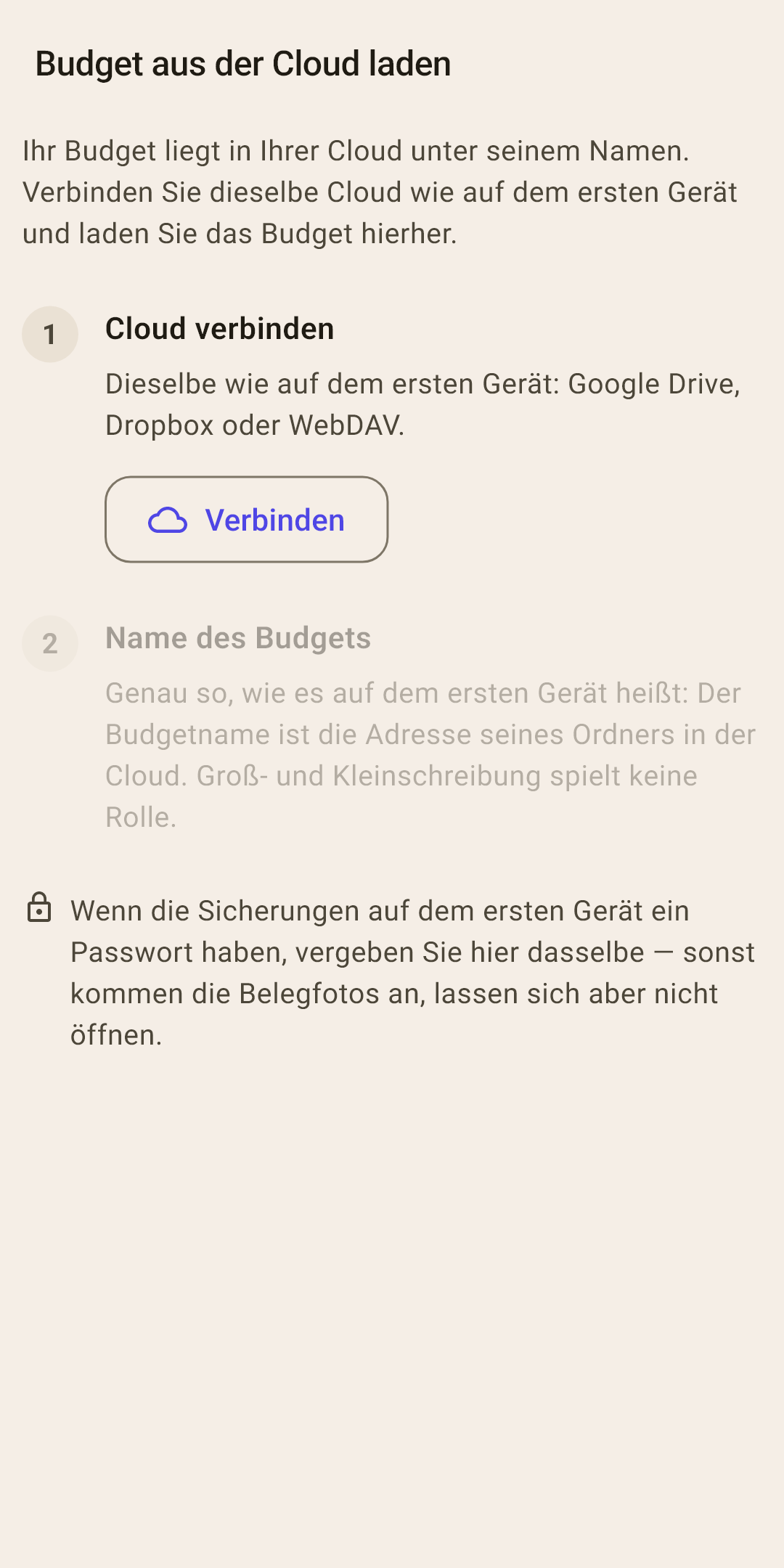
„Budget aus der Cloud laden“ öffnet sich. Verbinden Sie dieselbe Cloud mit demselben Konto.
Wählen Sie das Budget in der Liste und tippen Sie auf „Budget laden“.
Ist auf dem ersten Gerät ein Passwort gesetzt, setzen Sie hier dasselbe.
Prüfen Sie die Währung: „Einstellungen“ → „Budgetwährung“. Einzelheiten — unten.
 Bildschirmfoto groß öffnen ↗
Die App ist schon installiert, mit eigenem Budget
„Einstellungen“, Abschnitt „Synchronisierung“ → „Budget aus der Cloud laden“ — dann dieselben Schritte. Oder tippen Sie im Kopf des Bildschirms „Überblick“ auf den Namen des Budgets — dort ist „Budget aus der Cloud laden“ auch.
So funktioniert es
Hat auf diesem Gerät ein Budget mit demselben Namen schon eigene Daten, fragt die App bei der ersten Synchronisierung, ob es ein Budget ist oder zwei verschiedene: „Aus der Cloud“ oder „Vereinen“. Mehr im Artikel „Cloud und Sicherungen“.
Was gemeinsam ist und was jedes Gerät für sich behält
Synchronisiert werden die Daten des Budgets. Einstellungen für Aussehen und Sicherheit nicht: Jedes Gerät hat seine eigenen.
| Gemeinsam auf allen Geräten | Auf jedem Gerät eigen |
|---|---|
| Konten, ihre Symbole und Farben | Sprache und Formate |
| Kategorien und Gruppen, Notizen zu Kategorien | Aussehen: Stil, Thema, Schrift, Ecken |
| Buchungen, Tags, Empfänger | PIN und Anmeldung per Fingerabdruck |
| Zurückgelegte Beträge nach Monaten, Ziele und Zeilen der „Liste“ | Das Cloud-Passwort — es muss aber übereinstimmen |
| Geplante Zahlungen | Erinnerungen |
| Fotos und PDFs — wenn „Fotos synchronisieren“ an ist | Zeitplan der Sicherungen |
| Budgetwährung |
Budgetwährung — auf jedem Gerät prüfen
Das Symbol der Budgetwährung lebt auf dem Gerät und geht nicht in die Cloud. Ein geladenes Budget bekommt die Währung des Budgets, das schon auf diesem Gerät war — meist nach dem Land des Telefons. Die Beträge ändern sich nicht, nur das Symbol daneben. Falsches Symbol? — „Einstellungen“ → „Budgetwährung“.
Belegfotos
Direkt nach der Installation bleiben Fotos auf dem Gerät, auf dem sie aufgenommen wurden. Damit sie überall erscheinen, schalten Sie auf dem Bildschirm „Synchronisierung“ „Fotos synchronisieren“ ein — auf jedem Gerät.
Jeden Tag
Von Hand synchronisieren müssen Sie selten
Die App synchronisiert von selbst — ein paar Sekunden nach jedem Öffnen. Die Zahl am Synchronisierungssymbol im „Überblick“ zeigt, wie viele Ihrer Änderungen noch nicht in der Cloud sind.
Einen Kauf erfasst und das Telefon weggelegt
Ist die App minimiert, lässt Android sie nicht weiterarbeiten, also gehen die Änderungen beim nächsten Öffnen hoch. Setzen Sie sich gleich an den Computer, tippen Sie auf dem Telefon auf das Synchronisierungssymbol, damit der Kauf schon dort ist.
Die Farbe des Synchronisierungssymbols
Kurz grün — alles in Ordnung. Rot — es hat nicht geklappt; ein einzelner Fehlschlag heißt meist nur: kein Netz. Bleibt das Symbol rot, ist die Synchronisierung mehrmals hintereinander gescheitert — öffnen Sie den Bildschirm „Synchronisierung“, dort steht, was passiert ist.
Häufige Fehler
| Was passiert ist | Warum und was tun |
|---|---|
| Auf dem zweiten Gerät fehlen die Änderungen des ersten | Die Geräte haben sich mit verschiedenen Konten bei der Cloud angemeldet — jedes schreibt in seine eigene Cloud. Melden Sie sich überall mit einem Konto an. |
| „Cloud ist passwortgeschützt“ | Auf einem Gerät ist das Passwort gesetzt, auf dem anderen nicht oder ein anderes. Setzen Sie dasselbe. |
| Fotos sind angekommen, öffnen sich aber nicht | Dasselbe: Das Passwort unterscheidet sich zwischen den Geräten. |
| Budget umbenannt — das zweite Gerät sieht keine Änderungen mehr | Der Name des Budgets ist die Adresse seines Ordners in der Cloud. Benennen Sie das Budget nach dem Umbenennen auf den anderen Geräten genau gleich um. |
| „Konflikt“ | Derselbe Eintrag wurde vor der Synchronisierung auf zwei Geräten geändert. Die Karte zeigt beide Fassungen — wählen Sie die richtige. |
Ohne Cloud
Keine Cloud gewünscht? Sie können das Budget direkt zwischen Ihren Geräten übertragen: als Datei oder über WLAN im selben Netz. Das ist eine einmalige Übertragung, keine laufende Synchronisierung: Änderungen müssen Sie erneut übertragen. Gut für den Umzug auf ein neues Telefon. Mehr im Artikel „Cloud und Sicherungen“.