
Кому це потрібно
Телефон і комп’ютер
Витрати — з телефона, біля каси. Планування місяця, звіти й розбір — на великому екрані. Для комп’ютера є «Версія для Windows»: той самий бюджет, власний вигляд для роботи мишею. Вона синхронізується через Google Drive — якщо користуватиметеся комп’ютером, вибирайте цю хмару й на телефоні.
Телефон і планшет
На планшеті зручно розкладати зарплату по конвертах: «Бюджет» в альбомному положенні — таблиця на весь екран.
Новий телефон
Старий розбився або ви його замінили — бюджет за роки переноситься за кілька хвилин. Це той самий сценарій: новий телефон — другий пристрій.
Пристрої пов’язує хмара: Google Drive, Dropbox або WebDAV (Nextcloud, ownCloud, pCloud, власний сервер). Кожен пристрій надсилає туди свої зміни й забирає зміни з інших. Докладно про те, як це працює, — у статті «Хмара й копії».
На першому пристрої
Там, де бюджет уже ведеться.
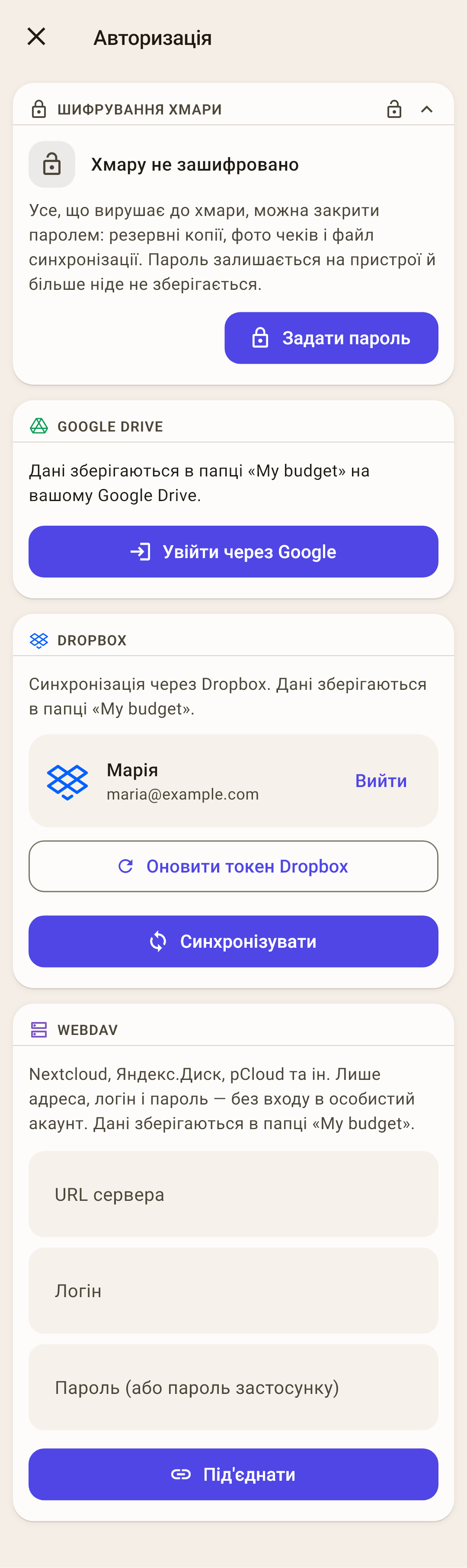
«Налаштування», розділ «Синхронізація та копії» → «Авторизація».
Увійдіть у хмару. Для Google Drive — тим обліковим записом Google, яким входитимете й на решті пристроїв. Для Dropbox — логіном і паролем Dropbox, а не через Google. Буде комп’ютер із Windows — вибирайте Google Drive: інші хмари версія для Windows не підключає.
Хочете закрити дані в хмарі паролем — «Задати пароль» у блоці «Шифрування хмари». Запишіть пароль: відновити його не зможе ніхто.
Поверніться на екран «Огляд» і натисніть іконку синхронізації вгорі праворуч. Бюджет потрапить у хмару.
 Відкрити знімок у великому розмірі ↗
На другому пристрої
Застосунок щойно встановлено
У майстрі першого запуску виберіть «У мене вже є бюджет».
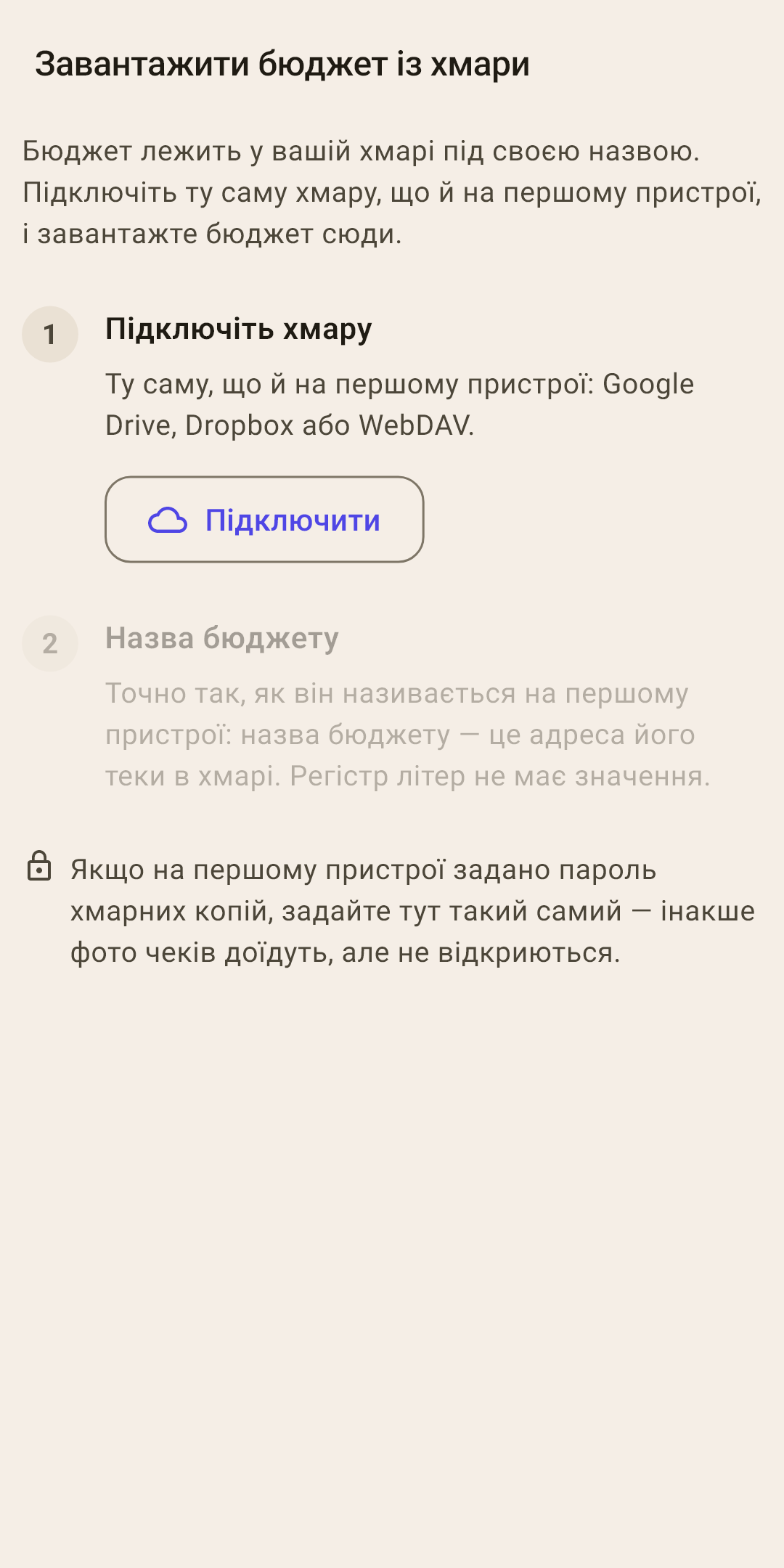
Відкриється «Завантажити бюджет із хмари». Підключіть ту саму хмару під тим самим обліковим записом.
Виберіть бюджет у списку й натисніть «Завантажити бюджет».
Якщо на першому пристрої задано пароль — задайте тут такий самий.
Перевірте валюту: «Налаштування» → «Валюта бюджету». Докладно — нижче.
 Відкрити знімок у великому розмірі ↗
Застосунок уже встановлено, у ньому власний бюджет
«Налаштування», розділ «Синхронізація та копії» → «Завантажити бюджет із хмари» — далі ті самі кроки. Або натисніть назву бюджету в шапці екрана «Огляд» — там теж є «Завантажити бюджет із хмари».
Як це працює
Якщо на цьому пристрої в бюджеті з такою самою назвою вже є власні дані, під час першої синхронізації застосунок запитає, один це бюджет чи два різні: «З хмари» або «Об'єднати». Докладно — у статті «Хмара й копії».
Що спільне, а що власне в кожного пристрою
Синхронізуються дані бюджету. Налаштування вигляду й безпеки — ні: на кожному пристрої власні.
| Спільне для всіх пристроїв | Власне на кожному пристрої |
|---|---|
| Рахунки, їхні іконки й кольори | Мова та формати |
| Категорії та групи, нотатки категорій | Зовнішній вигляд: стиль, тема, шрифт, заокруглення |
| Операції, теги, отримувачі | Пін-код і вхід за відбитком |
| Відкладене за місяцями, цілі й рядки «Списку» | Пароль хмари — але він має збігатися |
| Планові платежі | Нагадування |
| Фото та PDF — якщо ввімкнено «Синхронізувати фото» | Розклад копій |
| Валюта бюджету |
Валюта бюджету — перевірте на кожному пристрої
Символ валюти бюджету зберігається на пристрої й у хмару не передається. Завантажений бюджет отримає валюту того бюджету, що вже був на цьому пристрої, — зазвичай за країною телефона. Суми від цього не змінюються, змінюється лише символ поруч із ними. Не той символ — «Налаштування» → «Валюта бюджету».
Фото чеків
Одразу після встановлення фото залишаються на тому пристрої, де їх зробили. Щоб вони з’явилися всюди, увімкніть «Синхронізувати фото» на екрані «Синхронізація» — на кожному пристрої.
Щодня
Синхронізувати вручну майже не потрібно
Застосунок синхронізує сам — за кілька секунд після кожного відкриття. Число на іконці синхронізації на екрані «Огляд» — скільки ваших змін ще не передано в хмару.
Записали витрату й прибираєте телефон
Після згортання Android не дає застосунку попрацювати, тому зміни передадуться під час наступного відкриття. Якщо зараз сядете за комп’ютер — натисніть іконку синхронізації на телефоні, щоб витрата вже була там.
Колір іконки синхронізації
Блимнула зеленим — усе вдалося. Червоним — не вдалося; одна невдача — зазвичай просто немає мережі. Якщо іконка залишається червоною, синхронізація не вдається кілька разів поспіль — відкрийте екран «Синхронізація», там написано, що сталося.
Поширені помилки
| Що сталося | Чому й що робити |
|---|---|
| На другому пристрої немає змін із першого | Пристрої увійшли в хмару під різними обліковими записами — кожен пише у свою хмару. Увійдіть усюди одним обліковим записом. |
| «Хмару закрито паролем» | Пароль задано на одному пристрої, а на іншому — не задано або він інший. Задайте той самий. |
| Фото передалися, але не відкриваються | Те саме: пароль на пристроях різний. |
| Перейменували бюджет — другий пристрій перестав бачити зміни | Назва бюджету — це адреса його папки в хмарі. Після перейменування перейменуйте бюджет точно так само на решті пристроїв. |
| «Конфлікт» | Той самий запис змінили на двох пристроях, поки вони не синхронізувалися. Картка покаже обидві версії — виберіть потрібну. |
Без хмари
Не хочете хмари — бюджет можна перенести між власними пристроями безпосередньо: файлом або через Wi-Fi в одній мережі. Це одноразове перенесення, а не постійна синхронізація: зміни доведеться переносити знову. Підходить для переходу на новий телефон. Докладно — у статті «Хмара й копії».