
Komu to potrzebne
Telefon i komputer
Wydatki z telefonu, przy kasie. Planowanie miesiąca, raporty i przeglądy na dużym ekranie. Na komputer jest „Wersja na Windows”: ten sam budżet, własny wygląd pod mysz. Synchronizuje się przez Google Drive — jeśli w grę wchodzi komputer, na telefonie też wybierz tę chmurę.
Telefon i tablet
Dzielić wypłatę między koperty wygodnie na tablecie: „Budżet” w poziomie to tabela na cały ekran.
Nowy telefon
Stary się zepsuł albo kupiłeś nowy — lata budżetu przechodzą w kilka minut. To ten sam scenariusz: nowy telefon jest drugim urządzeniem.
Urządzenia łączy chmura: Google Drive, Dropbox albo WebDAV (Nextcloud, ownCloud, pCloud, własny serwer). Każde urządzenie wysyła tam swoje zmiany i odbiera cudze. Jak to działa w szczegółach — w artykule „Chmura i kopie zapasowe”.
Na pierwszym urządzeniu
Na tym, na którym już prowadzisz budżet.
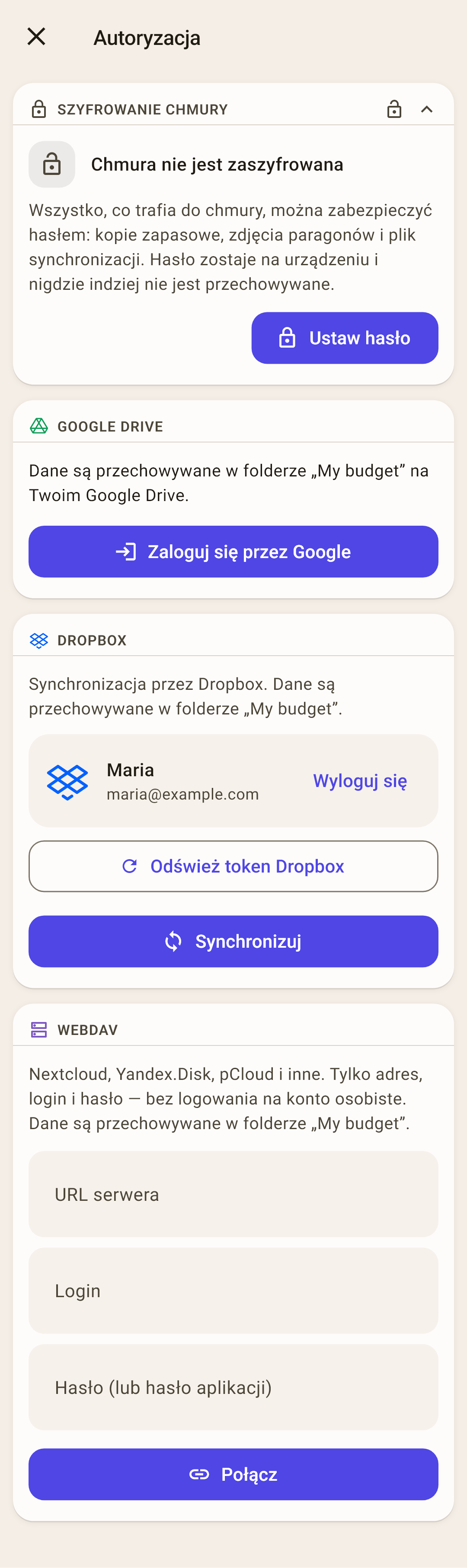
„Ustawienia”, sekcja „Synchronizacja” → „Autoryzacja”.
Zaloguj się do chmury. Do Google Drive — kontem Google, którego użyjesz też na innych urządzeniach. Do Dropbox — loginem i hasłem Dropbox, a nie przez Google. Będzie komputer z Windows? Wybierz Google Drive: wersja na Windows nie łączy się z innymi chmurami.
Chcesz zamknąć dane w chmurze hasłem? — „Ustaw hasło” w bloku „Szyfrowanie chmury”. Zapisz hasło: nikt go nie odzyska.
Wróć na ekran „Przegląd” i naciśnij ikonę synchronizacji w prawym górnym rogu. Budżet trafi do chmury.
 Otwórz zrzut ekranu w pełnym rozmiarze ↗
Na drugim urządzeniu
Aplikacja dopiero zainstalowana
W kreatorze pierwszego uruchomienia wybierz „Mam już budżet”.
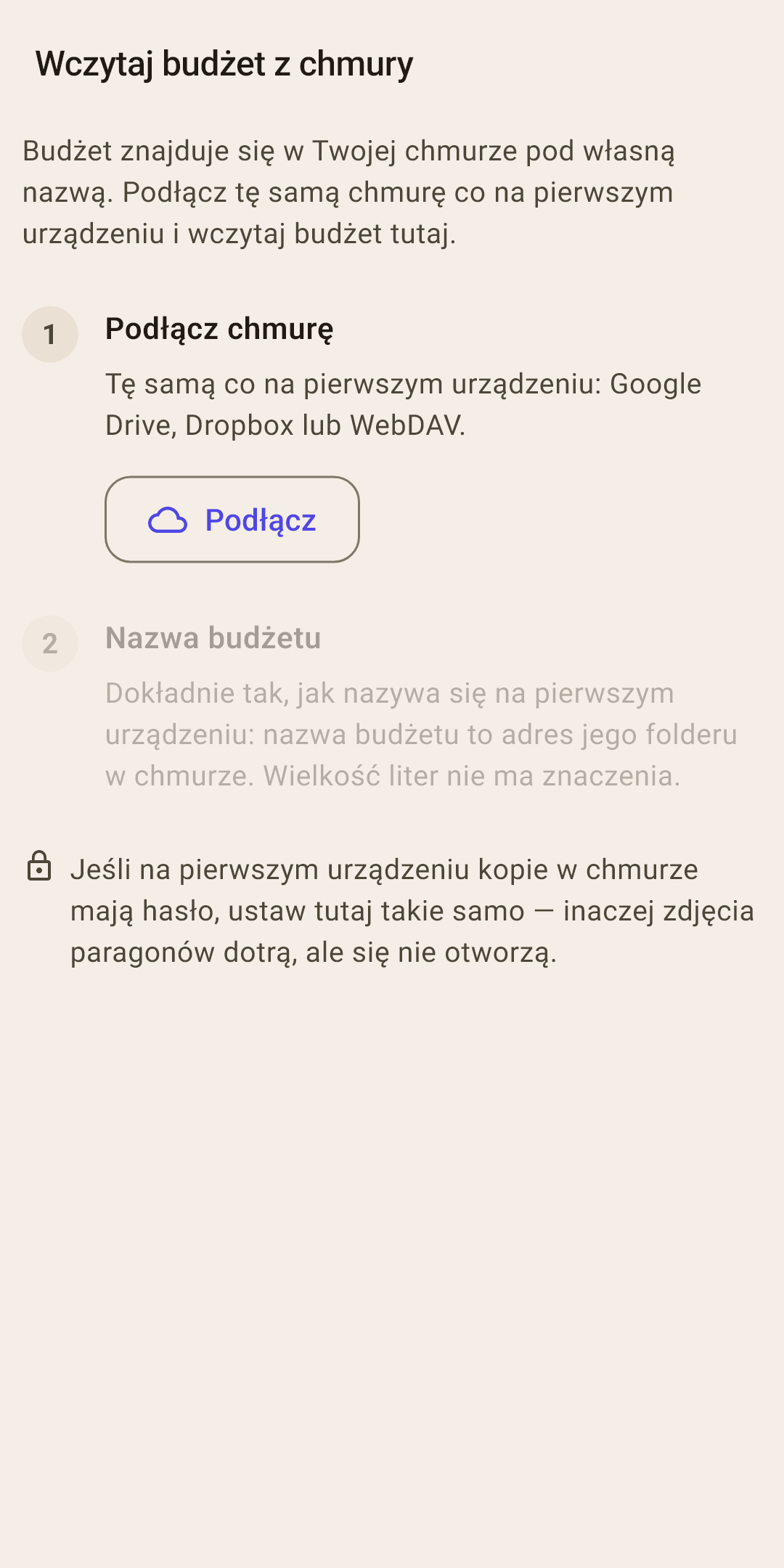
Otworzy się „Wczytaj budżet z chmury”. Podłącz tę samą chmurę tym samym kontem.
Wybierz budżet z listy i naciśnij „Wczytaj budżet”.
Jeśli na pierwszym urządzeniu ustawiono hasło, ustaw tutaj takie samo.
Sprawdź walutę: „Ustawienia” → „Waluta budżetu”. Szczegóły — niżej.
 Otwórz zrzut ekranu w pełnym rozmiarze ↗
Aplikacja już zainstalowana, z własnym budżetem
„Ustawienia”, sekcja „Synchronizacja” → „Wczytaj budżet z chmury” — dalej te same kroki. Albo dotknij nazwy budżetu w nagłówku ekranu „Przegląd” — tam też jest „Wczytaj budżet z chmury”.
Jak to działa
Jeśli budżet o tej samej nazwie ma już na tym urządzeniu własne dane, przy pierwszej synchronizacji aplikacja zapyta, czy to jeden budżet, czy dwa różne: „Z chmury” albo „Scal”. Więcej w artykule „Chmura i kopie zapasowe”.
Co jest wspólne, a co każde urządzenie trzyma u siebie
Synchronizują się dane budżetu. Ustawienia wyglądu i bezpieczeństwa — nie: każde urządzenie ma własne.
| Wspólne na wszystkich urządzeniach | Osobne na każdym urządzeniu |
|---|---|
| Konta, ich ikony i kolory | Język i formaty |
| Kategorie i grupy, notatki kategorii | Wygląd: styl, motyw, czcionka, zaokrąglenia |
| Transakcje, tagi, odbiorcy | PIN i logowanie odciskiem palca |
| Kwoty odłożone według miesięcy, cele i wiersze „Lista” | Hasło chmury — ale musi być takie samo |
| Płatności zaplanowane | Przypomnienia |
| Zdjęcia i PDF — jeśli włączone „Synchronizuj zdjęcia” | Harmonogram kopii zapasowych |
| Waluta budżetu |
Waluta budżetu — sprawdź na każdym urządzeniu
Symbol waluty budżetu mieszka na urządzeniu i nie trafia do chmury. Wczytany budżet dostaje walutę budżetu, który już był na tym urządzeniu — zwykle według kraju telefonu. Kwoty się nie zmieniają, tylko symbol obok nich. Zły symbol? — „Ustawienia” → „Waluta budżetu”.
Zdjęcia paragonów
Zaraz po instalacji zdjęcia zostają na urządzeniu, na którym je zrobiono. Żeby pojawiły się wszędzie, włącz „Synchronizuj zdjęcia” na ekranie „Synchronizacja” — na każdym urządzeniu.
Na co dzień
Ręcznie synchronizować rzadko trzeba
Aplikacja synchronizuje się sama — kilka sekund po każdym otwarciu. Liczba na ikonie synchronizacji na ekranie „Przegląd” to ile Twoich zmian jeszcze nie poszło do chmury.
Zapisałeś zakup i chowasz telefon
Zminimalizowanej aplikacji Android nie pozwala dalej pracować, więc zmiany pójdą przy następnym otwarciu. Jeśli zaraz siadasz do komputera, naciśnij ikonę synchronizacji na telefonie — wtedy zakup już tam będzie.
Kolor ikony synchronizacji
Mignęła na zielono — wszystko w porządku. Na czerwono — nie wyszło; jedna porażka zwykle oznacza po prostu brak sieci. Jeśli ikona zostaje czerwona, synchronizacja nie udała się kilka razy z rzędu — otwórz ekran „Synchronizacja”, tam jest napisane, co się stało.
Częste błędy
| Co się stało | Dlaczego i co zrobić |
|---|---|
| Na drugim urządzeniu nie ma zmian z pierwszego | Urządzenia zalogowały się do chmury różnymi kontami — każde pisze do swojej chmury. Zaloguj się wszędzie jednym kontem. |
| „Chmura jest chroniona hasłem” | Hasło jest ustawione na jednym urządzeniu, a na drugim nie ma go albo jest inne. Ustaw to samo. |
| Zdjęcia przyszły, ale się nie otwierają | To samo: hasło na urządzeniach się różni. |
| Zmieniłem nazwę budżetu — drugie urządzenie przestało widzieć zmiany | Nazwa budżetu to adres jego folderu w chmurze. Po zmianie nazwy nadaj budżetowi dokładnie taką samą nazwę na pozostałych urządzeniach. |
| „Konflikt” | Ten sam zapis zmieniono na dwóch urządzeniach przed synchronizacją. Karta pokazuje obie wersje — wybierz właściwą. |
Bez chmury
Nie chcesz chmury? Budżet można przenieść między własnymi urządzeniami bezpośrednio: plikiem albo przez Wi-Fi w tej samej sieci. To jednorazowe przeniesienie, a nie stała synchronizacja: zmiany trzeba będzie przenosić ponownie. Dobre na przeprowadzkę na nowy telefon. Więcej w artykule „Chmura i kopie zapasowe”.