
Para quién
Teléfono y ordenador
Los gastos, desde el teléfono, en la caja. Planificar el mes, los informes y los repasos, en una pantalla grande. Para el ordenador está la «Versión para Windows»: el mismo presupuesto, con su propio aspecto pensado para el ratón. Se sincroniza mediante Google Drive: si hay un ordenador de por medio, elige también esa nube en el teléfono.
Teléfono y tableta
Repartir una nómina entre los sobres es cómodo en una tableta: «Plan» en horizontal es una tabla a pantalla completa.
Un teléfono nuevo
El viejo se rompió o lo cambiaste: años de presupuesto se mudan en un par de minutos. Es el mismo escenario: el teléfono nuevo es el segundo dispositivo.
Una nube une los dispositivos: Google Drive, Dropbox o WebDAV (Nextcloud, ownCloud, pCloud, tu propio servidor). Cada dispositivo envía allí sus cambios y recoge los de los demás. Cómo funciona en detalle, en el artículo «Nube y copias de seguridad».
En el primer dispositivo
Aquel en el que ya llevas el presupuesto.
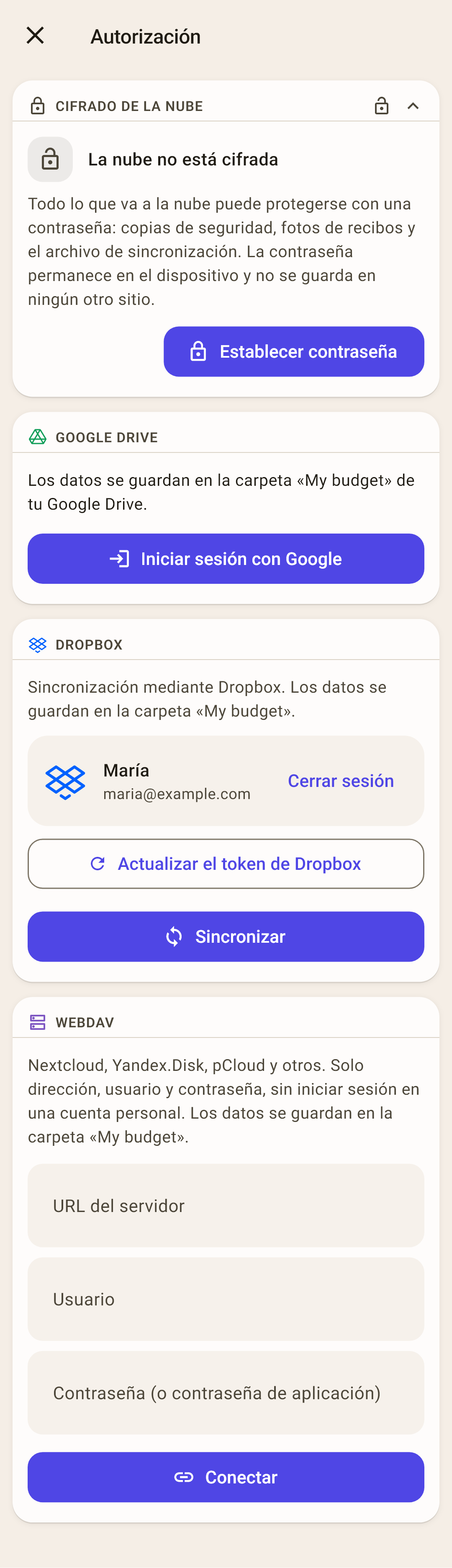
«Ajustes», sección «Sincronización» → «Autorización».
Inicia sesión en la nube. En Google Drive, con la cuenta de Google que usarás también en los demás dispositivos. En Dropbox, con tu usuario y contraseña de Dropbox, no a través de Google. ¿Habrá un ordenador con Windows? Elige Google Drive: la versión para Windows no se conecta a otras nubes.
¿Quieres cerrar los datos de la nube con contraseña? «Establecer contraseña» en el bloque «Cifrado de la nube». Apunta la contraseña: nadie puede recuperarla.
Vuelve a «Resumen» y toca el icono de sincronización arriba a la derecha. El presupuesto sube a la nube.
 Abrir la captura a tamaño completo ↗
En el segundo dispositivo
La app está recién instalada
En el asistente del primer arranque, elige «Ya tengo un presupuesto».
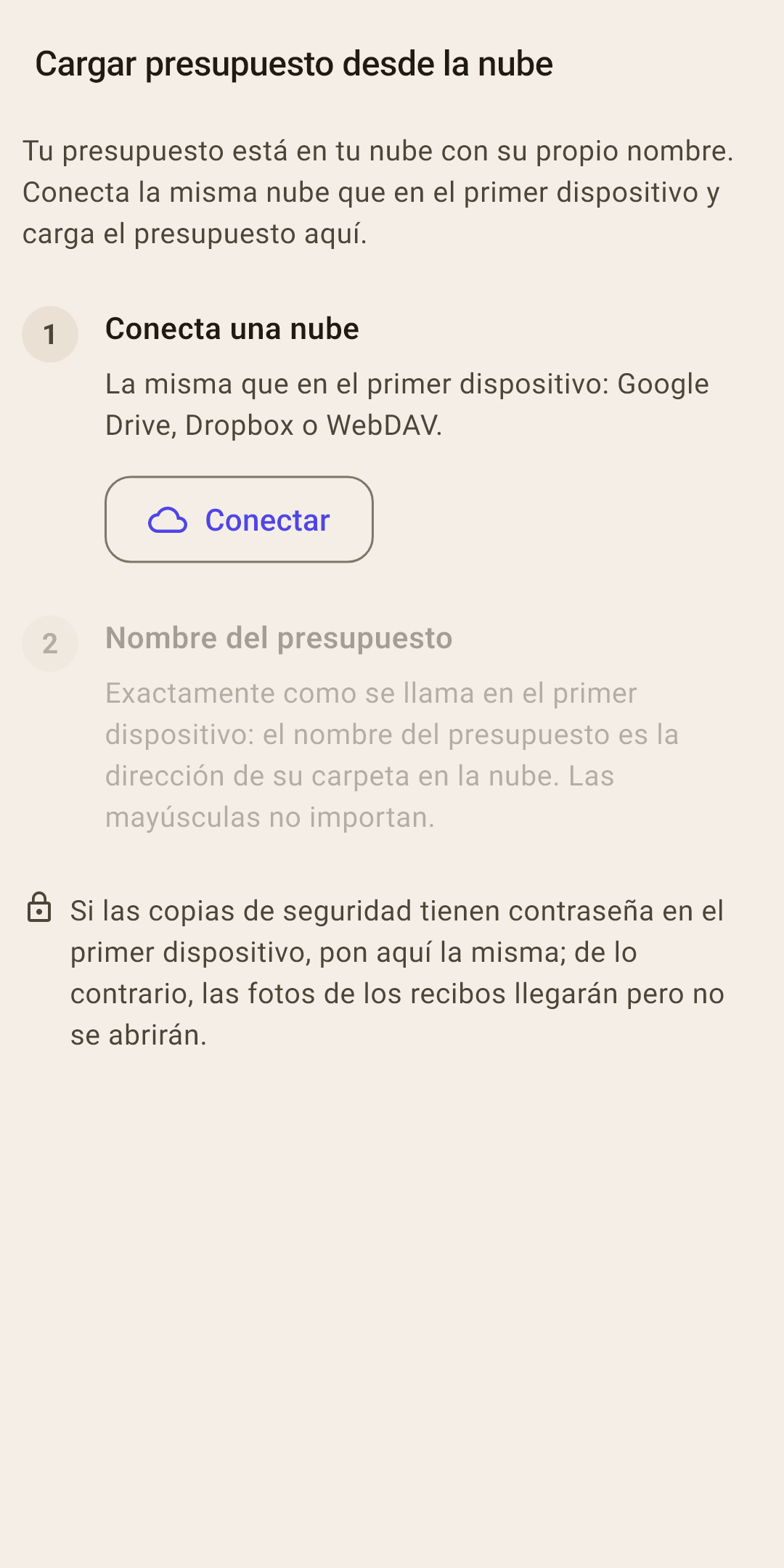
Se abre «Cargar presupuesto desde la nube». Conecta la misma nube con la misma cuenta.
Elige el presupuesto en la lista y toca «Cargar presupuesto».
Si en el primer dispositivo hay contraseña, pon aquí la misma.
Comprueba la moneda: «Ajustes» → «Moneda del presupuesto». Los detalles, más abajo.
 Abrir la captura a tamaño completo ↗
La app ya está instalada, con su propio presupuesto
«Ajustes», sección «Sincronización» → «Cargar presupuesto desde la nube», y luego los mismos pasos. O toca el nombre del presupuesto en la cabecera de «Resumen»: ahí también está «Cargar presupuesto desde la nube».
Cómo funciona
Si en este dispositivo un presupuesto con el mismo nombre ya tiene sus propios datos, en la primera sincronización la app pregunta si es un presupuesto o dos distintos: «De la nube» o «Combinar». Más en el artículo «Nube y copias de seguridad».
Qué es común y qué guarda cada dispositivo para sí
Lo que se sincroniza son los datos del presupuesto. Los ajustes de aspecto y de seguridad no: cada dispositivo tiene los suyos.
| Común a todos los dispositivos | Aparte en cada dispositivo |
|---|---|
| Las cuentas, sus iconos y colores | Idioma y formatos |
| Categorías y grupos, notas de las categorías | Apariencia: estilo, tema, fuente, esquinas |
| Transacciones, etiquetas, beneficiarios | PIN y acceso con huella |
| Lo apartado por meses, los objetivos y las filas de «Lista» | La contraseña de la nube, pero tiene que coincidir |
| Pagos programados | Recordatorios |
| Fotos y PDF, si «Sincronizar fotos» está activado | Calendario de las copias de seguridad |
| Moneda del presupuesto |
Moneda del presupuesto: compruébala en cada dispositivo
El símbolo de la moneda del presupuesto vive en el dispositivo y no va a la nube. Un presupuesto cargado recibe la moneda del presupuesto que ya había en este dispositivo, normalmente según el país del teléfono. Los importes no cambian, solo el símbolo junto a ellos. ¿Símbolo equivocado? «Ajustes» → «Moneda del presupuesto».
Fotos de los recibos
Recién instalada la app, las fotos se quedan en el dispositivo donde se hicieron. Para que aparezcan en todas partes, activa «Sincronizar fotos» en la pantalla «Sincronización», en cada dispositivo.
Cada día
Pocas veces tendrás que sincronizar a mano
La app se sincroniza sola, unos segundos después de cada vez que la abres. El número sobre el icono de sincronización de «Resumen» es cuántos cambios tuyos todavía no han subido a la nube.
Apuntaste una compra y guardas el teléfono
Cuando la app se minimiza, Android no la deja seguir trabajando, así que los cambios suben la próxima vez que la abras. Si vas a sentarte enseguida al ordenador, toca el icono de sincronización en el teléfono para que la compra ya esté allí.
El color del icono de sincronización
Destelló en verde: todo bien. En rojo: no funcionó; un solo fallo suele significar simplemente que no había red. Si el icono se queda rojo, la sincronización falló varias veces seguidas: abre la pantalla «Sincronización», ahí dice qué pasó.
Errores frecuentes
| Qué pasó | Por qué y qué hacer |
|---|---|
| El segundo dispositivo no tiene los cambios del primero | Los dispositivos iniciaron sesión en la nube con cuentas distintas: cada uno escribe en su propia nube. Inicia sesión en todos con una sola cuenta. |
| «La nube está protegida con contraseña» | La contraseña está puesta en un dispositivo, y en el otro no está o es distinta. Pon la misma. |
| Las fotos llegaron pero no se abren | Lo mismo: la contraseña es distinta entre dispositivos. |
| Renombré el presupuesto y el segundo dispositivo dejó de ver los cambios | El nombre del presupuesto es la dirección de su carpeta en la nube. Después de renombrarlo, renombra el presupuesto exactamente igual en los demás dispositivos. |
| «Conflicto» | El mismo registro se cambió en dos dispositivos antes de que se sincronizaran. La tarjeta muestra las dos versiones: elige la que quieras. |
Sin nube
¿No quieres nube? Puedes pasar el presupuesto entre tus dispositivos directamente: como archivo o por Wi-Fi en la misma red. Es una transferencia puntual, no una sincronización continua: los cambios tendrás que volver a pasarlos. Sirve para mudarte a un teléfono nuevo. Más en el artículo «Nube y copias de seguridad».