
Para quem é
Telemóvel e computador
As despesas pelo telemóvel, na caixa. O planeamento do mês, os relatórios e as revisões num ecrã grande. Para o computador existe a «Versão para Windows»: o mesmo orçamento, com aspeto próprio, feito para o rato. Sincroniza pelo Google Drive — se houver um computador pelo meio, escolha essa nuvem também no telemóvel.
Telemóvel e tablet
Repartir o ordenado pelos envelopes é confortável no tablet: o «Plano» na horizontal é uma tabela em ecrã inteiro.
Um telemóvel novo
O antigo avariou ou mudou de aparelho — anos de orçamento passam em dois minutos. É o mesmo cenário: o telemóvel novo é o segundo dispositivo.
Quem liga os dispositivos é a nuvem: Google Drive, Dropbox ou WebDAV (Nextcloud, ownCloud, pCloud, o seu próprio servidor). Cada dispositivo envia para lá as suas alterações e recebe as dos outros. Como funciona em pormenor — no artigo «Nuvem e cópias de segurança».
No primeiro dispositivo
Aquele em que já tem o orçamento.
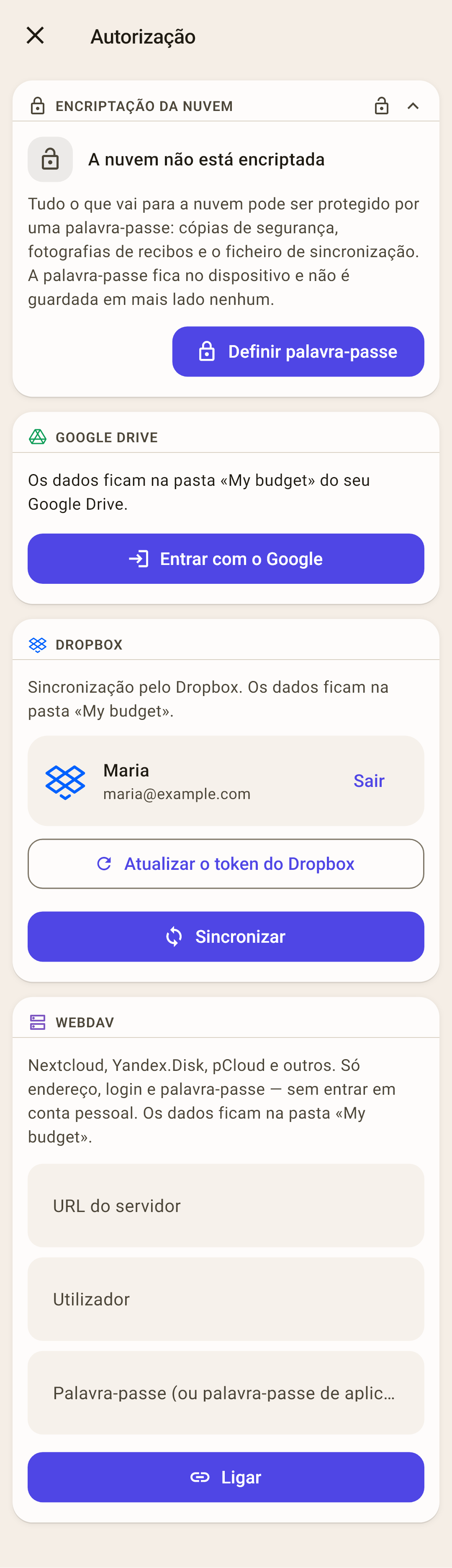
«Definições», secção «Sincronização» → «Autorização».
Inicie sessão na nuvem. No Google Drive — com a conta Google que vai usar também nos outros dispositivos. No Dropbox — com o e-mail e a palavra-passe do Dropbox, não através do Google. Vai haver um computador com Windows? Escolha o Google Drive: a versão para Windows não se liga a outras nuvens.
Quer fechar os dados na nuvem com palavra-passe? — «Definir palavra-passe» no bloco «Encriptação da nuvem». Anote a palavra-passe: ninguém a consegue recuperar.
Volte ao «Resumo» e toque no ícone de sincronização no canto superior direito. O orçamento vai para a nuvem.
 Abrir a captura de ecrã em tamanho real ↗
No segundo dispositivo
A aplicação acabou de ser instalada
No assistente do primeiro arranque, escolha «Já tenho um orçamento».
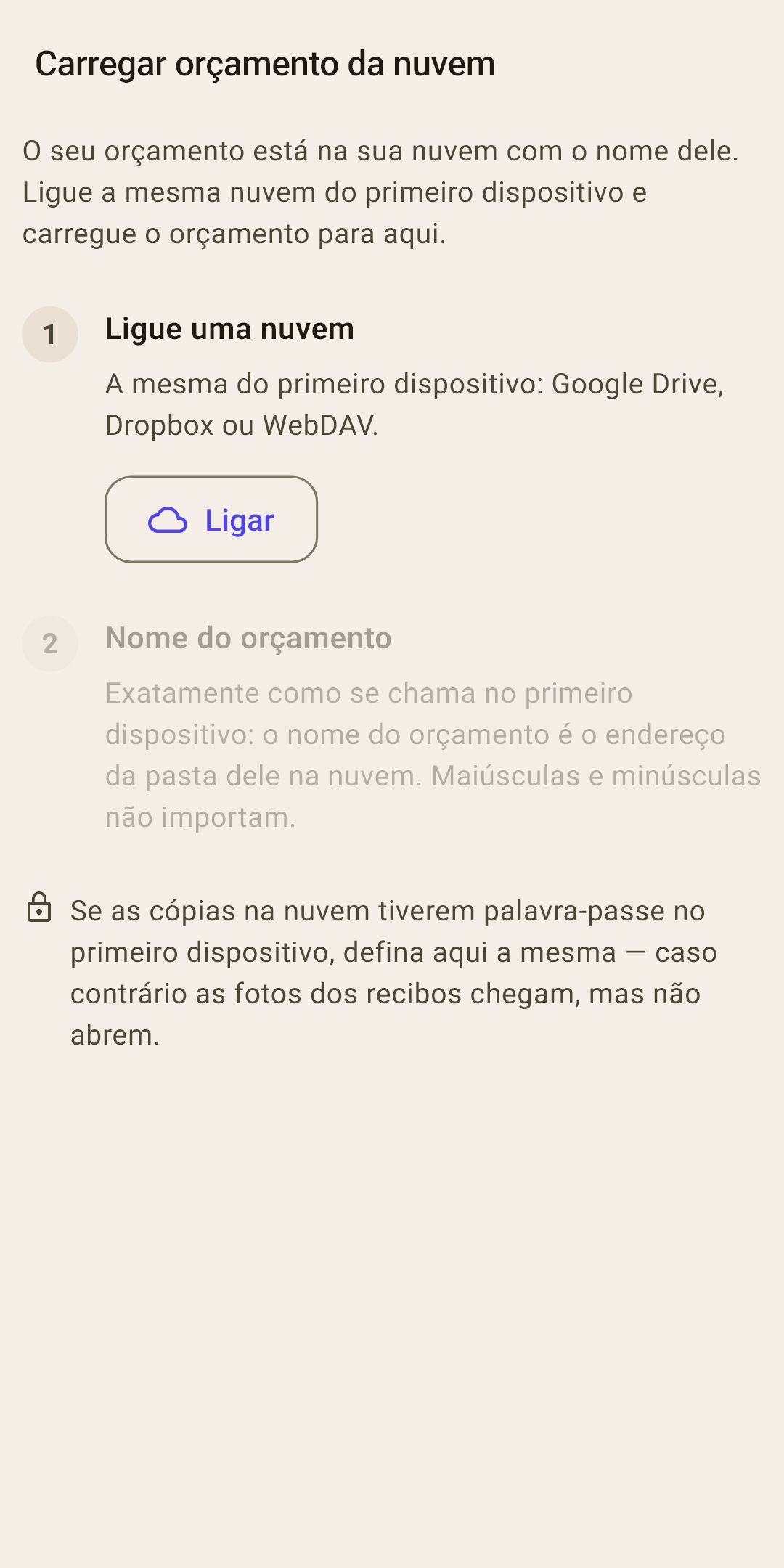
Abre «Carregar orçamento da nuvem». Ligue a mesma nuvem com a mesma conta.
Escolha o orçamento na lista e toque em «Carregar orçamento».
Se no primeiro dispositivo há palavra-passe, defina a mesma aqui.
Confirme a moeda: «Definições» → «Moeda do orçamento». Pormenores — mais abaixo.
 Abrir a captura de ecrã em tamanho real ↗
A aplicação já está instalada, com um orçamento próprio
«Definições», secção «Sincronização» → «Carregar orçamento da nuvem» — e depois os mesmos passos. Ou toque no nome do orçamento no cabeçalho do «Resumo» — «Carregar orçamento da nuvem» também lá está.
Como funciona
Se neste dispositivo um orçamento com o mesmo nome já tem dados próprios, na primeira sincronização a aplicação pergunta se é um só orçamento ou dois diferentes: «Da nuvem» ou «Juntar». Mais no artigo «Nuvem e cópias de segurança».
O que é comum e o que cada dispositivo guarda para si
O que sincroniza são os dados do orçamento. As definições de aspeto e de segurança não: cada dispositivo tem as suas.
| Comum a todos os dispositivos | À parte em cada dispositivo |
|---|---|
| Contas, os seus ícones e cores | Idioma e formatos |
| Categorias e grupos, notas das categorias | Aparência: estilo, tema, tipo de letra, cantos |
| Transações, tags, beneficiários | PIN e entrada por impressão digital |
| Valores postos de lado por mês, metas e linhas da «lista» | A palavra-passe da nuvem — mas tem de ser igual |
| Pagamentos programados | Lembretes |
| Fotos e PDF — se «Sincronizar fotos» estiver ligado | Calendário das cópias de segurança |
| Moeda do orçamento |
Moeda do orçamento — confirme-a em cada dispositivo
O símbolo da moeda do orçamento vive no dispositivo e não vai para a nuvem. Um orçamento carregado recebe a moeda do orçamento que já estava neste dispositivo — normalmente pelo país do telemóvel. Os valores não mudam, só o símbolo ao lado deles. Símbolo errado? — «Definições» → «Moeda do orçamento».
Fotos de recibos
Logo após a instalação, as fotos ficam no dispositivo em que foram tiradas. Para aparecerem em todos, ligue «Sincronizar fotos» no ecrã «Sincronização» — em cada dispositivo.
No dia a dia
Raramente vai precisar de sincronizar à mão
A aplicação sincroniza sozinha — uns segundos depois de cada vez que a abre. O número no ícone de sincronização do «Resumo» é quantas alterações suas ainda não foram para a nuvem.
Registou uma compra e vai guardar o telemóvel
Quando a aplicação é minimizada, o Android não a deixa continuar a trabalhar, por isso as alterações sobem na próxima vez que a abrir. Se vai sentar-se ao computador já a seguir, toque no ícone de sincronização no telemóvel para a compra já lá estar.
A cor do ícone de sincronização
Piscou a verde — está tudo bem. Vermelho — não resultou; uma falha isolada costuma ser só falta de rede. Se o ícone ficar vermelho, a sincronização falhou várias vezes seguidas — abra o ecrã «Sincronização», ele diz o que aconteceu.
Erros frequentes
| O que aconteceu | Porquê, e o que fazer |
|---|---|
| O segundo dispositivo não tem as alterações do primeiro | Os dispositivos iniciaram sessão na nuvem com contas diferentes — cada um escreve na sua nuvem. Inicie sessão em todos com uma só conta. |
| «A nuvem está protegida por palavra-passe» | A palavra-passe está definida num dispositivo, e no outro não está ou é diferente. Defina a mesma. |
| As fotos chegaram, mas não abrem | O mesmo: a palavra-passe é diferente entre dispositivos. |
| Mudou o nome do orçamento — o segundo dispositivo deixou de ver as alterações | O nome do orçamento é o endereço da pasta dele na nuvem. Depois de mudar o nome, mude-o exatamente da mesma forma nos outros dispositivos. |
| «Conflito» | O mesmo registo foi alterado em dois dispositivos antes de sincronizarem. O cartão mostra as duas versões — escolha a que quer. |
Sem nuvem
Não quer nuvem? Pode passar o orçamento entre os seus dispositivos diretamente: como ficheiro ou por Wi-Fi na mesma rede. É uma transferência única, não uma sincronização contínua: as alterações terão de ser passadas outra vez. Serve bem para mudar para um telemóvel novo. Mais no artigo «Nuvem e cópias de segurança».