
A chi serve
Telefono e computer
Le spese dal telefono, alla cassa. La pianificazione del mese, i report e i controlli su uno schermo grande. Per il computer c'è la «Versione per Windows»: lo stesso budget, con un aspetto pensato per il mouse. Si sincronizza tramite Google Drive: se c'è di mezzo un computer, scegli questo cloud anche sul telefono.
Telefono e tablet
Dividere lo stipendio tra le buste è comodo sul tablet: «Budget» in orizzontale è una tabella a tutto schermo.
Un telefono nuovo
Il vecchio si è rotto o l'hai cambiato: anni di budget passano in un paio di minuti. È lo stesso scenario: il telefono nuovo è il secondo dispositivo.
I dispositivi li collega un cloud: Google Drive, Dropbox o WebDAV (Nextcloud, ownCloud, pCloud, il tuo server). Ogni dispositivo ci manda le sue modifiche e prende quelle degli altri. Come funziona nel dettaglio è nell'articolo «Cloud e backup».
Sul primo dispositivo
Quello in cui tieni già il budget.
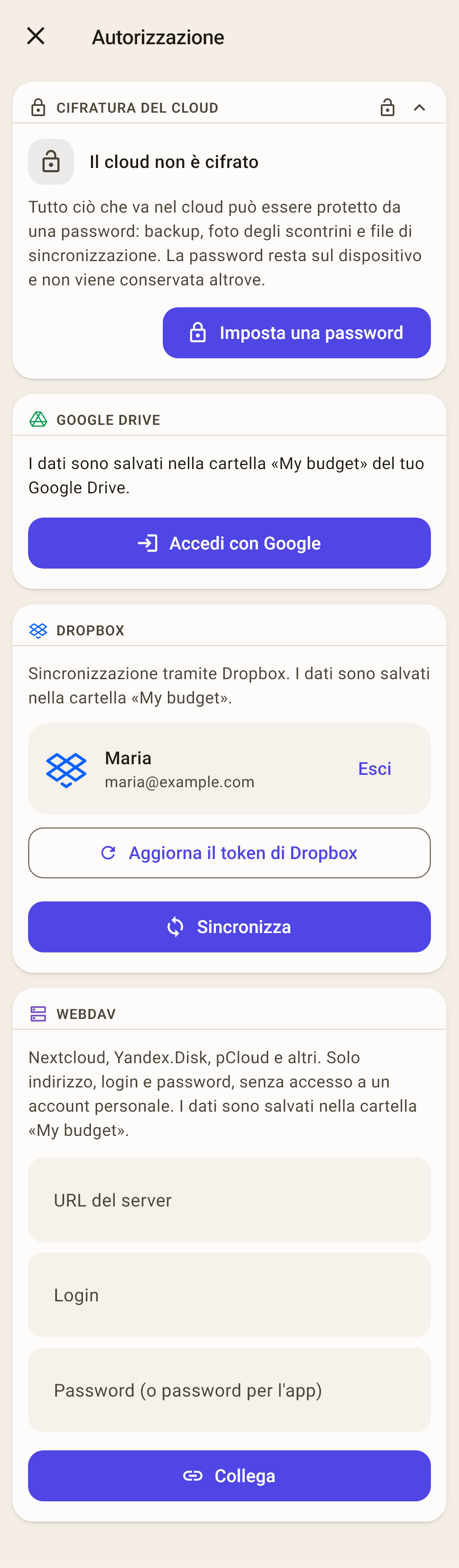
«Impostazioni», sezione «SINCRONIZZAZIONE» → «Autorizzazione».
Accedi al cloud. Per Google Drive: con l'account Google che userai anche sugli altri dispositivi. Per Dropbox: con nome utente e password di Dropbox, non tramite Google. Ci sarà un computer Windows? Scegli Google Drive: la versione per Windows non si collega ad altri cloud.
Vuoi chiudere i dati nel cloud con una password? «Imposta una password» nel blocco «Cifratura del cloud». Scriviti la password: nessuno può recuperarla.
Torna alla «Panoramica» e tocca l'icona della sincronizzazione in alto a destra. Il budget va nel cloud.
 Apri lo screenshot a grandezza piena ↗
Sul secondo dispositivo
L'app è appena installata
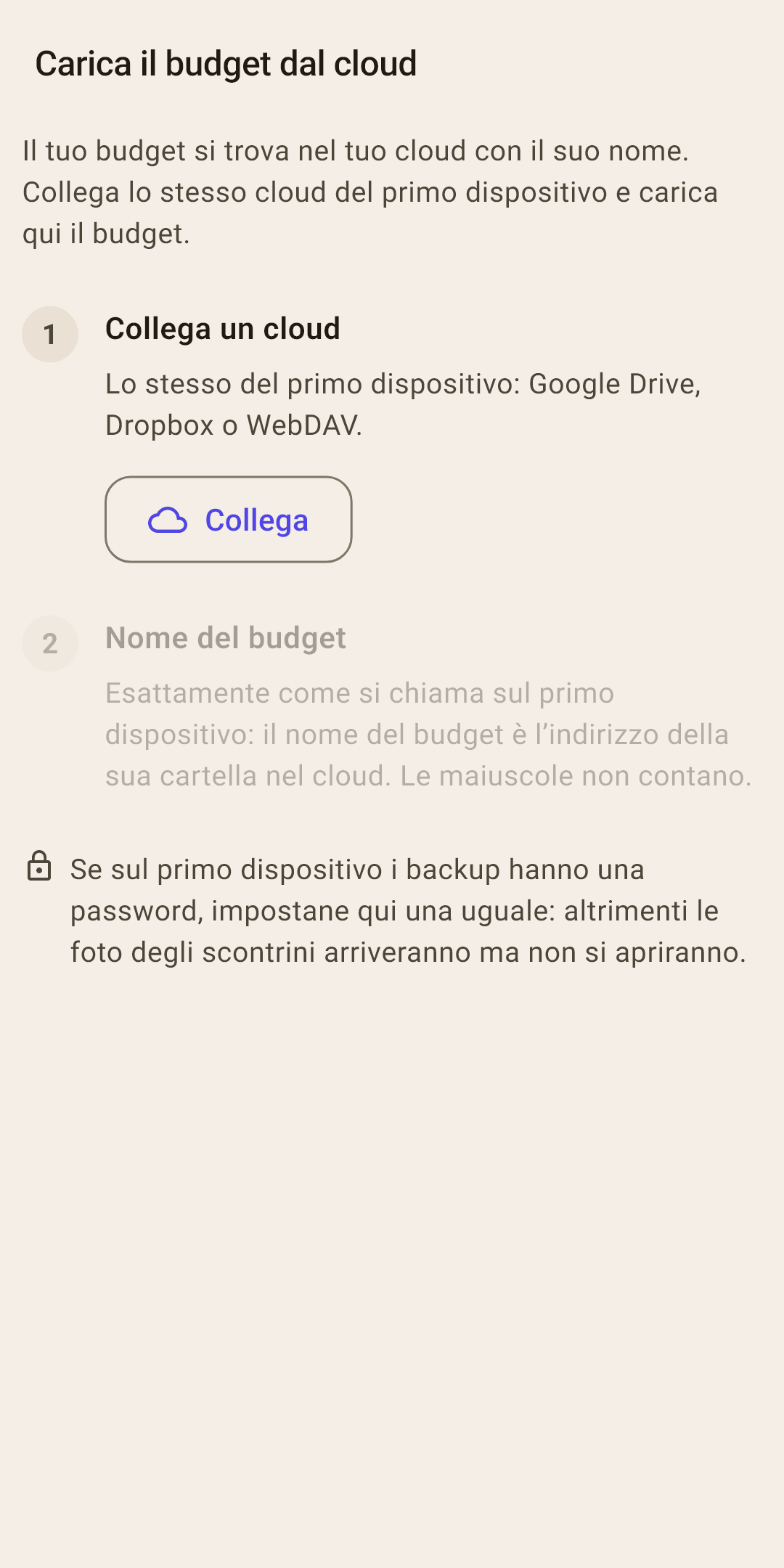
Nella procedura del primo avvio scegli «Ho già un budget».
Si apre «Carica il budget dal cloud». Collega lo stesso cloud con lo stesso account.
Scegli il budget nell'elenco e tocca «Carica il budget».
Se sul primo dispositivo è impostata una password, imposta la stessa anche qui.
Controlla la valuta: «Impostazioni» → «Valuta del budget». I dettagli sono più sotto.
 Apri lo screenshot a grandezza piena ↗
L'app è già installata, con un budget suo
«Impostazioni», sezione «SINCRONIZZAZIONE» → «Carica il budget dal cloud», poi gli stessi passi. Oppure tocca il nome del budget nell'intestazione della «Panoramica»: anche lì c'è «Carica il budget dal cloud».
Come funziona
Se su questo dispositivo un budget con lo stesso nome ha già dati suoi, alla prima sincronizzazione l'app chiede se è un solo budget o due diversi: «Dal cloud» o «Unisci». Approfondisci nell'articolo «Cloud e backup».
Che cosa è comune e che cosa tiene per sé ogni dispositivo
Si sincronizzano i dati del budget. Le impostazioni di aspetto e sicurezza no: ogni dispositivo ha le sue.
| Comune a tutti i dispositivi | Separato su ogni dispositivo |
|---|---|
| Conti, le loro icone e i colori | Lingua e formati |
| Categorie e gruppi, note delle categorie | Aspetto: stile, tema, carattere, angoli |
| Transazioni, tag, beneficiari | PIN e accesso con l'impronta |
| Importi messi da parte per mese, obiettivi e righe dell'«Elenco» | La password del cloud, che però deve coincidere |
| Pagamenti pianificati | Promemoria |
| Foto e PDF, se «Sincronizza le foto» è attivo | Calendario dei backup |
| Valuta del budget |
Valuta del budget: controllala su ogni dispositivo
Il simbolo della valuta del budget vive sul dispositivo e non va nel cloud. Un budget caricato prende la valuta del budget che c'era già su questo dispositivo, di solito in base al paese del telefono. Gli importi non cambiano, solo il simbolo accanto. Simbolo sbagliato? «Impostazioni» → «Valuta del budget».
Le foto degli scontrini
Subito dopo l'installazione le foto restano sul dispositivo dove sono state scattate. Perché compaiano ovunque, attiva «Sincronizza le foto» nella schermata «Sincronizzazione», su ogni dispositivo.
Tutti i giorni
A mano si sincronizza di rado
L'app si sincronizza da sola, qualche secondo dopo ogni apertura. Il numero sull'icona della sincronizzazione in «Panoramica» dice quante tue modifiche non sono ancora andate nel cloud.
Hai registrato un acquisto e metti via il telefono
Quando l'app è ridotta a icona, Android non la lascia lavorare, quindi le modifiche partono alla prossima apertura. Se stai per sederti al computer, tocca l'icona della sincronizzazione sul telefono, così l'acquisto è già lì.
Il colore dell'icona della sincronizzazione
Lampeggia verde: tutto a posto. Rosso: non è riuscita; un singolo errore di solito vuol dire solo che manca la rete. Se l'icona resta rossa, la sincronizzazione è fallita più volte di fila: apri la schermata «Sincronizzazione», dice che cosa è successo.
Errori frequenti
| Che cosa è successo | Perché, e che cosa fare |
|---|---|
| Sul secondo dispositivo mancano le modifiche del primo | I dispositivi sono entrati nel cloud con account diversi: ognuno scrive nel suo cloud. Accedi ovunque con un solo account. |
| «Il cloud è protetto da password» | La password è impostata su un dispositivo, e sull'altro non c'è o è diversa. Imposta la stessa. |
| Le foto sono arrivate ma non si aprono | Stessa cosa: la password è diversa tra i dispositivi. |
| Hai rinominato il budget, e il secondo dispositivo non vede più le modifiche | Il nome del budget è l'indirizzo della sua cartella nel cloud. Dopo averlo rinominato, rinomina il budget esattamente allo stesso modo sugli altri dispositivi. |
| «Conflitto: …» | Lo stesso record è stato cambiato su due dispositivi prima che si sincronizzassero. La scheda mostra entrambe le versioni: scegli quella giusta. |
Senza cloud
Non vuoi un cloud? Il budget si può spostare direttamente tra i tuoi dispositivi: come file o via Wi-Fi sulla stessa rete. È un trasferimento una tantum, non una sincronizzazione continua: le modifiche andranno trasferite di nuovo. Va bene per passare a un telefono nuovo. Approfondisci nell'articolo «Cloud e backup».