
Para quem é
Celular e computador
Os gastos pelo celular, no caixa. O planejamento do mês, os relatórios e as revisões numa tela grande. Para o computador existe a “Versão para Windows”: o mesmo orçamento, com aparência própria, feita para o mouse. Ela sincroniza pelo Google Drive — se houver um computador na história, escolha essa nuvem também no celular.
Celular e tablet
Dividir o salário entre os envelopes é confortável no tablet: o “Plano” na horizontal é uma tabela em tela cheia.
Um celular novo
O antigo quebrou ou você trocou de aparelho — anos de orçamento passam em dois minutos. É o mesmo cenário: o celular novo é o segundo aparelho.
Quem liga os aparelhos é a nuvem: Google Drive, Dropbox ou WebDAV (Nextcloud, ownCloud, pCloud, seu próprio servidor). Cada aparelho envia para lá as suas alterações e pega as dos outros. Como funciona em detalhe — no artigo “Nuvem e backups”.
No primeiro aparelho
Aquele em que você já mantém o orçamento.
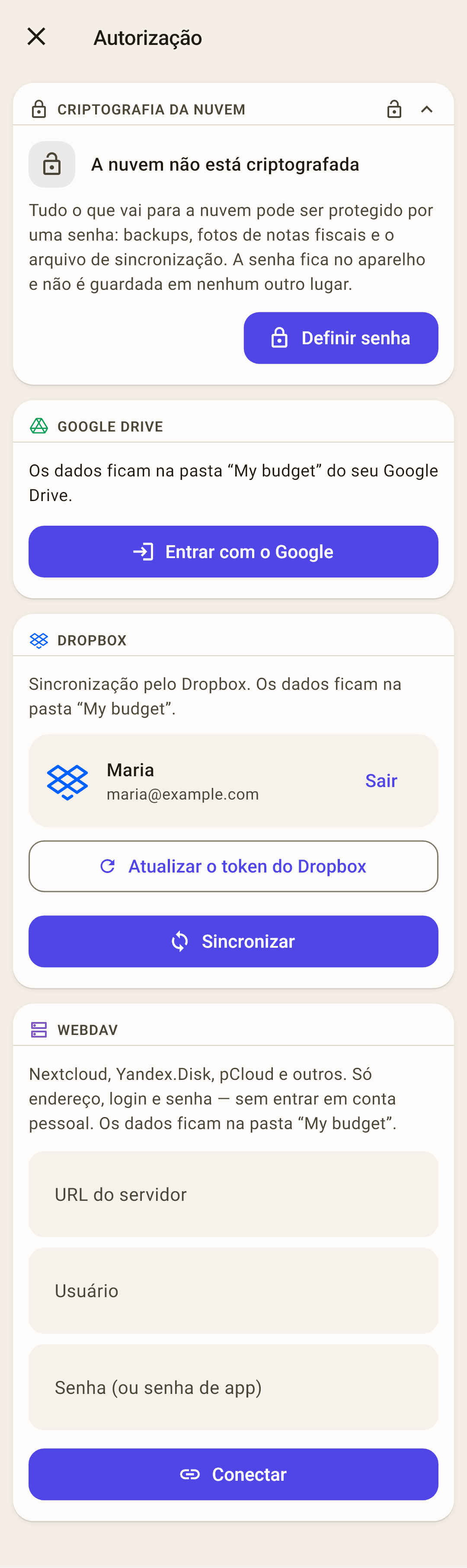
“Configurações”, seção “Sincronização” → “Autorização”.
Entre na nuvem. No Google Drive — com a conta Google que você vai usar também nos outros aparelhos. No Dropbox — com o e-mail e a senha do Dropbox, não pelo Google. Vai ter um computador com Windows? Escolha o Google Drive: a versão para Windows não se conecta a outras nuvens.
Quer fechar os dados na nuvem com senha? — “Definir senha” no bloco “Criptografia da nuvem”. Anote a senha: ninguém consegue recuperá-la.
Volte para o “Resumo” e toque no ícone de sincronização no canto superior direito. O orçamento vai para a nuvem.
 Abrir a captura de tela em tamanho real ↗
No segundo aparelho
O app acabou de ser instalado
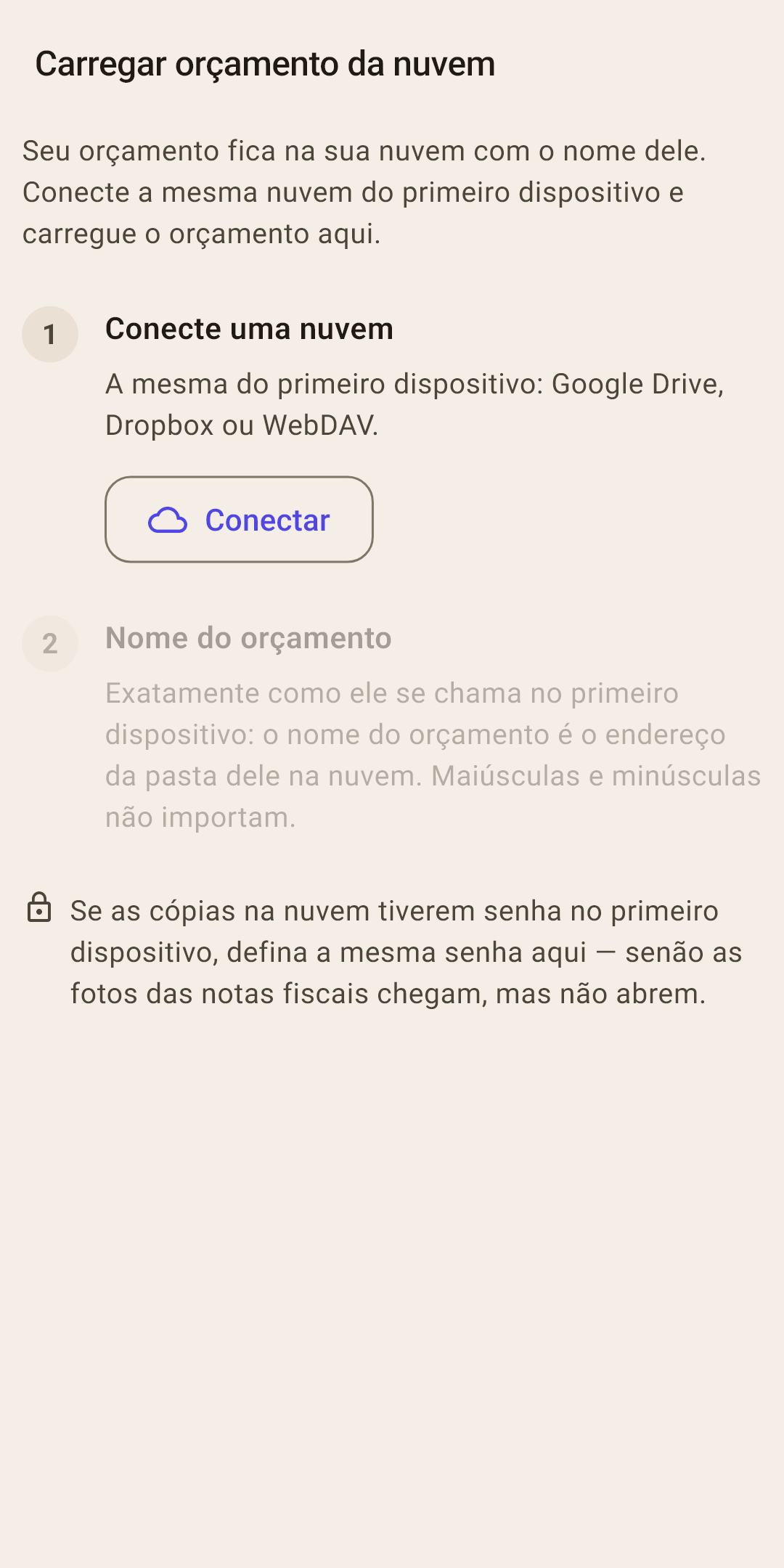
No assistente do primeiro uso, escolha “Já tenho um orçamento”.
Abre “Carregar orçamento da nuvem”. Conecte a mesma nuvem com a mesma conta.
Escolha o orçamento na lista e toque em “Carregar orçamento”.
Se no primeiro aparelho há uma senha, defina a mesma aqui.
Confira a moeda: “Configurações” → “Moeda do orçamento”. Detalhes — abaixo.
 Abrir a captura de tela em tamanho real ↗
O app já está instalado, com um orçamento próprio
“Configurações”, seção “Sincronização” → “Carregar orçamento da nuvem” — e depois os mesmos passos. Ou toque no nome do orçamento no cabeçalho do “Resumo” — “Carregar orçamento da nuvem” também está lá.
Como funciona
Se neste aparelho um orçamento com o mesmo nome já tem dados próprios, na primeira sincronização o app pergunta se é um orçamento só ou dois diferentes: “Da nuvem” ou “Mesclar”. Mais no artigo “Nuvem e backups”.
O que é comum e o que cada aparelho guarda para si
O que sincroniza são os dados do orçamento. As configurações de aparência e segurança não: cada aparelho tem as suas.
| Comum a todos os aparelhos | Separado em cada aparelho |
|---|---|
| Contas, seus ícones e cores | Idioma e formatos |
| Categorias e grupos, notas das categorias | Aparência: estilo, tema, fonte, cantos |
| Transações, tags, beneficiários | PIN e entrada por digital |
| Valores separados por mês, metas e linhas da “lista” | A senha da nuvem — mas ela precisa ser igual |
| Pagamentos programados | Lembretes |
| Fotos e PDFs — se “Sincronizar fotos” estiver ligado | Agenda de backups |
| Moeda do orçamento |
Moeda do orçamento — confira em cada aparelho
O símbolo da moeda do orçamento fica no aparelho e não vai para a nuvem. Um orçamento carregado recebe a moeda do orçamento que já estava neste aparelho — normalmente pelo país do celular. Os valores não mudam, só o símbolo ao lado deles. Símbolo errado? — “Configurações” → “Moeda do orçamento”.
Fotos de notas fiscais
Logo depois da instalação, as fotos ficam no aparelho em que foram tiradas. Para elas aparecerem em todos, ligue “Sincronizar fotos” na tela “Sincronização” — em cada aparelho.
No dia a dia
Sincronizar à mão vai ser raro
O app sincroniza sozinho — alguns segundos depois de cada vez que você o abre. O número no ícone de sincronização do “Resumo” é quantas alterações suas ainda não foram para a nuvem.
Lançou uma compra e vai guardar o celular
Quando o app é minimizado, o Android não o deixa continuar trabalhando, então as alterações sobem na próxima vez que você abrir. Se vai sentar no computador agora, toque no ícone de sincronização no celular para a compra já estar lá.
A cor do ícone de sincronização
Piscou verde — tudo certo. Vermelho — não deu certo; uma falha isolada costuma ser só falta de rede. Se o ícone ficar vermelho, a sincronização falhou várias vezes seguidas — abra a tela “Sincronização”, ela diz o que aconteceu.
Erros comuns
| O que aconteceu | Por quê, e o que fazer |
|---|---|
| O segundo aparelho não tem as alterações do primeiro | Os aparelhos entraram na nuvem com contas diferentes — cada um escreve na sua nuvem. Entre em todos com uma conta só. |
| “A nuvem está protegida por senha” | A senha está definida num aparelho, e no outro não está ou é diferente. Defina a mesma. |
| As fotos chegaram, mas não abrem | A mesma coisa: a senha é diferente entre os aparelhos. |
| Renomeou o orçamento — o segundo aparelho parou de ver as alterações | O nome do orçamento é o endereço da pasta dele na nuvem. Depois de renomear, renomeie o orçamento exatamente igual nos outros aparelhos. |
| “Conflito” | O mesmo registro foi alterado em dois aparelhos antes de eles sincronizarem. O cartão mostra as duas versões — escolha a que você quer. |
Sem nuvem
Não quer nuvem? Dá para passar o orçamento entre os seus aparelhos diretamente: como arquivo ou pelo Wi-Fi na mesma rede. É uma transferência única, não uma sincronização contínua: as alterações vão ter de ser passadas de novo. Serve bem para mudar para um celular novo. Mais no artigo “Nuvem e backups”.