
यह किसे चाहिए
फ़ोन और कंप्यूटर
खर्च फ़ोन से, काउंटर पर। महीने की योजना, रिपोर्ट और समीक्षा बड़ी स्क्रीन पर। कंप्यूटर के लिए «Windows संस्करण» है: वही बजट, माउस के लिए बना अपना रूप। वह Google Drive से सिंक होता है — अगर कंप्यूटर भी शामिल है, तो फ़ोन पर भी यही क्लाउड चुनें।
फ़ोन और टैबलेट
तनख़्वाह को लिफ़ाफ़ों में बाँटना टैबलेट पर आरामदायक है: आड़ा «बजट» पूरी स्क्रीन की तालिका है।
नया फ़ोन
पुराना टूट गया या आपने नया लिया — सालों का बजट दो मिनट में आ जाता है। यह वही परिस्थिति है: नया फ़ोन दूसरा डिवाइस है।
डिवाइसों को क्लाउड जोड़ता है: Google Drive, Dropbox या WebDAV (Nextcloud, ownCloud, pCloud, अपना सर्वर)। हर डिवाइस अपने बदलाव वहाँ भेजता है और दूसरों के बदलाव उठाता है। यह विस्तार से कैसे काम करता है — लेख «क्लाउड और बैकअप» में।
पहले डिवाइस पर
जिस पर आप अभी बजट रखते हैं।
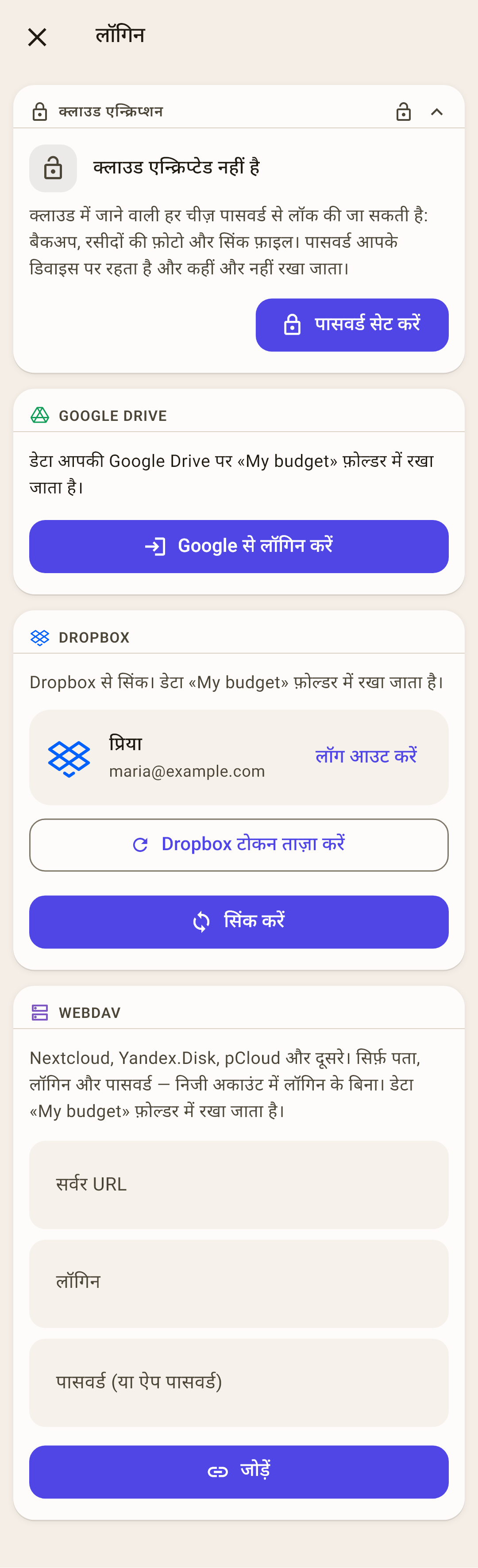
«सेटिंग», «सिंक» खंड → «लॉगिन»।
क्लाउड में लॉग-इन करें। Google Drive के लिए — उसी Google अकाउंट से, जो दूसरे डिवाइसों पर भी होगा। Dropbox के लिए — अपने Dropbox के यूज़रनेम और पासवर्ड से, Google के ज़रिए नहीं। Windows कंप्यूटर भी होगा? Google Drive चुनें: Windows संस्करण दूसरे क्लाउड से नहीं जुड़ता।
क्लाउड का डेटा पासवर्ड से बंद करना है? — «क्लाउड एन्क्रिप्शन» ब्लॉक में «पासवर्ड सेट करें»। पासवर्ड लिख लें: उसे कोई वापस नहीं ला सकता।
«अवलोकन» पर लौटें और ऊपर दाईं ओर सिंक के आइकन पर टैप करें। बजट क्लाउड में चला जाता है।
 स्क्रीनशॉट पूरे आकार में खोलें ↗
दूसरे डिवाइस पर
ऐप अभी-अभी इंस्टॉल हुआ है
पहली बार खोलने वाले विज़ार्ड में «मेरे पास पहले से बजट है» चुनें।
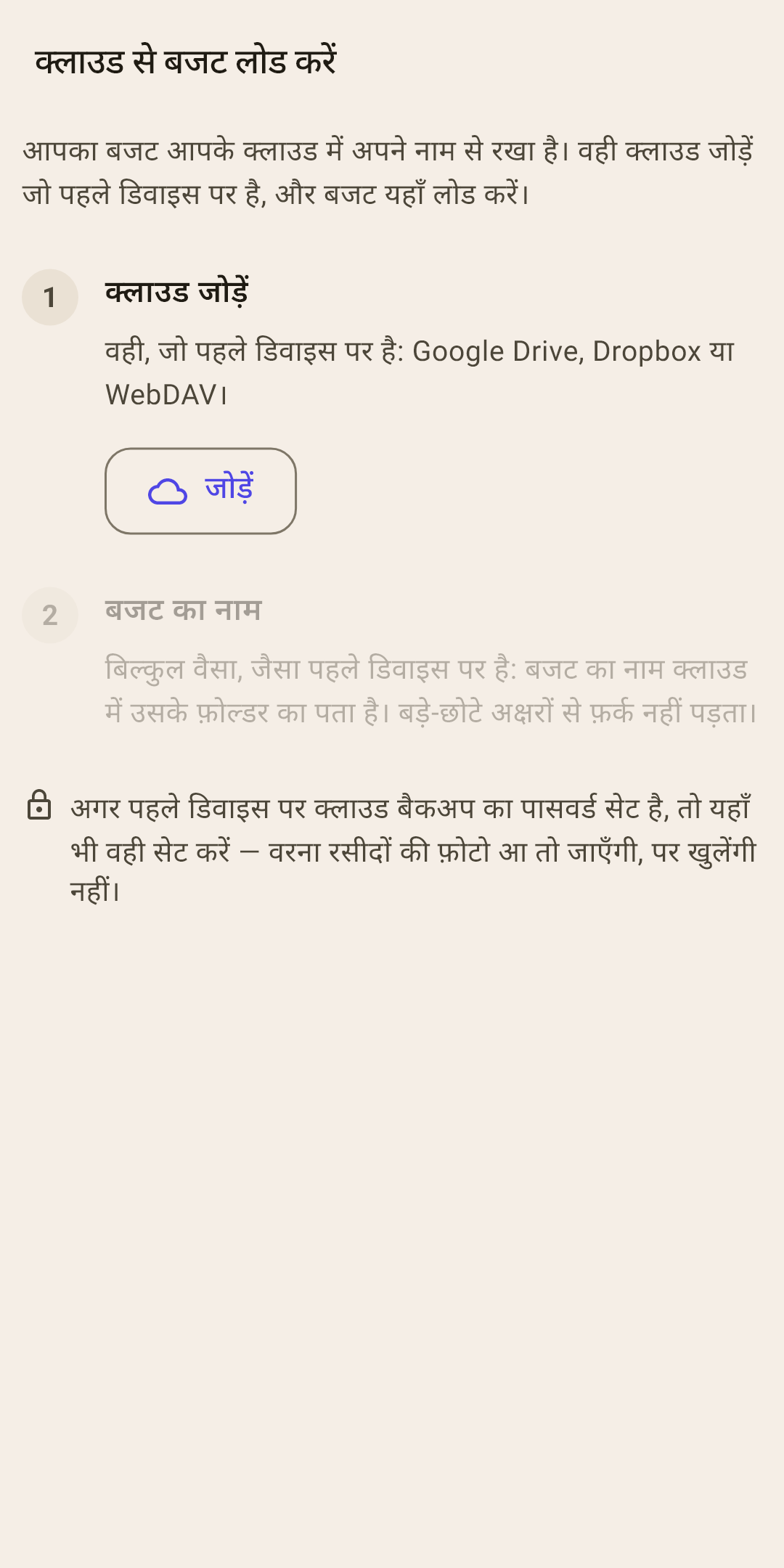
«क्लाउड से बजट लोड करें» खुलता है। वही क्लाउड उसी अकाउंट से जोड़ें।
सूची में बजट चुनें और «बजट लोड करें» पर टैप करें।
अगर पहले डिवाइस पर पासवर्ड सेट है, तो यहाँ भी वही सेट करें।
मुद्रा जाँचें: «सेटिंग» → «बजट की मुद्रा»। विस्तार से — नीचे।
 स्क्रीनशॉट पूरे आकार में खोलें ↗
ऐप पहले से इंस्टॉल है, अपने बजट के साथ
«सेटिंग», «सिंक» खंड → «क्लाउड से बजट लोड करें» — फिर वही कदम। या «अवलोकन» के हेडर में बजट के नाम पर टैप करें — «क्लाउड से बजट लोड करें» वहाँ भी है।
यह कैसे काम करता है
अगर इस डिवाइस पर उसी नाम के बजट में पहले से अपना डेटा है, तो पहले सिंक पर ऐप पूछता है कि यह एक बजट है या दो अलग: «क्लाउड से» या «मिलाएँ»। विस्तार से — लेख «क्लाउड और बैकअप» में।
क्या साझा है और हर डिवाइस अपने पास क्या रखता है
सिंक होता है बजट का डेटा। दिखावट और सुरक्षा की सेटिंग नहीं: हर डिवाइस की अपनी।
| सभी डिवाइसों में साझा | हर डिवाइस पर अलग |
|---|---|
| खाते, उनके आइकन और रंग | भाषा और फ़ॉर्मैट |
| श्रेणियाँ और समूह, श्रेणियों के नोट | दिखावट: स्टाइल, थीम, फ़ॉन्ट, कोने |
| लेन-देन, टैग, प्राप्तकर्ता | PIN और फ़िंगरप्रिंट से लॉग-इन |
| महीनों के हिसाब से अलग रखी राशियाँ, लक्ष्य और «सूची» की पंक्तियाँ | क्लाउड पासवर्ड — पर वह मेल खाना चाहिए |
| नियोजित भुगतान | रिमाइंडर |
| फ़ोटो और PDF — अगर «फ़ोटो सिंक करें» चालू है | बैकअप का शेड्यूल |
| बजट की मुद्रा |
बजट की मुद्रा — हर डिवाइस पर जाँचें
बजट की मुद्रा का चिह्न डिवाइस पर रहता है और क्लाउड में नहीं जाता। लोड किया गया बजट उस बजट की मुद्रा लेता है जो इस डिवाइस पर पहले से था — आमतौर पर फ़ोन के देश के हिसाब से। राशियाँ नहीं बदलतीं, सिर्फ़ उनके पास का चिह्न। चिह्न ग़लत है? — «सेटिंग» → «बजट की मुद्रा»।
रसीदों की फ़ोटो
इंस्टॉल के ठीक बाद फ़ोटो उसी डिवाइस पर रहती हैं जहाँ खींची गईं। उन्हें हर जगह दिखाने के लिए «सिंक» स्क्रीन पर «फ़ोटो सिंक करें» चालू करें — हर डिवाइस पर।
रोज़
हाथ से सिंक की ज़रूरत कम ही पड़ेगी
ऐप ख़ुद सिंक करता है — हर बार खोलने के कुछ सेकंड बाद। «अवलोकन» पर सिंक के आइकन की संख्या बताती है कि आपके कितने बदलाव अभी क्लाउड में नहीं गए।
ख़रीदारी दर्ज की और फ़ोन रख रहे हैं
ऐप छोटा (मिनिमाइज़) होते ही Android उसे काम करने नहीं देता, इसलिए बदलाव अगली बार खोलने पर जाते हैं। अगर अभी कंप्यूटर पर बैठने वाले हैं, तो फ़ोन पर सिंक के आइकन पर टैप करें, ताकि ख़रीदारी वहाँ पहले से हो।
सिंक के आइकन का रंग
हरा चमका — सब ठीक। लाल — नहीं हुआ; एक बार की नाकामी का मतलब आमतौर पर बस नेटवर्क नहीं था। अगर आइकन लाल ही रहे, तो सिंक लगातार कई बार नाकाम हुआ — «सिंक» स्क्रीन खोलें, वह बताती है कि क्या हुआ।
आम ग़लतियाँ
| क्या हुआ | क्यों, और क्या करें |
|---|---|
| दूसरे डिवाइस पर पहले वाले के बदलाव नहीं हैं | डिवाइस अलग-अलग अकाउंट से क्लाउड में गए — हर एक अपने क्लाउड में लिखता है। हर जगह एक ही अकाउंट से लॉग-इन करें। |
| «क्लाउड पासवर्ड से सुरक्षित है» | एक डिवाइस पर पासवर्ड सेट है, और दूसरे पर नहीं है या अलग है। वही सेट करें। |
| फ़ोटो आ गईं पर खुलती नहीं | वही बात: डिवाइसों पर पासवर्ड अलग है। |
| बजट का नाम बदला — दूसरे डिवाइस को बदलाव दिखने बंद हो गए | बजट का नाम क्लाउड में उसके फ़ोल्डर का पता है। नाम बदलने के बाद दूसरे डिवाइसों पर भी बजट का नाम ठीक वैसा ही बदलें। |
| टकराव | सिंक से पहले एक ही रिकॉर्ड दो डिवाइसों पर बदला गया। कार्ड दोनों रूप दिखाता है — जो चाहिए, वह चुनें। |
बिना क्लाउड के
क्लाउड नहीं चाहिए? बजट अपने ही डिवाइसों के बीच सीधे ले जाया जा सकता है: फ़ाइल के रूप में या एक ही नेटवर्क में Wi-Fi से। यह एक बार का ट्रांसफ़र है, लगातार सिंक नहीं: बदलाव फिर से ट्रांसफ़र करने होंगे। नए फ़ोन पर जाने के लिए अच्छा है। विस्तार से — लेख «क्लाउड और बैकअप» में।