
Кому это нужно
Телефон и компьютер
Траты — с телефона, у кассы. Планирование месяца, отчёты и разбор — на большом экране. Для компьютера есть «Версия для Windows»: тот же бюджет, свой вид под мышь. Она синхронизируется через Google Drive — если компьютер в деле, выбирайте это облако и на телефоне.
Телефон и планшет
На планшете удобно раскладывать зарплату по конвертам: «Бюджет» в альбомном положении — таблица на весь экран.
Новый телефон
Старый разбился или поменяли — бюджет за годы переезжает за пару минут. Это тот же сценарий: новый телефон — второе устройство.
Связывает устройства облако: Google Drive, Dropbox или WebDAV (Nextcloud, ownCloud, pCloud, свой сервер). Каждое устройство отправляет туда свои правки и забирает чужие. Подробно о том, как это работает, — в статье «Облако и копии».
На первом устройстве
Там, где бюджет уже ведётся.
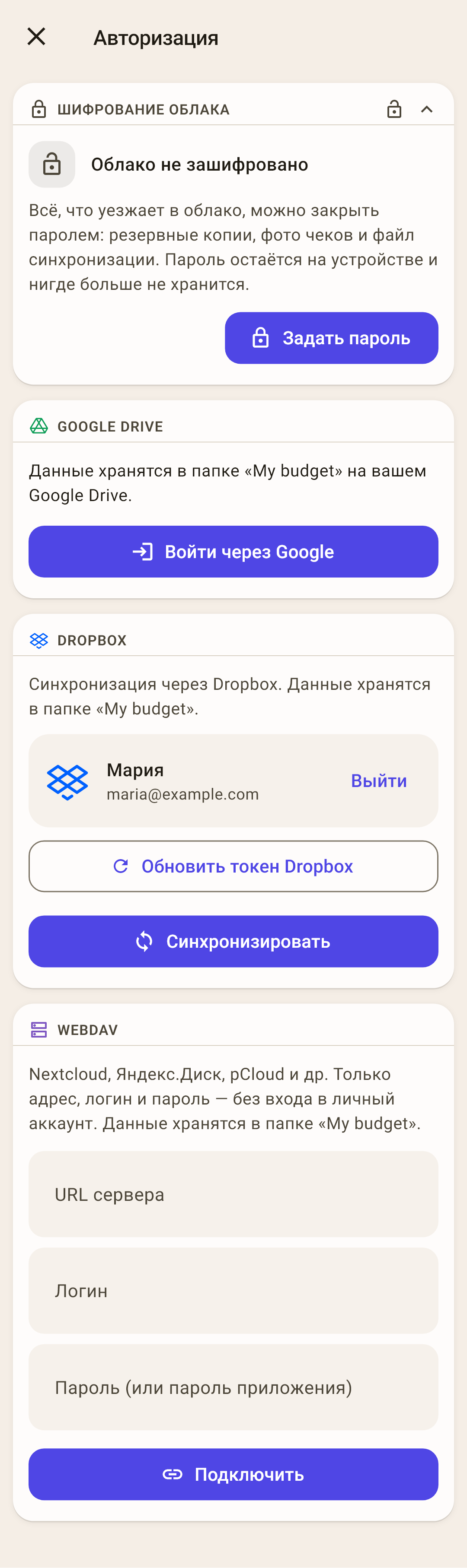
«Настройки», раздел «Синхронизация и копии» → «Авторизация».
Войдите в облако. Для Google Drive — тем аккаунтом Google, которым будете входить и на остальных устройствах. Для Dropbox — логином и паролем Dropbox, а не через Google. Будет компьютер с Windows — берите Google Drive: другие облака версия для Windows не подключает.
Хотите закрыть данные в облаке паролем — «Задать пароль» в блоке «Шифрование облака». Запишите пароль: восстановить его не сможет никто.
Вернитесь на «Обзор» и нажмите иконку синхронизации справа вверху. Бюджет уедет в облако.
 Открыть кадр крупно ↗
На втором устройстве
Приложение только что установлено
В мастере первого запуска выберите «У меня уже есть бюджет».
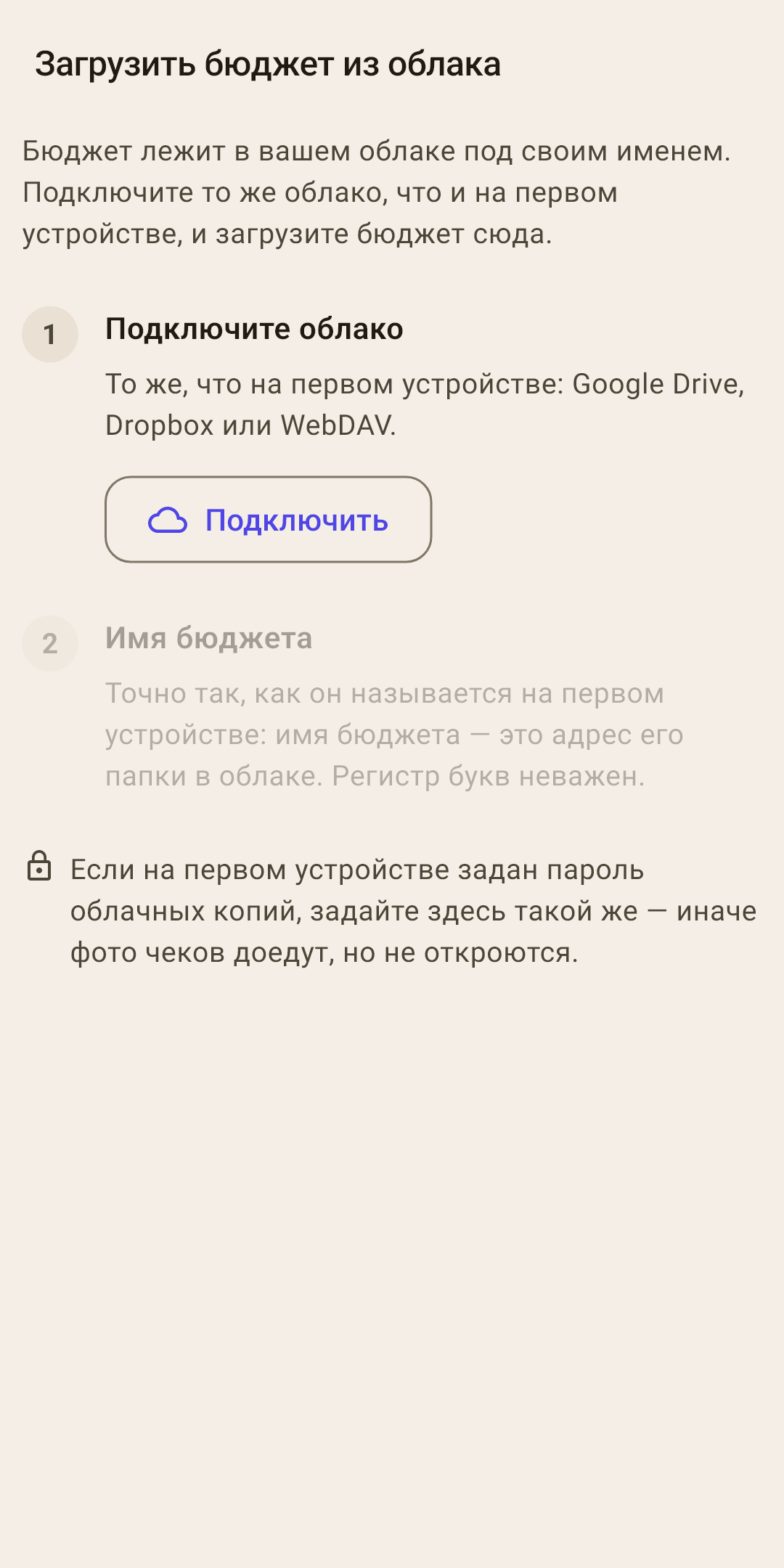
Откроется «Загрузить бюджет из облака». Подключите то же облако под тем же аккаунтом.
Выберите бюджет в списке и нажмите «Загрузить бюджет».
Если на первом устройстве задан пароль — задайте здесь такой же.
Проверьте валюту: «Настройки» → «Валюта бюджета». Подробно — ниже.
 Открыть кадр крупно ↗
Приложение уже стоит, в нём свой бюджет
«Настройки», раздел «Синхронизация и копии» → «Загрузить бюджет из облака» — дальше те же шаги. Или нажмите на имя бюджета в шапке «Обзора» — там тоже есть «Загрузить бюджет из облака».
Как это работает
Если на этом устройстве в бюджете с тем же именем уже есть свои данные, при первой синхронизации приложение спросит, один это бюджет или два разных: «Из облака» или «Объединить». Подробно — в статье «Облако и копии».
Что общее, а что своё у каждого устройства
Синхронизируются данные бюджета. Настройки вида и безопасности — нет: на каждом устройстве свои.
| Общее для всех устройств | Своё на каждом устройстве |
|---|---|
| Счета, их иконки и цвета | Язык и форматы |
| Категории и группы, заметки категорий | Внешний вид: стиль, тема, шрифт, скругления |
| Операции, теги, получатели | Пин-код и вход по отпечатку |
| Отложенное по месяцам, цели и строки «Списка» | Пароль облака — но он обязан совпадать |
| Плановые платежи | Напоминания |
| Фото и PDF — если включено «Синхронизировать фото» | Расписание копий |
| Валюта бюджета |
Валюта бюджета — проверьте на каждом устройстве
Символ валюты бюджета живёт на устройстве и в облако не уезжает. Загруженный бюджет получит валюту того бюджета, что уже был на этом устройстве, — обычно по стране телефона. Суммы от этого не меняются, меняется лишь символ рядом с ними. Не тот символ — «Настройки» → «Валюта бюджета».
Фото чеков
Сразу после установки фото остаются на том устройстве, где их сняли. Чтобы они появились везде, включите «Синхронизировать фото» на экране «Синхронизация» — на каждом устройстве.
Каждый день
Синхронизировать вручную почти не нужно
Приложение синхронизирует само — через несколько секунд после каждого открытия. Число на иконке синхронизации на «Обзоре» — сколько ваших правок ещё не уехало в облако.
Записали трату и убираете телефон
После сворачивания Android не даёт приложению поработать, поэтому правки уедут при следующем открытии. Если сейчас сядете за компьютер — нажмите иконку синхронизации на телефоне, чтобы трата уже была там.
Цвет иконки синхронизации
Мигнула зелёным — всё прошло. Красным — не прошло; одна неудача — обычно просто нет сети. Если иконка остаётся красной, синхронизация не удаётся несколько раз подряд — откройте экран «Синхронизация», там сказано, что случилось.
Частые ошибки
| Что случилось | Почему и что делать |
|---|---|
| На втором устройстве нет правок первого | Устройства вошли в облако под разными аккаунтами — каждое пишет в своё облако. Войдите везде одним аккаунтом. |
| «Облако закрыто паролем» | Пароль задан на одном устройстве, а на другом — не задан или другой. Задайте тот же. |
| Фото доехали, но не открываются | То же: пароль на устройствах разный. |
| Переименовали бюджет — второе устройство перестало видеть правки | Имя бюджета — это адрес его папки в облаке. После переименования переименуйте бюджет точно так же на остальных устройствах. |
| «Конфликт» | Одну и ту же запись изменили на двух устройствах, пока они не синхронизировались. Карточка покажет обе версии — выберите нужную. |
Без облака
Не хотите облако — бюджет можно перенести между своими устройствами напрямую: файлом или по Wi-Fi в одной сети. Это разовый перенос, а не постоянная синхронизация: правки придётся переносить снова. Подходит для переезда на новый телефон. Подробно — в статье «Облако и копии».