
Pour qui
Téléphone et ordinateur
Les dépenses depuis le téléphone, à la caisse. Le plan du mois, les rapports et l'analyse sur grand écran. Pour l'ordinateur, il existe la « Version Windows » : le même budget, avec une interface pensée pour la souris. Elle se synchronise via Google Drive — si l'ordinateur est de la partie, choisissez ce cloud sur le téléphone aussi.
Téléphone et tablette
Sur une tablette, il est agréable de répartir le salaire entre les enveloppes : « Budget » en mode paysage devient un tableau plein écran.
Un nouveau téléphone
L'ancien est cassé ou remplacé — des années de budget déménagent en quelques minutes. C'est le même scénario : le nouveau téléphone est le second appareil.
C'est un cloud qui relie les appareils : Google Drive, Dropbox ou WebDAV (Nextcloud, ownCloud, pCloud, votre propre serveur). Chaque appareil y envoie ses modifications et récupère celles des autres. Comment cela fonctionne en détail — l'article « Cloud et sauvegardes ».
Sur le premier appareil
Celui où le budget est déjà tenu.
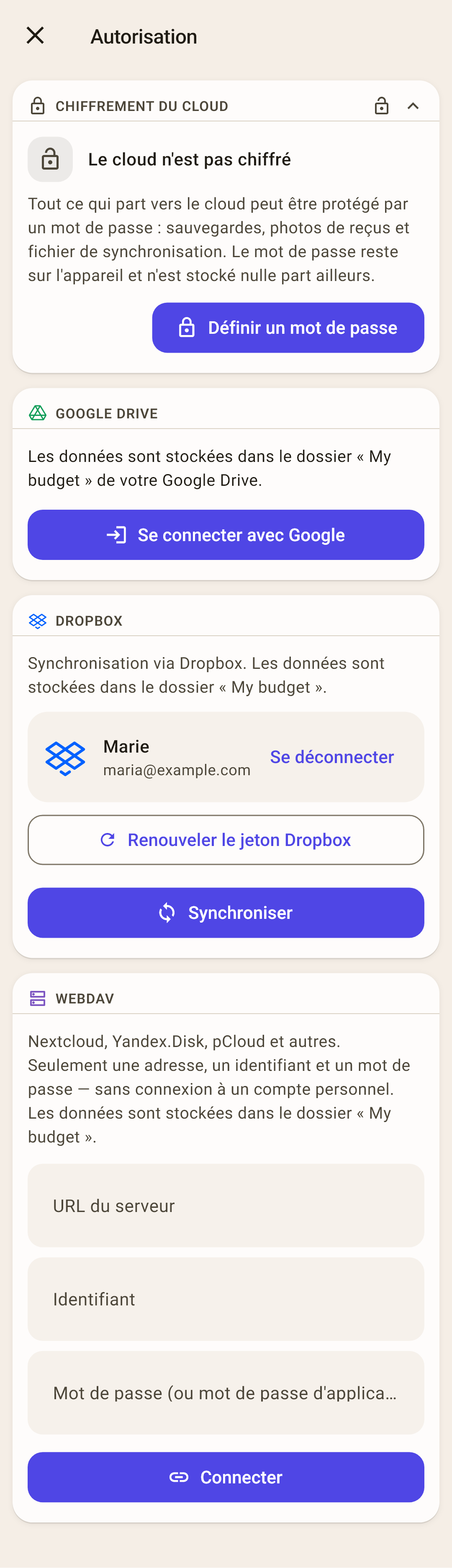
« Paramètres », section « Synchronisation » → « Autorisation ».
Connectez-vous au cloud. Pour Google Drive — avec le compte Google que vous utiliserez aussi sur les autres appareils. Pour Dropbox — avec l'identifiant et le mot de passe Dropbox, pas via Google. Il y aura un ordinateur Windows ? Prenez Google Drive : la version Windows ne se connecte pas aux autres clouds.
Vous voulez protéger les données du cloud par un mot de passe ? — « Définir un mot de passe » dans le bloc « Chiffrement du cloud ». Notez le mot de passe : personne ne pourra le récupérer.
Revenez sur « Aperçu » et touchez l'icône de synchronisation en haut à droite. Le budget part dans le cloud.
 Ouvrir la capture en grand ↗
Sur le second appareil
L'application vient d'être installée
Dans l'assistant du premier lancement, choisissez « J’ai déjà un budget ».
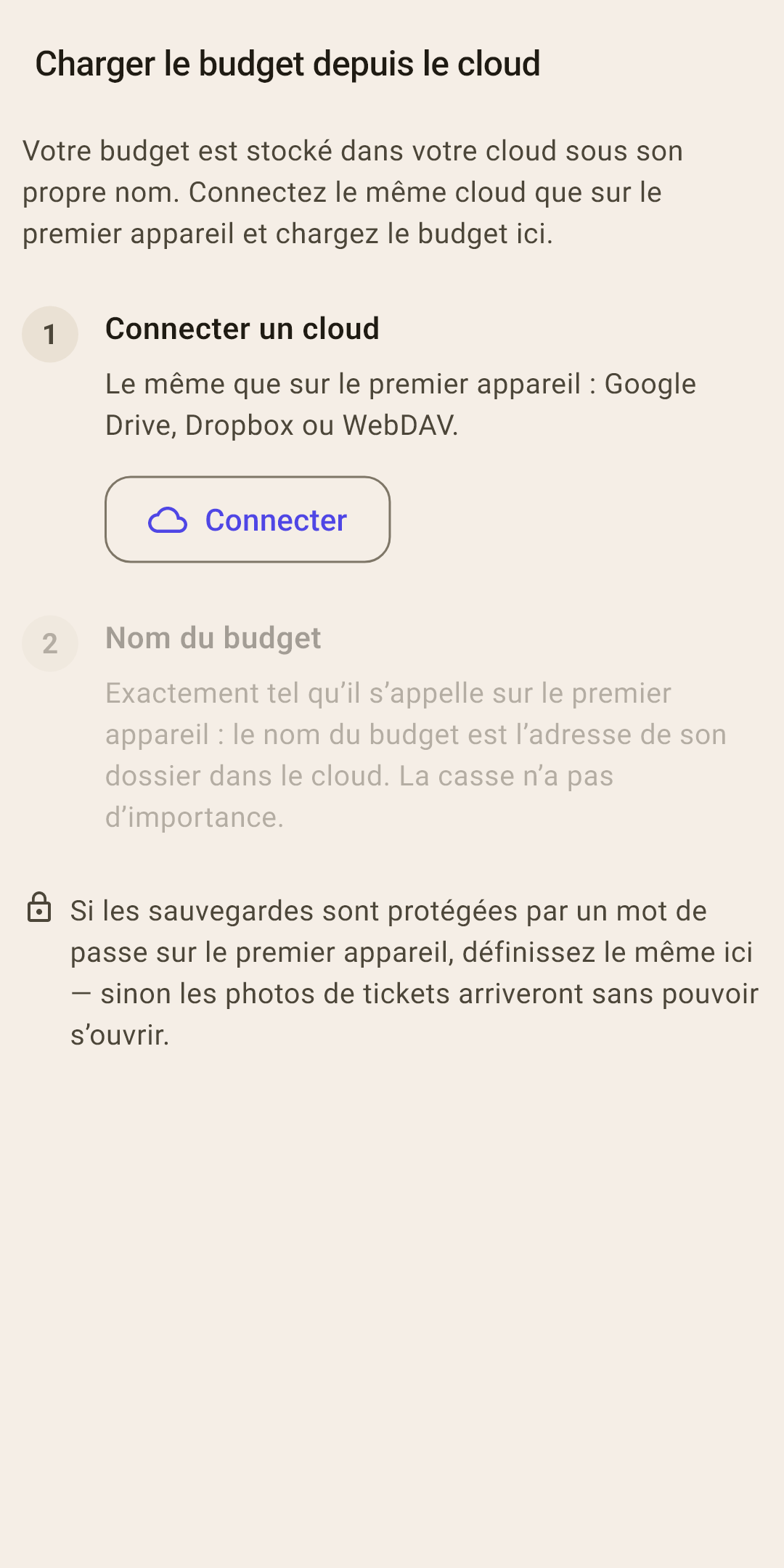
« Charger le budget depuis le cloud » s'ouvre. Connectez le même cloud avec le même compte.
Choisissez le budget dans la liste et touchez « Charger le budget ».
Si un mot de passe est défini sur le premier appareil, définissez le même ici.
Vérifiez la devise : « Paramètres » → « Devise du budget ». En détail — plus bas.
 Ouvrir la capture en grand ↗
L'application est déjà installée, avec son propre budget
« Paramètres », section « Synchronisation » → « Charger le budget depuis le cloud » — puis les mêmes étapes. Ou touchez le nom du budget en haut d'« Aperçu » — « Charger le budget depuis le cloud » s'y trouve aussi.
Comment ça marche
Si, sur cet appareil, un budget du même nom contient déjà ses propres données, à la première synchronisation l'application demande s'il s'agit d'un seul budget ou de deux différents : « Depuis le cloud » ou « Fusionner ». En détail — l'article « Cloud et sauvegardes ».
Ce qui est commun et ce qui est propre à chaque appareil
Ce sont les données du budget qui se synchronisent. Les réglages d'apparence et de sécurité, non : chaque appareil a les siens.
| Commun à tous les appareils | Propre à chaque appareil |
|---|---|
| Comptes, leurs icônes et couleurs | Langue et formats |
| Catégories et groupes, notes des catégories | Apparence : style, thème, police, arrondis |
| Opérations, tags, bénéficiaires | Code PIN et déverrouillage par empreinte |
| Sommes mises de côté par mois, objectifs et lignes de « Liste » | Mot de passe du cloud — mais il doit être identique |
| Paiements planifiés | Rappels |
| Photos et PDF — si « Synchroniser les photos » est activé | Calendrier des sauvegardes |
| Devise du budget |
Devise du budget — à vérifier sur chaque appareil
Le symbole de la devise du budget vit sur l'appareil et ne part pas dans le cloud. Un budget chargé reçoit la devise du budget qui se trouvait déjà sur cet appareil — en général celle du pays du téléphone. Les montants ne changent pas, seul le symbole à côté change. Mauvais symbole ? — « Paramètres » → « Devise du budget ».
Photos des tickets
Juste après l'installation, les photos restent sur l'appareil où elles ont été prises. Pour qu'elles apparaissent partout, activez « Synchroniser les photos » sur l'écran « Synchronisation » — sur chaque appareil.
Au quotidien
Synchroniser à la main est rarement utile
L'application se synchronise d'elle-même — quelques secondes après chaque ouverture. Le chiffre sur l'icône de synchronisation d'« Aperçu » indique combien de vos modifications ne sont pas encore parties dans le cloud.
Vous avez noté une dépense et rangez le téléphone
Une fois l'application en arrière-plan, Android ne la laisse plus travailler : les modifications partiront à la prochaine ouverture. Si vous vous mettez tout de suite à l'ordinateur, touchez l'icône de synchronisation sur le téléphone pour que la dépense y soit déjà.
La couleur de l'icône de synchronisation
Un éclair vert — tout est passé. Rouge — échec ; un seul échec, c'est en général juste l'absence de réseau. Si l'icône reste rouge, la synchronisation a échoué plusieurs fois de suite — ouvrez l'écran « Synchronisation », la cause y est indiquée.
Erreurs fréquentes
| Ce qui s'est passé | Pourquoi, et que faire |
|---|---|
| Le second appareil n'a pas les modifications du premier | Les appareils sont connectés au cloud avec des comptes différents — chacun écrit dans son propre cloud. Connectez-vous partout avec un seul compte. |
| « Le cloud est protégé par un mot de passe » | Le mot de passe est défini sur un appareil, et sur l'autre il manque ou il est différent. Mettez le même. |
| Les photos sont arrivées mais ne s'ouvrent pas | Même chose : le mot de passe diffère entre les appareils. |
| Budget renommé — le second appareil ne voit plus les modifications | Le nom du budget est l'adresse de son dossier dans le cloud. Après le renommage, renommez le budget exactement de la même façon sur les autres appareils. |
| « Conflit » | Le même enregistrement a été modifié sur deux appareils avant qu'ils se synchronisent. La carte montre les deux versions — choisissez celle qu'il faut. |
Sans cloud
Vous ne voulez pas de cloud ? Le budget peut passer d'un de vos appareils à l'autre directement : par fichier ou par Wi-Fi sur le même réseau. C'est un transfert ponctuel, pas une synchronisation continue : les modifications devront être transférées à nouveau. Idéal pour passer à un nouveau téléphone. En détail — l'article « Cloud et sauvegardes ».