
Wie heeft dit nodig
Telefoon en computer
Uitgaven via de telefoon, bij de kassa. De maand plannen, rapporten en overzichten op een groot scherm. Voor de computer is er de “Versie voor Windows”: hetzelfde budget, met een eigen weergave gemaakt voor de muis. Die synchroniseert via Google Drive — speelt er een computer mee, kies dan ook op de telefoon die cloud.
Telefoon en tablet
Een salaris over enveloppen verdelen gaat prettig op een tablet: “Budget” liggend is een tabel over het hele scherm.
Een nieuwe telefoon
De oude is kapot of je hebt een nieuwe — jaren budget verhuizen in een paar minuten. Het is hetzelfde scenario: de nieuwe telefoon is het tweede apparaat.
Een cloud verbindt de apparaten: Google Drive, Dropbox of WebDAV (Nextcloud, ownCloud, pCloud, je eigen server). Elk apparaat stuurt zijn wijzigingen daarheen en haalt die van de andere op. Hoe het in detail werkt — in het artikel “Cloud en back-ups”.
Op het eerste apparaat
Het apparaat waarop je het budget al bijhoudt.
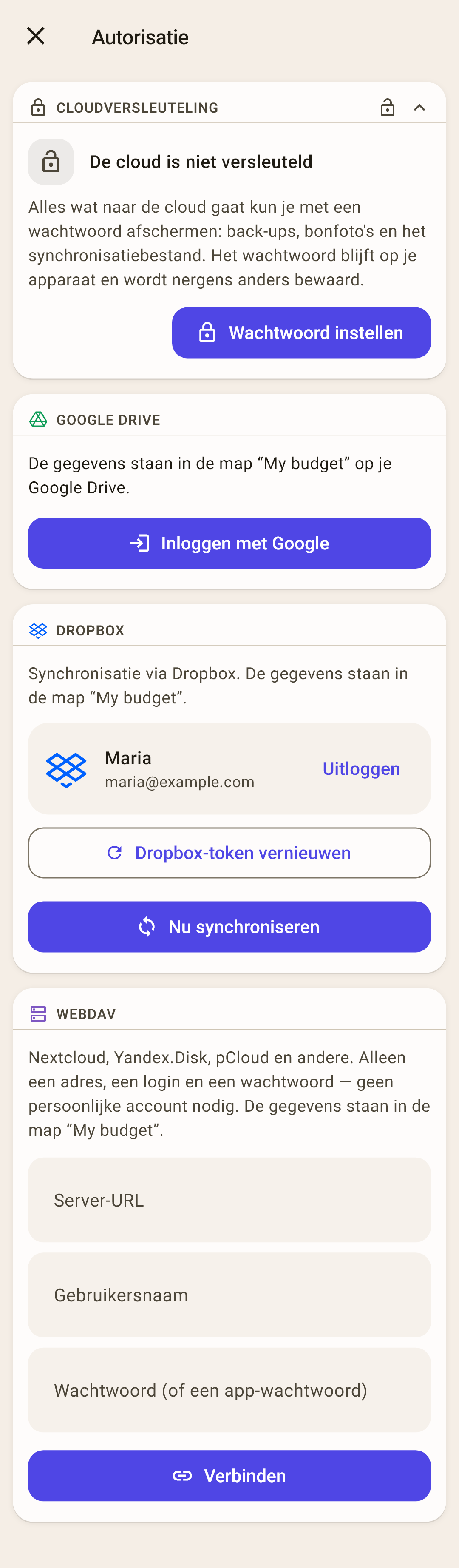
“Instellingen”, onderdeel “SYNCHRONISATIE” → “Autorisatie”.
Log in bij de cloud. Voor Google Drive — met het Google-account dat je ook op de andere apparaten gebruikt. Voor Dropbox — met je e-mail en wachtwoord van Dropbox, niet via Google. Komt er een Windows-computer bij? Kies Google Drive: de versie voor Windows koppelt niet aan andere clouds.
Wil je de gegevens in de cloud met een wachtwoord afsluiten? — “Wachtwoord instellen” in het blok “Cloudversleuteling”. Schrijf het wachtwoord op: niemand kan het herstellen.
Ga terug naar “Overzicht” en tik rechtsboven op het synchronisatiepictogram. Het budget gaat naar de cloud.
 Schermafbeelding op volle grootte openen ↗
Op het tweede apparaat
De app is net geïnstalleerd
Kies in de wizard bij de eerste keer openen “Ik heb al een budget”.
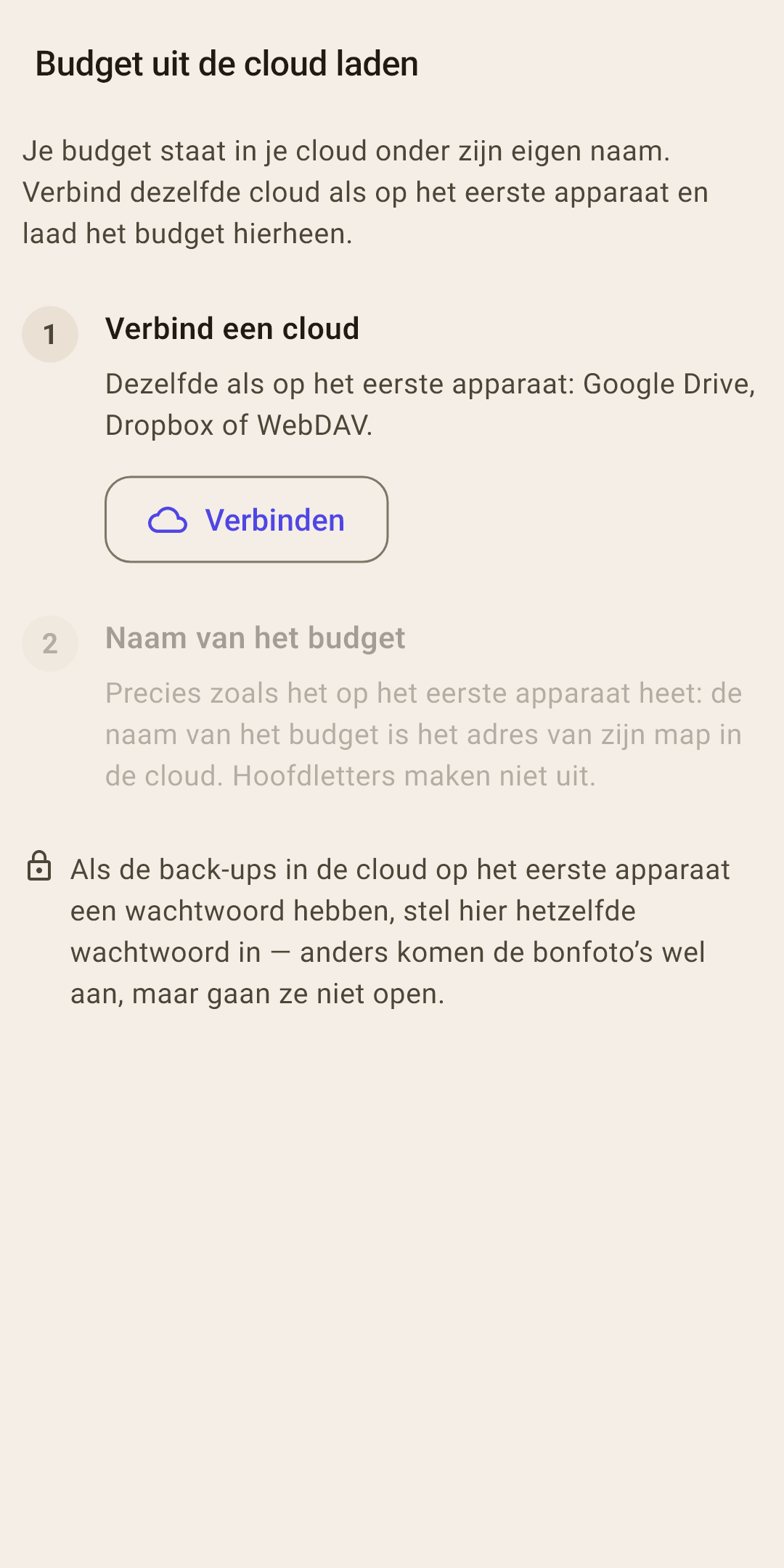
“Budget uit de cloud laden” opent. Koppel dezelfde cloud met hetzelfde account.
Kies het budget in de lijst en tik op “Budget laden”.
Is er op het eerste apparaat een wachtwoord ingesteld, stel dan hier hetzelfde in.
Controleer de valuta: “Instellingen” → “Valuta van het budget”. Details — hieronder.
 Schermafbeelding op volle grootte openen ↗
De app staat er al, met een eigen budget
“Instellingen”, onderdeel “SYNCHRONISATIE” → “Budget uit de cloud laden” — daarna dezelfde stappen. Of tik op de naam van het budget in de kop van “Overzicht” — daar staat “Budget uit de cloud laden” ook.
Hoe het werkt
Heeft een budget met dezelfde naam op dit apparaat al eigen gegevens, dan vraagt de app bij de eerste synchronisatie of het één budget is of twee verschillende: “Uit de cloud” of “Samenvoegen”. Meer in het artikel “Cloud en back-ups”.
Wat gedeeld wordt en wat elk apparaat voor zich houdt
Wat synchroniseert, zijn de gegevens van het budget. Weergave- en beveiligingsinstellingen niet: elk apparaat heeft zijn eigen.
| Gedeeld op alle apparaten | Apart op elk apparaat |
|---|---|
| Rekeningen, hun pictogrammen en kleuren | Taal en notaties |
| Categorieën en groepen, notities bij categorieën | Weergave: stijl, thema, lettertype, hoeken |
| Transacties, tags, begunstigden | Inloggen met pincode en vingerafdruk |
| Per maand opzijgezette bedragen, doelen en regels van een “Lijst” | Het cloudwachtwoord — maar het moet hetzelfde zijn |
| Geplande betalingen | Herinneringen |
| Foto's en pdf's — als “Foto's synchroniseren” aanstaat | Back-upschema |
| Valuta van het budget |
Valuta van het budget — controleer haar op elk apparaat
Het valutasymbool van het budget staat op het apparaat en gaat niet naar de cloud. Een geladen budget krijgt de valuta van het budget dat al op dit apparaat stond — meestal op basis van het land van de telefoon. De bedragen veranderen niet, alleen het symbool ernaast. Verkeerd symbool? — “Instellingen” → “Valuta van het budget”.
Foto's van bonnen
Direct na het installeren blijven foto's op het apparaat waar ze gemaakt zijn. Om ze overal te zien, zet je op het scherm “Synchronisatie” “Foto's synchroniseren” aan — op elk apparaat.
Elke dag
Met de hand synchroniseren hoeft zelden
De app synchroniseert zelf — een paar seconden na elke keer dat je hem opent. Het getal op het synchronisatiepictogram op “Overzicht” is hoeveel van je wijzigingen nog niet naar de cloud zijn.
Aankoop vastgelegd en telefoon weggelegd
Als de app geminimaliseerd is, laat Android hem niet doorwerken, dus de wijzigingen gaan de volgende keer dat je hem opent. Ga je zo achter je computer zitten, tik dan op de telefoon op het synchronisatiepictogram zodat de aankoop er al staat.
De kleur van het synchronisatiepictogram
Groen geflitst — alles goed. Rood — het lukte niet; één mislukking betekent meestal gewoon geen netwerk. Blijft het pictogram rood, dan is de synchronisatie meerdere keren achter elkaar mislukt — open het scherm “Synchronisatie”, daar staat wat er gebeurde.
Veelgemaakte fouten
| Wat er gebeurde | Waarom, en wat te doen |
|---|---|
| Het tweede apparaat heeft de wijzigingen van het eerste niet | De apparaten logden in bij de cloud met verschillende accounts — elk schrijft naar zijn eigen cloud. Log overal in met één account. |
| “De cloud is met een wachtwoord beveiligd” | Het wachtwoord is op één apparaat ingesteld, en op het andere niet of anders. Stel hetzelfde in. |
| Foto's kwamen aan maar openen niet | Hetzelfde: het wachtwoord verschilt tussen de apparaten. |
| Budget hernoemd — het tweede apparaat ziet geen wijzigingen meer | De naam van het budget is het adres van zijn map in de cloud. Hernoem het budget na het hernoemen op de andere apparaten op precies dezelfde manier. |
| “Conflict” | Hetzelfde record werd op twee apparaten gewijzigd voordat ze synchroniseerden. De kaart toont beide versies — kies de gewenste. |
Zonder cloud
Geen cloud? Je kunt het budget rechtstreeks tussen je eigen apparaten verplaatsen: als bestand of via wifi op hetzelfde netwerk. Het is een eenmalige overdracht, geen doorlopende synchronisatie: wijzigingen moet je opnieuw overzetten. Goed voor een verhuizing naar een nieuwe telefoon. Meer in het artikel “Cloud en back-ups”.