
Wozu dieser Bildschirm
„Überblick“ öffnet sich bei jedem Start der App zuerst. Es ist der morgendliche Blick aufs Geld: Ist alles in Ordnung, was wird knapp, was steht an. Hier teilen Sie kein Geld auf und bearbeiten keine Buchungen — dafür gibt es „Budget“ und „Umsätze“. Hier schauen Sie und entscheiden, wohin es weitergeht.
Ist alles in Ordnung
Gibt es nicht verteiltes Geld, wo ist ein Minus, welche Umschläge leeren sich schneller, als der Monat vergeht.
Was schon passiert ist
Letzte Buchungen, große Ausgaben, ein Kalender der Ausgabentage.
Was ansteht
Geplante Zahlungen, Ziele, denen Geld fehlt, und die Ausgaben dieses Monats gegenüber dem Üblichen.
Minimieren Sie die App für mehr als eine halbe Minute, öffnet sie bei der Rückkehr wieder den „Überblick“. Möchten Sie lieber dorthin zurück, wo Sie aufgehört haben, wählen Sie das unter „Einstellungen → Darstellung → Zurück zu“.
Was wo auf dem Bildschirm steht
Tippen Sie auf ein Bild, um es groß zu öffnen.
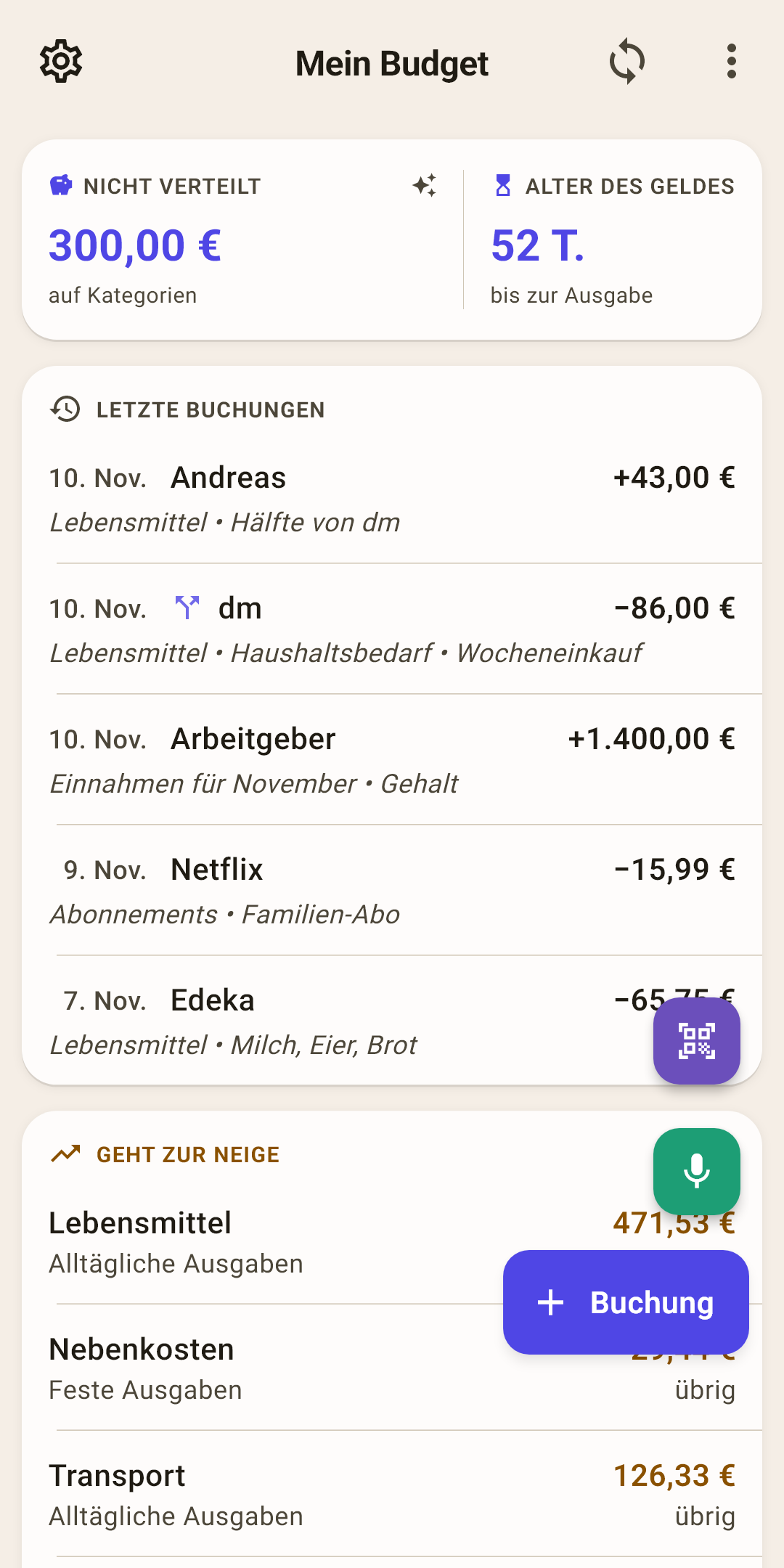
Einstellungen — das Zahnrad. Alle Einstellungen der App: Synchronisierung, Sicherungen, Darstellung, Sprache.
Name des Budgets — tippen Sie darauf, um die Liste Ihrer Budgets zu öffnen und zu einem anderen zu wechseln.
So funktioniert es
Sie können mehrere Budgets haben: zum Beispiel ein privates und ein Familienbudget, oder ein altes, das Sie nicht löschen möchten. Ein Budget anlegen, umbenennen oder löschen — Menü „⋮“ → „Budgets“ (unten).
Synchronisierung — zwei Pfeile im Kreis. Tippen Sie darauf — Ihre Änderungen gehen in die Cloud, und Änderungen anderer Geräte kommen hierher.
So funktioniert es
Die Zahl am Symbol sagt, wie viele Änderungen noch nicht gesendet sind. Direkt nach einer Synchronisierung blinkt das Symbol 15 Sekunden lang: grün — es hat geklappt, rot — nicht. Halten Sie den Finger darauf, und die App sagt, was passiert ist.
Ein einzelner Fehlschlag ist meist das Netz: die U-Bahn, eine Hütte im Wald. Scheitert es viermal hintereinander, bleibt das Symbol rot mit einem „!“ darin, bis es durchgeht. Keine Cloud verbunden — das Symbol hat seine normale Farbe, ohne Zahl.
Das Menü „⋮“ — Budgets, Auswahl der Blöcke, „Beträge ausblenden“. Erklärt unten.
„Nicht verteilt“ — Geld, das auf den Konten liegt, aber noch nicht auf Umschläge verteilt ist. Tippen Sie darauf, und die App schlägt vor, wie es zu verteilen ist.
So funktioniert es
Die Beschriftung ändert sich mit der Zahl:
„Nicht verteilt“ — es gibt Geld zu verteilen. Auf dem Bild sind es 300 €: Ein Gehalt ist gekommen, und die Umschläge für den November sind schon gefüllt.
„Alles verteilt“, grün — jeder Euro hat eine Aufgabe. Das ist das Ziel.
„Zu viel verteilt“, rot — in Umschläge wurde mehr gelegt, als auf den Konten ist. Nehmen Sie das Zuviel auf dem Bildschirm „Budget“ aus einer Kategorie heraus.
Tippen lässt es sich nur, wenn es etwas zu verteilen gibt. Das Blatt „Budget automatisch verteilen“ öffnet sich: „Alle Überziehungen decken“, „Unterfinanziert“, „Verteilung wie im Vormonat“ und andere Wege. Neben jedem steht, wie viel er nehmen würde. Nichts ändert sich, bis Sie bestätigen. Mehr über Umschläge — im Artikel „Budget“.
„Alter des Geldes“ — wie viele Tage Ihr Geld im Schnitt liegt, bevor Sie es ausgeben.
So funktioniert es
Auf dem Bild sind es 52 Tage: Was Sie heute ausgeben, kam vor fast zwei Monaten zu Ihnen. Die App nimmt die letzten zehn Ausgaben und schaut, welches Einkommen jede bezahlt hat — das älteste Geld wird zuerst ausgegeben.
Unter 30 Tagen — Sie leben von Gehalt zu Gehalt, und jede Verzögerung beim Gehalt trifft das Budget. Über 30 — Sie geben das Geld des Vormonats aus, und das neue Gehalt wartet in Ruhe, bis es dran ist. Ein Minus — es wurde mehr ausgegeben, als auf den Budgetkonten Geld war. Die Sanduhr am Symbol sagt dasselbe: voll — 30 Tage oder mehr, halb leer — weniger, leer — ein Minus.
Das Alter lässt sich auf drei Arten rechnen, und ab 30 Tagen lohnt es sich, vom Geld des Vormonats zu leben. Alles dazu — unten.
Blöcke — Übersichtskarten, eine unter der anderen. Welche gezeigt werden und in welcher Reihenfolge, entscheiden Sie. Jeder Block ist unten erklärt.
„+ Buchung“ — eine Ausgabe oder ein Einkommen erfassen. Darüber — die Kamera (ein Beleg per QR-Code) und das Mikrofon (per Sprache). Scrollen Sie nach unten, klappen die Tasten zu einem einzigen „+“ zusammen.
So funktioniert es
Es ist dasselbe Formular wie auf dem Bildschirm „Umsätze“: Jeder Reiter hat einen Weg dorthin.
Die Blöcke der Reihe nach
Unter dem Chip „Nicht verteilt“ (Hinweise 5 und 6) kommen die Karten. Hier in der Reihenfolge, die sie direkt nach der Installation haben. Ein Block, der nichts zu zeigen hat, blendet sich aus: keine Tags — kein „Meine Tags“, keine Ziele — keine „Ziele“.
Einen Block entfernen, zurückholen oder höher schieben — „⋮“ → „Widgets“ (unten).
 Bildschirmfoto groß öffnen ↗
Letzte Buchungen
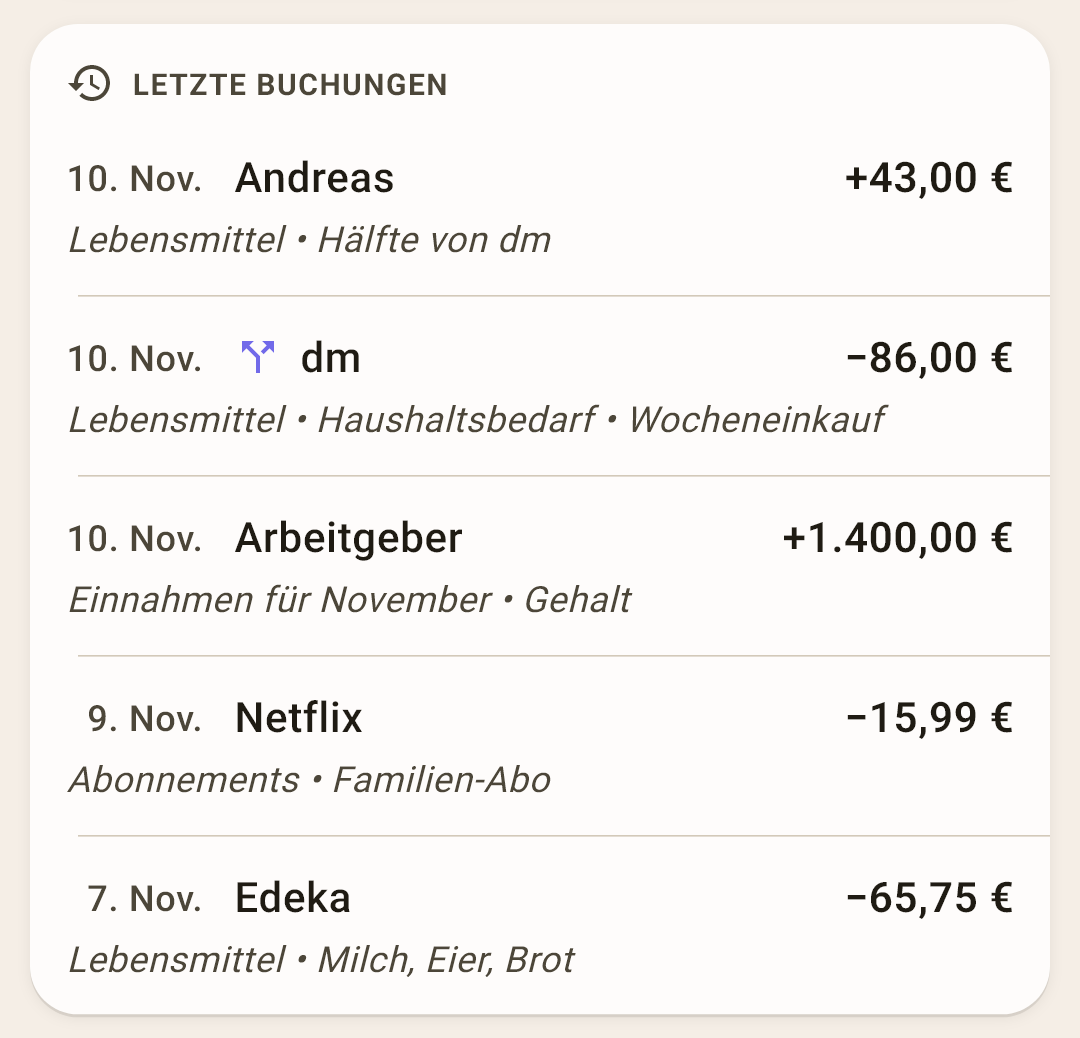
Die letzten fünf Einträge: Datum, Empfänger, Betrag, Kategorie und Notiz. Praktisch, um zu prüfen, dass alles von gestern erfasst ist.
So funktioniert es
Einkommen hat ein „+“, Ausgaben ein „−“. Ein aufgeteilter Betrag („dm“ auf dem Bild) hat daneben ein Gabelsymbol, und seine Kategorien stehen durch Punkte getrennt. Auf dem Bild gibt es zwei Eingänge: ein Gehalt und 43 € von Andreas — ein Freund hat seine Hälfte von „dm“ zurückgezahlt. Das ist kein Einkommen, sondern eine Erstattung in „Lebensmittel“ (wie man es erfasst — im Artikel „Buchungsformular“).
Die Zeilen hier lassen sich nicht antippen. Um eine Buchung zu korrigieren, öffnen Sie „Umsätze“.
 Bildschirmfoto groß öffnen ↗
Überziehungen und „Geht zur Neige“
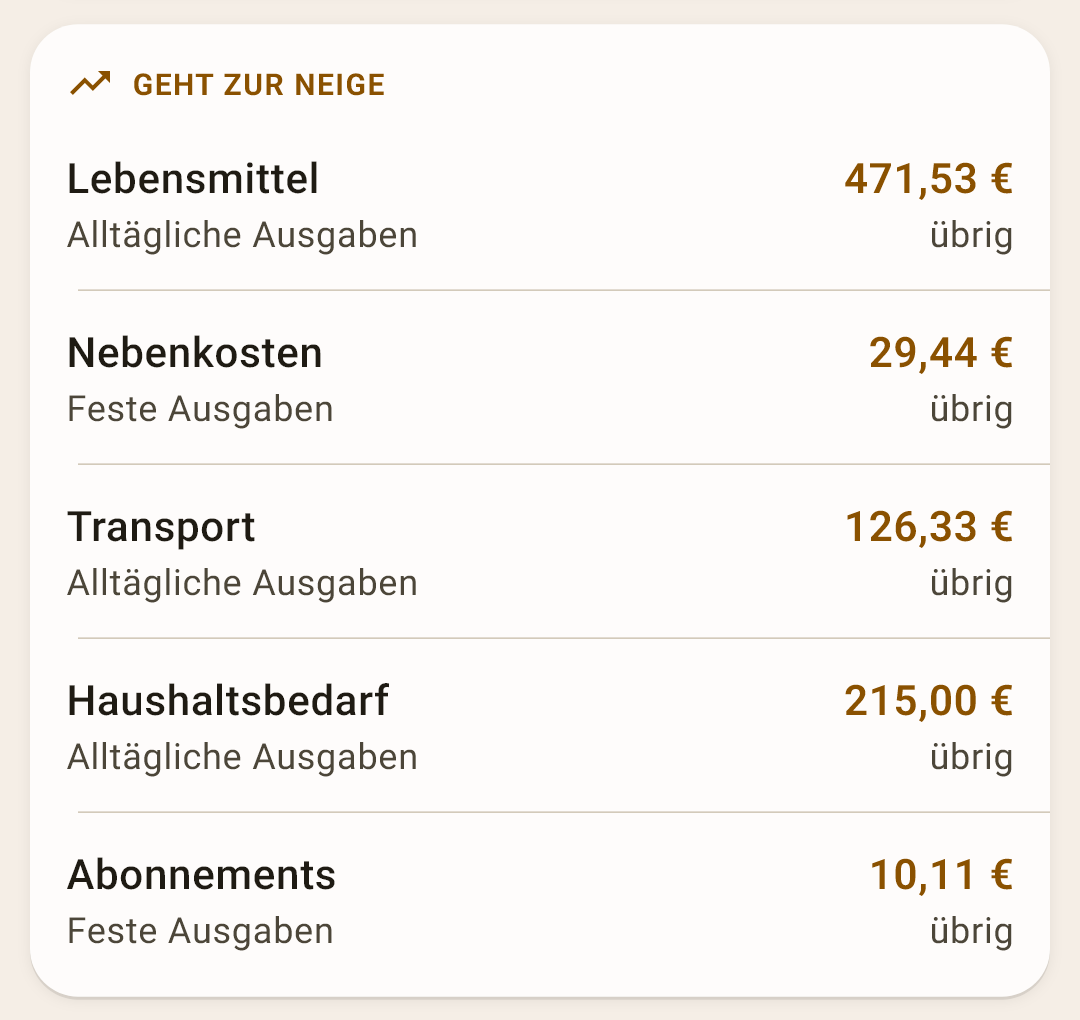
Umschläge, die gerade Aufmerksamkeit brauchen. Tippen Sie auf eine Zeile, um die Seite dieser Kategorie zu öffnen.
So funktioniert es
„Überzogen“, rot — die Kategorie ist im Minus: Sie haben mehr ausgegeben als zurückgelegt. Eine Geldbörse heißt ein Minus aus eigenem Geld; es nimmt vom „nicht verteilt“ des nächsten Monats. Eine Karte und Gelb heißen ein Minus auf der Kreditkarte: Es ist zur Kartenschuld geworden, statt Ihr Geld zu fressen. Ein Minus beseitigen — auf dem Bildschirm „Budget“.
„Geht zur Neige“, gelb — im Umschlag ist noch genug Geld, aber Sie geben schneller aus, als der Monat vergeht. Die App verteilt den Plan des Monats gleichmäßig auf die Tage und lässt 15 % Spielraum. Auf dem Bild ist heute der 10. November, und für „Lebensmittel“ wurde mehr ausgegeben, als bis zu diesem Tag fällig wäre, selbst mit Spielraum.
„Alles im Griff“ — keine Minus, keine Warnungen. Der Block zeigt das, statt leer zu sein.
Kategorien mit genau null Rest erscheinen hier nicht: Der Plan wurde auf den Cent erfüllt.
 Bildschirmfoto groß öffnen ↗
Wohin das Geld ging
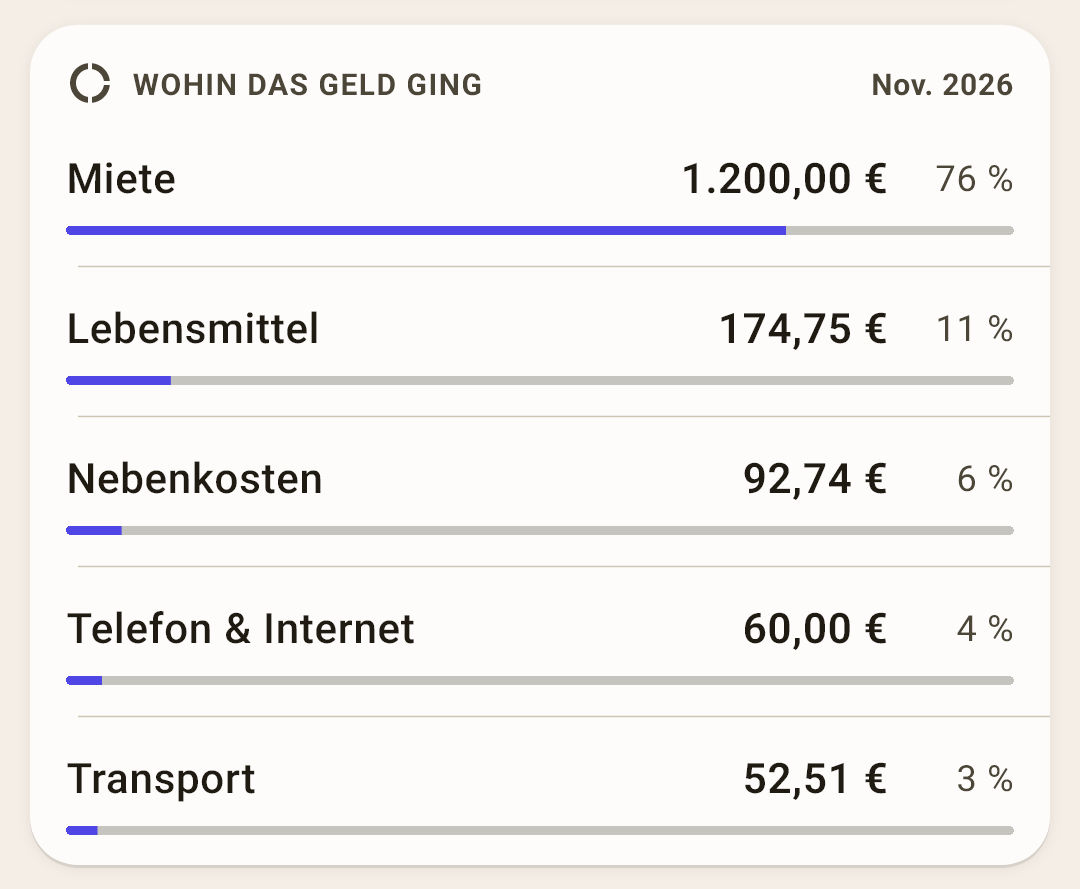
Die fünf teuersten Kategorien des Monats: Betrag, Prozent aller Ausgaben und ein Balken gleicher Länge.
So funktioniert es
Auf dem Bild macht „Miete“ 76 % der Ausgaben des November aus: Die Miete wird am 1. auf einmal bezahlt, andere Ausgaben sammeln sich Tag für Tag an. Bis zum Monatsende gleichen sich die Prozente an.
Wischen Sie die Karte mit dem Finger nach rechts, um den Vormonat zu sehen, nach links für den nächsten. Zurück zum aktuellen Monat — mit dem Chip „Heute“, der im Kopf der Karte erscheint, wenn Sie zu einem anderen Monat gewechselt sind.
 Bildschirmfoto groß öffnen ↗
Was ansteht
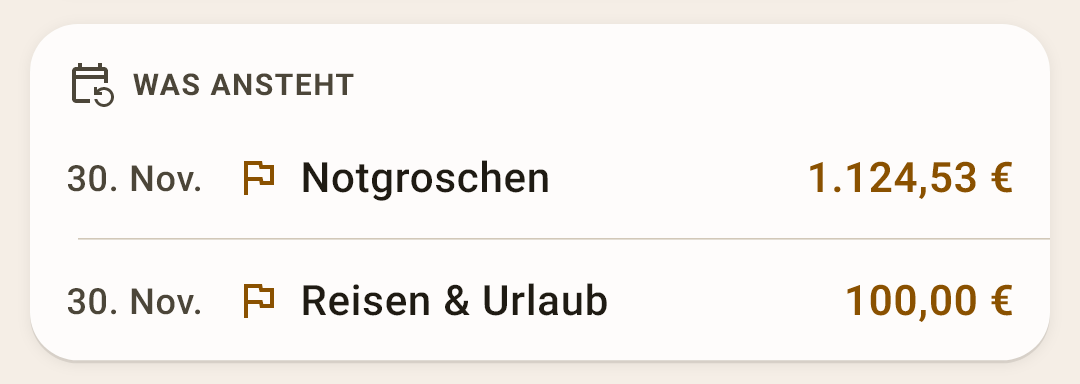
Die nächsten geplanten Zahlungen und Ziele, denen Geld fehlt — bis zu sechs Zeilen, nach Datum.
So funktioniert es
Eine geplante Zahlung hat ein Kalendersymbol, ein Ziel eine Fahne. Auf dem Bild gibt es zwei Ziele: „Notgroschen“ fehlen bis Ende November 1.124,53 €, „Reisen & Urlaub“ — 100 €. Der gelbe Betrag ist, wie viel noch hinein muss.
Die Zeilen lassen sich nicht antippen: Geld in eine Kategorie legen — auf dem Bildschirm „Budget“, geplante Zahlungen — „Einstellungen → Planung“.
 Bildschirmfoto groß öffnen ↗
Monatsbudget
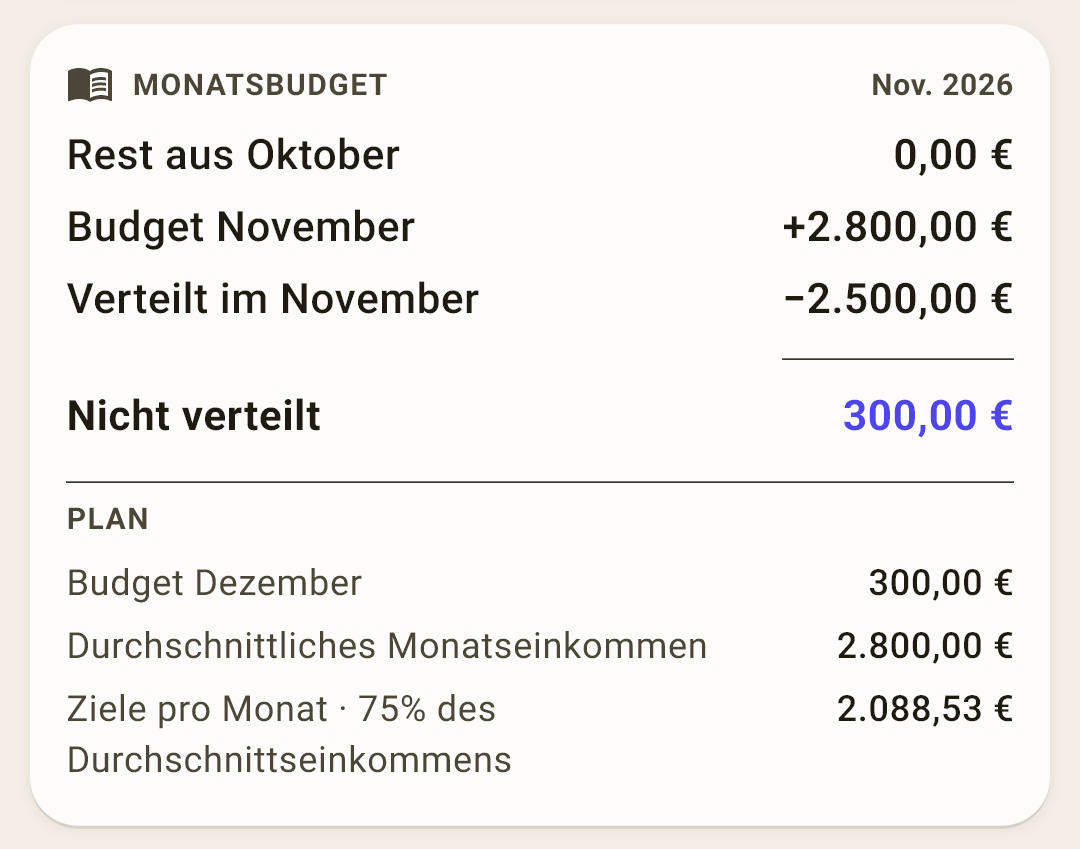
Woher die Zahl „Nicht verteilt“ kommt: eine Leiter vom Rest des Vormonats bis zur Summe.
So funktioniert es
Lesen Sie sie von oben nach unten, wie einen Beleg:
Rest aus Oktober — wie viel im Vormonat nicht verteilt wurde.
Budget November — das Einkommen dieses Monats: auf dem Bild zwei Gehälter zu je 1.400 €.
Verteilt im November — wie viel schon auf Umschläge verteilt ist.
Nicht verteilt — die Summe, dieselbe Zahl wie auf dem Chip oben auf dem Bildschirm.
Unter dem Strich steht der „Plan“: wie viel für den Dezember schon da ist, das durchschnittliche Monatseinkommen und wie viel Ihre Ziele pro Monat verlangen, mit dem Prozentsatz des Einkommens. Manchmal erscheinen mehr Zeilen — eine Überziehung des Vormonats, Geld von Ersparnissen, im Voraus zurückgelegtes Geld; leere Zeilen blendet der Block aus.
Die Karte lässt sich in beide Richtungen wischen, auch vorwärts: Geld für den Dezember können Sie schon im November verteilen.
 Bildschirmfoto groß öffnen ↗
Vermögen
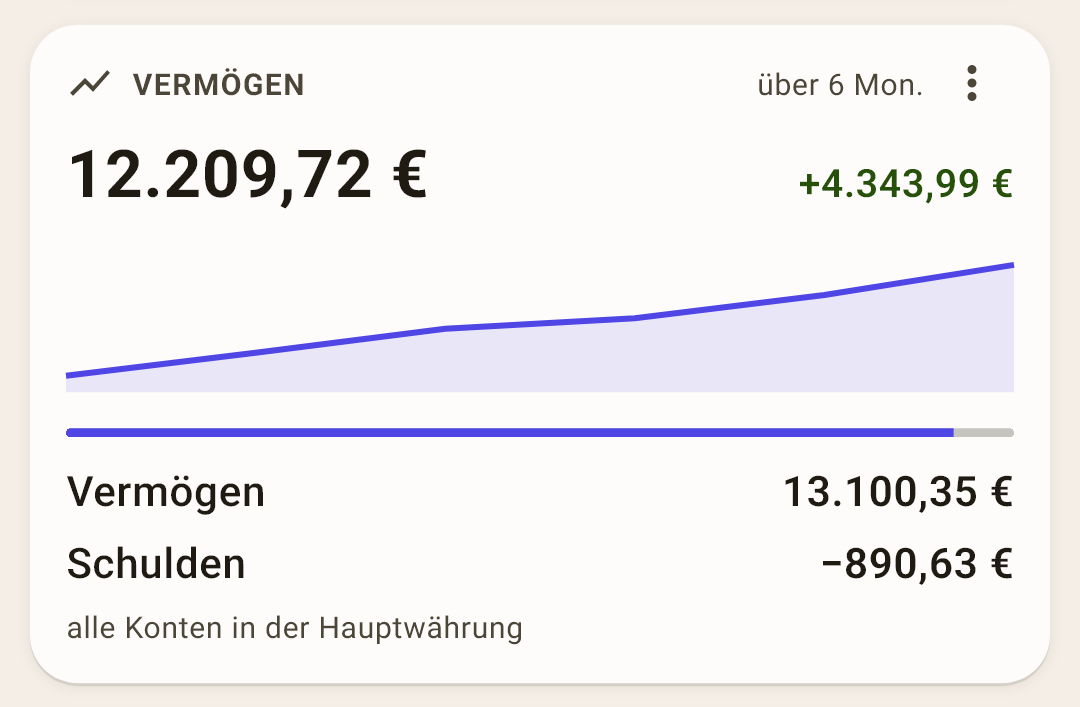
Alles, was Sie besitzen, minus Schulden — und wie es sich verändert hat.
So funktioniert es
Groß — Ihr Vermögen heute: auf dem Bild 12.209,72 €. Rechts — wie viel es im Zeitraum gewachsen ist (+4.343,99 € über 6 Monate), darunter — eine Linie nach Monaten und eine Aufschlüsselung: „Vermögen“ (alle Konten im Plus) und „Schulden“ (Kreditkarten und Kredite).
Im „⋮“ des Blocks: der Zeitraum — 6 Monate, 12 Monate, dieses Jahr oder gesamte Zeit — und „Konten in anderen Währungen“: Solche Konten erscheinen als eigene Zeilen in ihrer Währung, ohne Umrechnung und außerhalb der Gesamtsumme.
Direkt nach der Installation: Der Block ist aus; einschalten unter „⋮“ → „Widgets“.
 Bildschirmfoto groß öffnen ↗
Ziele
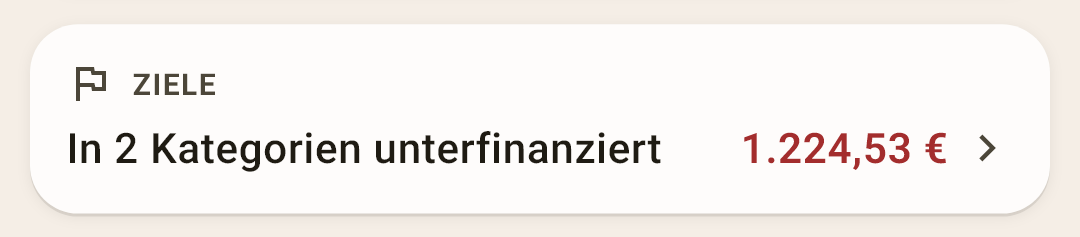
Wie vielen Kategorien diesen Monat etwas zum Ziel fehlt, und wie viel. Tippen öffnet den Bildschirm „Ziele“.
So funktioniert es
Auf dem Bild fehlen zwei Zielen zusammen 1.224,53 €. Ziele legt man auf der Seite der Kategorie oder auf dem Bildschirm „Ziele“ fest: „Jeden Monat zurücklegen“, „Bis … ansparen“, „Auf dem Bestand halten“, „Prozent vom Einkommen“ oder „Liste“.
 Bildschirmfoto groß öffnen ↗
Zahl dir selbst
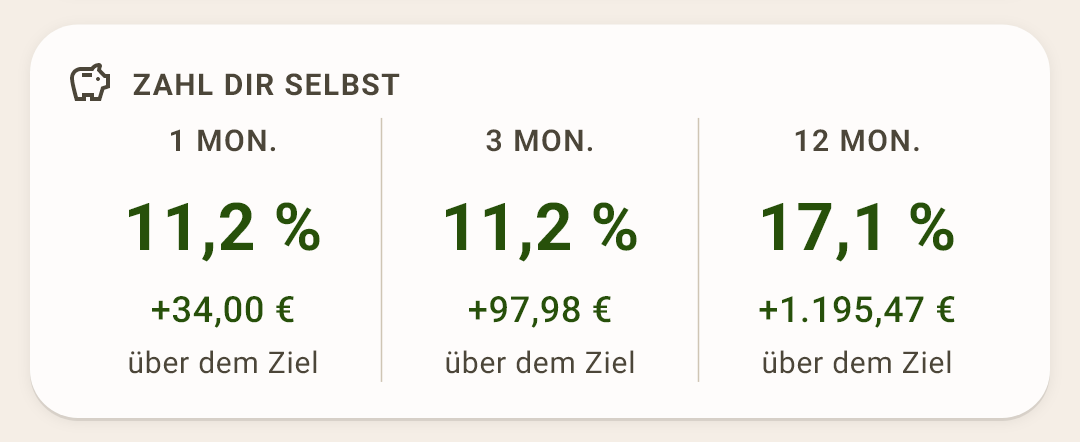
Wie viel Prozent Ihres Einkommens Sie für Ihr künftiges Ich zurücklegen — über einen Monat, drei Monate und ein Jahr.
So funktioniert es
Die Regel ist alt und einfach: Von jedem Gehalt zahlen Sie zuerst sich selbst und erst dann allen anderen. Die Norm sind 10 % des Einkommens.
Auf dem Bild sind im November 11,2 % zurückgelegt — 34,00 € über der Norm. Liegt es unter der Norm, steht unter dem Prozentsatz „fehlt“, mit einem Betrag.
Welche Kategorien als zurückgelegt zählen, wählen Sie selbst: „Einstellungen → Budget → Zahl dir selbst“. Meist sind es Ersparnisse: „Notgroschen“, „Investitionen“. Ist keine gewählt, gibt es keinen Block.
 Bildschirmfoto groß öffnen ↗
Große Ausgaben
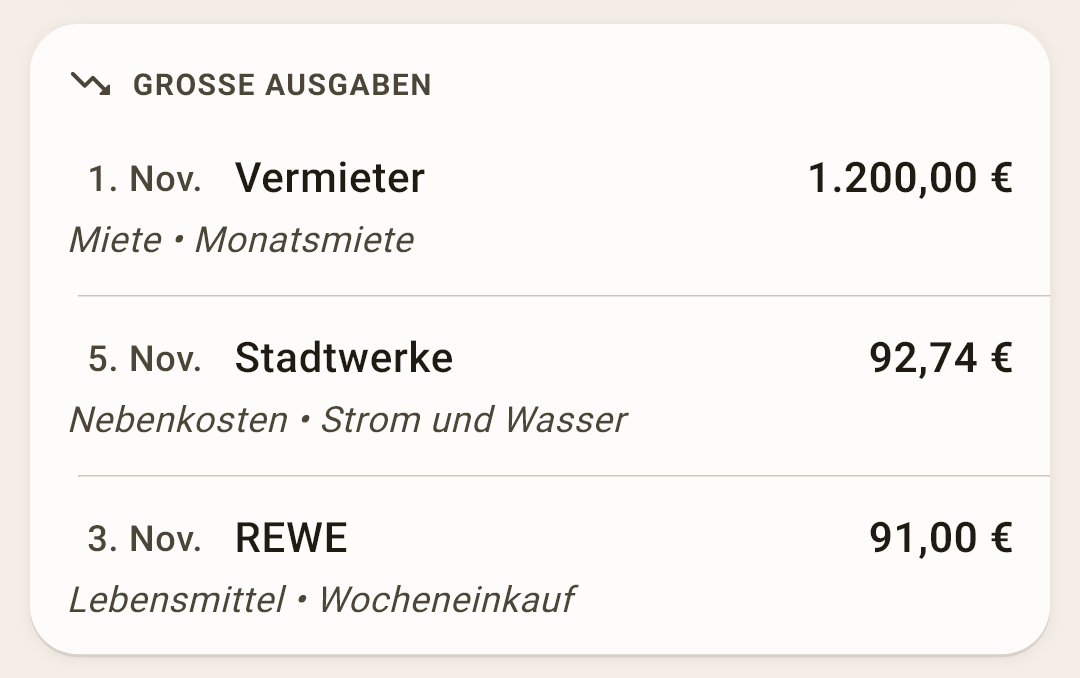
Die drei größten Ausgaben des Monats — Datum, Empfänger, Betrag, Kategorie und Notiz.
So funktioniert es
Hilft, das Auffällige zu erwischen: Ein unerwartet teurer Einkauf ist sofort zu sehen, nicht erst am Monatsende.
Direkt nach der Installation: Der Block ist aus; einschalten unter „⋮“ → „Widgets“.
 Bildschirmfoto groß öffnen ↗
Kalender
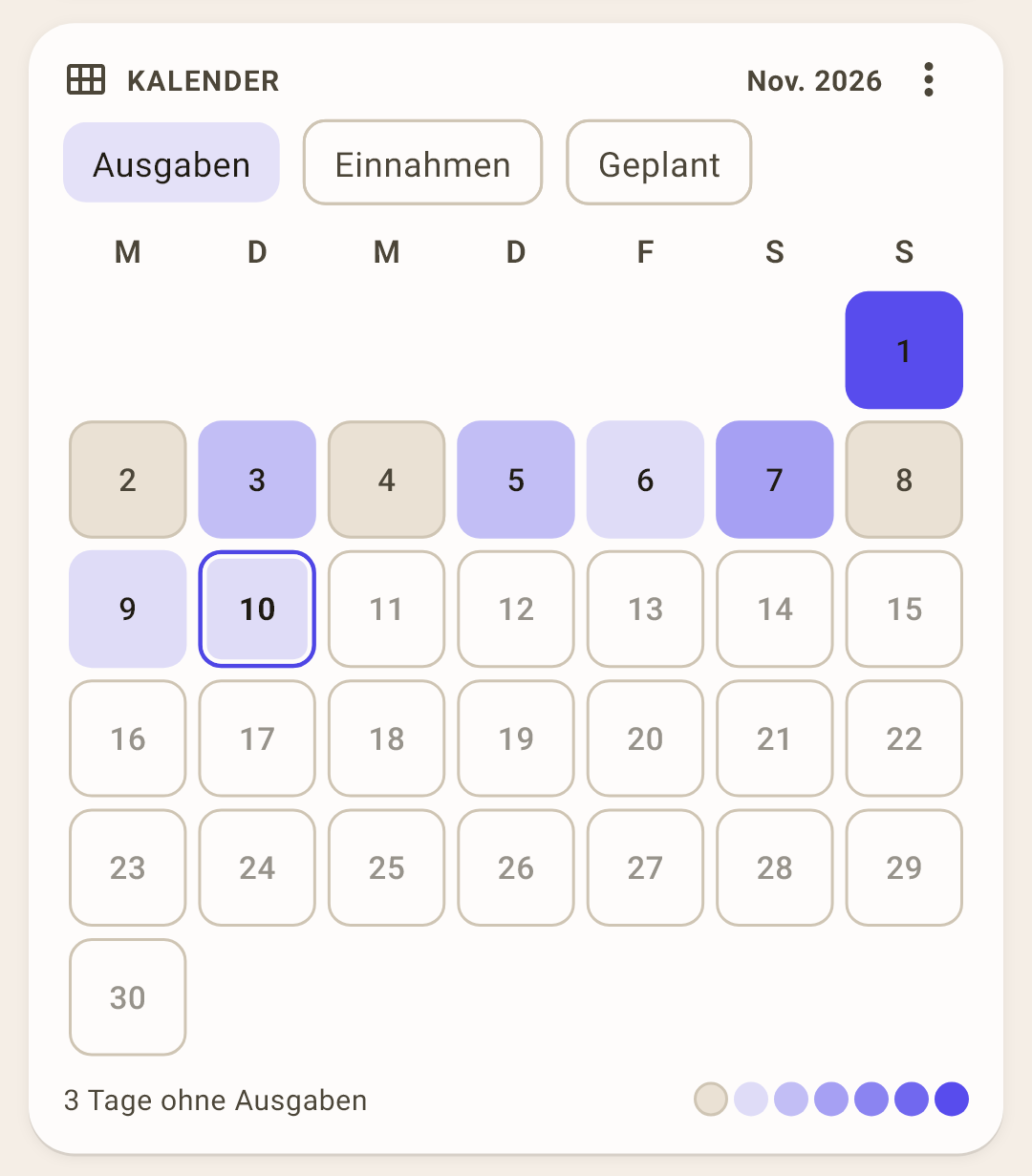
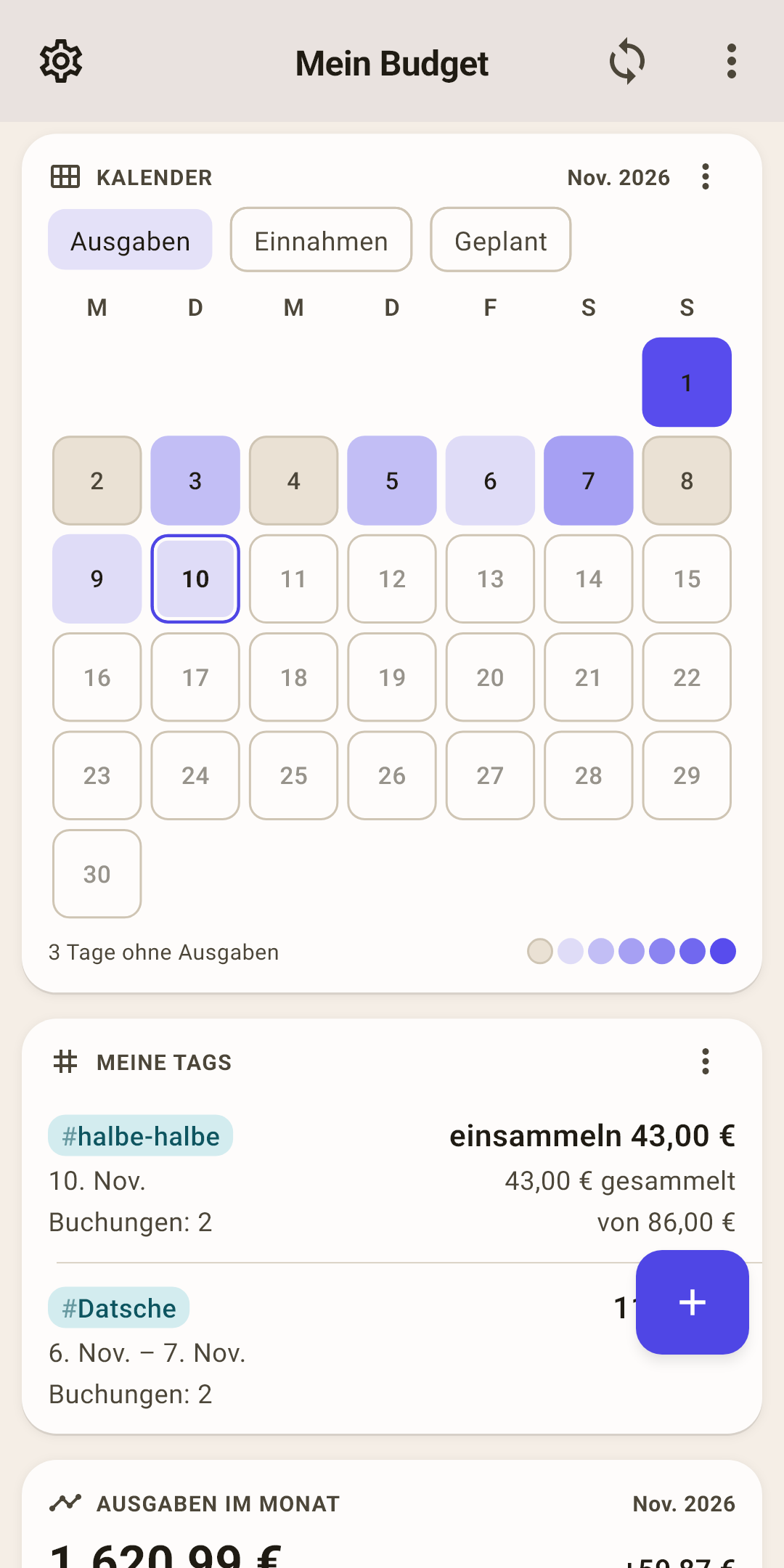
Der Monat als Raster aus Tagen: Je heller die Zelle, desto mehr wurde ausgegeben. Tippen Sie auf einen Tag, um zu sehen, was an ihm geschah.
So funktioniert es
Ein genauer Blick mit den Modi und dem Menü — unten.
 Bildschirmfoto groß öffnen ↗
Meine Tags
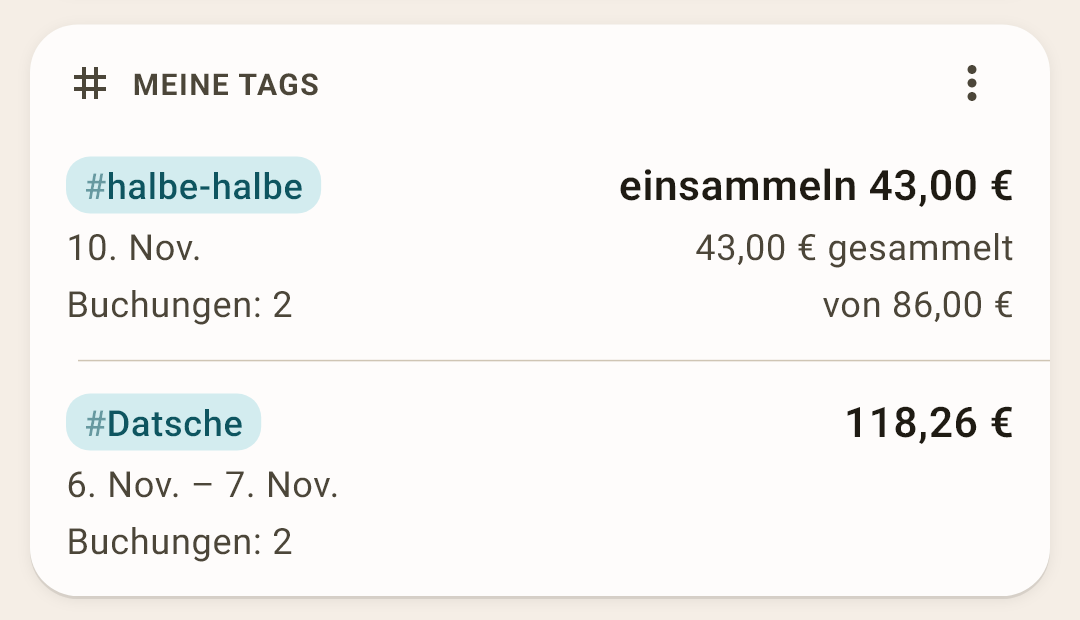
Bis zu vier Tags: wie viel unter ihnen ausgegeben wurde, über welche Laufzeit und wie viele Buchungen.
So funktioniert es
Ein Tag mit „Abrechnung“ zeigt rechts, wie viel bis zum Ausgleich einzusammeln oder zurückzugeben ist: Auf dem Bild zeigt „#halbe-halbe“ „einsammeln 43,00 €“: Ein Kauf bei „dm“ wurde mit einem Freund geteilt, und er hat die Hälfte schon zurückgezahlt. Tippen Sie auf einen Tag, um seine Seite zu öffnen. „Alle Tags ›“ unten im Block — die ganze Liste.
Im „⋮“ des Blocks: „Tags auswählen…“ — welche vier gezeigt werden und in welcher Reihenfolge; und der Zeitraum — „Summe über die ganze Zeit“ oder „Summe für diesen Monat“. Wählen Sie nichts, zeigt die App von selbst Tags mit Buchungen in den letzten 30 Tagen. Keine Tags — kein Block.
Über Tags selbst — im Artikel „Umsätze“.
 Bildschirmfoto groß öffnen ↗
Ausgaben im Monat
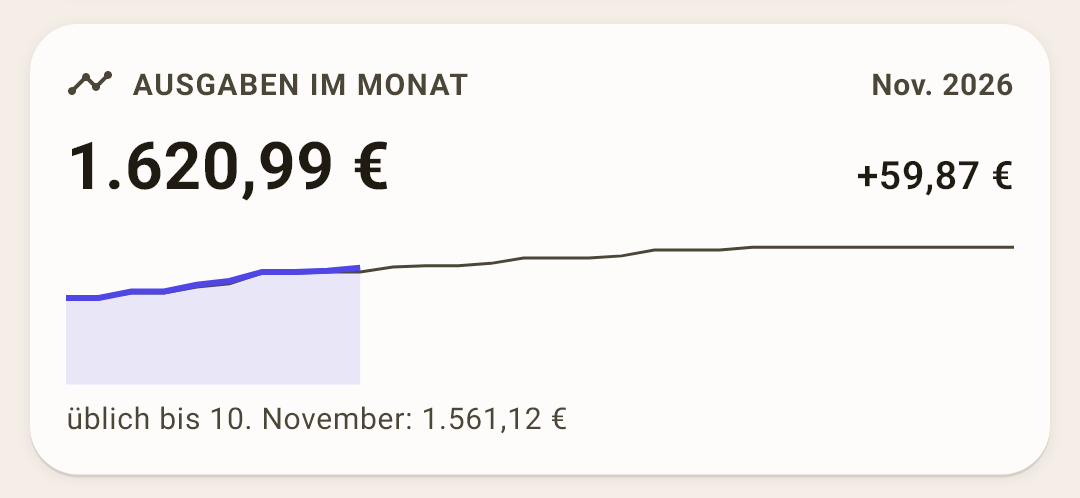
Wie viel Sie seit Monatsbeginn ausgegeben haben — gegenüber dem, was Sie bis zu diesem Tag üblicherweise ausgeben.
So funktioniert es
Groß — die Ausgaben seit dem 1.: 1.620,99 €. Rechts — die Abweichung vom Üblichen: +59,87 €, also etwas mehr als üblich. Die helle Linie ist dieser Monat, die dünne das Übliche.
„Üblich“ ist die Mitte Ihrer früheren Monate im letzten Jahr: Ein ungewöhnlich teurer Monat verschiebt sie nicht. Die Karte lässt sich wie „Wohin das Geld ging“ wischen.
Der Kalender im Detail
Der lebendigste Block im „Überblick“: ein ganzer Monat auf einer Karte. Lassen Sie den Blick darüber gleiten — und Sie sehen, welche Tage teuer waren und welche ganz ohne Ausgaben vergingen.
Modi
Was eingefärbt wird: „Ausgaben“, „Einnahmen“ oder „Geplant“.
So funktioniert es
„Ausgaben“ — sechs Abstufungen. Die hellste Zelle ist der teuerste Tag des Monats, und jede Stufe darunter ist halb so viel. Die Helligkeit beantwortet „wie viel billiger war dieser Tag als der teuerste“.
„Einnahmen“ — dasselbe für eingehendes Geld, in Grün.
„Geplant“ — die Tage, an denen geplante Zahlungen fällig sind. Ein vergangener Tag, an dem alles erfasst wurde, bekommt ein Häkchen; wurde eine Zahlung versäumt, ist die Tageszahl rot.
Im Modus „Ausgaben“ ist ein künftiger Tag mit einer geplanten Zahlung gestrichelt umrandet.
Das Menü des Kalenders
Drei Punkte im Kopf der Karte, rechts vom Monat. Es legt fest, was sonst noch im Raster gezeichnet wird und was das Tagesblatt zeigt.
So funktioniert es
Das Tagesblatt ist kein Menüpunkt. Es öffnet sich, wenn Sie im Raster des Kalenders auf eine Zahl tippen: Von unten fährt eine Liste dessen herauf, was an diesem Tag geschah (Bild unten). Das Menü legt nur fest, was dieses Blatt enthält.
Punkte im Modus „Ausgaben“:
„Einnahmen als Punkte“ — ein Tag, an dem Geld hereinkam, bekommt in seiner Zelle einen grünen Punkt.
„Ganzer Tag im Tagesblatt“ — tippen Sie auf eine Zahl, und das Tagesblatt zeigt nicht nur Ausgaben, sondern auch die Einnahmen des Tages: als zugeklappte Zeile unten; tippen klappt sie auf. Aus — das Blatt zeigt nur Ausgaben.
Im Modus „Geplant“ sind die Punkte andere: künftige Zahlungen als Füllung der Zelle oder als Punkt zeigen, und ob die Zahl eines Tages mit versäumter Zahlung rot hervorgehoben wird.
Direkt nach der Installation sind „Einnahmen als Punkte“ und „Ganzer Tag im Tagesblatt“ aus.
Heute
Heute ist umrandet.
So funktioniert es
Wischen Sie den Kalender mit dem Finger, um einen anderen Monat zu sehen, zurück und vorwärts ohne Grenze: Er dient auch als normaler Kalender, in dem man sieht, auf welchen Wochentag ein Datum fällt. Zurück — mit dem Chip „Heute“ im Kopf der Karte.
Tage ohne Ausgaben
Wie viele Tage des Monats ohne eine einzige Ausgabe vergingen. Rechts — die Helligkeitsskala.
So funktioniert es
Eine leere Zelle in der Vergangenheit ist ein Tag ohne Ausgaben. War das Einzige an diesem Tag eine Erstattung eines Geschäfts, steht statt einer Füllung ein leerer Ring.
Das Tagesblatt: auf eine Zahl im Kalender tippen
Von unten fährt ein Blatt herauf: Datum und Summe des Tages im Kopf, darunter jede Buchung. Ein aufgeteilter Betrag wird in Teilen gezeigt: auf dem Bild „dm“ — 61 € für Lebensmittel und 25 € für Putzmittel.
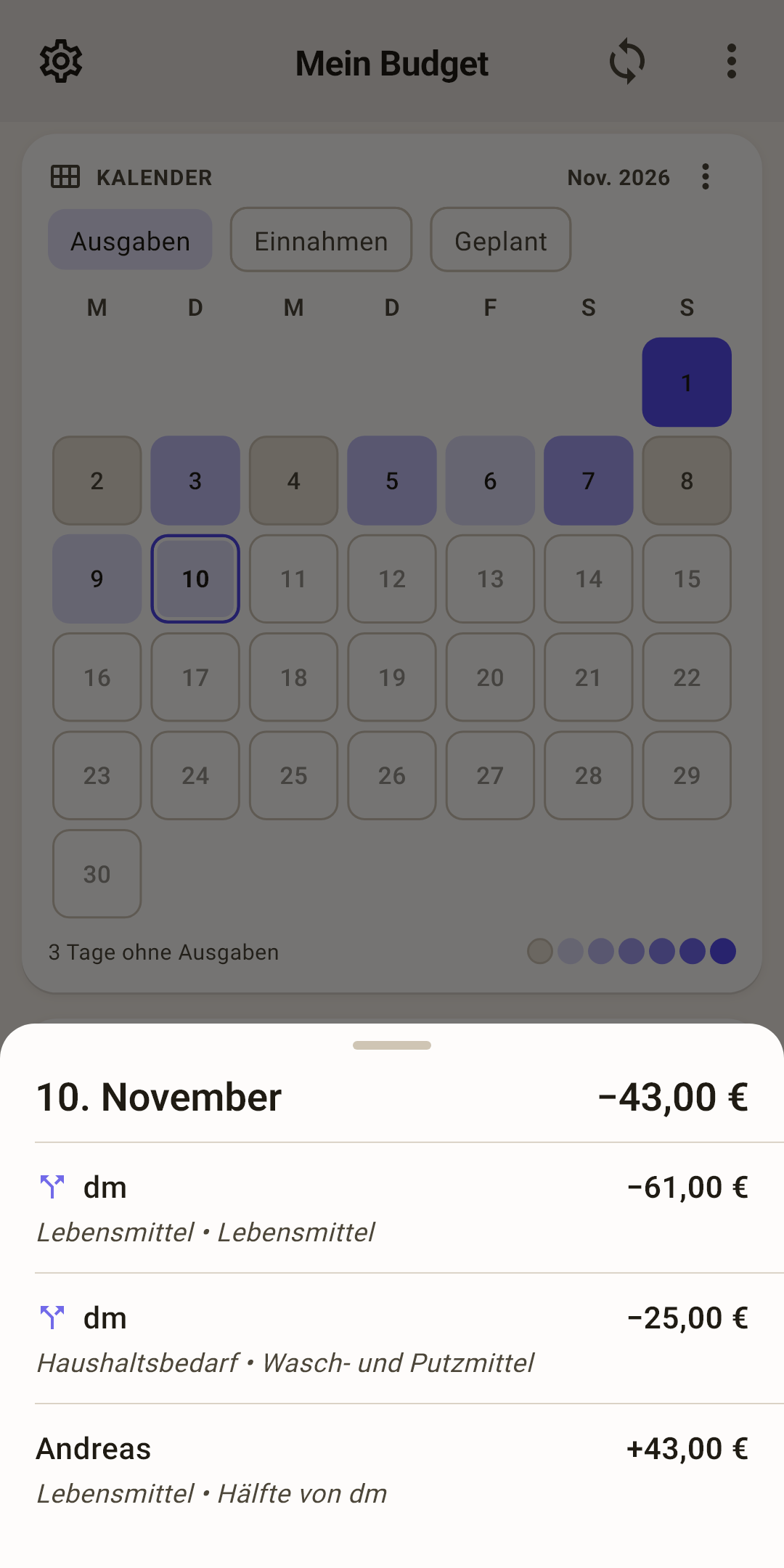
So öffnen Sie es: Suchen Sie im „Überblick“ den „Kalender“ und tippen Sie auf die Zahl des gewünschten Tages — auf dem Bild oben ist es der 10., umrandet als „heute“ (G). Das Blatt zeigt, was der Kalender einfärbt: im Modus „Ausgaben“ die Ausgaben des Tages, in „Einnahmen“ das eingehende Geld. Um beides auf einmal zu sehen, schalten Sie im Menü des Kalenders (F) „Ganzer Tag im Tagesblatt“ ein. Zum Schließen wischen Sie das Blatt nach unten oder tippen daneben.
Im Modus „Geplant“ ist das Blatt anders: was nicht erfasst ist, was erfasst ist und was noch ansteht. Einen Termin nach links wischen — „Erfassen“, nach rechts — „Löschen“.
Alter des Geldes im Detail
Die Zahl auf dem Chip beantwortet die Frage: Wie viele Tage lag mein Geld, bevor ich es ausgegeben habe. Ihr Gehalt kam am 1. Oktober, und am 5. November kaufen Sie Brot vom Rest des Oktobergelds — dieses Geld ist 35 Tage alt. Die App nimmt die letzten zehn Ausgaben, findet für jede, welches Einkommen sie bezahlt hat (das älteste Geld zuerst), und zeigt den Durchschnitt.
Unter 30 Tagen
Von Gehalt zu Gehalt: Die heutigen Ausgaben werden aus dem letzten Gehalt bezahlt, und jede Verzögerung trifft sofort.
30 oder mehr
Einen Monat voraus: Sie geben das Geld des Vormonats aus. Das ist das Ziel der Methode — was danach zu tun ist.
Ein Minus
Es wurde mehr ausgegeben, als auf den Budgetkonten war.
Drei Arten zu rechnen
Das Alter des Geldes ist eine umstrittene Kennzahl, und eine einzig richtige Formel gibt es nicht. Deshalb entscheiden Sie: „Einstellungen → Budget → Alter des Geldes“. Die Zahl ändert sich sofort — auf dem Chip und im Bericht „Alter des Geldes“.
Klassisch (YNAB FIFO) · direkt nach der Installation
Der Weg von YNAB. Er sieht Überweisungen überhaupt nicht — weder auf Ersparnisse noch von ihnen. Eine Ausgabe, für die Sie kein Geld hatten, wiegt genau −1 Tag, ob hundert Euro oder zehntausend.
Gut, wenn Sie Ihre Ersparnisse nicht anrühren: Dann ist es ehrlich und stimmt mit YNAB überein. Schlecht, wenn Sie von Überweisungen aus Ersparnissen leben: Geld kommt aufs Girokonto, es sieht das nicht und malt fröhliche positive Tage. Bei einem echten Budget lagen die Konten 3.000 € im Minus, gedeckt durch Überweisungen aus „Investitionen“ — und Klassisch zeigte +10 Tage.
Mit Rücklagen · am nächsten an der Wahrheit
Eine Überweisung aus Ersparnissen ist Geld, das ins Budget kommt, eine Überweisung auf Ersparnisse Geld, das es verlässt. Ausgaben über das Vorhandene hinaus werden in Tagen Ihres Einkommens gemessen: eine Woche Einkommen über das Vorhandene hinaus ausgegeben — etwa minus 7 Tage.
Das Ergebnis ist der Durchschnitt der letzten 10 Ausgaben, deshalb wird eine Ausgabe im Minus unter gedeckten abgemildert.
Mit Rücklagen und Tiefe des Minus
Dasselbe wie die vorige, solange das Budget im Plus ist. Solange es im Minus ist, zeigt sie aber nicht den Durchschnitt, sondern die Tiefe des Lochs: wie viele Tage Ihres üblichen Einkommens nötig sind, um es zu schließen.
Das ist kein Alter mehr, sondern ein Alarmsignal. Praktisch, solange Sie aus dem Minus herauskommen: Die Zahl schrumpft ehrlich mit jedem Gehalt.
Welche wählen
Am nächsten an der Wahrheit ist „Mit Rücklagen“: Sie zählt genau das Geld auf Ihren Budgetkonten, mit allem, was von Ersparnissen kam und dorthin ging. Klassisch ist nur ehrlich, solange Sie Ersparnisse nicht anrühren. Die Tiefe des Minus ist für die, die gerade im Minus sind und sehen wollen, wie viel noch fehlt. Bewegen Sie kein Geld auf Ersparnisse und zurück und geben nicht mehr aus, als Sie haben, zeigen alle drei dieselbe Zahl.
Alter von 30 Tagen oder mehr: vom Geld des Vormonats leben
Da Ihre Ausgaben schon vom letzten Gehalt bezahlt sind, braucht dieser Monat das aktuelle nicht. Geben Sie es gleich dem nächsten Monat: Dann beginnt jeder Monat mit bereitem Geld, und Sie verteilen im Voraus, statt auf den Zahltag zu warten.
So geht es
Erfassen Sie das Gehalt wie gewohnt: „+ Buchung“ → „Eingehend“, Empfänger, Betrag.
Tippen Sie auf das Feld „Kategorie“. Das Blatt „Wohin mit der Einnahme“ öffnet sich.
Wählen Sie „Einnahmen für Dezember“ — den nächsten Monat — statt „Einnahmen für November“. Speichern.
Das Datum der Buchung bleibt das echte — der Tag, an dem das Geld ankam. Es ändert sich nur der Budgetmonat, in dem es erscheint. Ein schon erfasstes Gehalt verschieben Sie genauso: öffnen und die Kategorie ändern.
Mit welchem Gehalt beginnen
Mit dem, das Sie noch nicht auf Umschläge verteilt haben. Das Verschieben verringert „nicht verteilt“ dieses Monats um den Betrag des Gehalts. Zeigt es danach rot „Zu viel verteilt“, arbeitet dieses Geld schon in diesem Monat: Geben Sie das Gehalt diesem Monat zurück und verschieben Sie das nächste.
Wie sich das Budget ändert
Dieser Monat lebt von dem, was vorher kam. Das neue Gehalt landet nicht mehr in seinem „nicht verteilt“.
Der nächste Monat bekommt sein Geld im Voraus. Blättern Sie auf dem Bildschirm „Budget“ mit dem Pfeil „›“ vorwärts — das Gehalt liegt schon in seinem „nicht verteilt“, und Sie können die Umschläge vor dem 1. füllen. Im „Überblick“ im „Monatsbudget“ unter dem Strich — die Zeile „Budget Dezember“.
Am 1. ist der ganze Monat schon bezahlt. Geld wird einmal verteilt, zu Monatsbeginn, statt in Stücken nach jeder Zahlung. „Verteilung wie im Vormonat“ in der automatischen Verteilung erledigt das mit einem Tippen.
Ziele „% Einkomm.“ vom Einkommen des Monats stehen ab dem ersten Tag fest: Das Einkommen des Monats kam im Vormonat.
Berichte („Einnahmen und Ausgaben“, „Zahl dir selbst“) zählen ein solches Gehalt in dem Monat, für den es bestimmt ist.
Das Alter des Geldes selbst wächst durch diese Markierung nicht: Es wächst, wenn Sie weniger ausgeben, als Sie verdienen. Die Markierung sichert die Reserve — das Geld des nächsten Monats löst sich nicht in diesem auf. Bis sein Monat kommt, zählt ein solches Einkommen nicht zum Alter.
Das Menü „⋮“
Budgets, Aussehen des Bildschirms „Überblick“ und Anzeigemodus.
Budgets
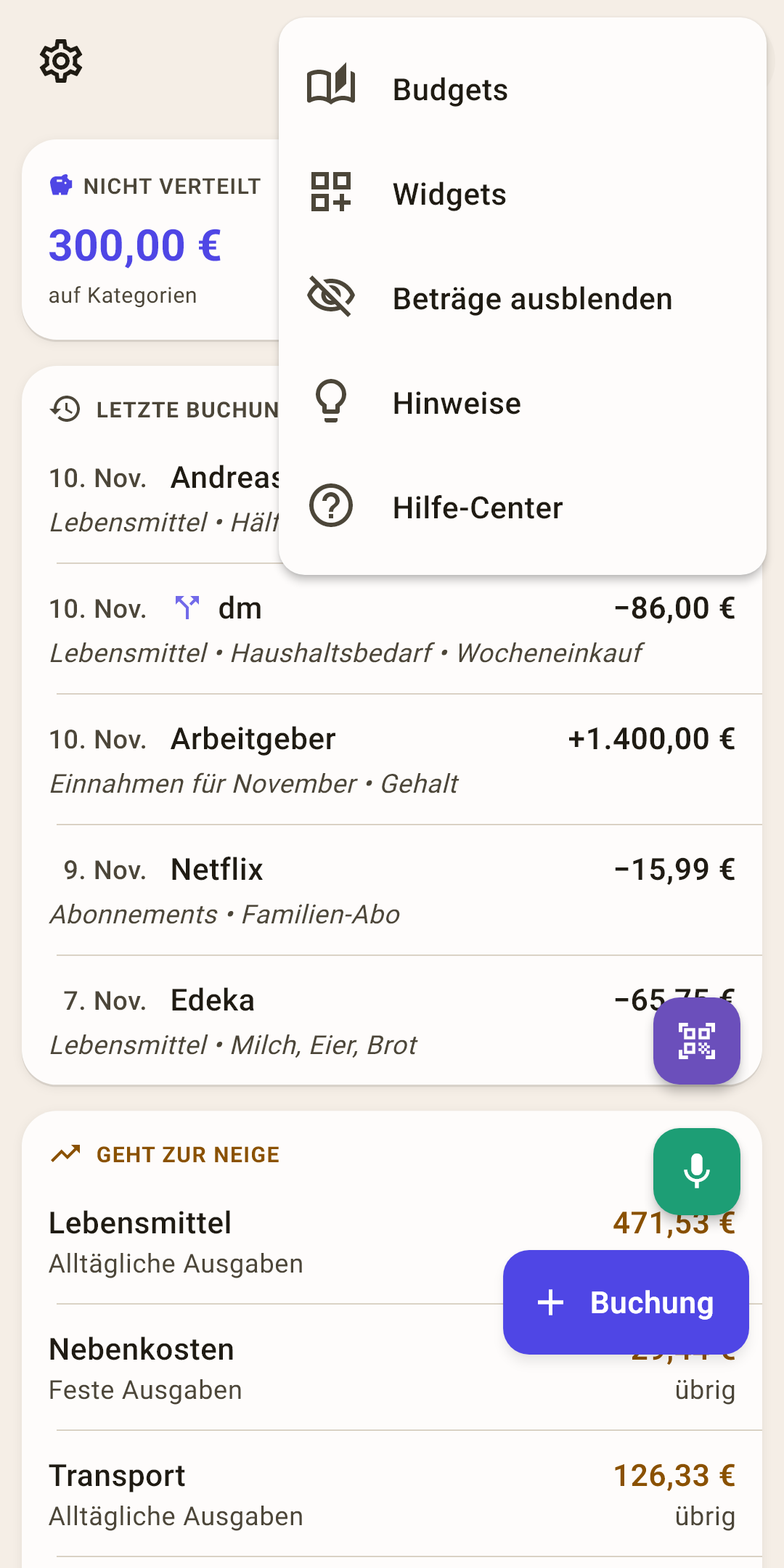
Alles über Budgets auf einem Blatt.
So funktioniert es
„Neues Budget anlegen“, „Budget auswählen“, „Budget löschen“. Das letzte verbleibende Budget lässt sich nicht löschen — die App braucht mindestens eines. Um nur zu einem anderen Budget zu wechseln, tippen Sie schneller auf den Namen oben auf dem Bildschirm.
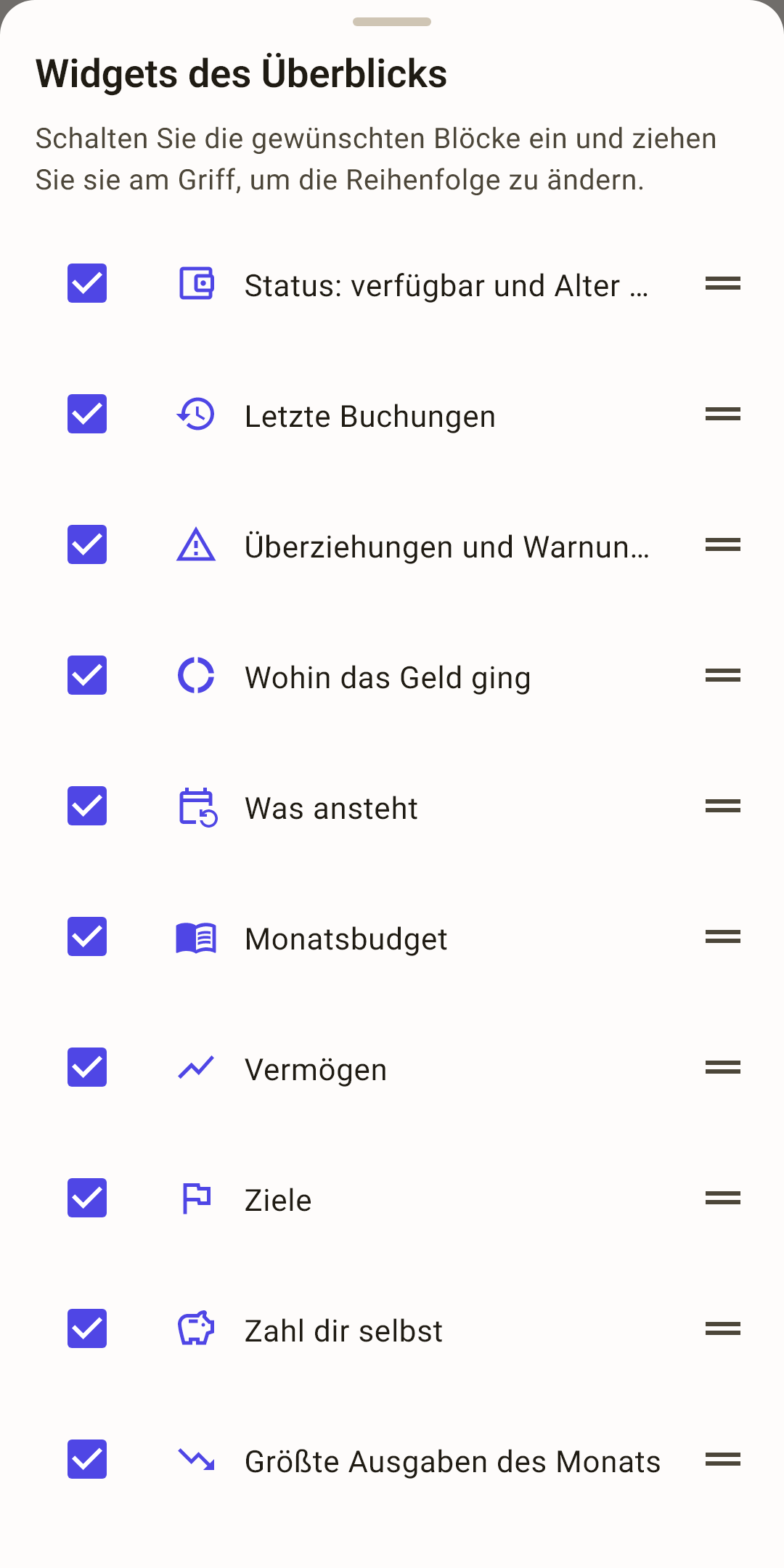
Widgets
Welche Blöcke im „Überblick“ gezeigt werden und in welcher Reihenfolge.
So funktioniert es
Ein Häkchen — der Block wird gezeigt, leer — verborgen. Um einen Block höher oder tiefer zu schieben, ziehen Sie ihn am Griff rechts. Die Einstellung gilt für dieses Gerät: Auf einem Tablet kann der „Überblick“ anders aussehen als auf dem Telefon.
Beträge ausblenden
Punkte statt Zahlen. Für den Moment, in dem jemand anders den Bildschirm sieht.
So funktioniert es
Das Telefon jemandem zugedreht, ein Bildschirmfoto für den Support, ein Video aufnehmen — schalten Sie es ein, und Beträge werden auf allen Bildschirmen zu „••••“. Das Vorzeichen „+“ oder „−“ bleibt: Es sagt, in welche Richtung das Geld ging, aber nicht wie viel. Balken, Diagramme und Farben bleiben, wie sie waren.
Solange der Modus an ist, steht im Kopf des Bildschirms „Überblick“ ein durchgestrichenes Auge — tippen Sie darauf, um die Beträge zurückzuholen. Oder im selben „⋮“ — der Punkt heißt jetzt „Beträge einblenden“. Der Modus überlebt einen Neustart der App.
Hinweise
Alle Hinweise dieses Bildschirms an einem Ort.
Hilfe-Center
Dieser Artikel auf der Website: Er öffnet sich im Browser, in der Sprache der App.
 Bildschirmfoto groß öffnen ↗
Was man auf dem Bildschirm tun kann
Die meisten Zeilen im „Überblick“ sind nur zum Lesen. Antippen lassen sich die, die irgendwohin führen.
| Tun Sie das | Was passiert |
|---|---|
| Den Bildschirm nach unten ziehen | Alle Blöcke neu berechnen. |
| Auf den Namen des Budgets tippen | Zu einem anderen Budget wechseln. |
| Auf „Nicht verteilt“ tippen | Das Blatt „Budget automatisch verteilen“ — wenn es etwas zu verteilen gibt. |
| Eine Karte nach links oder rechts wischen | Ein anderer Monat — bei „Wohin das Geld ging“, „Monatsbudget“, „Kalender“ und „Ausgaben im Monat“. Beim ersten Start zeigt ein Finger diese Geste von selbst. |
| Auf eine Zeile mit Überziehung tippen | Die Seite der Kategorie: Stand, Ausgaben, die Buchungen des Monats. |
| Auf einen Tag im Kalender tippen | Das Tagesblatt: was an diesem Tag geschah. |
| Auf „Ziele“ oder einen Tag tippen | Der Bildschirm „Ziele“ oder die Seite des Tags. |