
Para qué esta pantalla
«Resumen» se abre lo primero cada vez que arrancas la app. Es un vistazo matutino a tu dinero: si todo va bien, qué se está acabando, qué viene. Aquí no repartes dinero ni editas transacciones: para eso están «Plan» y «Actividad». Aquí miras y decides adónde ir después.
¿Va todo bien?
Si hay dinero sin asignar, dónde hay un negativo, qué sobres se vacían más deprisa de lo que avanza el mes.
Lo que ya pasó
Las últimas transacciones, los gastos grandes, un calendario de los días de gasto.
Lo que viene
Los pagos programados, los objetivos a los que les falta dinero y los gastos de este mes frente a lo habitual.
Si minimizas la app más de medio minuto, al volver se abre otra vez «Resumen». Si prefieres volver adonde lo dejaste, elígelo en «Ajustes → Apariencia → Volver a».
Qué hay en la pantalla
Toca cualquier captura para abrirla a pantalla completa.
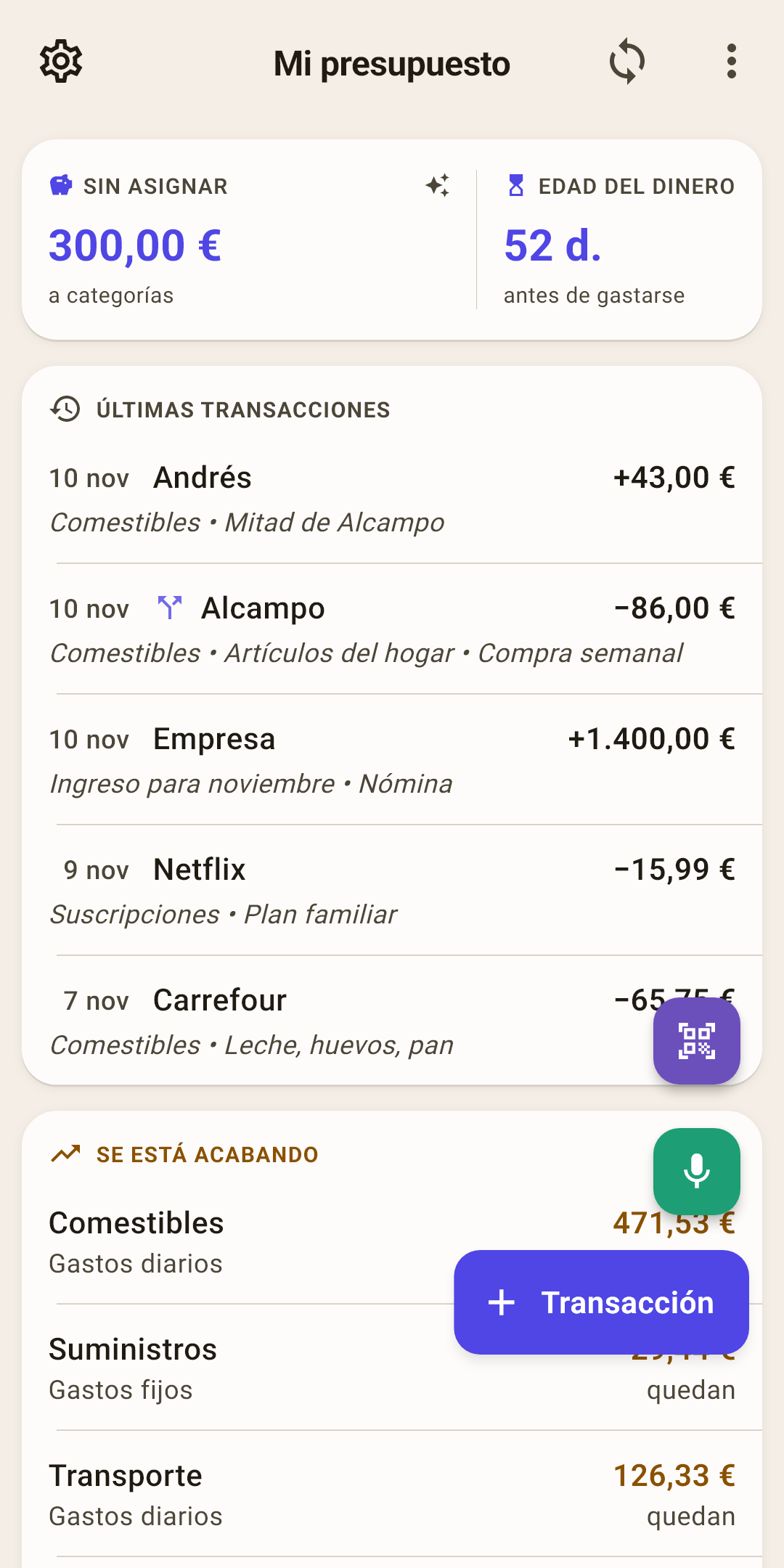
Ajustes: el engranaje. Todos los ajustes de la app: sincronización, copias de seguridad, apariencia, idioma.
Nombre del presupuesto: tócalo para abrir la lista de tus presupuestos y pasar a otro.
Cómo funciona
Puedes tener varios presupuestos: por ejemplo, el personal y el familiar, o uno antiguo que no quieres borrar. Para crear, renombrar o eliminar un presupuesto: el menú «⋮» → «Presupuestos» (más abajo).
Sincronización: dos flechas en círculo. Tócalo: tus cambios suben a la nube, y los cambios de otros dispositivos llegan aquí.
Cómo funciona
El número sobre el icono es cuántos cambios todavía no se han enviado. Justo después de una sincronización, el icono destella durante 15 segundos: verde, funcionó; rojo, no funcionó. Mantén el dedo encima, y la app te dice qué pasó.
Un solo fallo suele ser la red: el metro, una casa en el campo. Si falla cuatro veces seguidas, el icono se queda rojo con un «!» dentro hasta que pase. Sin nube conectada, el icono tiene su color normal, sin número.
El menú «⋮»: presupuestos, elegir los bloques, «Ocultar importes». Se explica más abajo.
«Sin asignar»: dinero que está en tus cuentas, pero todavía no repartido entre los sobres. Tócalo, y la app propone cómo repartirlo.
Cómo funciona
El rótulo cambia con el número:
«Sin asignar»: hay dinero para repartir. En la captura son 300 €: llegó una nómina, y los sobres de noviembre ya están llenos.
«Todo asignado», en verde: cada euro tiene un trabajo. Ese es el objetivo.
«Asignado de más», en rojo: se puso en los sobres más de lo que hay en las cuentas. Saca lo que sobra de alguna categoría en la pantalla «Plan».
Solo se puede tocar cuando hay algo que repartir. Se abre la hoja «Asignación automática del presupuesto»: «Cubrir todos los sobregastos», «Sin cubrir», «Asignación del mes pasado» y otras maneras. Junto a cada una, cuánto se llevaría. No cambia nada hasta que confirmas. Más sobre los sobres en el artículo «Plan».
«Edad del dinero»: cuántos días de media pasa tu dinero esperando antes de que lo gastes.
Cómo funciona
En la captura son 52 días: lo que gastas hoy te llegó hace casi dos meses. La app toma los últimos diez gastos y mira qué ingreso pagó cada uno: el dinero más antiguo se gasta primero.
Menos de 30 días: vives de nómina en nómina, y cualquier retraso del cobro golpea el presupuesto. Más de 30: gastas el dinero del mes anterior, y la nueva nómina espera tranquila su turno. Un negativo: se gastó más de lo que había en las cuentas del presupuesto. El reloj de arena del icono dice lo mismo: lleno, 30 días o más; medio vacío, menos; vacío, un negativo.
La edad se puede calcular de tres maneras, y desde los 30 días tiene sentido vivir del dinero del mes anterior. Todo eso, más abajo.
Bloques: tarjetas de resumen, una debajo de otra. Cuáles mostrar y en qué orden lo decides tú. Cada bloque se explica más abajo.
«+ Transacción»: apuntar un gasto o un ingreso. Encima, la cámara (un recibo por código QR) y el micrófono (por voz). Si bajas, los botones se pliegan en un solo «+».
Cómo funciona
Es el mismo formulario que en la pantalla «Actividad»: cada pestaña tiene una entrada a él.
Los bloques por orden
Bajo el chip «Sin asignar» (llamadas 5 y 6) van las tarjetas. Aquí están en el orden que tienen recién instalada la app. Un bloque sin nada que mostrar se oculta solo: sin etiquetas, no hay «Mis etiquetas»; sin objetivos, no hay «Objetivos».
Para quitar un bloque, recuperarlo o subirlo: «⋮» → «Widgets» (más abajo).
 Abrir la captura a tamaño completo ↗
Últimas transacciones
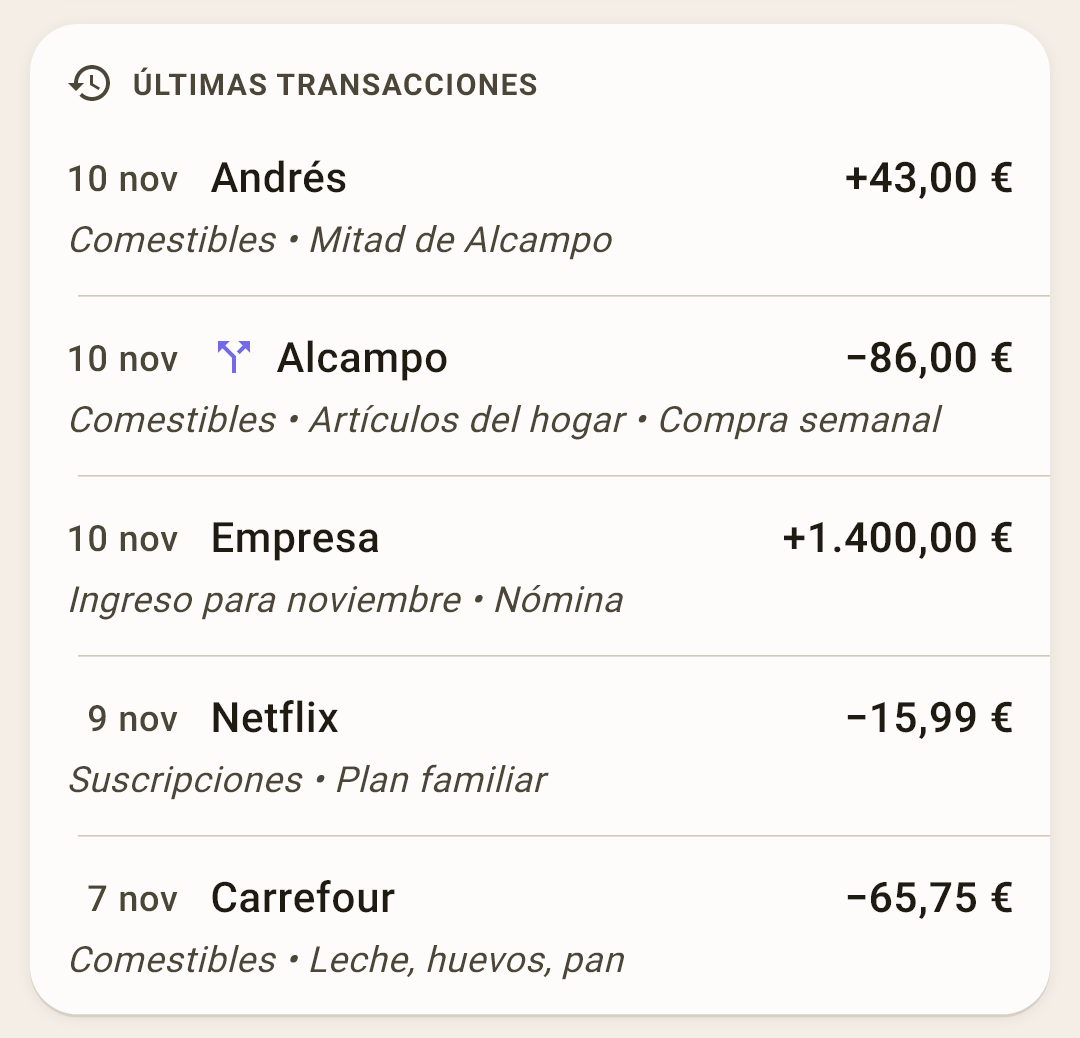
Las cinco últimas entradas: fecha, beneficiario, importe, categoría y nota. Útil para comprobar que todo lo de ayer está apuntado.
Cómo funciona
Los ingresos llevan el signo «+»; los gastos, «−». Un importe dividido («Alcampo» en la captura) lleva al lado el icono de horquilla, y sus categorías van separadas por puntos. En la captura hay dos entradas de dinero: una nómina y 43 € de Andrés: un amigo devolvió su mitad de «Alcampo». No es un ingreso, sino un reembolso a «Comestibles» (cómo apuntarlo, en el artículo «Formulario de la transacción»).
Aquí las filas no se pueden tocar. Para corregir una transacción, abre «Actividad».
 Abrir la captura a tamaño completo ↗
Sobregastos y «Se está acabando»
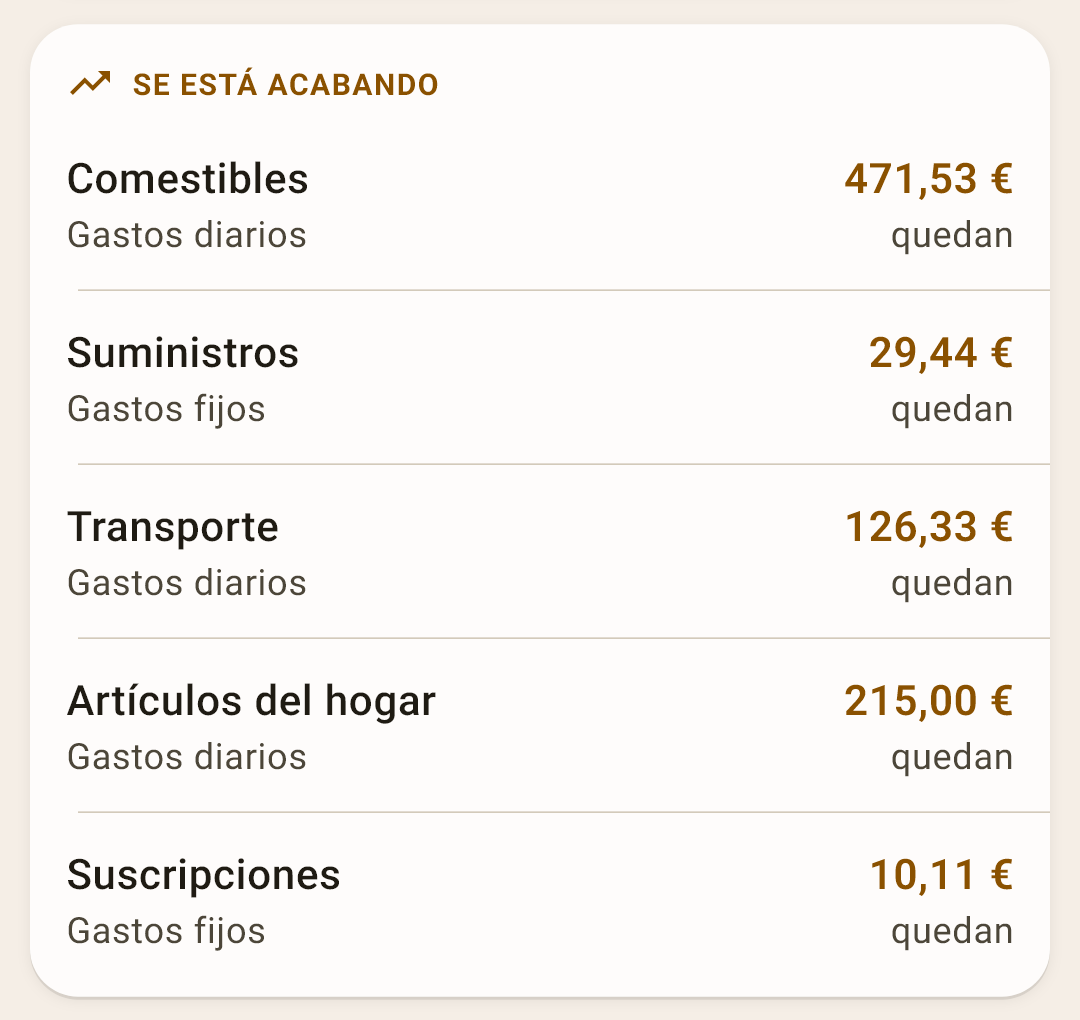
Los sobres que necesitan atención ahora mismo. Toca una fila para abrir la pantalla de esa categoría.
Cómo funciona
«Sobregasto», en rojo: la categoría está en negativo: gastaste más de lo que apartaste. Un icono de cartera significa un negativo con tu propio dinero; se lo llevará el «sin asignar» del mes siguiente. Un icono de tarjeta y el amarillo significan un negativo con tarjeta de crédito: se convirtió en deuda de la tarjeta en lugar de comerse tu dinero. Para quitar un negativo: en la pantalla «Plan».
«Se está acabando», en amarillo: el sobre todavía tiene dinero suficiente, pero gastas más deprisa de lo que avanza el mes. La app reparte el plan del mes por igual entre los días y deja un margen del 15 %. En la captura, hoy es 10 de noviembre, y en «Comestibles» se ha gastado más de lo que tocaba a esta fecha, incluso con el margen.
«Todo bajo control»: ni negativos ni avisos. El bloque muestra esto en lugar de quedarse vacío.
Las categorías con exactamente cero no aparecen aquí: el plan se cumplió al céntimo.
 Abrir la captura a tamaño completo ↗
Adónde fue el dinero
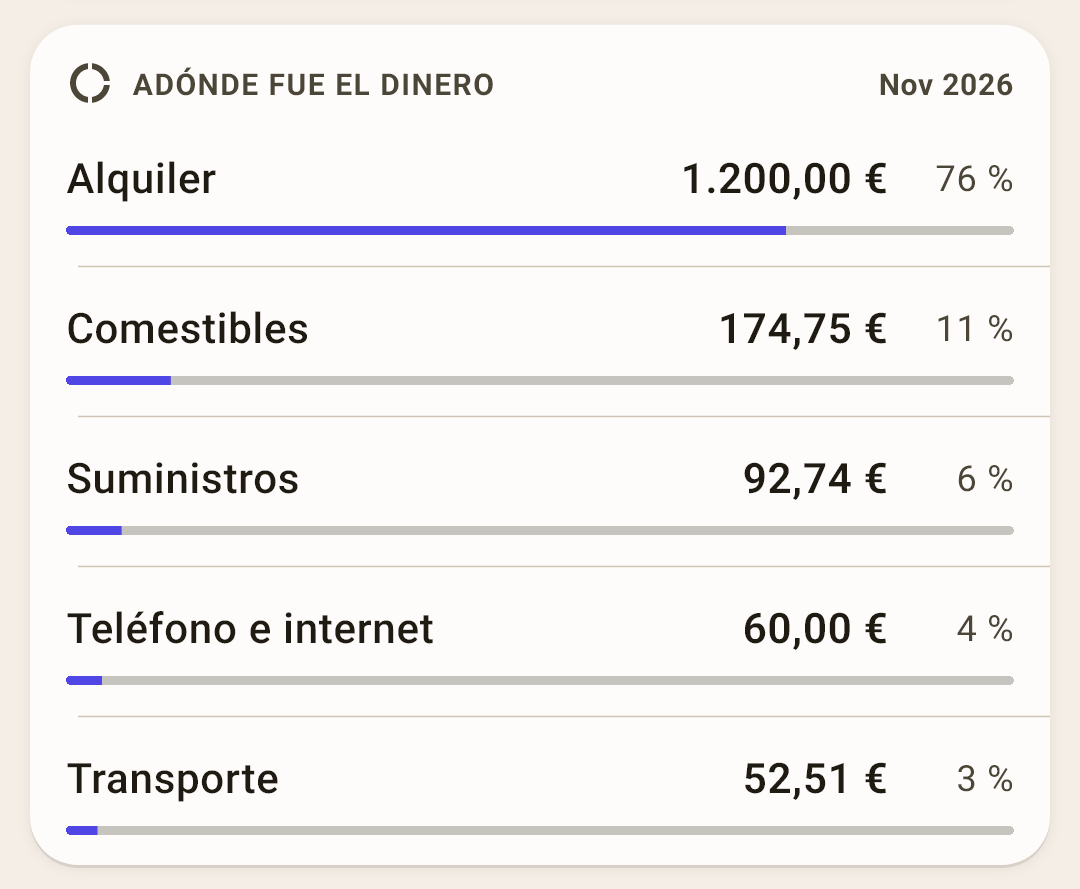
Las cinco categorías más caras del mes: importe, porcentaje de todos los gastos y una barra de esa misma longitud.
Cómo funciona
En la captura, «Alquiler» es el 76 % de los gastos de noviembre: el alquiler se paga el día 1, de una vez, mientras que los demás gastos se acumulan día a día. A fin de mes los porcentajes se equilibran.
Desliza la tarjeta a la derecha con el dedo para ver el mes anterior, a la izquierda para el siguiente. Para volver al mes actual, el chip «Hoy», que aparece en la cabecera de la tarjeta cuando te has movido a otro mes.
 Abrir la captura a tamaño completo ↗
Qué viene
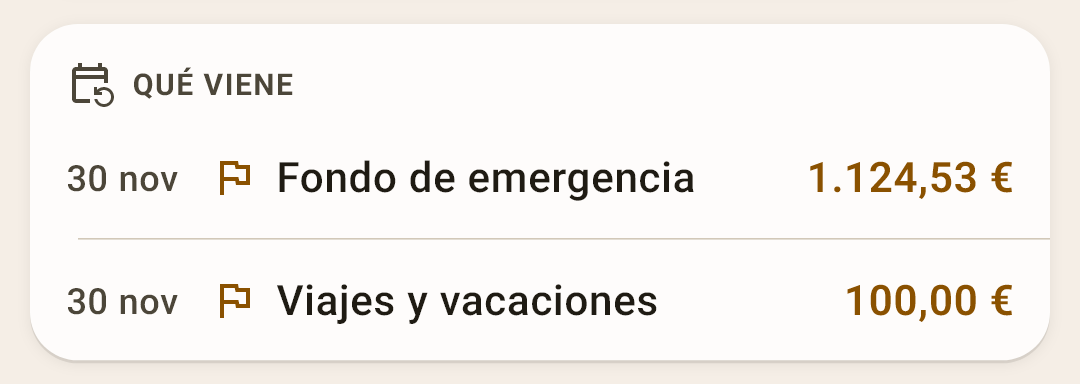
Los pagos programados más cercanos y los objetivos a los que les falta dinero: hasta seis filas, por fecha.
Cómo funciona
Un pago programado lleva un icono de calendario; un objetivo, una bandera. En la captura hay dos objetivos: a «Fondo de emergencia» le faltan 1.124,53 € para fin de noviembre; a «Viajes y vacaciones», 100 €. El importe en amarillo es cuánto falta por poner.
Las filas no se pueden tocar: para poner dinero en una categoría, la pantalla «Plan»; los pagos programados, «Ajustes → Planificación».
 Abrir la captura a tamaño completo ↗
Presupuesto del mes
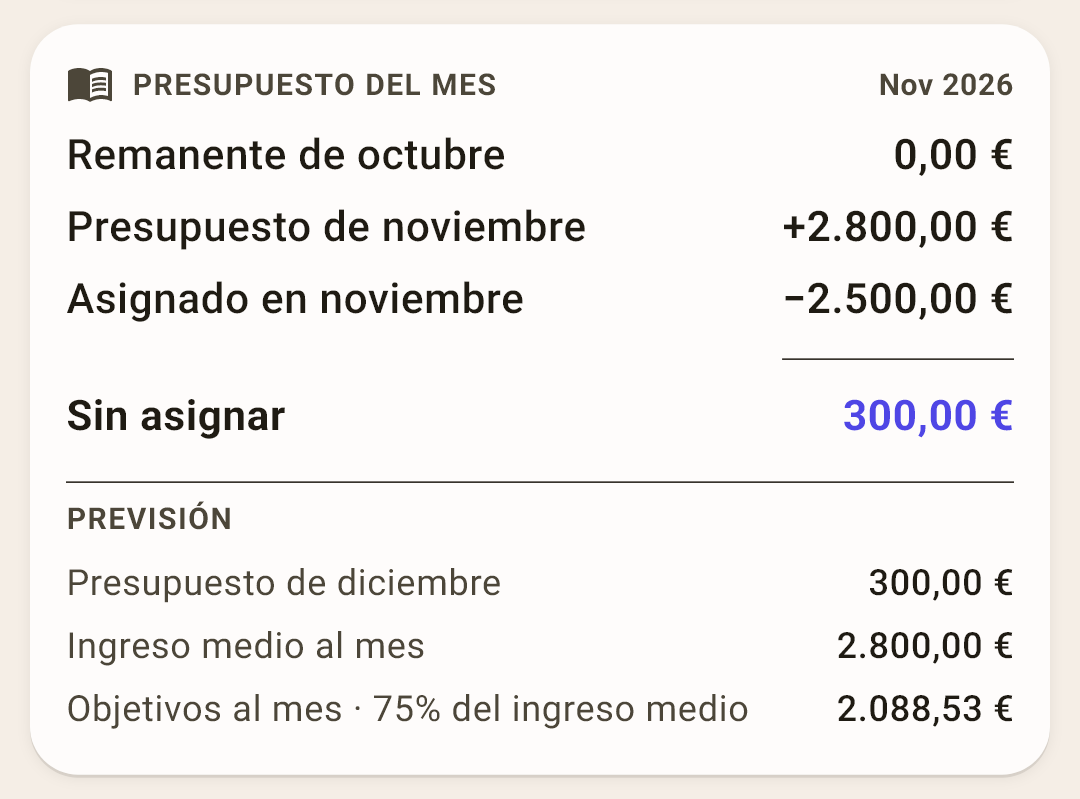
De dónde sale el número «Sin asignar»: una escalera desde lo que quedó del mes anterior hasta el total.
Cómo funciona
Se lee de arriba abajo, como un recibo:
Remanente de octubre: cuánto no se asignó el mes anterior.
Presupuesto de noviembre: los ingresos de este mes: en la captura, dos nóminas de 1.400 € cada una.
Asignado en noviembre: cuánto se ha repartido ya entre los sobres.
Sin asignar: el total, el mismo número que el chip de arriba de la pantalla.
Bajo la línea está la «Previsión»: cuánto hay ya para diciembre, el ingreso medio al mes y cuánto piden tus objetivos al mes, con el porcentaje de los ingresos. A veces aparecen más filas: el sobregasto del mes anterior, dinero de los ahorros, dinero apartado por adelantado; el bloque oculta las filas vacías.
La tarjeta se desliza en los dos sentidos, también hacia delante: puedes asignar dinero para diciembre ya en noviembre.
 Abrir la captura a tamaño completo ↗
Patrimonio
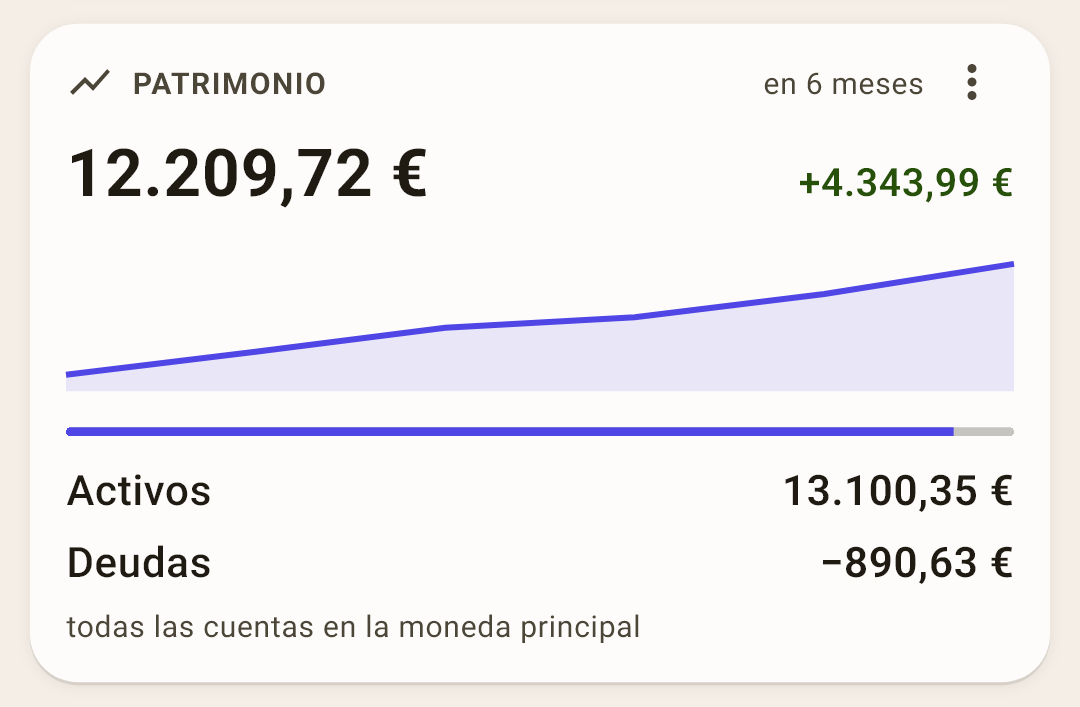
Todo lo que tienes menos las deudas, y cómo cambió.
Cómo funciona
En letra grande, tu patrimonio hoy: 12.209,72 € en la captura. A la derecha, cuánto creció en el periodo (+4.343,99 € en 6 meses); debajo, una línea por meses y un desglose: «Activos» (todas las cuentas en positivo) y «Deudas» (tarjetas de crédito y préstamos).
En el «⋮» del bloque: el periodo (6 meses, 12 meses, este año o todo el tiempo) y «Cuentas en otras monedas»: esas cuentas aparecen como filas aparte en su propia moneda, sin conversión y fuera del total general.
Recién instalada la app: el bloque está desactivado; actívalo en «⋮» → «Widgets».
 Abrir la captura a tamaño completo ↗
Objetivos
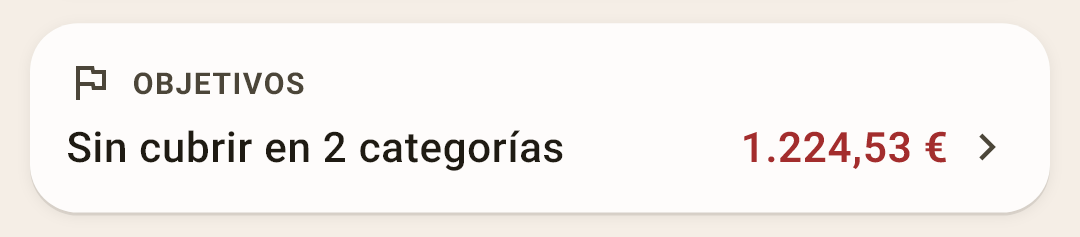
Cuántas categorías se quedan cortas de su objetivo este mes, y en cuánto. Tócalo para abrir la pantalla «Objetivos».
Cómo funciona
En la captura, a dos objetivos les faltan juntos 1.224,53 €. Los objetivos se fijan en la pantalla de la categoría o en la pantalla «Objetivos»: «Apartar cada mes», «Ahorrar para …», «Mantener en el saldo», «Porcentaje del ingreso» o «lista».
 Abrir la captura a tamaño completo ↗
Págate a ti mismo
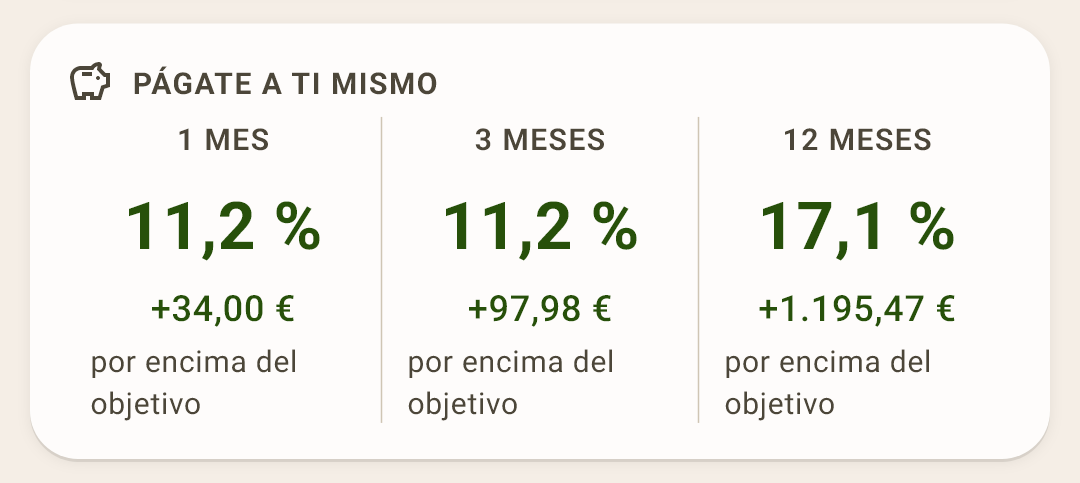
Qué porcentaje de tus ingresos apartas para tu yo del futuro: en un mes, en tres meses y en un año.
Cómo funciona
La regla es antigua y sencilla: de cada nómina, págate primero a ti, y solo después a todos los demás. Lo normal es un 10 % de los ingresos.
En la captura, en noviembre está apartado el 11,2 %: 34,00 € por encima de lo normal. Si está por debajo, bajo el porcentaje pone «falta», con un importe.
Qué categorías cuentan como «ahorrado» lo eliges tú: «Ajustes → Presupuesto → Págate a ti mismo». Normalmente son los ahorros: «Fondo de emergencia», «Inversiones». Si no hay ninguna elegida, no hay bloque.
 Abrir la captura a tamaño completo ↗
Gastos grandes
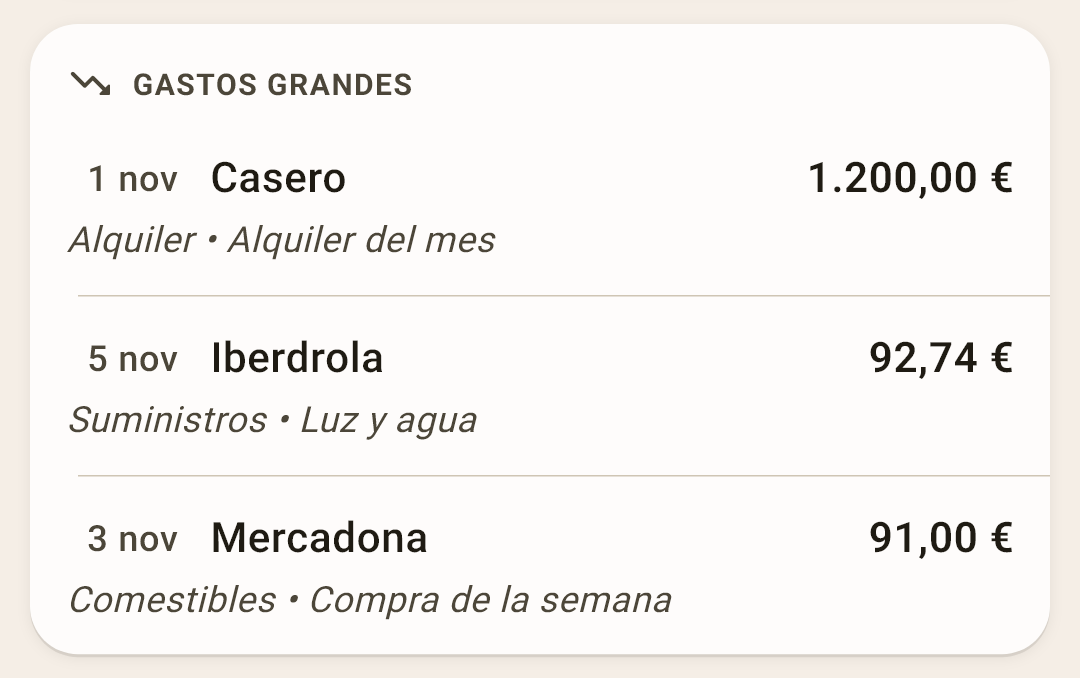
Los tres gastos más grandes del mes: fecha, beneficiario, importe, categoría y nota.
Cómo funciona
Ayuda a pillar lo que se sale de lo normal: una compra inesperadamente cara se ve enseguida, no a fin de mes.
Recién instalada la app: el bloque está desactivado; actívalo en «⋮» → «Widgets».
 Abrir la captura a tamaño completo ↗
Calendario
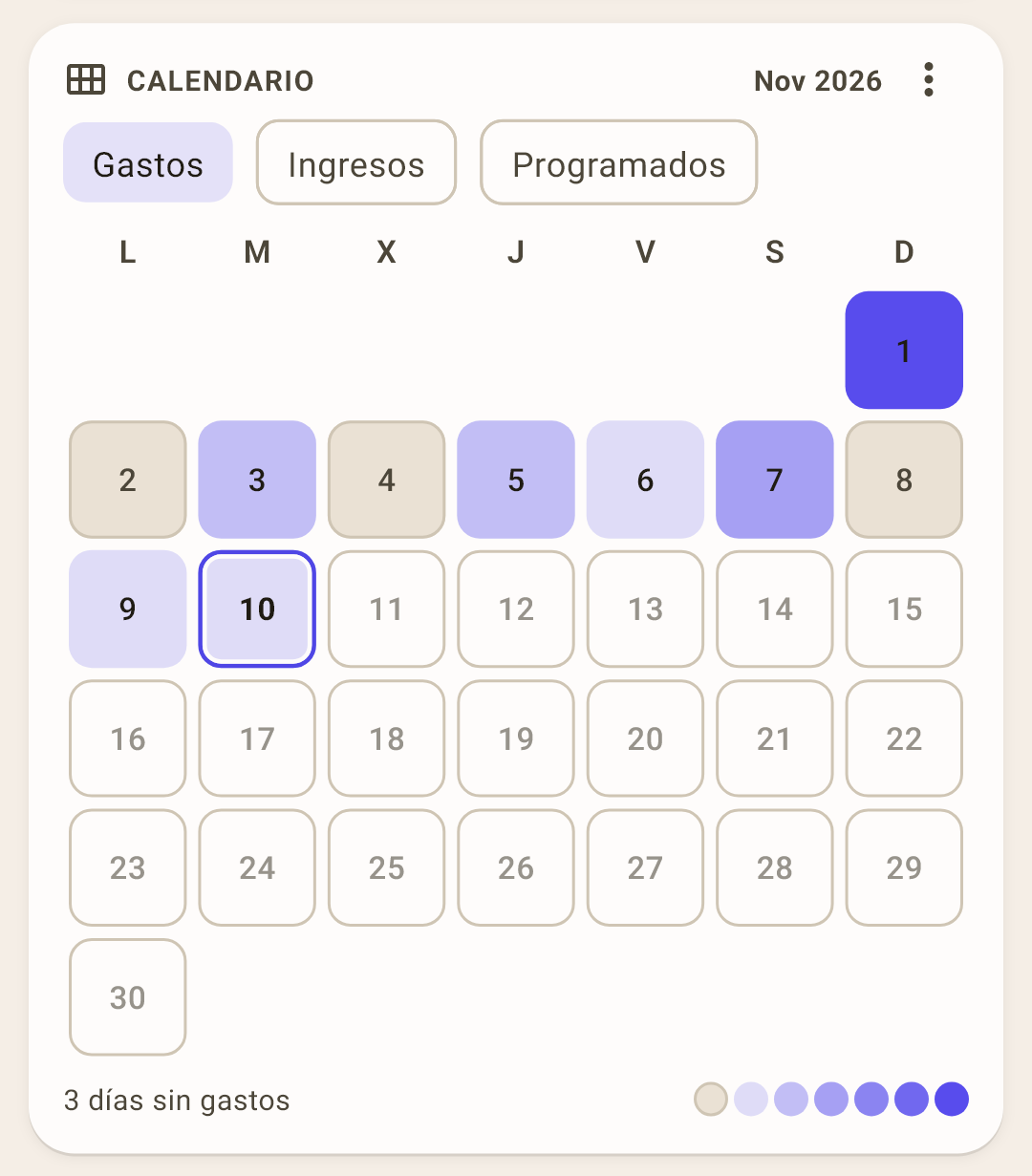
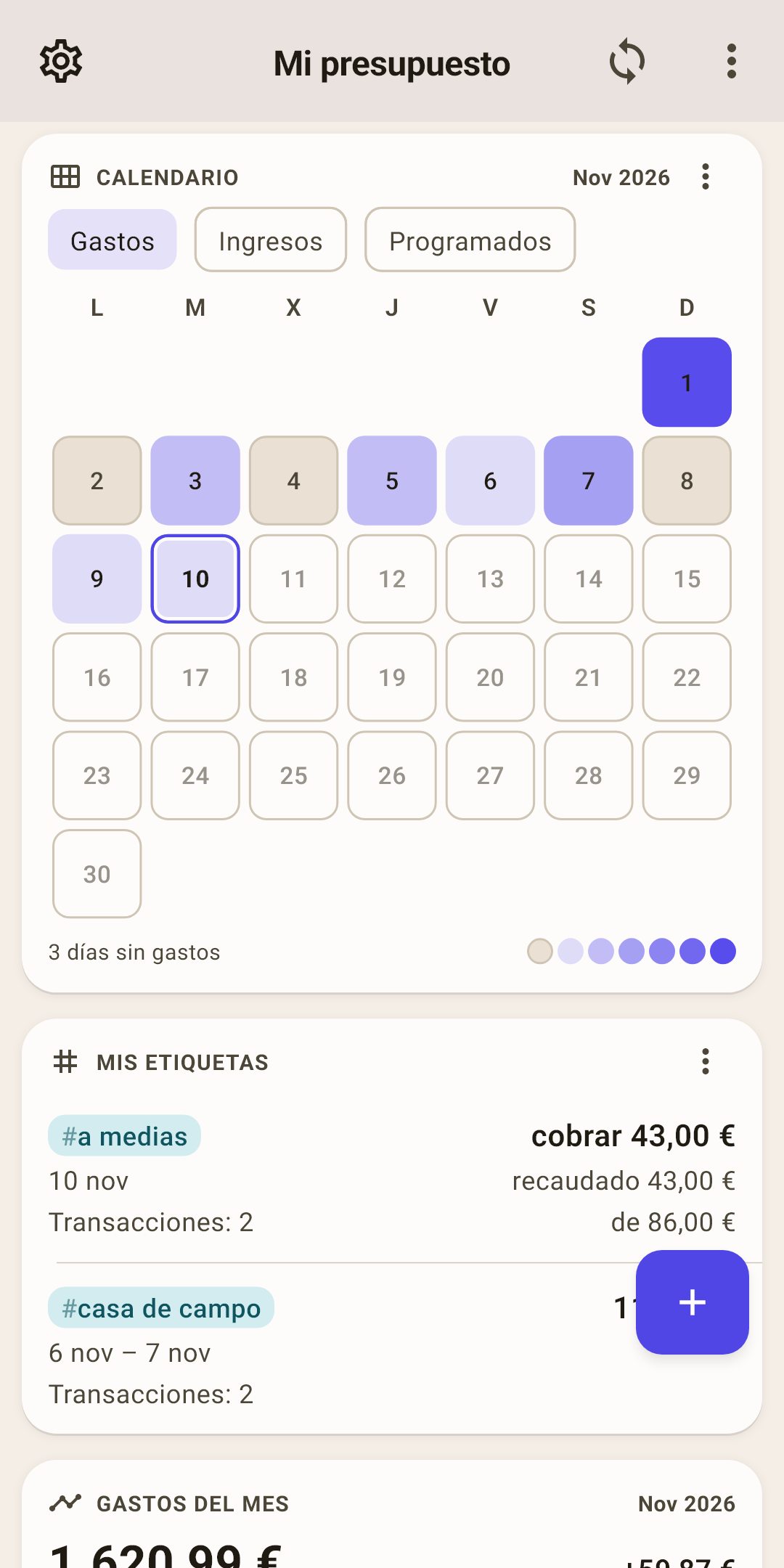
El mes como una cuadrícula de días: cuanto más brillante la celda, más se gastó. Toca un día para ver qué pasó en él.
Cómo funciona
Una mirada en detalle a los modos y al menú, más abajo.
 Abrir la captura a tamaño completo ↗
Mis etiquetas
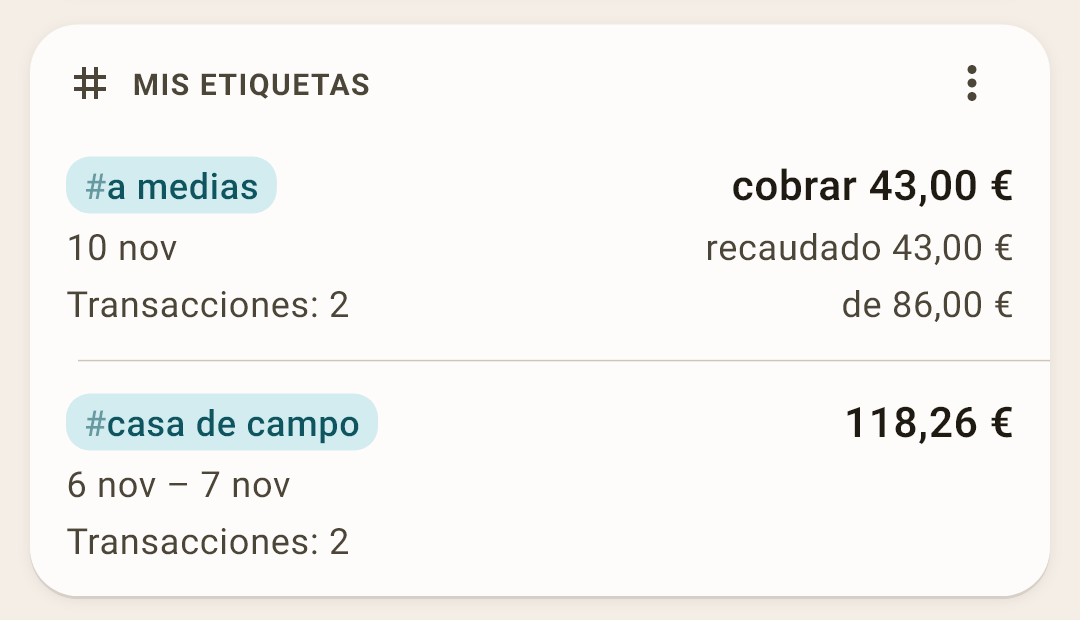
Hasta cuatro etiquetas: cuánto se gastó bajo ellas, en qué plazo y cuántas transacciones.
Cómo funciona
Una etiqueta con «Liquidación» muestra a la derecha cuánto cobrar o devolver para quedar en paz: en la captura, «#a medias» muestra «cobrar 43,00 €»: una compra en «Alcampo» se dividió con un amigo, y él ya devolvió la mitad. Toca una etiqueta para abrir su pantalla. «Todas las etiquetas ›», abajo del bloque: la lista entera.
En el «⋮» del bloque: «Elegir etiquetas…», cuáles cuatro mostrar y en qué orden; y el periodo: «Total de todo el periodo» o «Total de este mes». Si no eliges ninguna, la app muestra sola las etiquetas con transacciones de los últimos 30 días. Sin etiquetas, no hay bloque.
Sobre las propias etiquetas, en el artículo «Actividad».
 Abrir la captura a tamaño completo ↗
Gastos del mes
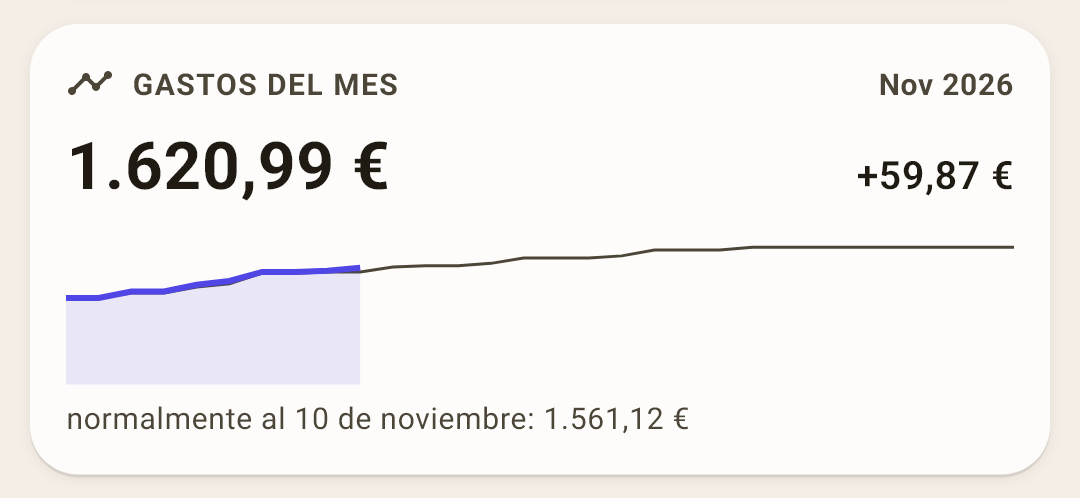
Cuánto has gastado desde principios de mes, frente a lo que sueles gastar a esta fecha.
Cómo funciona
En letra grande, los gastos desde el día 1: 1.620,99 €. A la derecha, la diferencia con lo habitual: +59,87 €, es decir, un poco más de lo habitual. La línea brillante es este mes; la fina, lo habitual.
«Lo habitual» es el punto medio de tus meses anteriores del último año: un mes inusualmente caro no lo mueve. La tarjeta se desliza como «Adónde fue el dinero».
El calendario en detalle
El bloque más vivo de «Resumen»: un mes entero en una tarjeta. Pásale la vista, y ves qué días fueron caros y cuáles pasaron sin ningún gasto.
Modos
Qué colorear: «Gastos», «Ingresos» o «Programados».
Cómo funciona
«Gastos»: seis tonos. La celda más brillante es el día más caro del mes, y cada escalón hacia abajo es la mitad. El brillo responde a «cuántas veces más barato fue este día que el más caro».
«Ingresos»: lo mismo para el dinero que entra, en verde.
«Programados»: los días en que vencen pagos programados. Un día pasado en el que todo se registró lleva una marca; donde se dejó un pago sin registrar, el número del día está en rojo.
En el modo «Gastos», un día futuro con un pago programado está rodeado con una línea discontinua.
El menú del calendario
Tres puntos en la cabecera de la tarjeta, a la derecha del mes. Configura qué más dibujar en la cuadrícula y qué mostrar en la hoja del día.
Cómo funciona
La hoja del día no es un punto del menú. Se abre al tocar un número en la cuadrícula del calendario: una lista de lo que pasó ese día sube desde abajo (captura más abajo). El menú solo configura qué contiene esa hoja.
Puntos en el modo «Gastos»:
«Ingresos como puntos»: un día en que entró dinero recibe un punto verde en su celda.
«Día completo en la hoja del día»: tocas un número, y la hoja del día muestra no solo los gastos, sino también los ingresos de ese día: como una fila plegada abajo; tócala para desplegarla. Desactivado, la hoja muestra solo los gastos.
En el modo «Programados», los puntos son otros: mostrar los pagos futuros como relleno de la celda o como punto, y si resaltar en rojo el número de un día con un pago sin registrar.
Recién instalada la app, «Ingresos como puntos» y «Día completo en la hoja del día» están desactivados.
Hoy
Hoy está rodeado.
Cómo funciona
Desliza el calendario con el dedo para ver otro mes, hacia atrás y hacia delante sin límite: también sirve de calendario normal para ver en qué día de la semana cae una fecha. Para volver, el chip «Hoy» de la cabecera de la tarjeta.
Días sin gastos
Cuántos días del mes pasaron sin ningún gasto. A la derecha, la escala de brillo.
Cómo funciona
Una celda vacía en el pasado es un día sin gastos. Si lo único de ese día fue un reembolso de una tienda, en lugar de relleno hay un anillo vacío.
La hoja del día: toca un número del calendario
Una hoja sube desde abajo: la fecha y el total del día en la cabecera, y debajo cada transacción. Un importe dividido se muestra por partes: en la captura, «Alcampo»: 61 € de comida y 25 € de productos de limpieza.
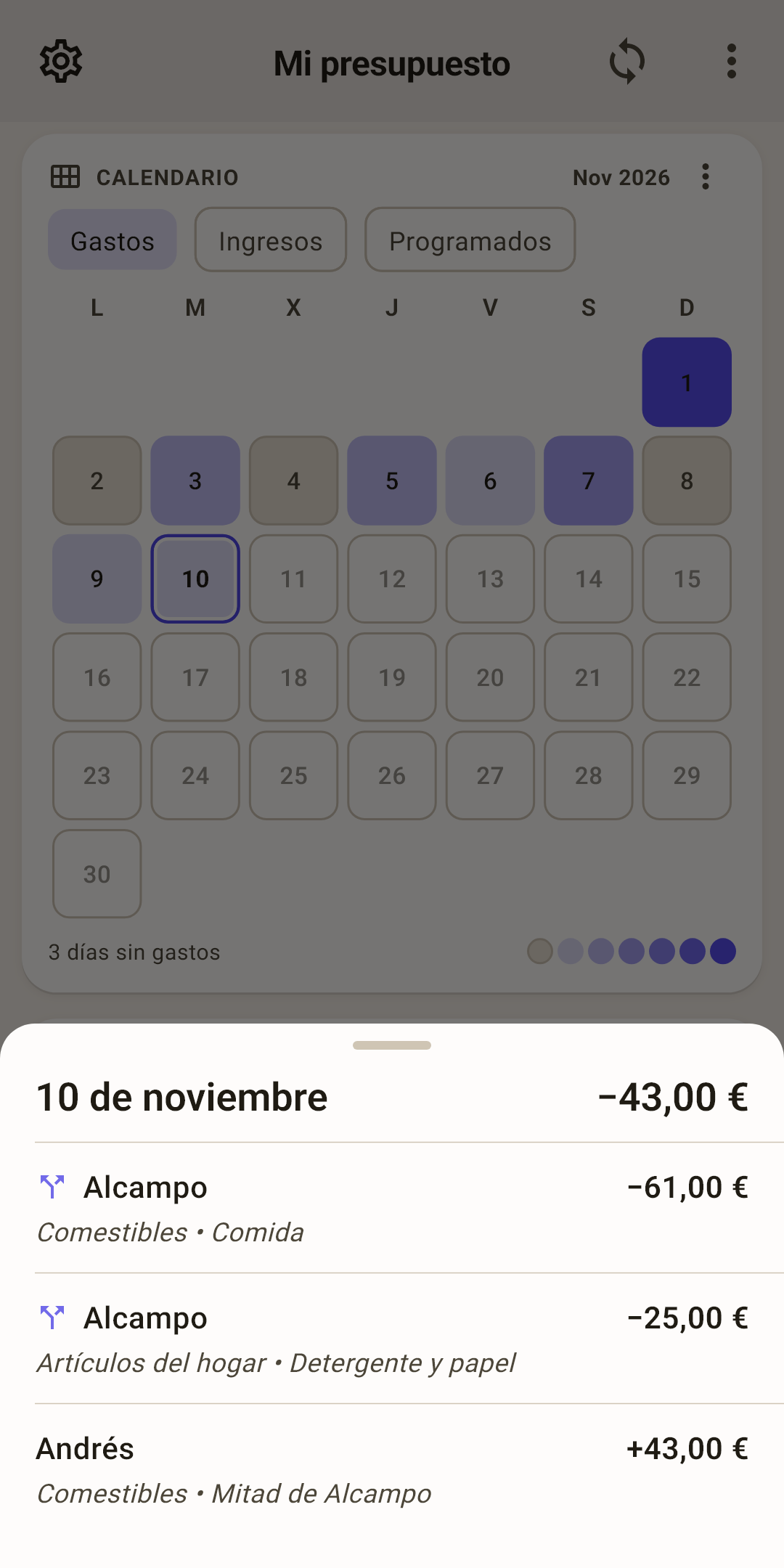
Cómo abrirla: en «Resumen», busca el «Calendario» y toca el número del día que quieras; en la captura de arriba es el 10, rodeado como «hoy» (G). La hoja muestra lo que colorea el calendario: en el modo «Gastos», los gastos del día; en «Ingresos», el dinero que entró. Para ver las dos cosas a la vez, activa «Día completo en la hoja del día» en el menú del calendario (F). Para cerrar la hoja, deslízala hacia abajo o toca fuera de ella.
En el modo «Programados» la hoja es otra: lo no registrado, lo registrado y lo que todavía viene. Desliza un vencimiento a la izquierda: «Registrar»; a la derecha: «Eliminar».
La edad del dinero en detalle
El número del chip responde a la pregunta: cuántos días pasó mi dinero esperando antes de que lo gastara. Tu nómina llegó el 1 de octubre, y el 5 de noviembre compras pan con lo que queda del dinero de octubre: ese dinero tiene 35 días. La app toma los últimos diez gastos, busca para cada uno qué ingreso lo pagó (el dinero más antiguo primero) y muestra la media.
Menos de 30 días
De nómina en nómina: el gasto de hoy se paga con la última nómina, y cualquier retraso golpea enseguida.
30 o más
Un mes por delante: gastas el dinero del mes anterior. Ese es el objetivo del método: qué hacer después.
Un negativo
Se gastó más de lo que había en las cuentas del presupuesto.
Tres maneras de calcularla
La edad del dinero es una medida discutible, y no hay una única fórmula correcta para ella. Por eso la manera la eliges tú: «Ajustes → Presupuesto → Edad del dinero». El número cambia enseguida, tanto en el chip como en el informe «Edad del dinero».
Clásico (YNAB FIFO) · recién instalada la app
La manera de YNAB. No ve las transferencias en absoluto: ni hacia los ahorros ni desde ellos. Un gasto para el que no tenías dinero pesa exactamente −1 día, sean cien euros o diez mil.
Va bien si no tocas tus ahorros: entonces es honesta y coincide con YNAB. Va mal si vives de transferencias desde los ahorros: el dinero llega a la cuenta corriente, no lo ve, y dibuja alegres días positivos. En un presupuesto real, las cuentas estaban 3.000 € en negativo, cubiertas con transferencias desde «Inversiones», y la clásica mostraba +10 días.
Con los ahorros · la más cercana a la verdad
Una transferencia desde los ahorros es dinero que entra en el presupuesto; una transferencia hacia los ahorros, dinero que sale. Un gasto por encima de lo que tenías se mide en días de tus ingresos: gastaste los ingresos de una semana por encima de lo que tenías: unos menos 7 días.
El resultado es la media de los últimos 10 gastos, así que un gasto en negativo entre otros cubiertos se suaviza.
Con ahorros y profundidad del saldo negativo
Igual que la anterior mientras el presupuesto está en positivo. Pero mientras está en negativo, no muestra la media, sino la profundidad del agujero: cuántos días de tus ingresos habituales hacen falta para cerrarlo.
Eso ya no es una edad, sino una señal de alarma. Útil mientras sales del negativo: el número baja con honestidad con cada nómina.
Cuál elegir
La más cercana a la verdad es «Con los ahorros»: cuenta exactamente el dinero de tus cuentas del presupuesto, con todo lo que vino de los ahorros y lo que fue a ellos. La clásica solo es honesta mientras no tocas los ahorros. La profundidad del saldo negativo es para quien está en negativo ahora mismo y quiere ver cuánto falta. Si no pasas dinero a los ahorros y de vuelta y no gastas más de lo que tienes, las tres muestran el mismo número.
Edad de 30 días o más: vivir del dinero del mes anterior
Como tus gastos ya los paga la última nómina, este mes no necesita la actual. Dásela directamente al mes siguiente: así cada mes empieza con el dinero listo, y lo asignas por adelantado en lugar de esperar al día de cobro.
Cómo hacerlo
Apunta la nómina como siempre: «+ Transacción» → «+ Entrada», beneficiario, importe.
Toca el campo «Categoría». Se abre la hoja «Dónde poner el ingreso».
Elige «Ingreso para diciembre», el mes siguiente, en lugar de «Ingreso para noviembre». Guarda.
La fecha de la transacción sigue siendo la real, el día en que llegó el dinero. Solo cambia el mes del presupuesto en que aparece. Una nómina ya apuntada se pasa igual: ábrela y cambia la categoría.
Con qué nómina empezar
Con la que todavía no has repartido entre los sobres. Pasarla reduce el «sin asignar» de este mes en el importe de la nómina. Si después aparece en rojo «Asignado de más», ese dinero ya trabaja este mes: devuelve la nómina a este mes y pasa la siguiente.
Cómo cambia el presupuesto
Este mes vive de lo que entró antes. La nueva nómina ya no cae en su «sin asignar».
El mes siguiente recibe su dinero por adelantado. En la pantalla «Plan», avanza con la flecha «›»: la nómina ya está en su «sin asignar», y puedes llenar los sobres antes del día 1. En «Resumen», en «Presupuesto del mes» bajo la línea, la fila «Presupuesto de diciembre».
El día 1 todo el mes ya está pagado. El dinero se asigna una vez, a principios de mes, en lugar de a trozos después de cada cobro. «Asignación del mes pasado» en la asignación automática lo hace con un toque.
Los objetivos «% ingreso» basados en los ingresos del mes se conocen desde el primer día: los ingresos del mes llegaron el mes anterior.
Los informes («Ingresos y gastos», «Págate a ti mismo») cuentan esa nómina en el mes al que está destinada.
La propia edad del dinero no crece por esta marca: crece cuando gastas menos de lo que ganas. La marca fija la reserva: el dinero del mes siguiente no se disuelve en este. Hasta que llega su mes, ese ingreso no cuenta para la edad.
El menú «⋮»
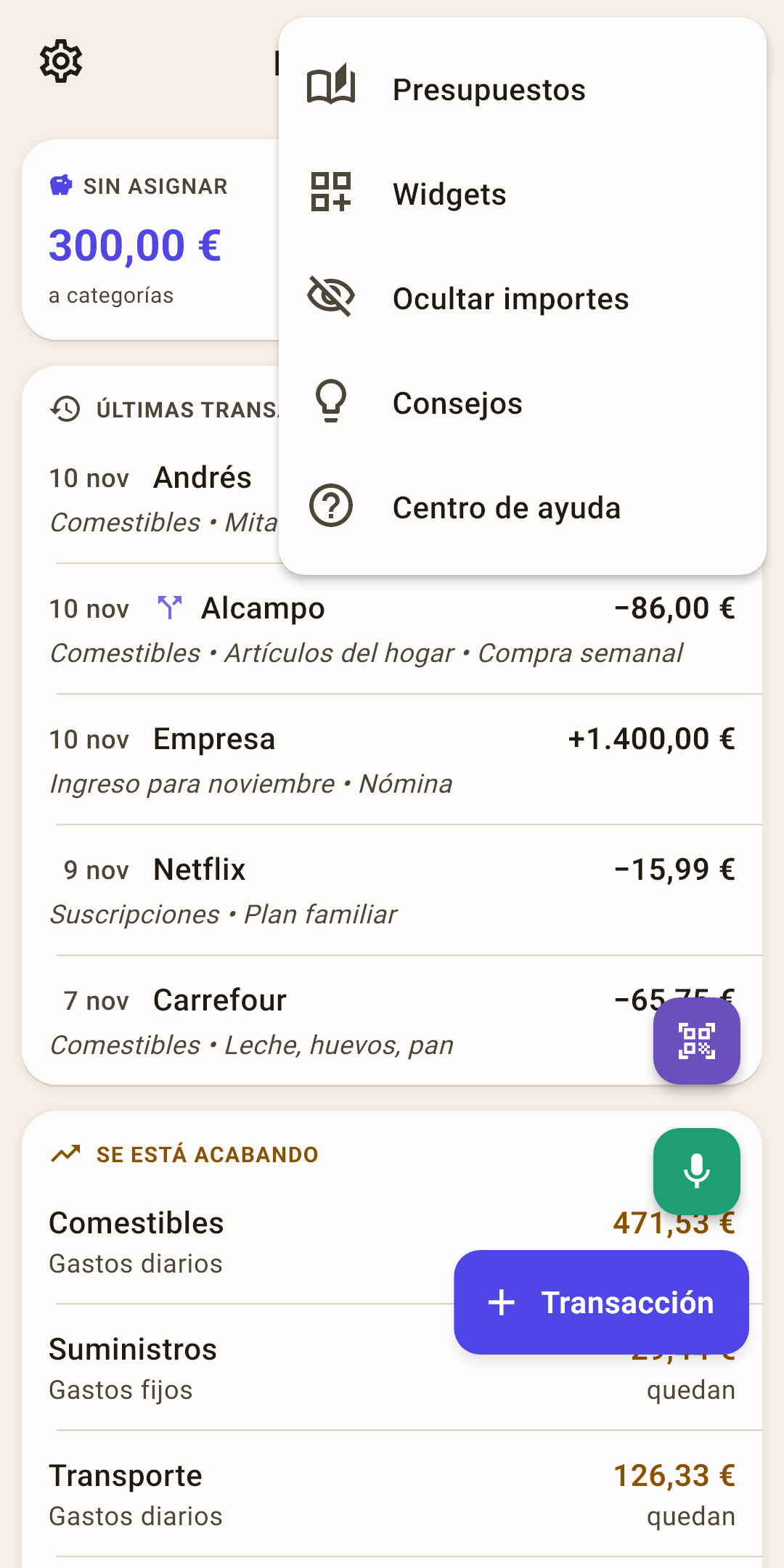
Los presupuestos, cómo se ve «Resumen» y el modo de visualización.
Presupuestos
Todo sobre los presupuestos en una hoja.
Cómo funciona
«Crear un presupuesto nuevo», «Elegir presupuesto», «Eliminar el presupuesto». El último presupuesto que queda no se puede eliminar: la app necesita al menos uno. Para solo pasar a otro presupuesto, es más rápido tocar el nombre de arriba de la pantalla.
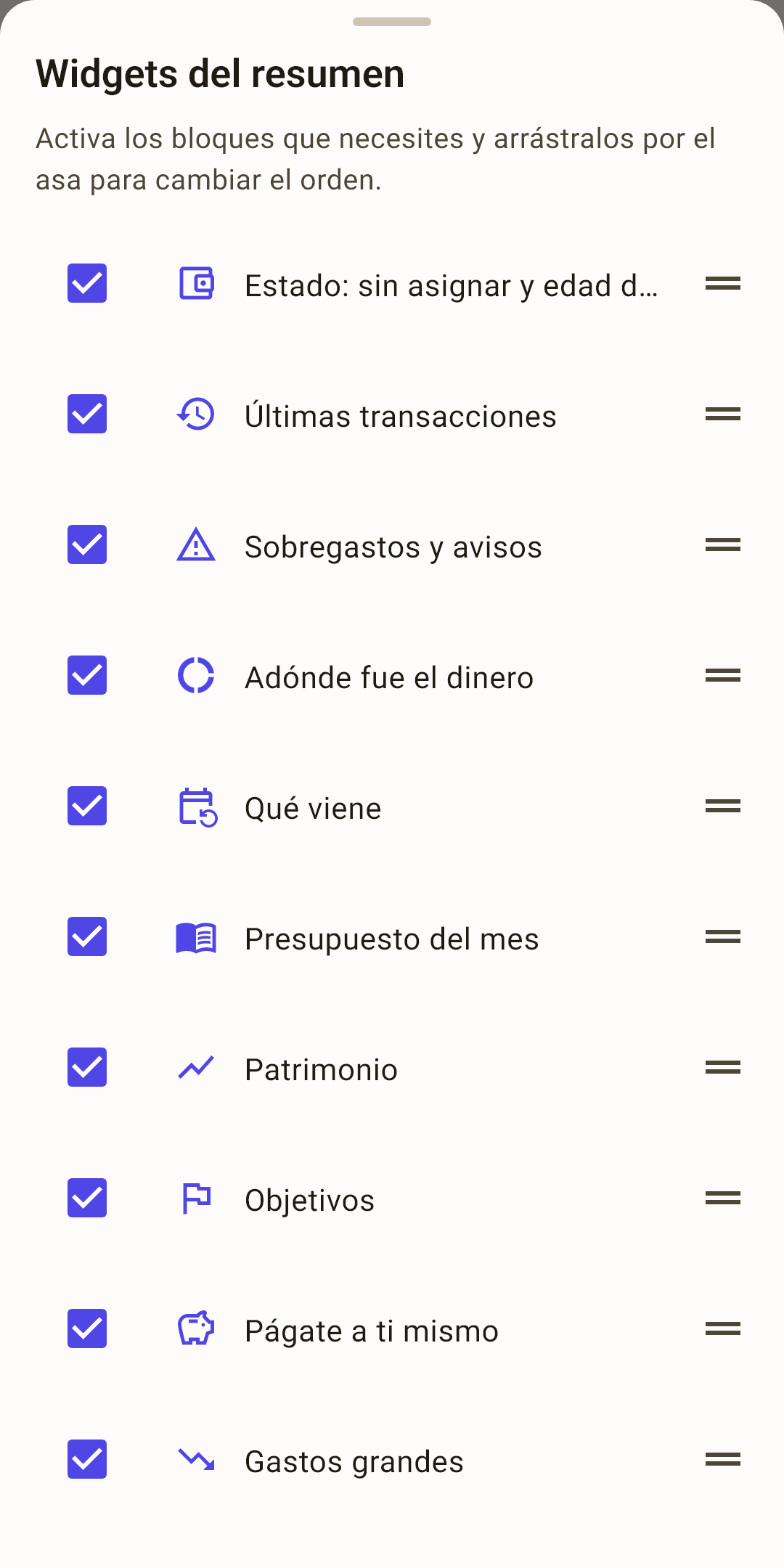
Widgets
Qué bloques mostrar en «Resumen» y en qué orden.
Cómo funciona
Una marca: el bloque se muestra; vacío: oculto. Para subir o bajar un bloque, arrástralo por el asa de la derecha. El ajuste vive en este dispositivo: en una tableta, «Resumen» puede verse distinto que en el teléfono.
Ocultar importes
Puntos en lugar de números. Para el momento en que otra persona puede ver la pantalla.
Cómo funciona
Giras el teléfono hacia alguien, haces una captura para el soporte, grabas un vídeo: actívalo, y los importes de todas las pantallas pasan a ser «••••». El signo «+» o «−» se queda: dice hacia dónde fue el dinero, pero no cuánto. Las barras, los gráficos y los colores se quedan como estaban.
Mientras el modo está activado, en la cabecera de «Resumen» hay un ojo tachado: tócalo para recuperar los importes. O en el mismo «⋮»: el punto ahora se llama «Mostrar importes». El modo sobrevive a un reinicio de la app.
Consejos
Todos los consejos de esta pantalla en un solo sitio.
Centro de ayuda
Este artículo en la web: se abre en el navegador, en el idioma de la app.
 Abrir la captura a tamaño completo ↗
Qué puedes hacer en la pantalla
La mayoría de las filas de «Resumen» son solo para leer. Las que se pueden tocar son las que llevan a algún sitio.
| Haces esto | Qué pasa |
|---|---|
| Tirar de la pantalla hacia abajo | Recalcular todos los bloques. |
| Tocar el nombre del presupuesto | Pasar a otro presupuesto. |
| Tocar «Sin asignar» | La hoja «Asignación automática del presupuesto», si hay algo que repartir. |
| Deslizar una tarjeta a la izquierda o a la derecha | Otro mes: en «Adónde fue el dinero», «Presupuesto del mes», «Calendario» y «Gastos del mes». En el primer arranque, un dedo te enseña solo este gesto. |
| Tocar una fila de sobregasto | La pantalla de la categoría: saldo, gastos, transacciones del mes. |
| Tocar un día del calendario | La hoja del día: qué pasó ese día. |
| Tocar «Objetivos» o una etiqueta | La pantalla «Objetivos» o la pantalla de la etiqueta. |