
Pourquoi cet écran
L'écran « Budget » répond à la question « combien puis-je encore dépenser ». « Activité » répond à « mais où est-il passé, au juste ». C'est votre journal : tout ce que vous avez noté est ici, jour par jour, le plus récent en haut.
Retrouver
« Combien coûtait ce dîner en mars ? » — quelques lettres dans la recherche, et le voilà.
Corriger
Mauvaise catégorie, un zéro en trop, un doublon — faites glisser la ligne et corrigez.
Rapprocher avec la banque
Marquer ce qui est déjà passé sur la carte — et voir aussitôt ce que la banque n'a pas encore traité.
Ce qu'il y a où à l'écran
Touchez une capture — elle s'ouvre en plein écran.
Recherche — trouve n'importe quoi avec quelques lettres, un montant ou des dates.
Comment ça marche
Tapez « carref » — le fil ne garde que vos passages chez Carrefour. La recherche porte sur tout : bénéficiaire, catégorie, note et montant. « 47,55 » trouve ce montant, « lait » — la note « Lait, œufs, pain ».
Les dates, la recherche les comprend telles que vous les écrivez :
15/08/2026 — un jour ;
15/08 — ce jour-là, n'importe quelle année : « qu'est-ce que j'ai acheté aux anniversaires précédents ? » ;
08/2026 — tout le mois d'août ;
02/08/26-10/08/26 — du … au …, les deux jours compris. Fonctionne aussi avec les mois : 06/2026-08/2026 — tout l'été.
Entre « de » et « à », un trait d'union, un tiret ou une espace conviennent — l'application trouve elle-même la limite. Un simple nombre, comme « 8 », ne compte pas comme une date : sinon une recherche de 8 € se noierait dans tout le mois d'août.
Le dièse lance la recherche par tag : « #vac » — tout ce qui porte le tag « vacances », « #vac café » — seulement les cafés des vacances. Deux tags séparés par une espace — les opérations qui portent les deux.
Bénéficiaires et tags — à qui vous payez le plus souvent, et combien.
Comment ça marche
Un écran à part, avec deux onglets. « Bénéficiaires » — tous ceux que vous avez payés et qui vous ont payé, avec un total de l'année en cours (la période se change dans le menu « ⋮ »). C'est souvent là qu'on découvre que les « petits » passages à l'épicerie du coin ont fait, sur l'année, le prix de vacances.
« Tags » — vos étiquettes à travers les catégories : « vacances », « travaux », « cadeau pour maman ». Touchez un bénéficiaire ou un tag pour ouvrir son historique. L'article « Bénéficiaires et tags »
Le menu « ⋮ » — tout ce qui change l'aspect du fil. Chaque élément est expliqué plus bas.
Type d'opération — seulement les dépenses, seulement les revenus, d'une touche.
Comment ça marche
Vous voulez voir uniquement les rentrées ? Touchez « Revenus ». Les « Virements », c'est quand l'argent a simplement changé de compte chez vous : du compte courant à l'épargne, pour rembourser la carte de crédit. Les « Notes » — des entrées sans montant, des pense-bêtes.
Touchez de nouveau la même puce — le fil revient en entier.
Date — sauter à n'importe quel jour.
Comment ça marche
Remonter six mois au doigt, c'est pour les amateurs. Touchez la pastille de date, choisissez un jour dans le calendrier — et le fil y est déjà. Pour revenir à aujourd'hui — le bouton « Aujourd'hui » en bas à gauche.
Drapeau — un marque-page coloré pour vous.
Comment ça marche
Le drapeau ne calcule rien — c'est juste un marque-page. Rouge — « vérifier que ce n'est pas débité deux fois », vert — « un ami a promis de rembourser ». Les couleurs et leur sens, c'est vous qui les inventez.
On peut mettre un drapeau dans le formulaire d'opération ou sur une dizaine de lignes à la fois via la sélection. Un contour gris signifie « pas de drapeau ». La forme du drapeau — point, fanion ou drapeau ondulé — dans « Paramètres → Apparence ».
Catégorie — de quelle enveloppe l'argent est parti.
Comment ça marche
Une catégorie est une enveloppe de l'écran « Budget ». Un achat chez Carrefour avec la catégorie « Courses » réduit l'enveloppe des courses : c'est ainsi que le budget sait ce qu'il vous reste pour manger.
Le ticket concernait la nourriture et les produits ménagers ? Le montant peut être ventilé : chaque partie va dans son enveloppe, et la ligne affiche une puce par partie. Et pour un salaire, au lieu d'une catégorie il y a « Disponible ce mois-ci » : l'argent est arrivé et attend que vous le distribuiez entre les enveloppes.
Compte — d'où l'argent a été débité ou où il est arrivé.
Comment ça marche
Compte courant, espèces, carte de crédit — chaque compte a son icône et sa couleur, pour les reconnaître sans lire. Un virement a deux lignes, une par compte : sur l'une l'argent est sorti, sur l'autre il est arrivé. C'est pourquoi le titre d'un virement montre non pas un magasin mais l'autre compte : « Visa » sur le compte courant, « Compte courant » sur la Visa.
Débité — correspond-il au relevé. Facultatif.
Comment ça marche
Vous avez noté l'achat à la caisse, et la banque l'a passé un ou deux jours plus tard. Le rond évite la confusion : vide — la banque n'a pas encore cette opération, coché — elle l'a. Vous voyez l'achat dans l'appli bancaire ? Touchez le rond.
Une fois par mois, on peut rapprocher tout le compte. Les coches deviennent alors des cadenas : « rapproché, on n'y touche plus ».
La marque est facultative : elle n'influe pas sur le budget, elle aide seulement à rapprocher le compte avec la banque. Si vous ne l'avez jamais utilisée — passez simplement, des ronds vides, c'est normal.
Nouvelle dépense — trois boutons dans le coin inférieur droit.
Comment ça marche
« + Opération » ouvre un formulaire vide — vous remplissez vous-même le montant, la catégorie et le compte.
Au-dessus, deux boutons ronds pour ne pas taper. Le violet — la caméra : pointez-la sur le QR code du ticket, et l'application inscrit elle-même le montant et la date (si elle connaît les tickets de votre pays). Le vert — le micro : dites « café 6 du compte compte courant », et l'application inscrit le montant et le compte, ainsi que le bénéficiaire et la catégorie si elle les reconnaît parmi les vôtres. Dans les deux cas, le même formulaire s'ouvre — vérifiez et enregistrez. L'article « Formulaire d'opération »
Icônes appareil photo et QR — une photo du ticket et un reçu électronique sont joints à l'opération. Ce que c'est
Icône PDF — un fichier est joint à l'opération : facture, quittance, ticket d'une boutique en ligne. Ce que c'est
Icône de fourche — le montant est ventilé en parties sur plusieurs catégories. Ce que c'est
Dièses — les tags — vos étiquettes « à quelle occasion » ; une opération peut en avoir plusieurs. Ce que c'est
L'écran existe sous deux formes
Ne vous inquiétez pas si votre écran ne ressemble pas à l'image ci-dessus. Les boutons du coin inférieur droit se replient pour ne pas cacher les opérations.
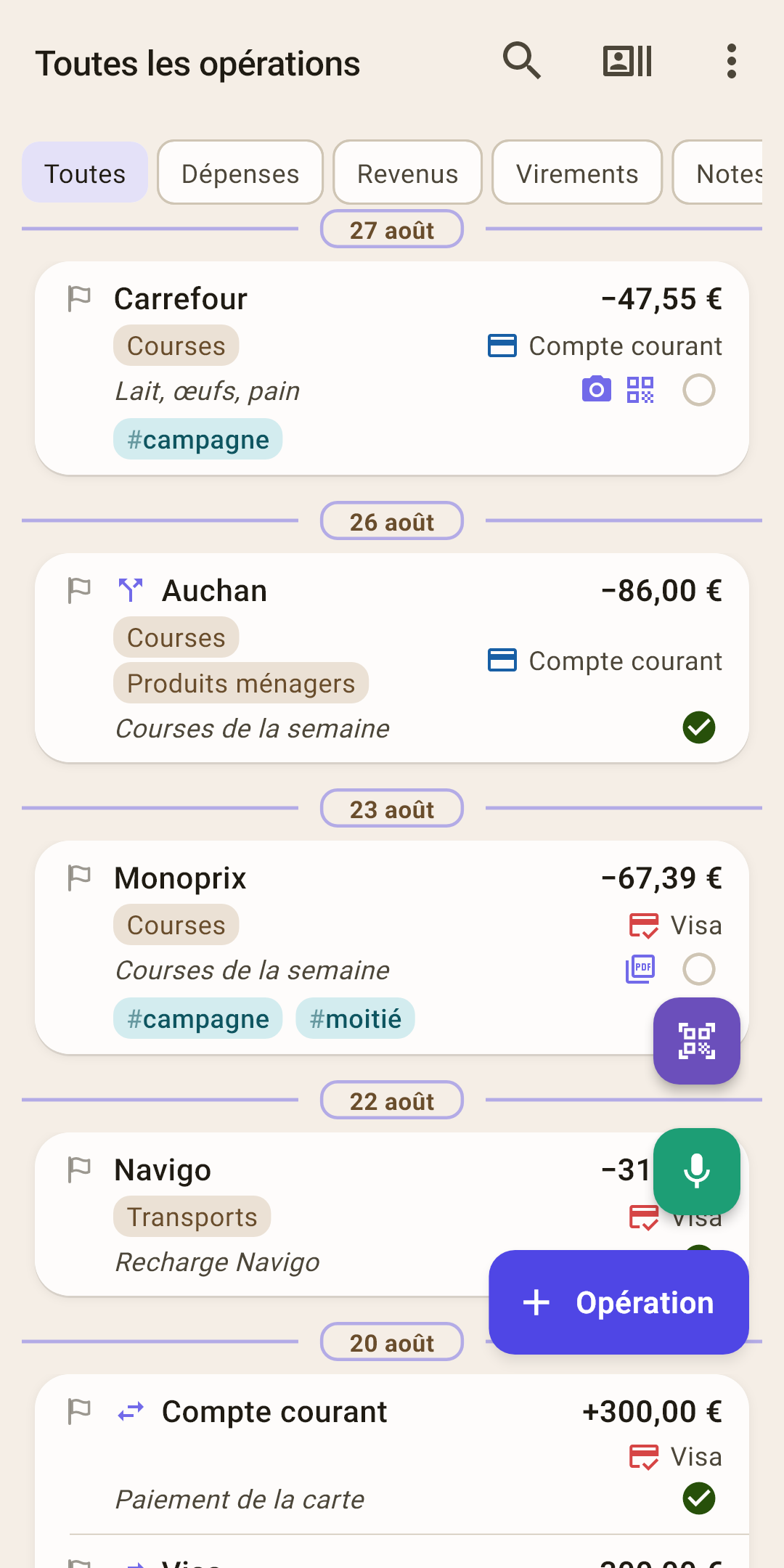 Ouvrir la capture en grand ↗
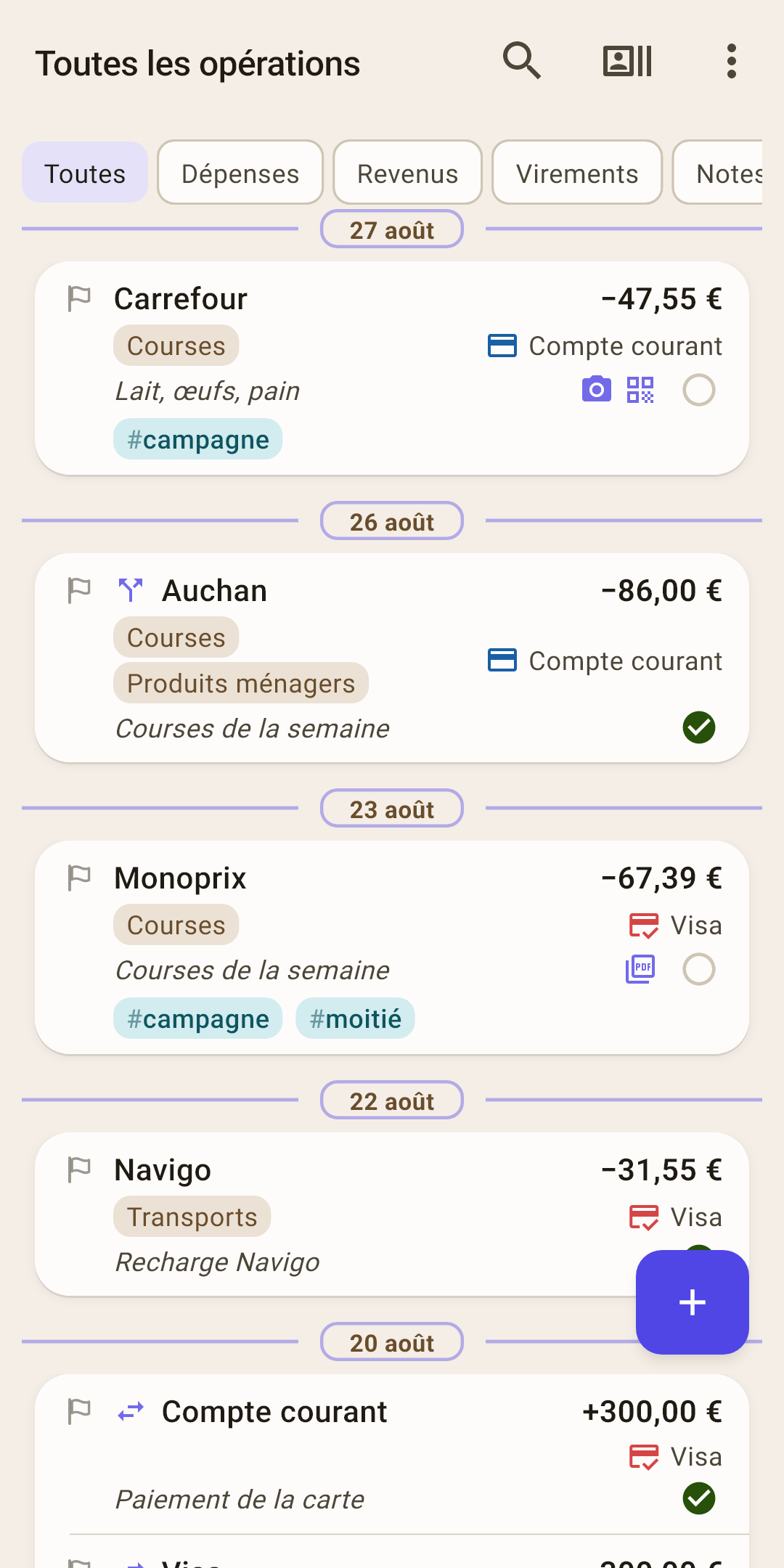 Ouvrir la capture en grand ↗
Pour faire revenir la caméra et le micro, faites défiler le fil un tout petit peu vers le haut — les boutons se déploient de nouveau.
On peut toucher le « + » sous les deux formes : il ouvre toujours le formulaire d'une nouvelle opération.
Icônes et tags sur une ligne
Les petites icônes à côté d'une opération indiquent qu'elle a quelque chose en plus : un ticket joint, un fichier ou plusieurs catégories. Elles ne font rien par elles-mêmes — pour voir ce qui est joint, touchez la ligne.
Pas de bénéficiaire — un tiret « ——— » remplace le nom. Ce n'est pas une erreur : le bénéficiaire n'a simplement pas été saisi, et le signe du montant indique le sens.
Appareil photo — la photo du ticket
Une photo d'un ticket papier, d'une étiquette de prix ou de tout ce qu'on veut garder à côté de l'achat.
N'en abusez pas. Joignez des photos à ce qui servira vraiment, pas à chaque baguette. Pourquoi
Comment l'ajouter et pourquoi
Le formulaire d'opération a un champ « Photos et PDF ». Touchez « Ajouter » et choisissez « Prendre une photo » ou « Choisir dans la galerie ». On peut joindre plusieurs photos.
C'est utile quand, un mois plus tard, il faut rendre un article sous garantie ou se rappeler ce que contenait cet achat de 47,55 €. La photo est stockée sur le téléphone ; pour qu'elle apparaisse aussi sur vos autres appareils, activez « Synchroniser les photos » dans les réglages de synchronisation.
Carré QR — un reçu électronique
Le code ou le lien vers le ticket délivré par la caisse.
Comment l'ajouter et pourquoi
Beaucoup de tickets portent en bas un QR code — il permet de retrouver le ticket dans le service du magasin ou des impôts. Le formulaire d'opération a un champ « Reçu électronique (URL ou code) » : collez-y le lien ou touchez l'icône de scanner et pointez la caméra sur le QR code.
Si l'application connaît les tickets de votre pays, elle compare aussi le ticket au formulaire : elle inscrit le montant si vous ne l'avez pas encore tapé, et si les montants diffèrent, elle le signale et propose de corriger. Le scanner ne change pas la date du formulaire. Le ticket d'un pays inconnu est simplement gardé tel quel — et reste utile : dans la fiche de l'opération, on peut copier le code et ouvrir le lien.
Feuille « PDF » — un fichier joint
Une quittance, une facture de charges, un ticket de boutique en ligne — tout ce qui arrive sous forme de fichier.
N'en abusez pas. Un PDF n'est pas compressé à l'ajout — le fichier est stocké tel quel. Pourquoi
Comment l'ajouter et pourquoi
Le même champ « Photos et PDF » du formulaire : « Ajouter » → « Choisir un PDF ». Le fichier se range à côté de l'opération — plus besoin de chercher la quittance dans vos e-mails ou dans « Téléchargements ».
Touchez un PDF joint — en bas apparaissent « Ouvrir » (dans une application PDF) et « Enregistrer dans un fichier » (une copie dans le dossier de votre choix).
Chaque photo a un poids
La base elle-même ne grossit pas avec les photos : elle ne stocke qu'un lien vers le fichier. Mais le fichier est sur le téléphone et, surtout, entre en entier dans chaque sauvegarde. Par défaut, jusqu'à 19 sauvegardes sont conservées — 7 fréquentes et 12 mensuelles, sur le téléphone et dans le cloud.
Une seule photo de ticket de 300 Ko peut donc occuper près de 6 Mo dans les sauvegardes, et une centaine de ces photos plus d'un demi-gigaoctet. Si « Synchroniser les photos » est activé, chacune part en plus dans le cloud et sur vos autres appareils. Même chose pour les PDF, sauf qu'ils ne sont pas du tout compressés à l'ajout.
La règle est simple : joignez ce qui servira — un bon de garantie, le ticket d'un achat coûteux, une quittance pour une déclaration. Le pain et le lait se passent de photos. Et un reçu électronique (QR) pèse le poids d'une ligne de texte — on peut le garder pour chaque achat.
Fourche — le montant est ventilé
Un achat — plusieurs catégories. Dans le formulaire, c'est « Ventiler le montant » dans la liste des catégories ; dans la fiche de l'opération, les parties sont sous le titre « Ventilation ».
Comment ça marche
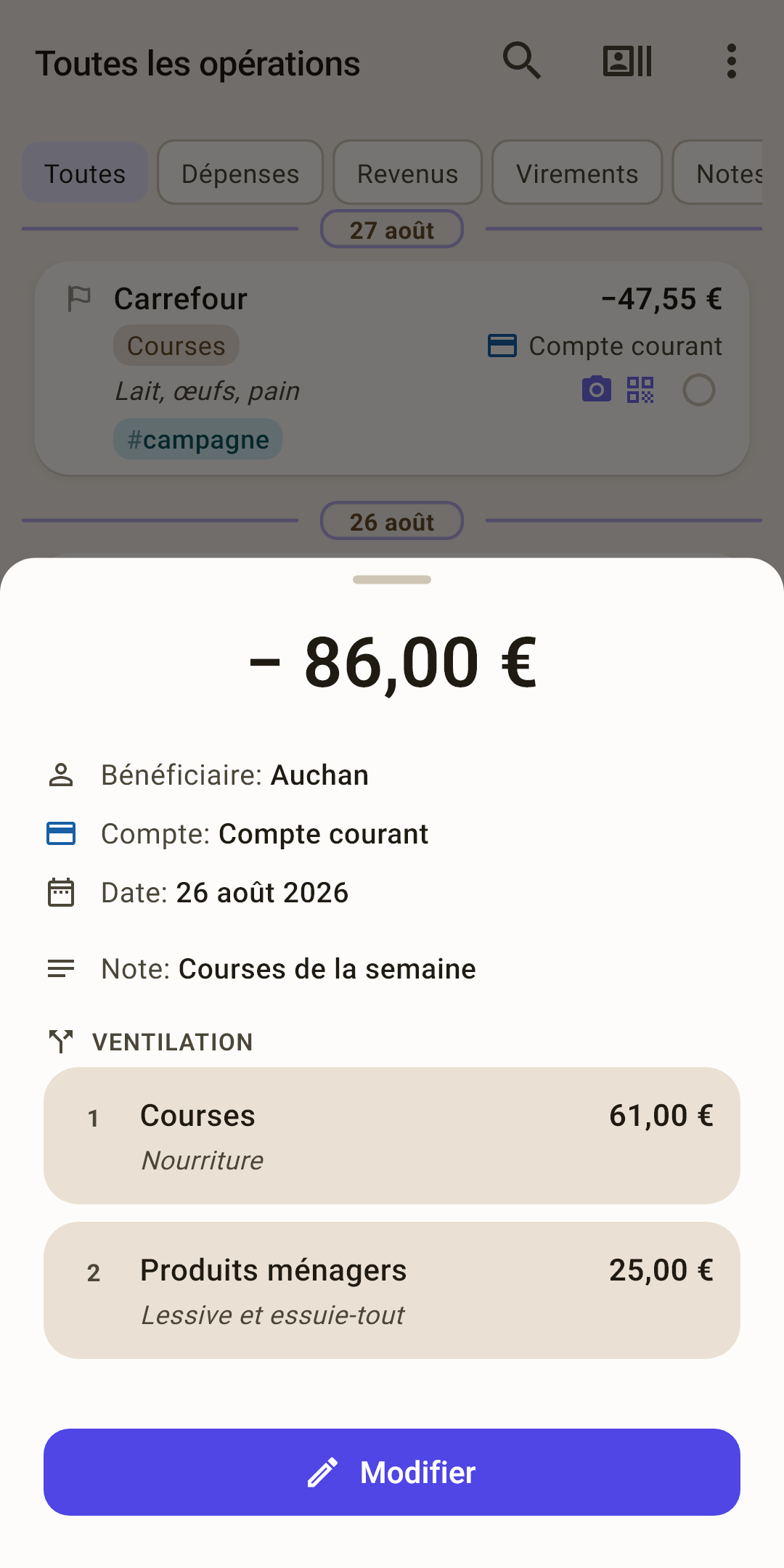
Chez « Auchan », sur la capture, vous avez payé 86 € en un seul paiement, mais acheté à la fois de la nourriture et des produits ménagers. Si tout allait dans « Courses », l'enveloppe des courses maigrirait de 25 € de trop, et « Produits ménagers » resterait intacte — le budget se mettrait à mentir.
On ventile donc le montant : 61 € dans « Courses », 25 € dans « Produits ménagers ». Dans le fil, une telle opération a une puce par partie, et sa fiche a une section « Ventilation ». On ventile le montant dans le formulaire d'opération, au moment de choisir la catégorie.
Le retrait d'espèces à la caisse est aussi une ventilation
Vous payez 100 € par carte au magasin et demandez au caissier 30 € en espèces. La banque montre un seul débit de 100 €, mais en réalité deux choses se sont passées : 70 € sont partis en courses, et 30 € ont simplement quitté la carte pour votre portefeuille.
Notez une opération de 100 € depuis le compte « Compte courant » et ventilez le montant.
La première partie — 70 €, catégorie « Courses ».
La seconde — 30 € : dans le choix de la catégorie, descendez jusqu'à la section « Virements » et choisissez « Virement : Espèces ».
Le fil affiche une puce « Virement : Espèces », le compte « Espèces » augmente de 30 €, et l'enveloppe des courses maigrit d'exactement 70 €. Tout mettre dans « Courses », c'est faire croire au budget que vous avez mangé 30 € de plus, et votre portefeuille afficherait moins qu'il ne contient.
Une ligne de dièses — les tags
Vos étiquettes par-dessus les catégories : « #campagne », « #moitié », « #vacances ». Une opération peut en avoir autant que vous voulez.
Comment ça marche
La catégorie répond à la question « pour quoi j'ai dépensé », et le tag — « à quelle occasion ». Le lait et le pain chez « Carrefour », ce sont des « Courses », mais achetés pour la maison de campagne. Mettez-leur le tag « #campagne » — et vous verrez ensuite d'un coup d'œil ce qu'a coûté l'été à la campagne, même si l'argent s'est réparti entre courses, essence et matériaux.
« Monoprix », sur la capture, a deux tags à la fois : des courses pour la campagne, payées à moitié avec un ami. Une opération peut avoir autant de tags que vous voulez.
Comment mettre un tag
Dans le formulaire d'opération, sous la note, touchez le champ « Tags ».
Une liste s'ouvre, avec les tags récents en haut. Cochez ceux qu'il faut.
Le tag voulu n'existe pas encore ? Tapez son nom dans la ligne « Trouver ou créer un tag » et touchez « Créer le tag « … » ».
Touchez « Terminé ».
Où regarder ensuite
Combien a été dépensé sous un tag — l'icône « Bénéficiaires et tags » en haut (repère 2), l'onglet « Tags ». Touchez un tag pour ouvrir son écran : combien est parti en tout, par catégorie et par mois, et toutes les opérations.
Retrouver des opérations — tapez dans la recherche « # » et le début du tag : « #camp » affiche tout ce qui concerne la campagne.
Qui doit quoi à qui — pour un tag comme « #moitié », activez « Règlement » dans le menu « ⋮ » de son écran. L'application montrera combien il reste à récupérer ou à rendre pour revenir à zéro.
Le tag sur la ligne ne se touche pas — c'est une étiquette, pas un bouton.
Il existe aussi : deux flèches — un virement entre vos comptes ; un petit calendrier avec une flèche — une opération saisie depuis un paiement planifié ; une feuille autocollante — une note : une entrée sans montant, un pense-bête.
Le menu « ⋮ »
Tout ici concerne l'affichage du fil. Aucun élément ne modifie ni ne supprime vos entrées — essayez sans crainte.
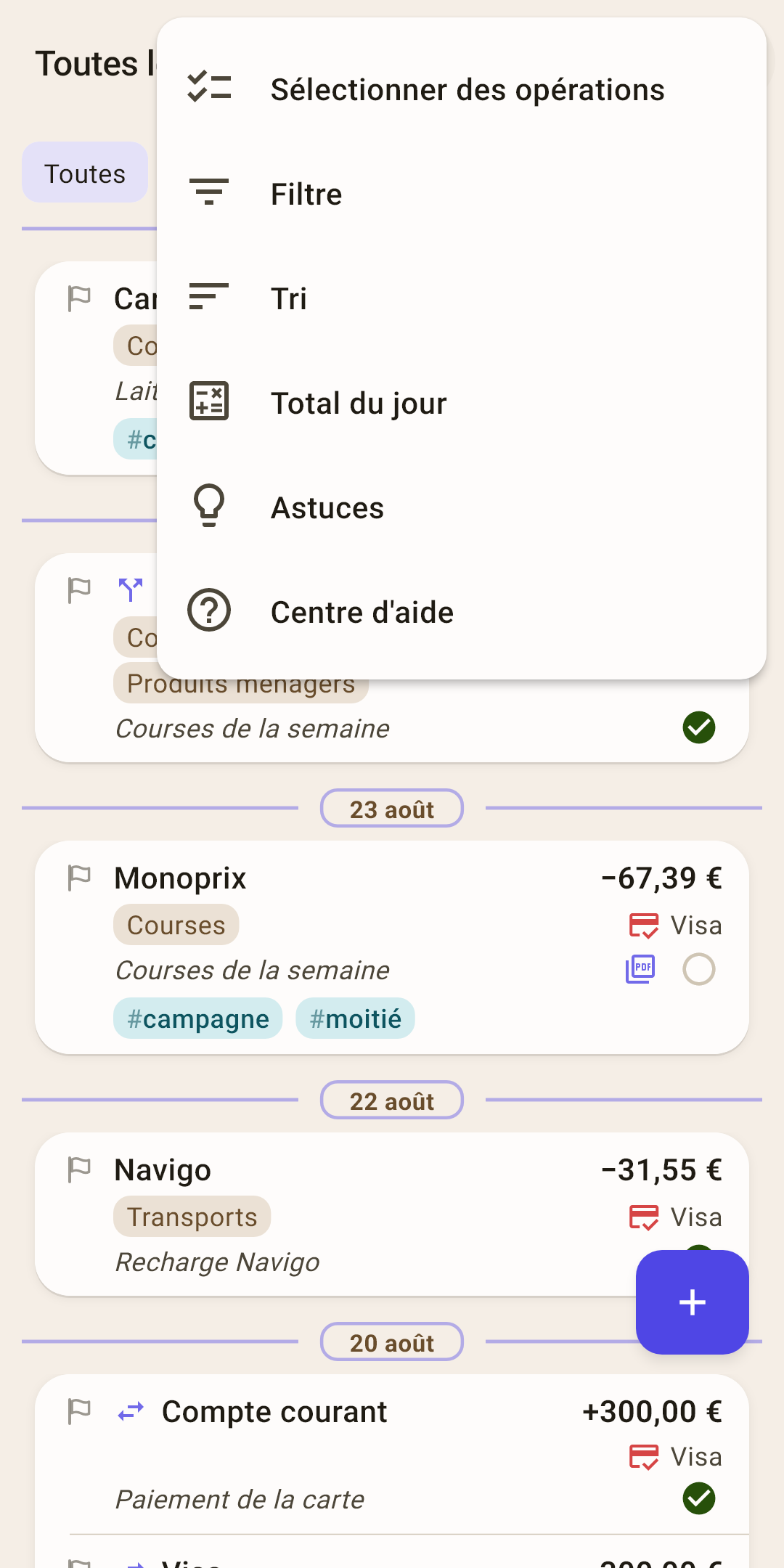
Sélectionner des opérations
Une action sur une dizaine de lignes à la fois.
Comment ça marche
Vous voulez mettre un drapeau rouge sur une dizaine d'achats pour les vérifier sur le relevé ? Inutile d'ouvrir chacun. Activez la sélection et cochez les lignes — leur total apparaît en bas (pratique aussi pour additionner des tickets). Touchez le « ⋮ » à côté du total : à toutes à la fois, on peut mettre une catégorie, un drapeau, la marque « débité », les répéter à la date du jour, les déplacer sur un autre compte ou les supprimer. Le dernier élément — « Annuler la sélection » : quitter la sélection sans rien changer.
Le raccourci — appuyer longuement sur n'importe quelle ligne.
Filtre
Ne garder dans le fil que ce qu'il faut.
Comment ça marche
Par exemple : « les dépenses au café le mois dernier, carte seulement ». On peut filtrer par type, période, catégorie, bénéficiaire, compte, montant et tag. Les filtres s'additionnent — chacun resserre le fil.
Tant qu'un filtre est actif, un chiffre s'allume sur le « ⋮ » — un rappel que le fil n'est pas complet en ce moment. Sinon, on croirait facilement que des opérations ont disparu.
Juste après l'installation : pas de filtres. Se réinitialise tout seul : au changement de budget — un autre budget a ses propres catégories et comptes. Voir aussi : le filtre des rapports.
Tri
Comment ordonner les opérations à l'intérieur d'une journée.
Comment ça marche
Les jours suivent toujours le calendrier — le plus récent en haut, on n'y change rien. Mais dans une journée, on peut mettre son propre ordre : les grosses dépenses en haut (« Décroissant »), les petites en haut (« Croissant ») ou les revenus d'abord. L'ordre choisi est écrit directement dans l'élément du menu — pour ne pas s'étonner une semaine plus tard qu'une journée paraisse « mélangée ».
Juste après l'installation : dans l'ordre de saisie. Fonctionne aussi : sur l'écran d'un compte, dans les opérations d'une catégorie et chez un bénéficiaire.
Total du jour
Combien est parti dans la journée — juste à côté de la date.
Comment ça marche
Activez « Dépenses seulement » — à droite de chaque date apparaît ce que vous avez dépensé ce jour-là. Une excellente façon de repérer les journées « chères » : un samedi avec marché et cinéma saute aux yeux.
« Dépenses et revenus » montre la différence en un seul chiffre signé : « −100 » — la journée a fini dans le rouge, « +1 400 » — le salaire est arrivé. Les virements entre vos comptes et les soldes initiaux ne comptent pas : ce ne sont pas des dépenses, l'argent a simplement changé de place.
Juste après l'installation : non affiché. Fonctionne aussi : sur l'écran d'un compte et dans les opérations d'une catégorie.
Astuces
Toutes les astuces de cet écran au même endroit.
Comment ça marche
Dans l'application, les astuces apparaissent une par une — au moment où elles servent, pour ne pas tout vous déverser d'un coup. Ici, elles sont toutes réunies, même celles que vous n'avez pas encore rencontrées.
Centre d'aide
Cet article sur le site : il s'ouvre dans le navigateur, dans la langue de l'application.
Ce qu'on peut faire avec une ligne
Pas de boutons « modifier » ni « supprimer » sur la ligne — pour ne pas gêner la lecture. À la place, touchez la ligne ou faites-la glisser du doigt sur le côté.
| Faire | Résultat |
|---|---|
| Toucher | La fiche de l'opération s'ouvre : tout à son sujet, les photos des tickets, la modification. Ce qu'elle contient |
| Faire glisser vers la gauche | « Modifier » — directement dans le formulaire. |
| Faire glisser vers la droite | « Supprimer ». Vous avez changé d'avis ? « Annuler » reste quelques secondes en bas. |
| Appuyer longuement | La sélection de plusieurs lignes s'active — comme l'élément « Sélectionner des opérations ». |
Vous avez touché une opération — ce qu'il y a dedans
La fiche de l'opération monte du bas de l'écran : tout ce que vous en avez noté, sur une seule feuille. Rien ne change tant que vous ne touchez pas « Modifier » — vous pouvez regarder tranquillement.
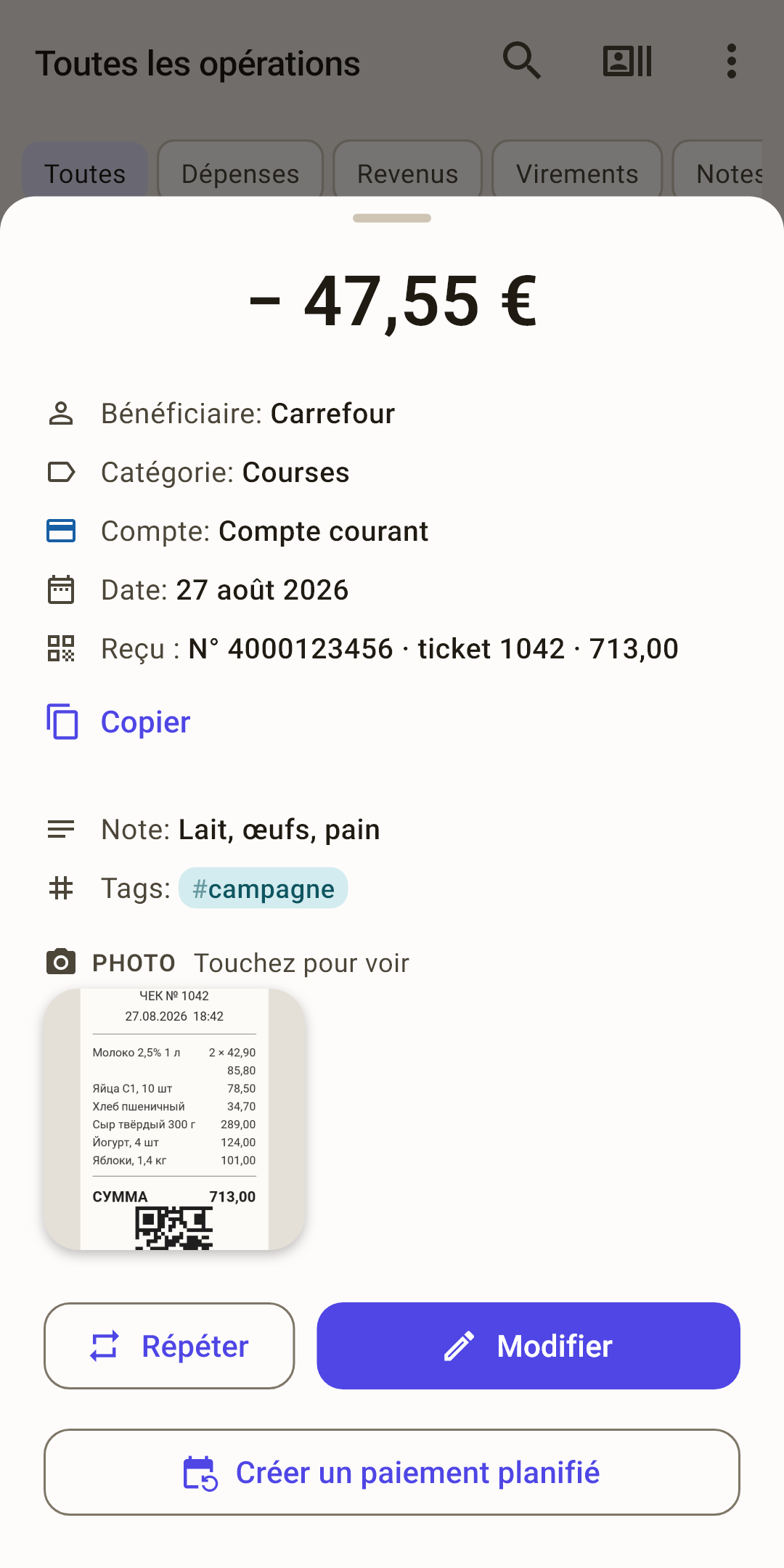 Ouvrir la capture en grand ↗
 Ouvrir la capture en grand ↗
En gros en haut — le montant signé : moins — une dépense, plus — un revenu.
Bénéficiaire, catégorie, compte, date — ce que vous avez noté dans le formulaire.
Reçu — le reçu électronique. « Copier » met le code dans le presse-papiers pour le coller où il faut. Si c'est un lien, il y a aussi « Ouvrir » — le ticket s'ouvre dans le navigateur.
Tags — les étiquettes de l'opération en pastilles, comme dans le fil : « #campagne ».
Photos — les vignettes des photos et PDF joints. Touchez une photo pour l'ouvrir en plein écran.
Ventilation — pour un montant ventilé : chaque partie avec sa catégorie, sa note et son montant.
Les boutons en bas
« Modifier » — ouvrir cette opération dans le formulaire et changer ce que vous voulez.
« Répéter » — une nouvelle opération avec le même bénéficiaire, la même catégorie et le même montant. Pratique pour ce que vous achetez souvent : café, transport, déjeuner.
« Créer un paiement planifié » — faire de cette opération un paiement régulier : loyer, abonnement, crédit. Il ne reste qu'à choisir sa fréquence.
Un montant ventilé et un virement n'ont que « Modifier » : l'application ne les répète pas moitié par moitié.