
पहली बार खोलना: शुरुआत कैसे करें
पहली बार खोलने पर सेटअप विज़ार्ड खुलता है। पहली स्क्रीन तीन दरवाज़े देती है। भाषा यहीं ऊपर दाएँ कोने के बटन से बदली जा सकती है: ऐप जो श्रेणियाँ डिफ़ॉल्ट रूप से सुझाएगा, वे भी उसी भाषा में होंगी।
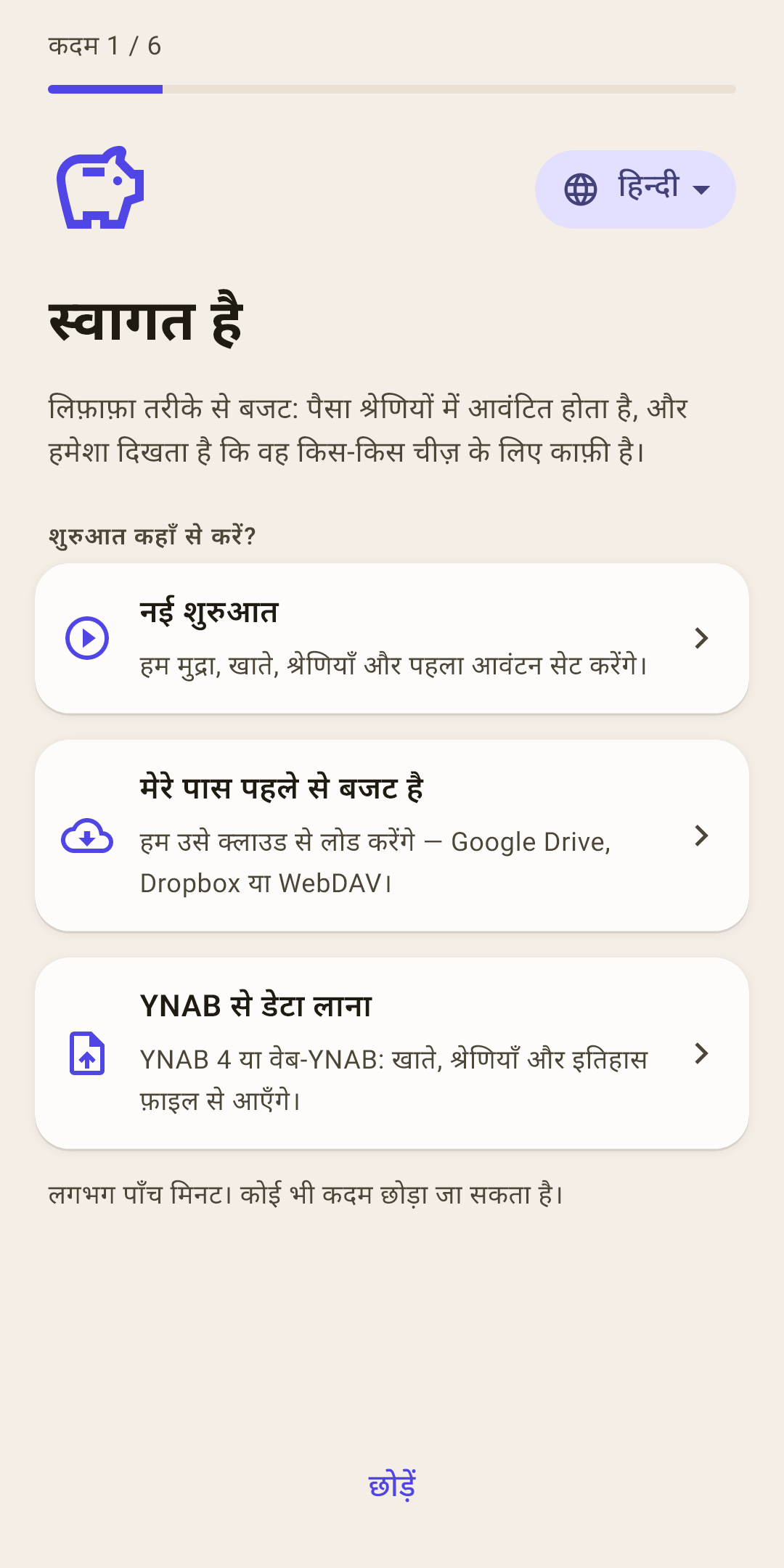
«नई शुरुआत»
विज़ार्ड आपको पाँच कदमों से ले जाता है: मुद्रा और नाम, खाते, श्रेणियाँ, पहला आवंटन। कदम नीचे समझाए गए हैं।
«मेरे पास पहले से बजट है»
आपने किसी दूसरे फ़ोन पर या दोबारा इंस्टॉल करने से पहले बजट रखा था। ऐप उसे क्लाउड से — Google Drive, Dropbox या WebDAV — या बैकअप फ़ाइल से लोड करता है।
यह कैसे काम करता है
यहाँ नाम नहीं पूछा जाता: वह बजट के साथ आता है और क्लाउड में उसके फ़ोल्डर का पता होता है।
«YNAB से डेटा लाना»
YNAB 4 या वेब-YNAB: खाते, श्रेणियाँ और इतिहास एक फ़ाइल से आते हैं।
यह कैसे काम करता है
पहले मुद्रा और नाम, फिर आप एक्सपोर्ट फ़ाइल चुनते हैं, और आख़िर में एक शब्दावली है: YNAB का हर शब्द यहाँ किस नाम से है। शब्दावली बाद में भी खुलती है, जब आप सेटिंग से इंपोर्ट करते हैं।
लगभग पाँच मिनट। कोई भी कदम छोड़ा जा सकता है — «अवलोकन» पर «पहले कदम» सूची याद दिला देगी कि क्या बाकी है।
नई शुरुआत: पाँच कदम
हर कदम के नीचे «आगे» और «छोड़ें» हैं। सिस्टम का «वापस» बटन ऐप बंद करने की जगह एक कदम पीछे ले जाता है।
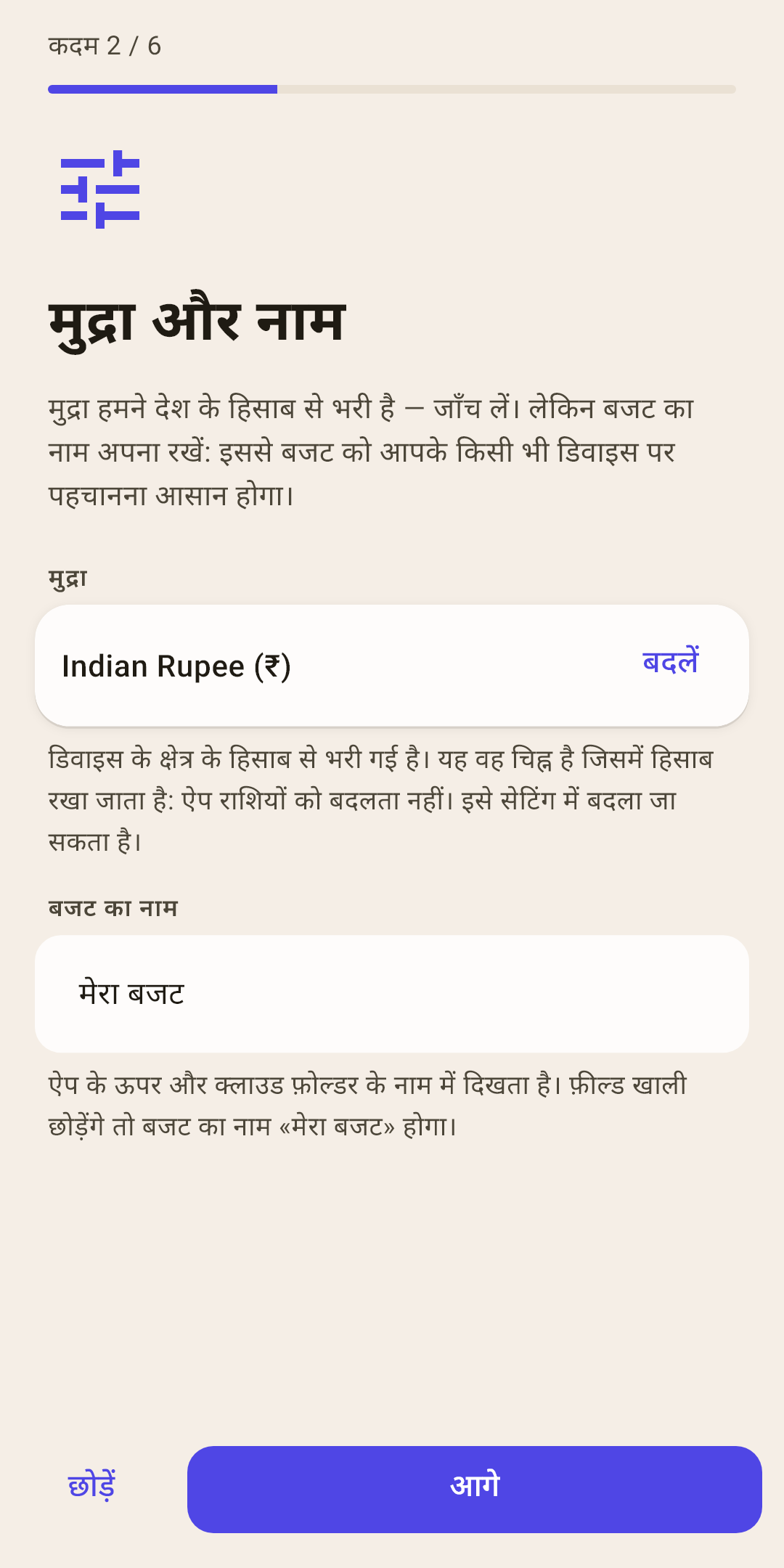
कदम 2. मुद्रा और नाम
ऐप मुद्रा आपके फ़ोन के देश से भर देता है — जाँच लें। यह वह चिह्न है जिसमें आप बजट रखते हैं; ऐप राशियों को बदलता नहीं।
यह कैसे काम करता है
अपना नाम सोचिए: «परिवार», «निजी»। फ़ील्ड खाली छोड़ें, तो बजट का नाम «मुख्य बजट» होगा। नाम ऊपर हेडर में और क्लाउड फ़ोल्डर के नाम में दिखता है, इसलिए बजट को किसी भी डिवाइस पर पहचानना आसान है।
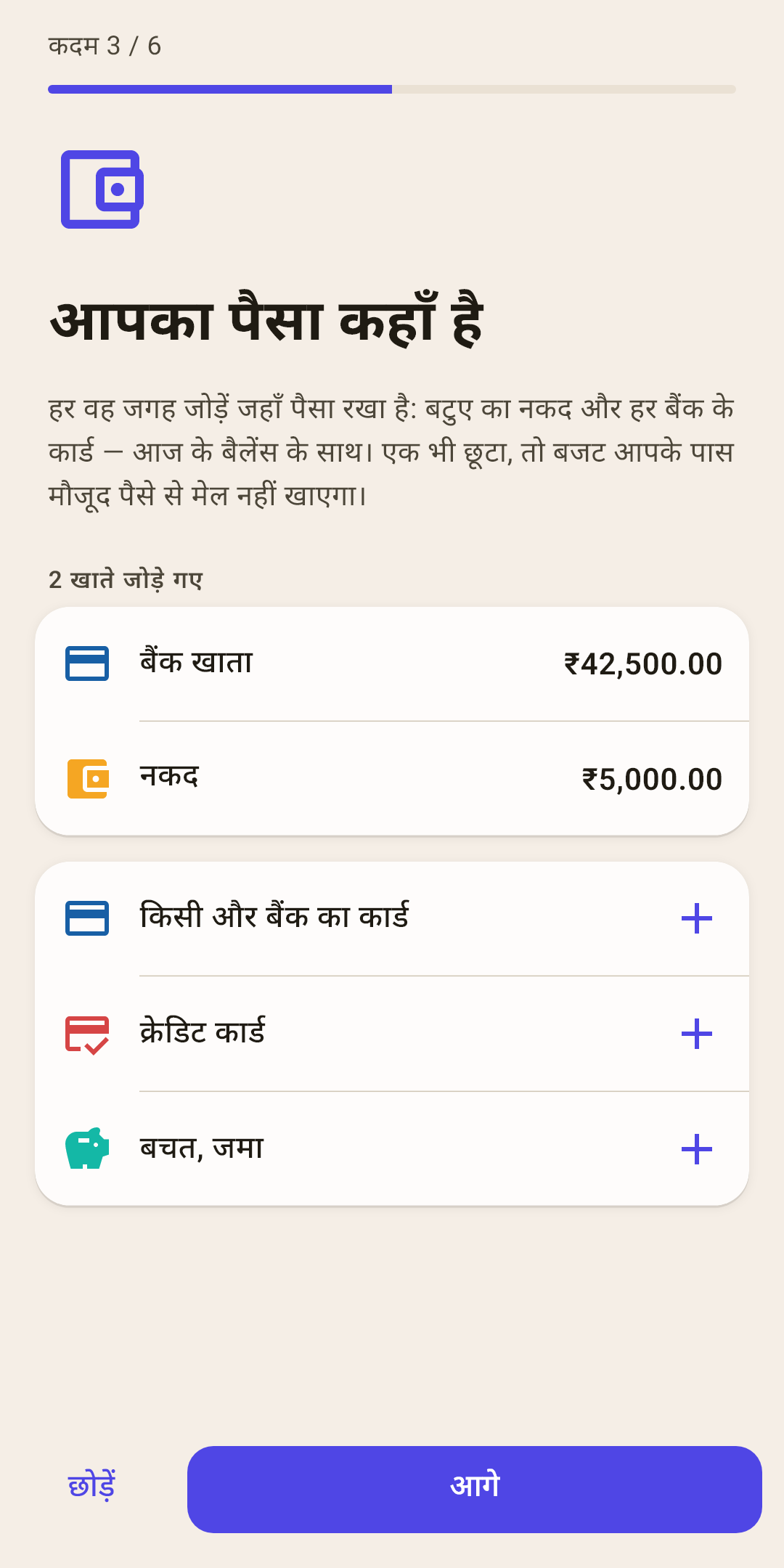
कदम 3. आपका पैसा कहाँ है
हर वह जगह जोड़ें जहाँ पैसा रखा है, आज के बैलेंस के साथ: बटुआ, हर बैंक के कार्ड, क्रेडिट कार्ड, बचत।
यह कैसे काम करता है
एक भी कार्ड छूटा, तो बजट आपके असली पैसे से मेल नहीं खाएगा। मिलते-जुलते नमूने के पास «+» पर टैप करें — नए खाते की शीट पहले से चुने प्रकार के साथ खुलती है। खाते का बैलेंस सीधे «आवंटित नहीं» में जाता है — स्क्रीनशॉट में दो खातों से ₹47,500 आए। खातों के बारे में विस्तार से — लेख «खाते» में।
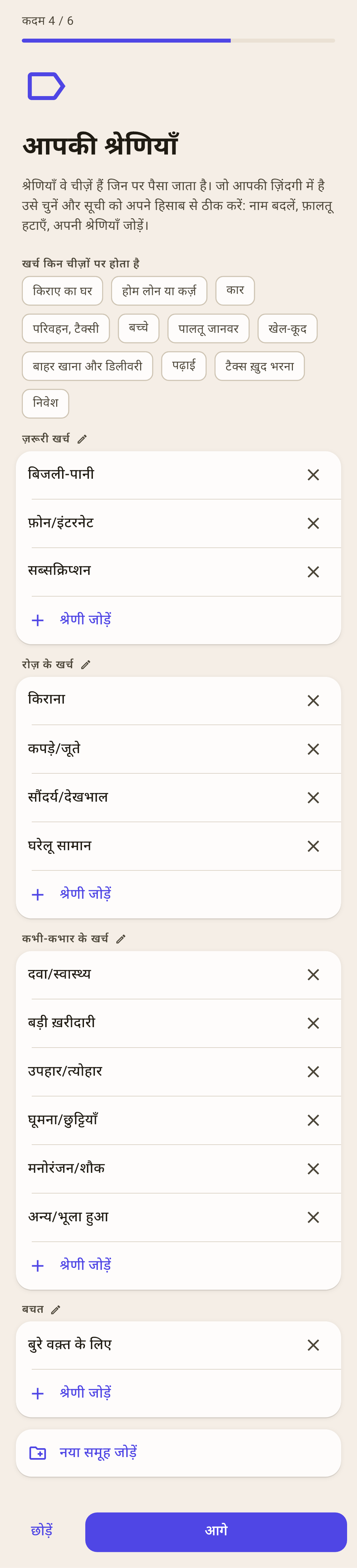
कदम 4. आपकी श्रेणियाँ
«खर्च किन चीज़ों पर होता है» की चिप्स ज़रूरी श्रेणियाँ जोड़ती हैं: «कार», «बच्चे», «पालतू जानवर»। नीचे पूरी सूची है, और उसे आप अपने हिसाब से ठीक कर सकते हैं।
यह कैसे काम करता है
नाम बदलने के लिए श्रेणी पर टैप करें;
क्रॉस श्रेणी हटाता है;
«श्रेणी जोड़ें» हर समूह में है, «नया समूह जोड़ें» सबसे नीचे;
समूह के नाम के पास पेंसिल — समूह का नाम बदलें।
स्क्रीनशॉट में सूची की शुरुआत है; वह इससे लंबी है।
कदम 5. पैसा आवंटित करें
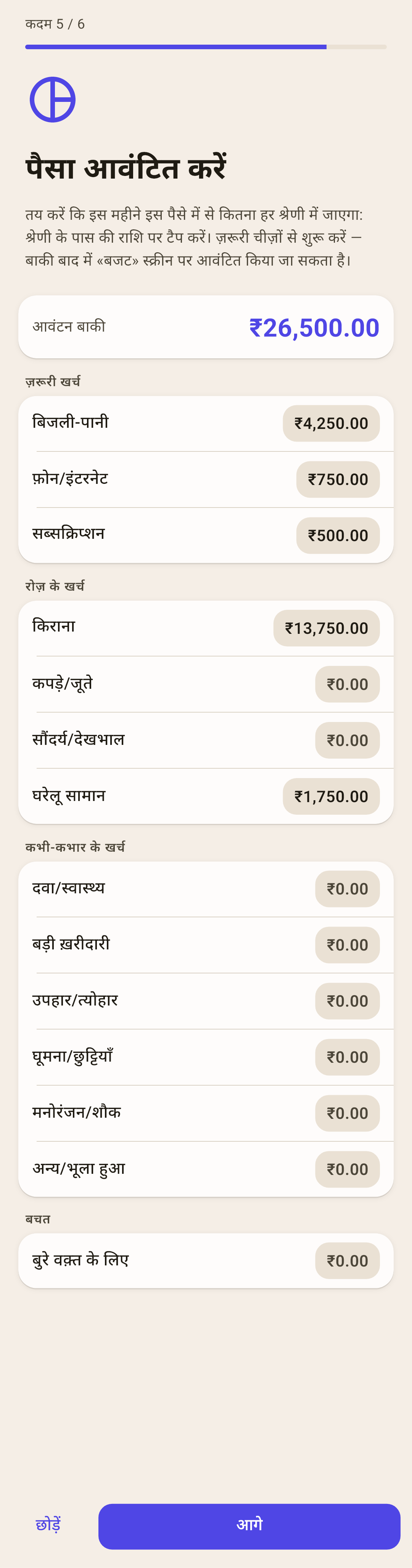
«आवंटित नहीं» को लिफ़ाफ़ों में बाँटिए: श्रेणी के पास की राशि पर टैप करें और लिखें कि इस महीने उस पर कितना खर्च करने को तैयार हैं।
यह कैसे काम करता है
ऊपर दिखता है कि कितना बचा है। स्क्रीनशॉट में ₹21,000 आवंटित हैं और ₹26,500 बाकी हैं। यहाँ शून्य तक पहुँचना ज़रूरी नहीं: ज़रूरी चीज़ों से शुरू करें — घर, खाना, फ़ोन — और बाकी बाद में «बजट» स्क्रीन पर आवंटित करें।
कदम 6. सब तैयार
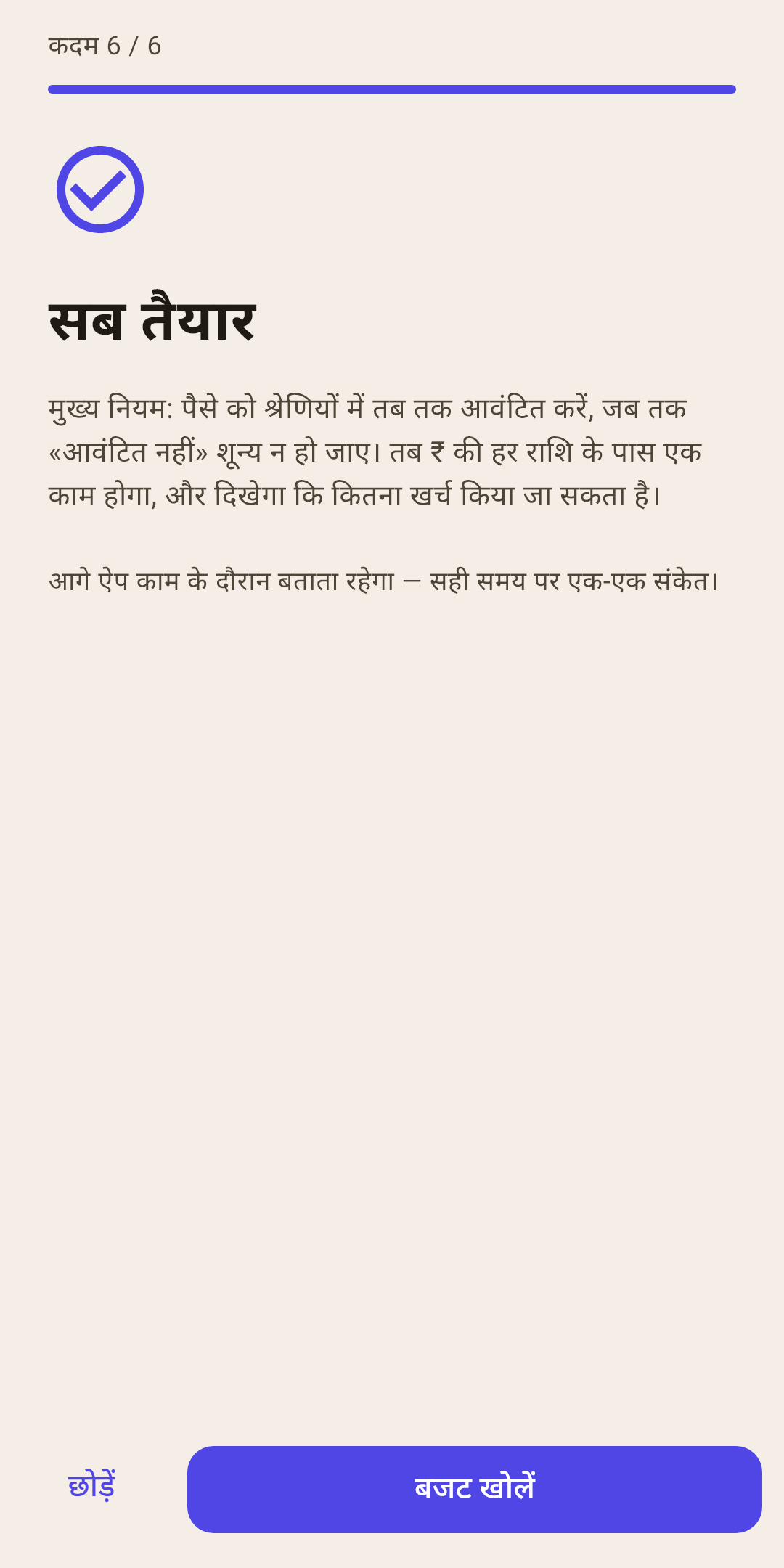
मुख्य नियम एक बार फिर: पैसा तब तक आवंटित करते रहिए, जब तक «आवंटित नहीं» शून्य न हो।
यह कैसे काम करता है
«बजट खोलें» आपको «बजट» स्क्रीन पर ले जाता है। वहाँ से ऐप काम के दौरान संकेत देता है — सही समय पर एक-एक संकेत।
विज़ार्ड के बाद: «पहले कदम» सूची
«अवलोकन» के ऊपर एक सूची वाला कार्ड आता है। उसमें वह है, जिसके बिना बजट सच नहीं दिखा सकता। विज़ार्ड में जो आप कर चुके, वह इसमें गिन लिया जाता है।
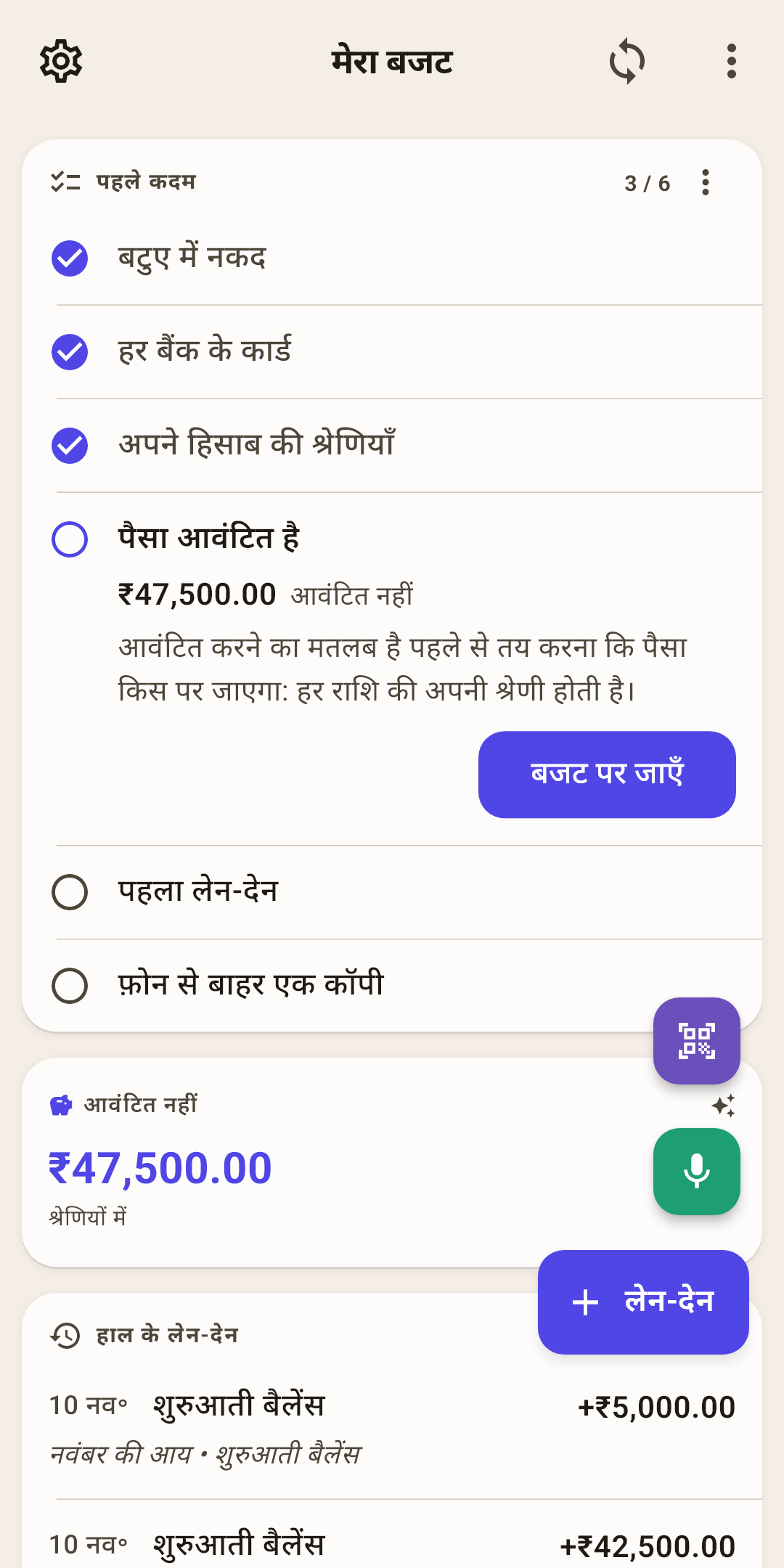
बटुए में नकद — बटुआ अलग खाते के रूप में। नकद सबसे पहले ग़ायब होता है: अपने खाते के बिना बजट पहली ही ख़रीदारी से हाथ के पैसे से भटक जाता है। नकद नहीं है? — «नकद नहीं है»।
हर बैंक के कार्ड — सारे कार्ड और खाते जोड़े गए। विज़ार्ड में जोड़े थे, तो बिंदु पहले से टिक है।
अपने हिसाब की श्रेणियाँ — श्रेणियों की सूची ठीक की गई। श्रेणियों वाला कदम पूरा किया — तो टिक है। बटन वही स्क्रीन खोलता है जो विज़ार्ड में थी। जिस श्रेणी में पहले से लेन-देन हैं, उसे क्रॉस हटाता नहीं, छिपाता है: लेन-देन अपनी जगह रहते हैं।
पैसा आवंटित है — «आवंटित नहीं» शून्य पर पहुँच गया। तब तक बिंदु दिखाता है कि कितना बाकी है और «बजट» पर ले जाता है।
पहला लेन-देन — आपने पहली ख़रीदारी दर्ज की — बजट में जान आ गई। बटन फ़ॉर्म खोलता है।
फ़ोन से बाहर एक कॉपी — क्लाउड या बैकअप फ़ाइल। फ़ोन खो जाए — बजट नहीं खोएगा। बटन: क्लाउड जोड़ें या «बैकअप»।
पूरे बिंदुओं पर टिक लगता है
ऊपर «3 / 6»: कितने पूरे हुए। पूरा हुआ बिंदु टिक के साथ एक पंक्ति है।
एक बिंदु खुला रहता है
पहला अधूरा — या जिस पर आपने टैप किया। वह बताता है कि क्या करना है और क्यों।
मुख्य बटन एक दरवाज़ा है
वह सीधे वहाँ ले जाता है जहाँ बिंदु पूरा होता है: खाते का फ़ॉर्म, «बजट», लेन-देन का फ़ॉर्म, क्लाउड में लॉग-इन। कभी-कभी उसके पास दूसरा भी होता है — आपका जवाब: «नकद नहीं है», «सब जोड़ दिए», «जैसा है वैसा रखें»।
सूची छिपाएँ
कार्ड का मेनू → «सूची छिपाएँ» (स्क्रीन के नीचे «पूर्ववत करें» के साथ)। सब पूरा होने पर कार्ड कहता है «बजट तैयार है» — «ठीक है» पर टैप करें।
यह कैसे काम करता है
जब तक सूची खुली है, «अवलोकन» के सामान्य संकेत चुप रहते हैं — ताकि एक ही बात दो बार न कही जाए। सारे संकेत वापस लाने के लिए: «सेटिंग → मदद और संपर्क → संकेत → संकेत फिर से दिखाएँ»।
अगर आप YNAB से आए हैं, तो सूची अलग है: बैंक से खातों के बैलेंस का मिलान, नकद, आवंटन और बैकअप — खाते और श्रेणियाँ तो फ़ाइल से पहले ही आ चुके।
आपका पहला महीना
हर ख़रीदारी दर्ज करें — तुरंत, काउंटर पर: «+ लेन-देन», रसीद के लिए कैमरा या माइक्रोफ़ोन। अभी पाँच सेकंड, बजाय बाद में बैंक स्टेटमेंट के साथ पूरी शाम के। समय नहीं? — «इनबॉक्स» (लेख «लेन-देन का फ़ॉर्म»)।
पैसा आया — उसे बाँटिए। हर तनख़्वाह «आवंटित नहीं» में आती है; उसे «बजट» स्क्रीन पर लिफ़ाफ़ों में बाँटिए।
लिफ़ाफ़ा लाल हुआ — पैसा लाइए किसी दूसरे से। यह सामान्य है: पहला महीना हमेशा दिखाता है कि आपने क्या कम आँका।
हफ़्ते में एक बार खातों का बैंक से मिलान करें — खाते का मेनू, «बैलेंस का मिलान» (लेख «खाते»)।
महीने के आख़िर में «अवलोकन» देखें: «पैसा कहाँ गया», «महीने का खर्च»। अगले महीने आप अनुभव से आवंटन करेंगे।