
Pierwsze uruchomienie: od czego zaczniemy
Przy pierwszym uruchomieniu otwiera się kreator. Pierwszy ekran proponuje troje drzwi. Język zmienisz od razu tutaj, przyciskiem w prawym górnym rogu: kategorie, które aplikacja zaproponuje domyślnie, też będą w tym języku.
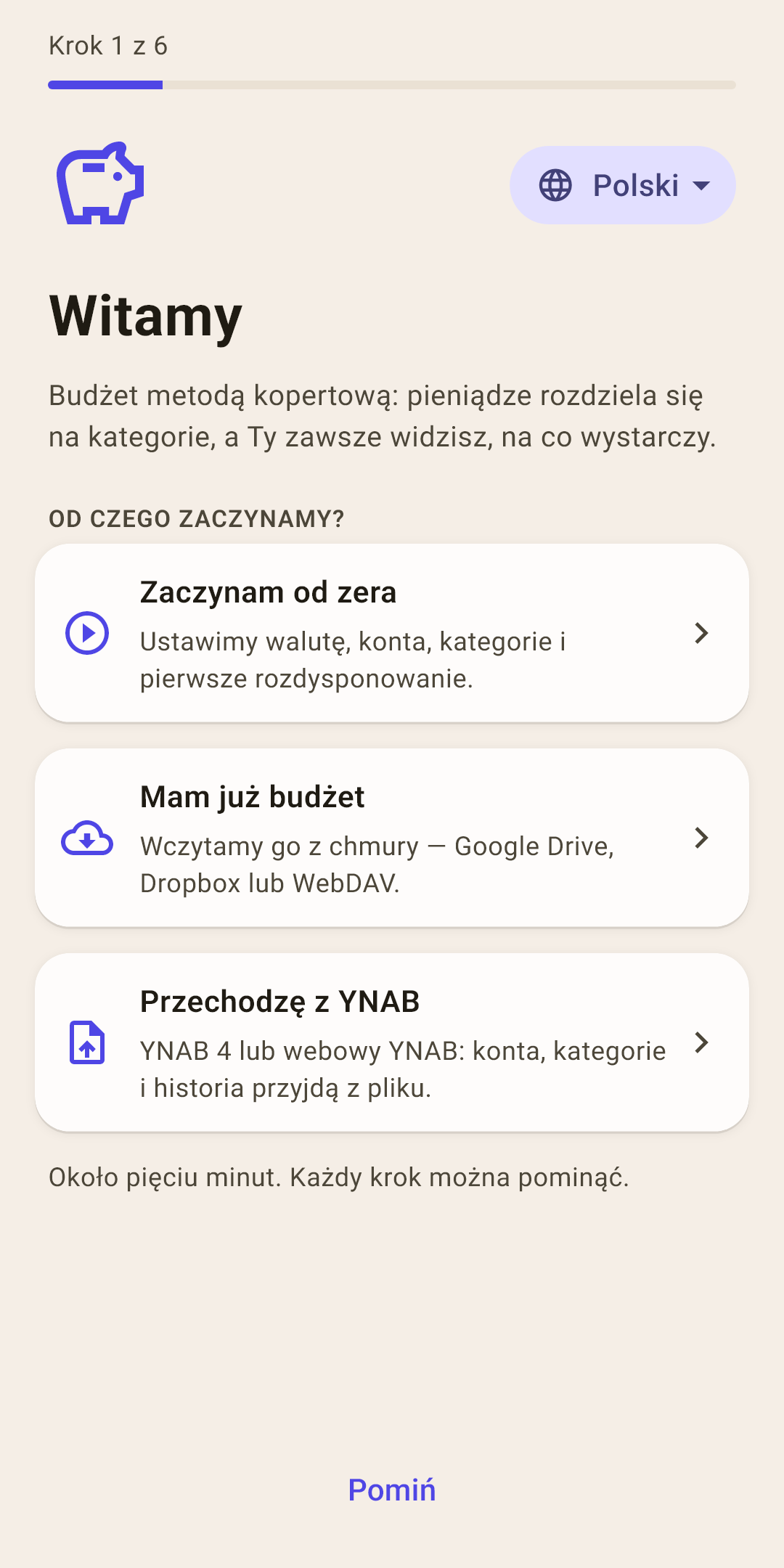
„Zaczynam od zera”
Kreator przeprowadzi Cię przez pięć kroków: waluta i nazwa, konta, kategorie, pierwsze rozdysponowanie. Kroki są opisane niżej.
„Mam już budżet”
Prowadziłeś budżet na innym telefonie albo przed ponowną instalacją. Aplikacja wczyta go z chmury — Google Drive, Dropbox albo WebDAV — albo z pliku kopii zapasowej.
Jak to działa
O nazwę tu nie pyta: przychodzi razem z budżetem i jest adresem jego folderu w chmurze.
„Przechodzę z YNAB”
YNAB 4 albo webowy YNAB: konta, kategorie i historia przechodzą z pliku.
Jak to działa
Najpierw waluta i nazwa, potem wybierasz plik eksportu, a na końcu jest słowniczek: jak nazywa się tu każde pojęcie YNAB. Słowniczek otworzysz też później, przy imporcie z ustawień.
Około pięciu minut. Każdy krok można pominąć — lista „Pierwsze kroki” na ekranie „Przegląd” przypomni, co zostało.
Od zera: pięć kroków
Na dole każdego kroku są „Dalej” i „Pomiń”. Systemowy przycisk Wstecz cofa o krok, zamiast zamykać aplikację.
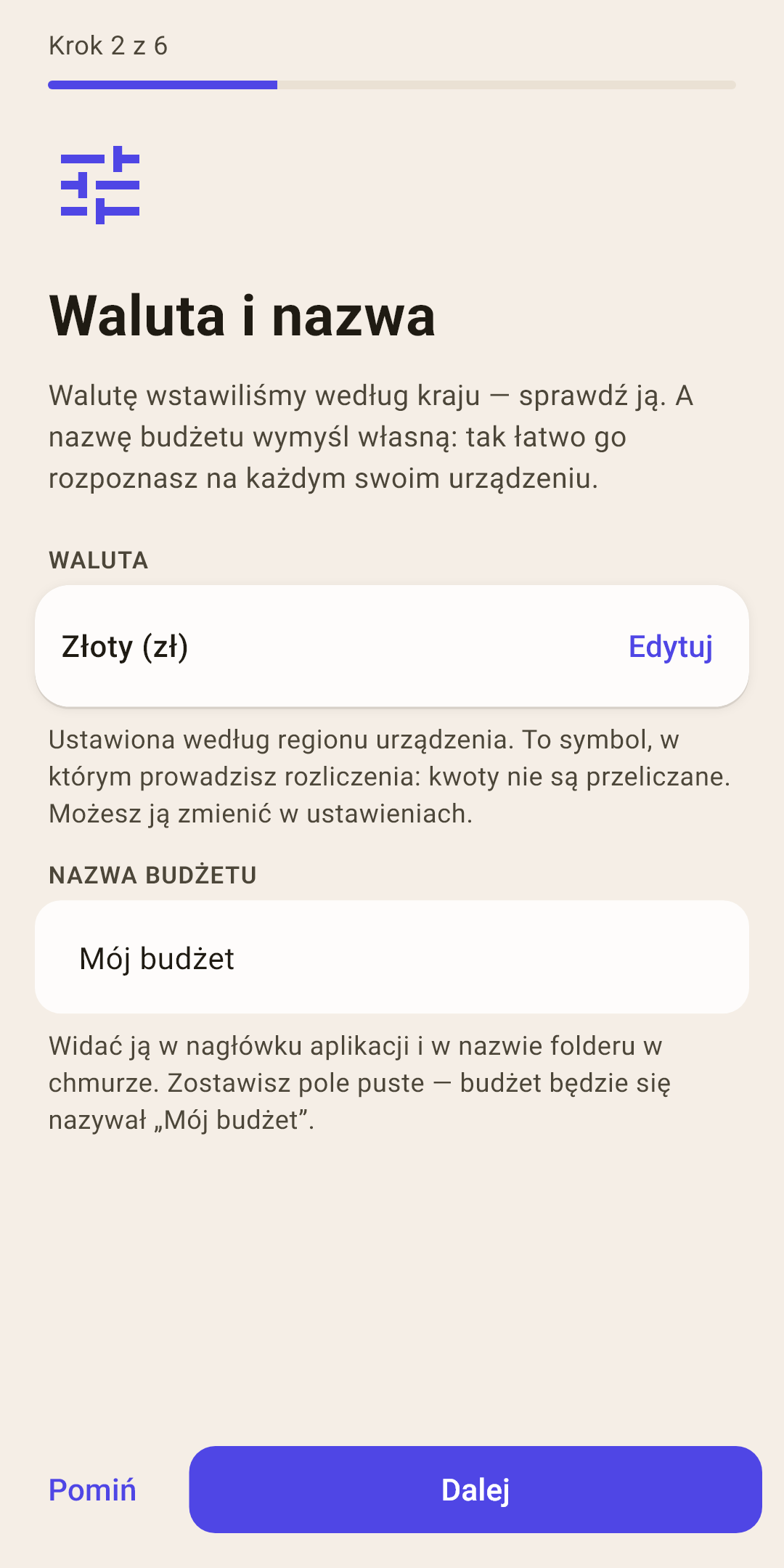
Krok 2. Waluta i nazwa
Walutę aplikacja wstawia według kraju telefonu — sprawdź ją. To symbol, w którym prowadzisz budżet; aplikacja nie przelicza kwot.
Jak to działa
Wymyśl własną nazwę: „Rodzinny”, „Osobisty”. Zostawisz pole puste — budżet będzie się nazywał „Mój budżet”. Nazwa widnieje w nagłówku i w nazwie folderu w chmurze, więc budżet łatwo rozpoznać na każdym urządzeniu.
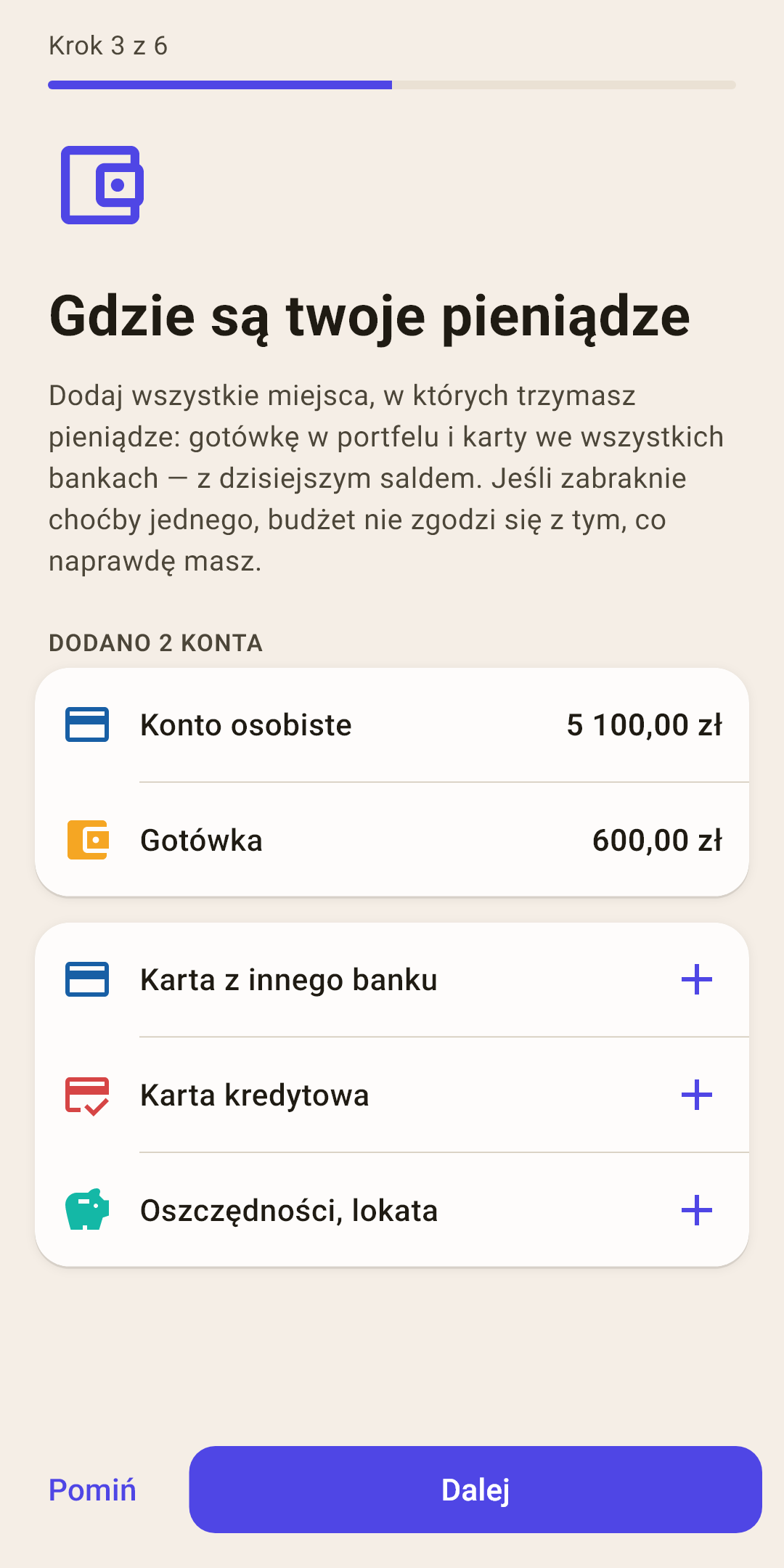
Krok 3. Gdzie są twoje pieniądze
Dodaj każde miejsce, w którym trzymasz pieniądze, z dzisiejszym saldem: portfel, karty we wszystkich bankach, kartę kredytową, oszczędności.
Jak to działa
Pominiesz choćby jedną kartę — i budżet nie zgodzi się z tym, co naprawdę masz. Naciśnij „+” obok pasującego szablonu — otworzy się arkusz nowego konta z już wybranym typem. Saldo konta trafia prosto do „nierozdysponowane” — na zrzucie dwa konta wniosły 5700 zł. Więcej o kontach w artykule „Konta”.
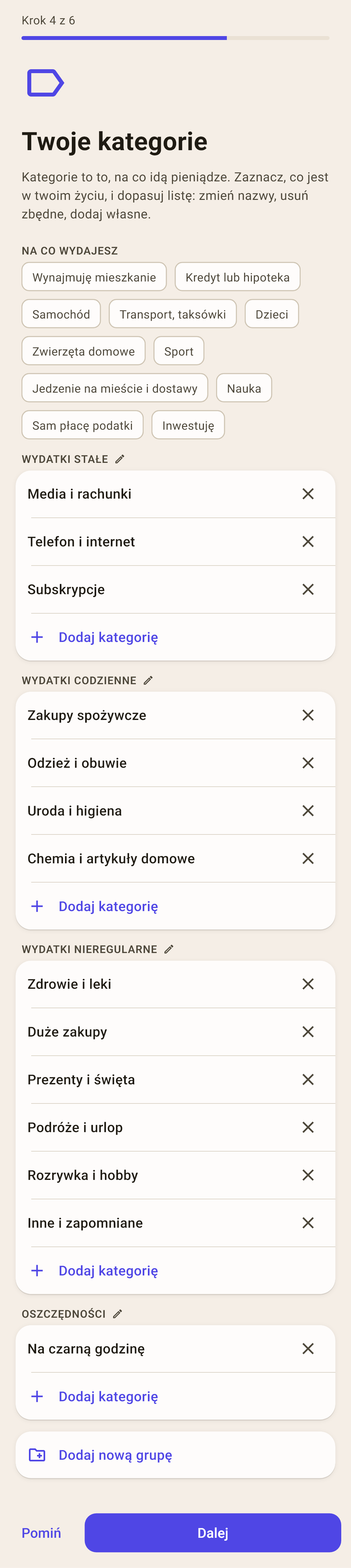
Krok 4. Twoje kategorie
Chipy „Na co wydajesz” dodają potrzebne kategorie: „Samochód”, „Dzieci”, „Zwierzęta domowe”. Niżej jest cała lista i możesz ją dopasować do siebie.
Jak to działa
dotknij kategorii, by zmienić jej nazwę;
krzyżyk usuwa kategorię;
„Dodaj kategorię” jest w każdej grupie, „Dodaj nową grupę” — na dole;
ołówek obok nazwy grupy — zmiana nazwy grupy.
Zrzut pokazuje początek listy; jest dłuższa.
Krok 5. Rozdysponuj pieniądze
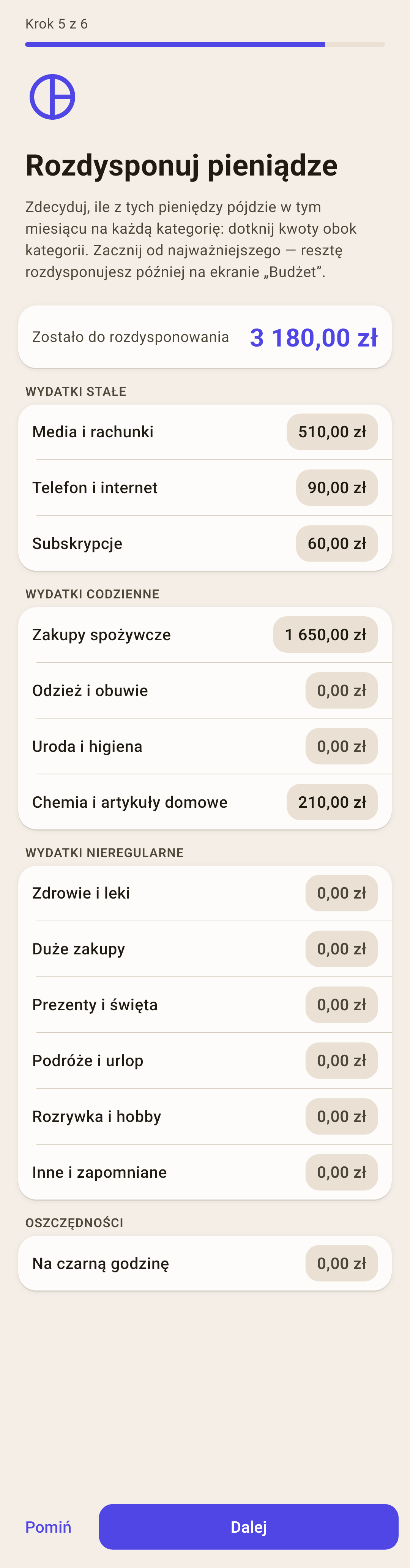
Podziel „nierozdysponowane” między koperty: dotknij kwoty obok kategorii i wpisz, ile jesteś gotów wydać na nią w tym miesiącu.
Jak to działa
Na górze widać, ile zostało. Na zrzucie rozdysponowano 2520 zł, a zostało 3180 zł. Do zera nie trzeba tu dochodzić: zacznij od najważniejszego — mieszkanie, jedzenie, telefon — a resztę rozdysponujesz później na ekranie „Budżet”.
Krok 6. Gotowe
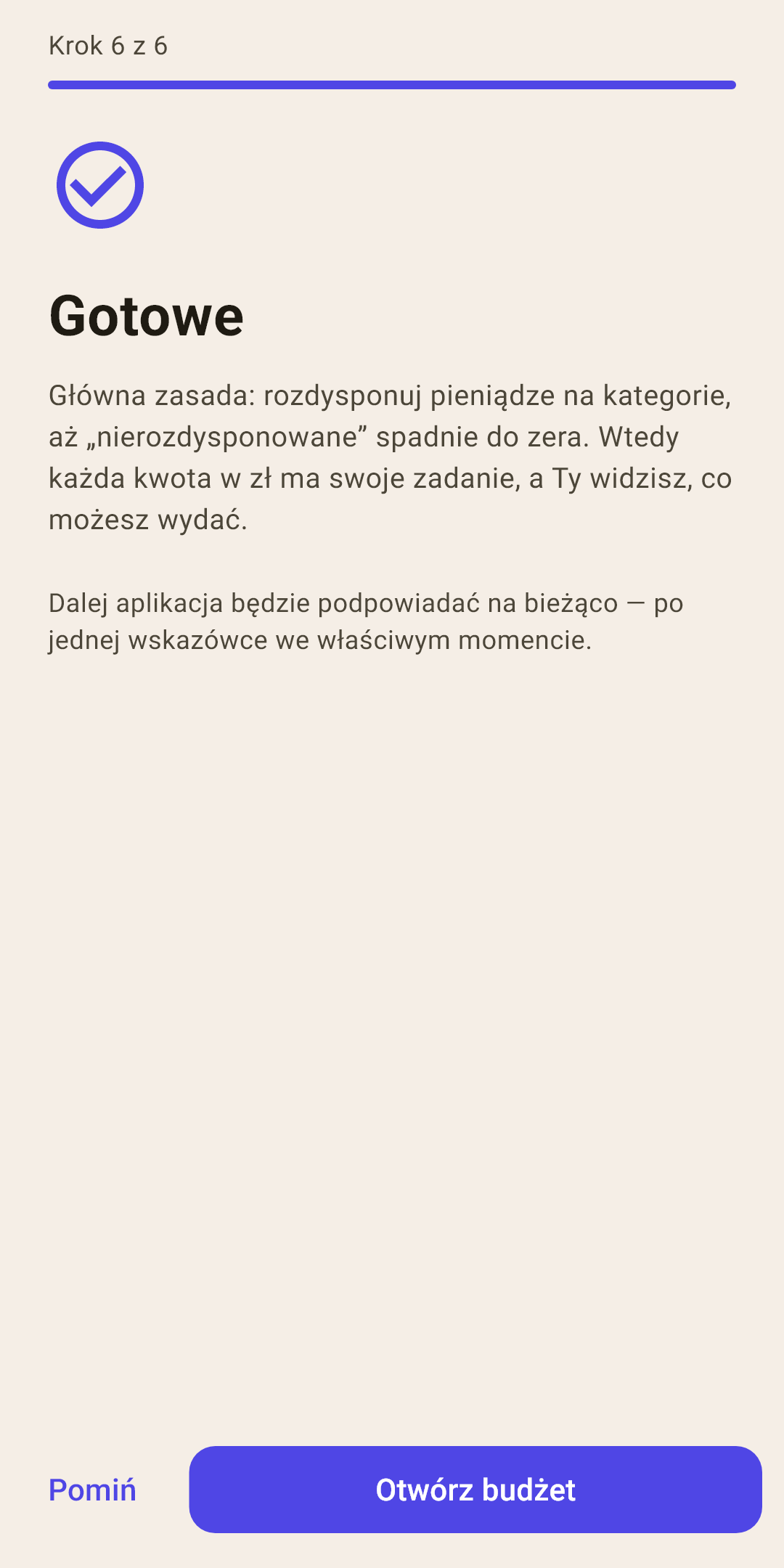
Jeszcze raz główna zasada: rozdysponowuj pieniądze, aż „nierozdysponowane” dojdzie do zera.
Jak to działa
„Otwórz budżet” prowadzi na ekran „Budżet”. Stamtąd aplikacja podpowiada po drodze — po jednej wskazówce, kiedy jest na miejscu.
Po kreatorze: lista „Pierwsze kroki”
Na górze ekranu „Przegląd” pojawia się karta z listą. Jest w niej to, czego budżet potrzebuje, zanim zacznie pokazywać prawdę. Kreator zalicza w niej to, co już zrobiłeś.
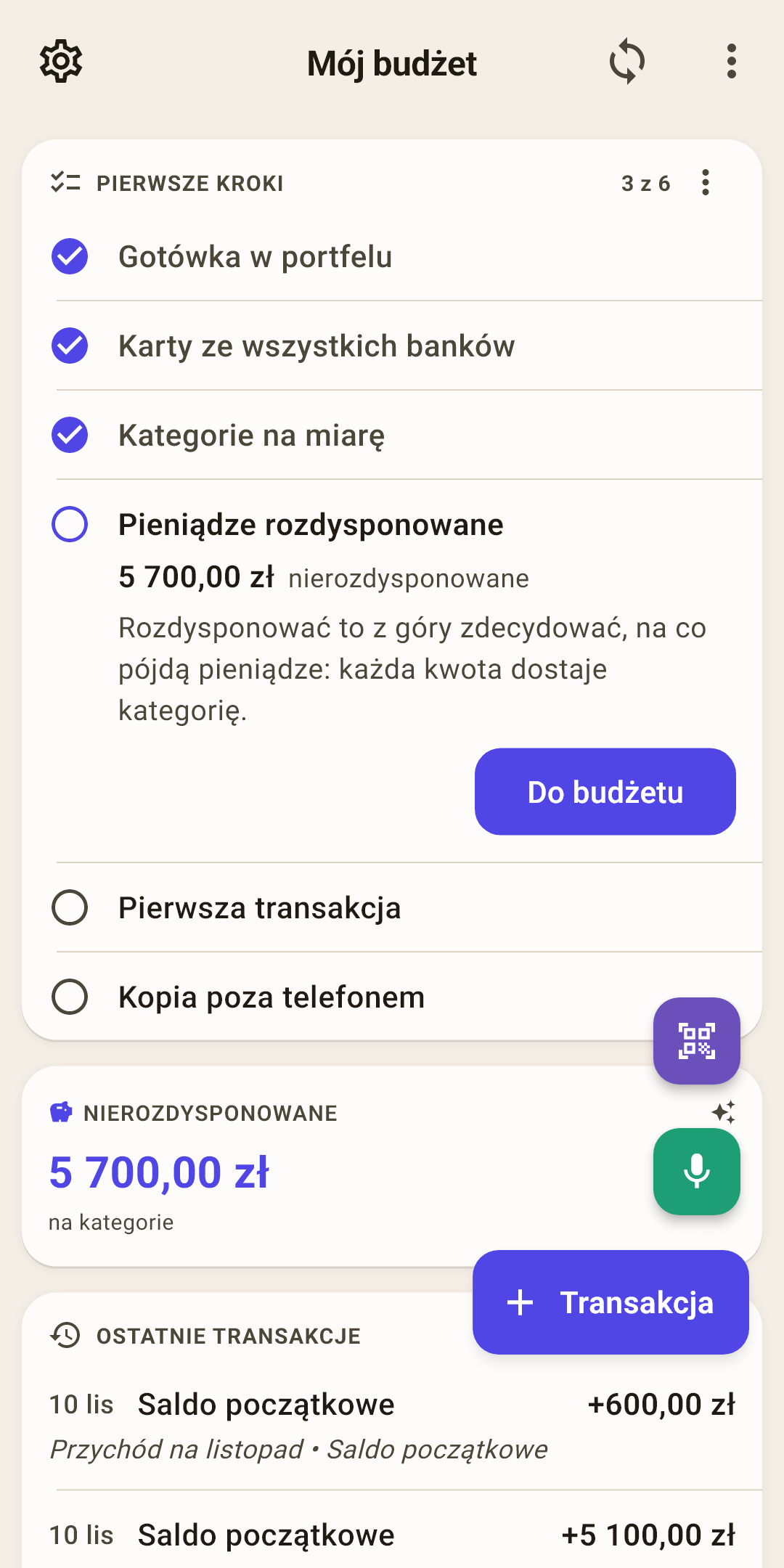
Gotówka w portfelu — Portfel jako osobne konto. Gotówka ginie najpierw: bez własnego konta budżet rozjeżdża się z pieniędzmi w ręku już przy pierwszym zakupie. Nie masz gotówki? — „Nie mam gotówki”.
Karty ze wszystkich banków — Wszystkie karty i konta są dodane. Jeśli dodałeś je w kreatorze, punkt jest już zaznaczony.
Kategorie na miarę — Lista kategorii dopasowana. Przeszedłeś krok kategorii — jest zaznaczony. Przycisk otwiera ten sam ekran co w kreatorze. Kategorii, która ma już transakcje, krzyżyk nie usuwa, tylko ukrywa: transakcje zostają na swoim miejscu.
Pieniądze rozdysponowane — „Nierozdysponowane” doszło do zera. Do tego czasu punkt pokazuje, ile zostało, i prowadzi na ekran „Budżet”.
Pierwsza transakcja — Zapisałeś pierwszy zakup — budżet ożył. Przycisk otwiera formularz.
Kopia poza telefonem — Chmura albo plik kopii zapasowej. Zgubisz telefon — a budżet nie przepadnie. Przyciski: podłączenie chmury albo „Kopie zapasowe”.
Zrobione punkty dostają ptaszek
Na górze „3 z 6”: ile zrobiono. Zrobiony punkt to jedna linijka z ptaszkiem.
Jeden punkt jest rozwinięty
Pierwszy niezrobiony — albo ten, który dotknąłeś. Mówi, co zrobić i po co.
Główny przycisk to drzwi
Prowadzi prosto tam, gdzie punkt się wykonuje: formularz konta, „Budżet”, formularz transakcji, logowanie do chmury. Czasem obok jest drugi — Twoja odpowiedź: „Nie mam gotówki”, „Wszystkie dodane”, „Zostaw tak”.
Ukryj listę
Menu karty → „Ukryj listę” (z „Cofnij” na dole ekranu). Gdy wszystko jest zrobione, karta mówi „Budżet gotowy” — naciśnij „Rozumiem”.
Jak to działa
Dopóki lista jest otwarta, zwykłe wskazówki na ekranie „Przegląd” milczą — żeby to samo nie było mówione dwa razy. Przywrócić wszystkie wskazówki: „Ustawienia → Pomoc i kontakt → Wskazówki → Pokaż wskazówki ponownie”.
Jeśli przeszedłeś z YNAB, lista jest inna: uzgodnienie sald kont z bankiem, gotówka, rozdysponowanie i kopia zapasowa — konta i kategorie przyszły już w pliku.
Pierwszy miesiąc
Zapisuj każdy zakup — od razu, przy kasie: „+ Transakcja”, aparat dla paragonu albo mikrofon. Pięć sekund teraz zamiast wieczoru z wyciągiem z banku później. Nie ma czasu? — „Skrzynka” (artykuł „Formularz transakcji”).
Przyszły pieniądze — podziel je. Każda wypłata trafia do „nierozdysponowane”; rozdaj ją do kopert na ekranie „Budżet”.
Koperta zrobiła się czerwona — przełóż pieniądze z innej. To normalne: pierwszy miesiąc zawsze pokazuje, czego nie doszacowałeś.
Raz w tygodniu uzgadniaj konta z bankiem — menu konta, „Uzgodnienie salda” (artykuł „Konta”).
Pod koniec miesiąca zajrzyj na ekran „Przegląd”: „Gdzie poszły pieniądze”, „Wydatki miesiąca”. W następnym miesiącu rozdysponujesz już z doświadczeniem.