
Eerste keer openen: hoe wil je beginnen
Bij de eerste keer openen start de installatiewizard. Het eerste scherm biedt drie deuren. De taal wijzig je meteen hier met de knop rechtsboven: de categorieën die de app standaard voorstelt, komen dan ook in die taal.
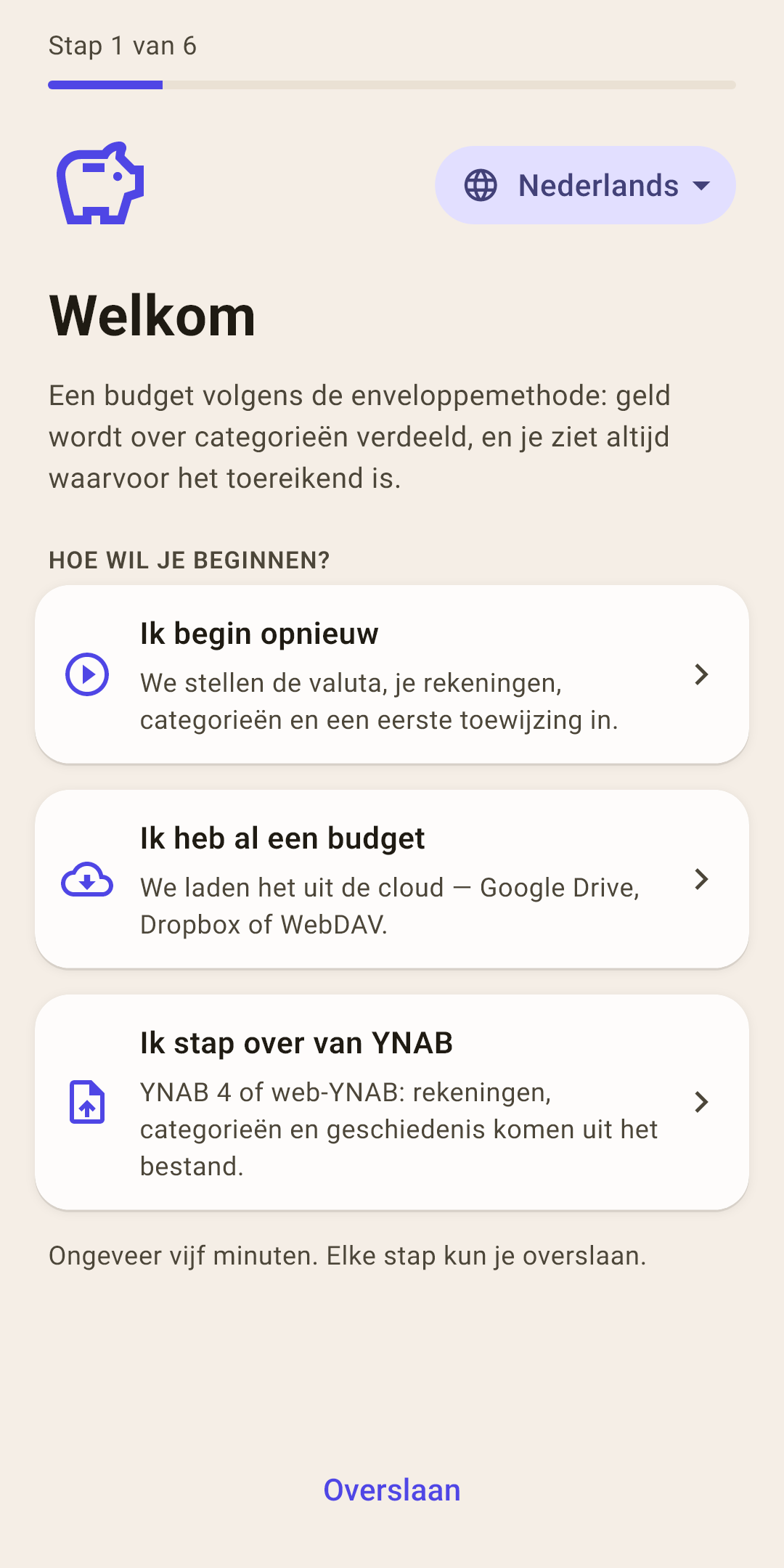
“Ik begin opnieuw”
De wizard leidt je door vijf stappen: valuta en naam, rekeningen, categorieën, je eerste toewijzing. De stappen staan hieronder uitgelegd.
“Ik heb al een budget”
Je hield een budget bij op een andere telefoon of vóór het opnieuw installeren. De app laadt het uit de cloud — Google Drive, Dropbox of WebDAV — of uit een back-upbestand.
Hoe het werkt
De naam wordt hier niet gevraagd: die komt mee met het budget en dient als adres van zijn map in de cloud.
“Ik stap over van YNAB”
YNAB 4 of de webversie van YNAB: rekeningen, categorieën en geschiedenis komen mee uit een bestand.
Hoe het werkt
Eerst de valuta en naam, dan kies je het exportbestand, en aan het eind staat een woordenlijst: hoe elke YNAB-term hier heet. De woordenlijst kun je later ook openen, bij het importeren vanuit de instellingen.
Ongeveer vijf minuten. Elke stap kun je overslaan — de lijst “Eerste stappen” op “Overzicht” herinnert je aan wat er nog openstaat.
Opnieuw beginnen: vijf stappen
Onder elke stap staan “Volgende” en “Overslaan”. De Terug-knop van het systeem brengt je een stap terug in plaats van de app te sluiten.
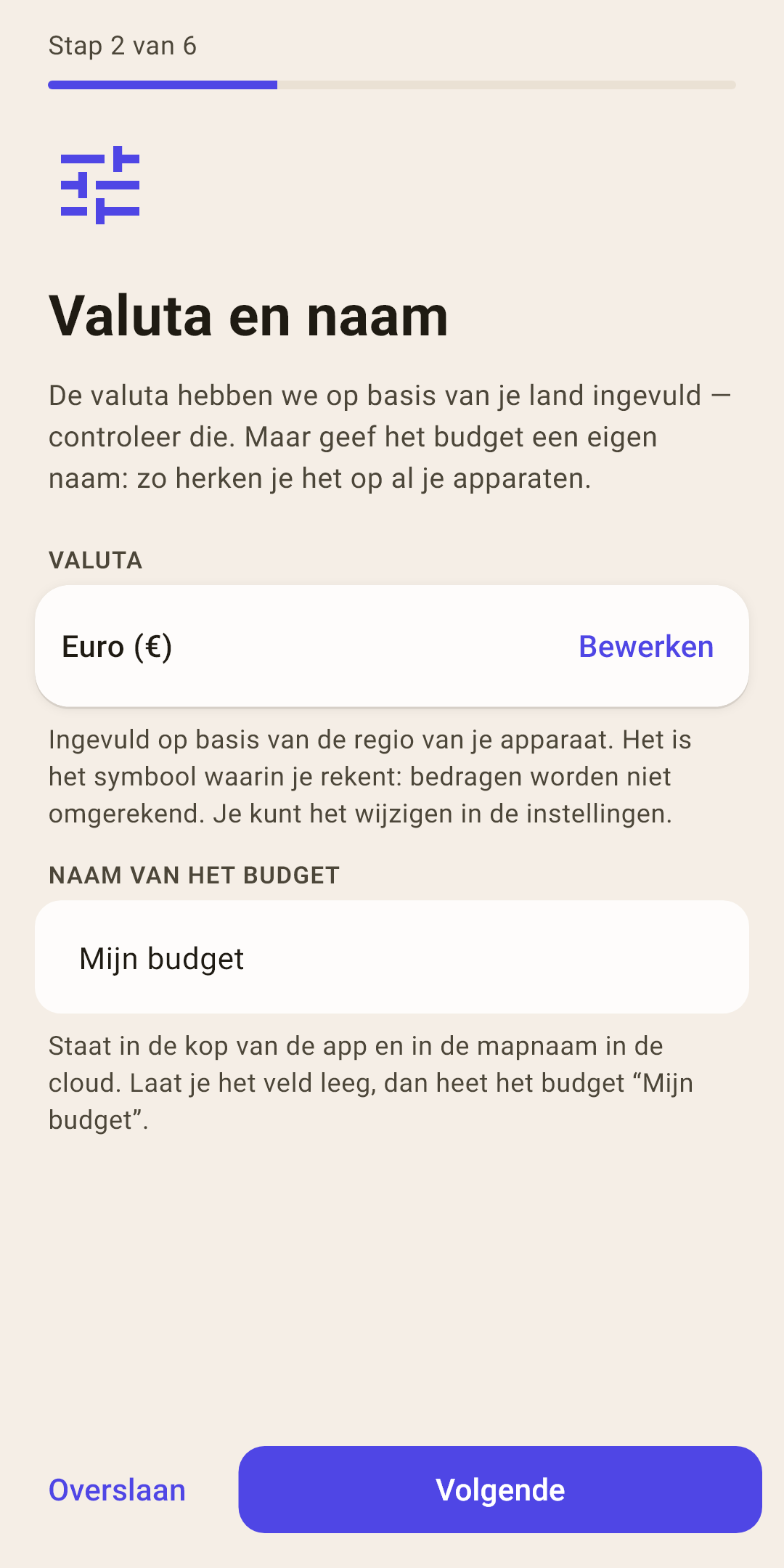
Stap 2. Valuta en naam
De app vult de valuta in op basis van het land van je telefoon — controleer het. Dit is het symbool waarin je je budget bijhoudt; de app rekent bedragen niet om.
Hoe het werkt
Bedenk een eigen naam: “Gezin”, “Persoonlijk”. Laat je het veld leeg, dan heet het budget “Mijn budget”. De naam staat in de kop en in de naam van de map in de cloud, zodat je het budget op elk apparaat makkelijk herkent.
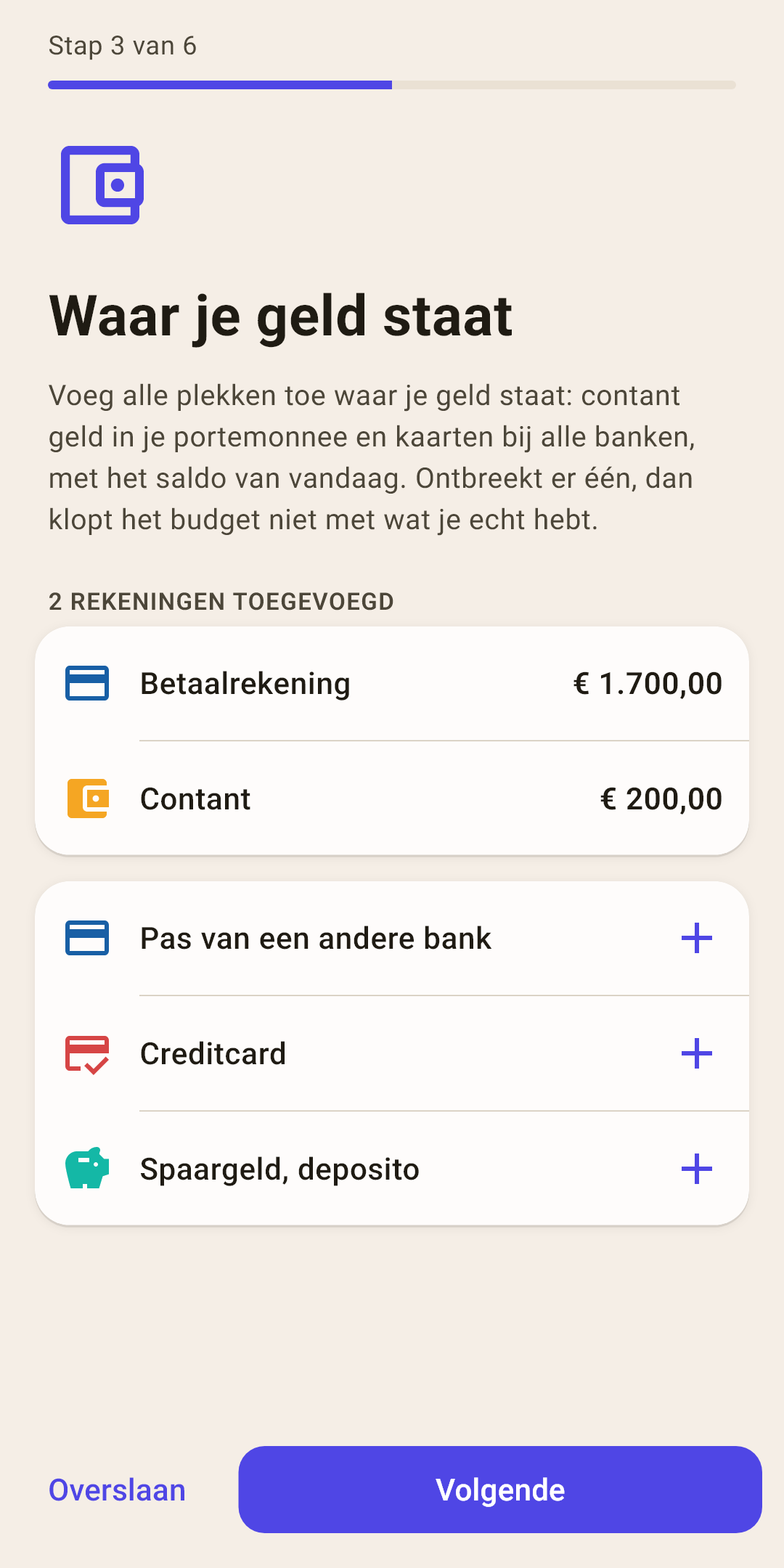
Stap 3. Waar je geld staat
Voeg elke plek toe waar je geld hebt, met het saldo van vandaag: je portemonnee, passen bij elke bank, een creditcard, spaargeld.
Hoe het werkt
Laat je ook maar één pas weg, dan klopt het budget niet met wat je echt hebt. Tik op “+” naast een passend sjabloon — het blad voor een nieuwe rekening opent met het type al gekozen. Het saldo van de rekening gaat meteen naar “niet toegewezen” — op de schermafbeelding brachten twee rekeningen € 1.900 binnen. Meer over rekeningen in het artikel “Saldo's”.
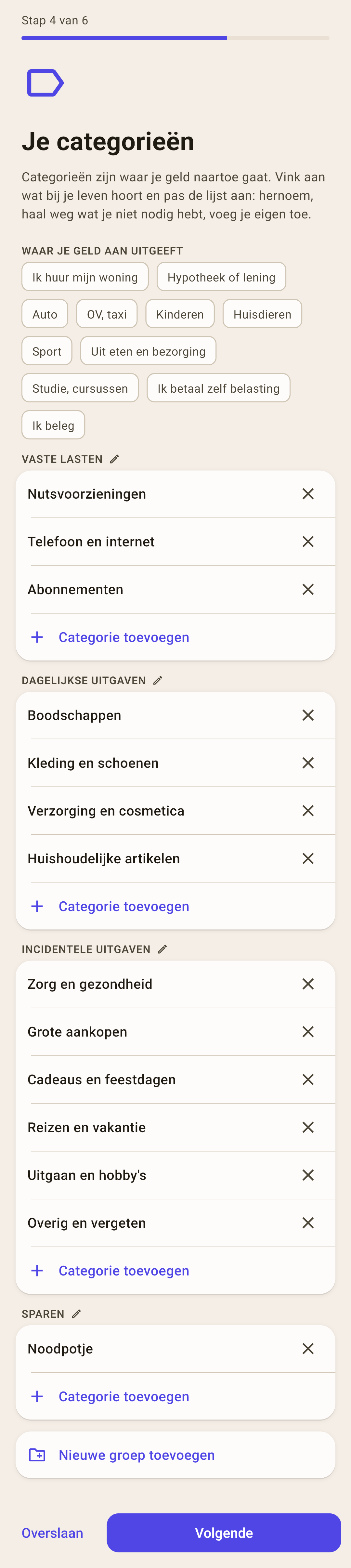
Stap 4. Je categorieën
De chips “Waar je geld aan uitgeeft” voegen de categorieën toe die je nodig hebt: “Auto”, “Kinderen”, “Huisdieren”. Daaronder staat de hele lijst, en die kun je naar je hand zetten.
Hoe het werkt
tik op een categorie om haar te hernoemen;
het kruisje verwijdert een categorie;
“Categorie toevoegen” staat in elke groep, “Nieuwe groep toevoegen” onderaan;
het potlood naast een groepsnaam — de groep hernoemen.
De schermafbeelding toont het begin van de lijst; hij is langer.
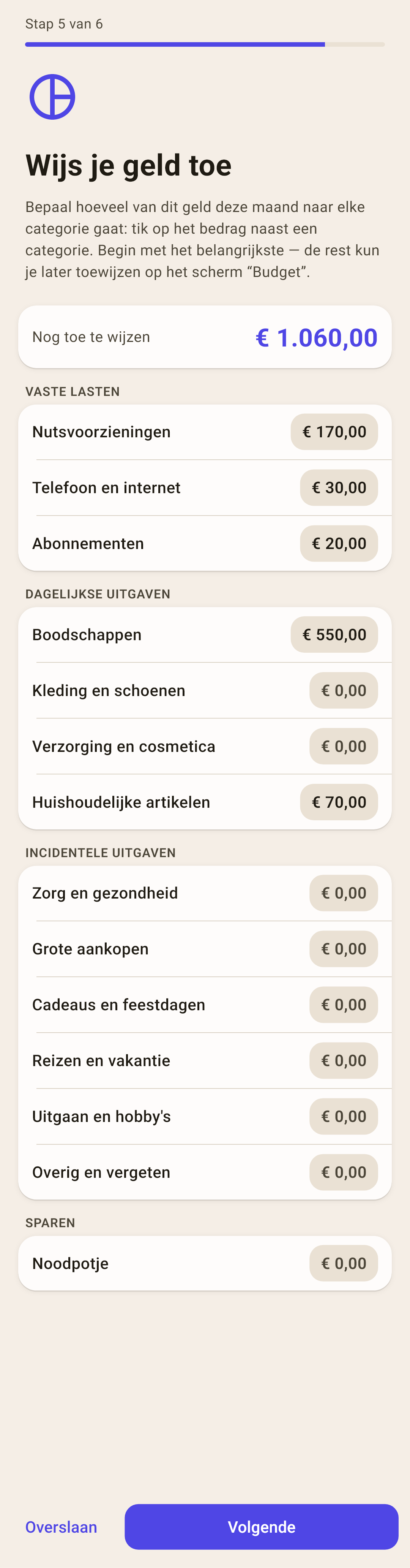
Stap 5. Wijs je geld toe
Verdeel “niet toegewezen” over de enveloppen: tik op het bedrag naast een categorie en voer in hoeveel je er deze maand aan wilt uitgeven.
Hoe het werkt
Bovenaan staat hoeveel er over is. Op de schermafbeelding is € 840 toegewezen en € 1.060 over. Je hoeft hier niet op nul te komen: begin met het belangrijkste — wonen, eten, telefoon — en wijs de rest later toe op het scherm “Budget”.
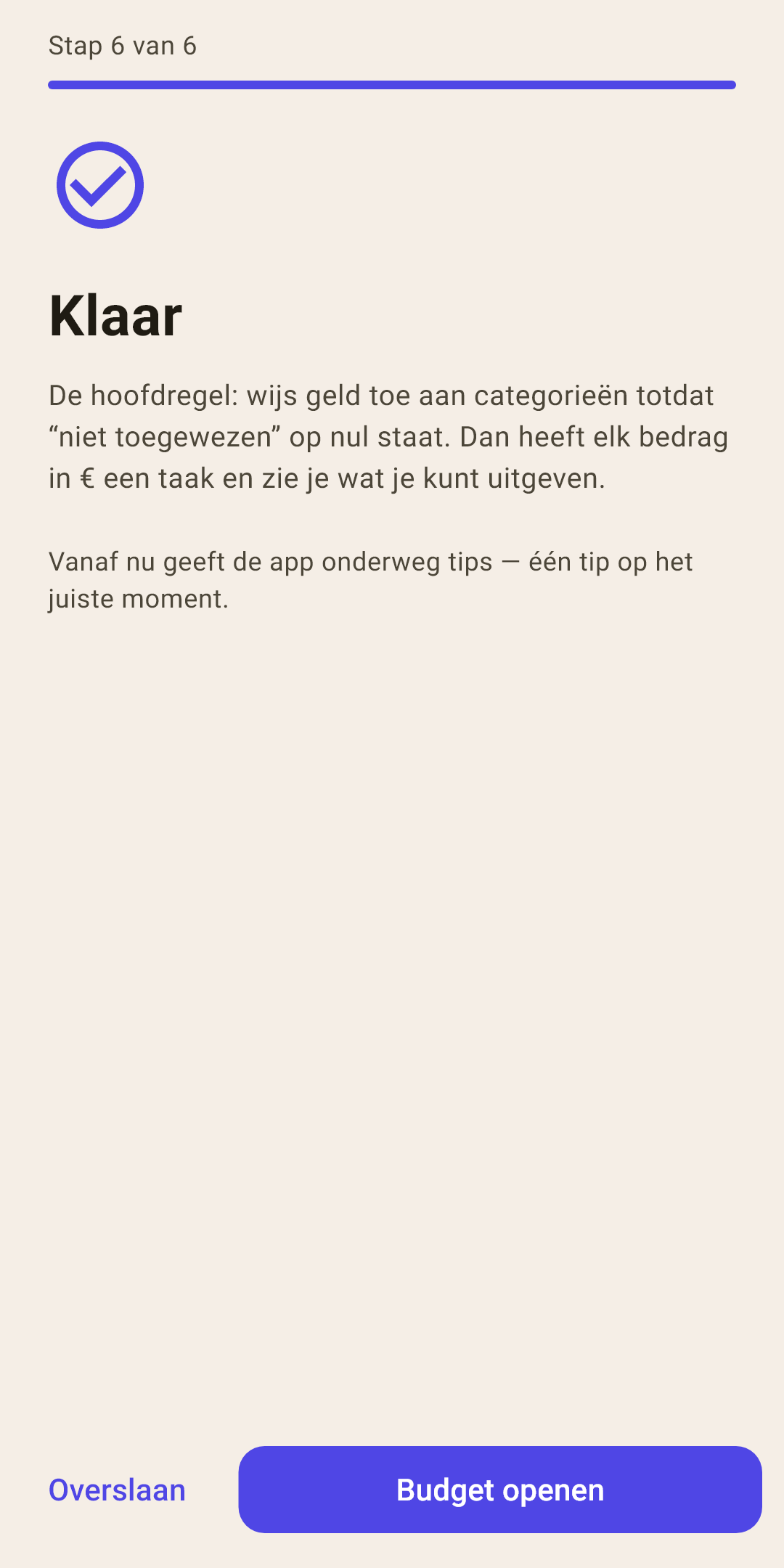
Stap 6. Alles klaar
Nog één keer de hoofdregel: blijf geld toewijzen tot “niet toegewezen” op nul staat.
Hoe het werkt
“Budget openen” brengt je naar het scherm “Budget”. Vanaf daar geeft de app onderweg tips — één tip tegelijk, als hij van pas komt.
Na de wizard: de lijst “Eerste stappen”
Bovenaan “Overzicht” verschijnt een lijstkaart. Daarin staat wat het budget nodig heeft voordat het de waarheid kan laten zien. Wat je al deed, telt de wizard er al in mee.
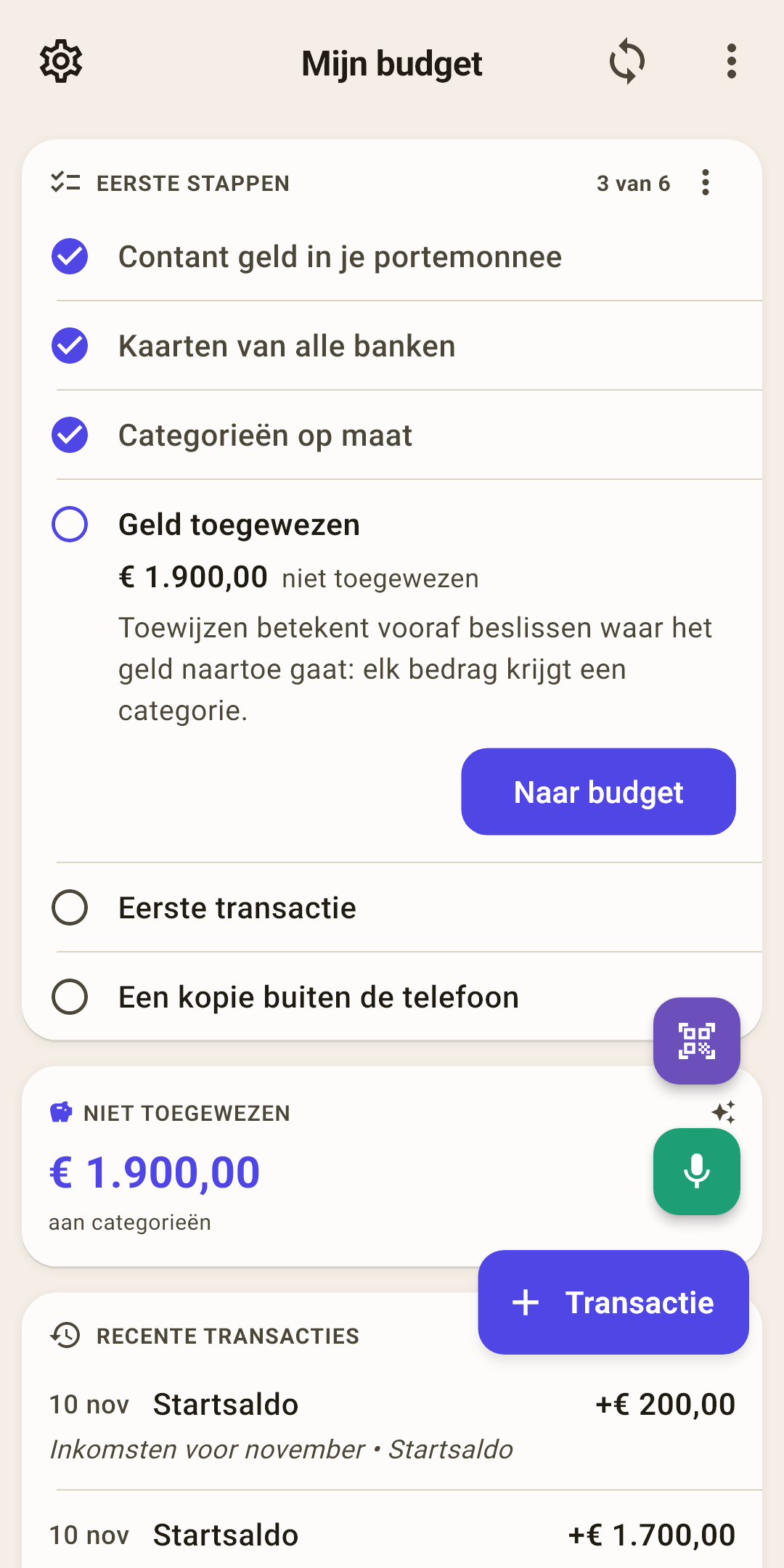
Contant geld in je portemonnee — Je portemonnee als aparte rekening. Contant geld raakt als eerste zoek: zonder eigen rekening loopt het budget al bij de allereerste aankoop weg van het geld in je handen. Geen contant geld? — “Geen contant geld”.
Kaarten van alle banken — Alle passen en rekeningen zijn toegevoegd. Deed je dat in de wizard, dan is het punt al afgevinkt.
Categorieën op maat — De categorielijst is aangepast. Ging je door de stap met categorieën — dan is hij afgevinkt. De knop opent hetzelfde scherm als in de wizard. Een categorie die al transacties heeft, wordt door het kruisje niet verwijderd maar verborgen: de transacties blijven waar ze zijn.
Geld toegewezen — “Niet toegewezen” staat op nul. Tot die tijd toont het punt hoeveel er nog over is en brengt het je naar “Budget”.
Eerste transactie — Je hebt je eerste aankoop vastgelegd — het budget is tot leven gekomen. De knop opent het formulier.
Een kopie buiten de telefoon — Een cloud of een back-upbestand. Raak je je telefoon kwijt, dan ben je je budget niet kwijt. Knoppen: een cloud koppelen of “Back-ups”.
Afgeronde punten krijgen een vinkje
Bovenaan “3 van 6”: hoeveel er klaar zijn. Een afgerond punt is één regel met een vinkje.
Eén punt is uitgeklapt
Het eerste onafgeronde — of het punt waarop je tikte. Het zegt wat je moet doen en waarom.
De hoofdknop is een deur
Hij brengt je rechtstreeks naar waar het punt gedaan wordt: het rekeningformulier, “Budget”, het transactieformulier, inloggen bij de cloud. Soms staat er een tweede naast — jouw antwoord: “Geen contant geld”, “Allemaal toegevoegd”, “Zo laten”.
De lijst verbergen
Menu van de kaart → “Lijst verbergen” (met “Ongedaan maken” onderaan het scherm). Als alles klaar is, zegt de kaart “Je budget staat klaar” — tik op “Duidelijk”.
Hoe het werkt
Zolang de lijst open is, zwijgen de gewone tips op “Overzicht” — zodat hetzelfde niet twee keer gezegd wordt. Alle tips terughalen: “Instellingen → HELP EN CONTACT → Tips → Tips opnieuw tonen”.
Stapte je over van YNAB, dan is de lijst anders: rekeningsaldi afstemmen met de bank, contant geld, toewijzen en een back-up — de rekeningen en categorieën kwamen al mee in het bestand.
Je eerste maand
Leg elke aankoop vast — meteen, bij de kassa: “+ Transactie”, de camera voor een bon of de microfoon. Vijf seconden nu in plaats van later een avond met een bankafschrift. Geen tijd? — “Inbox” (artikel “Transactieformulier”).
Geld binnengekomen — verdeel het. Elk salaris komt in “niet toegewezen”; verdeel het over de enveloppen op het scherm “Budget”.
Een envelop werd rood — schuif geld over uit een andere. Dat is normaal: de eerste maand laat altijd zien wat je onderschatte.
Stem één keer per week je rekeningen af met de bank — menu van de rekening, “Saldo afstemmen” (artikel “Saldo's”).
Kijk aan het eind van de maand naar “Overzicht”: “Waar het geld heen ging”, “Uitgaven deze maand”. Volgende maand wijs je toe op basis van ervaring.