
Primo avvio: come vuoi iniziare
Al primo avvio si apre la procedura guidata. La prima schermata offre tre porte. La lingua si cambia subito qui, con il pulsante nell'angolo in alto a destra: anche le categorie che l'app propone di default saranno in quella lingua.
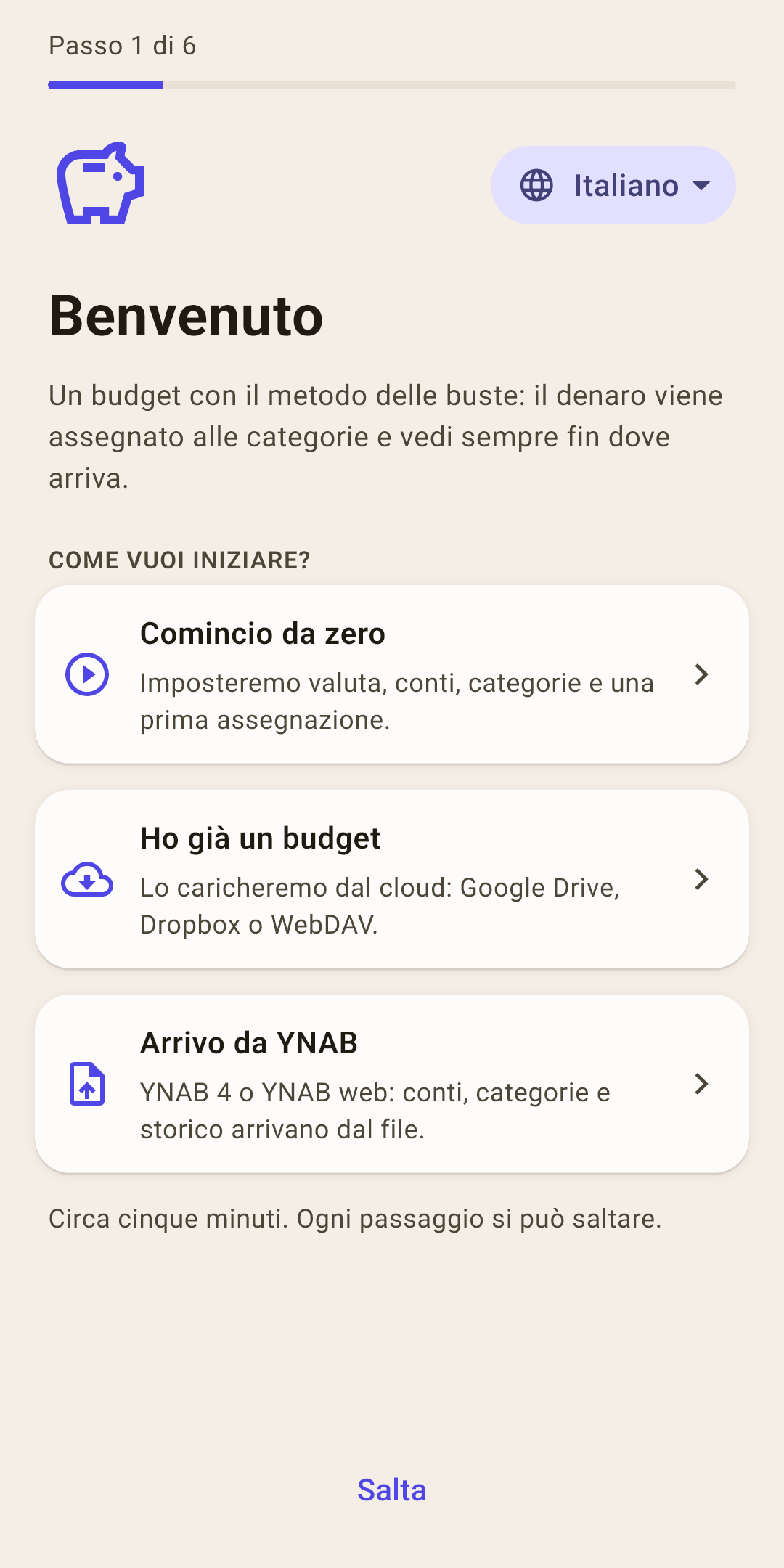
«Comincio da zero»
La procedura ti accompagna in cinque passi: valuta e nome, conti, categorie, la prima assegnazione. I passi sono spiegati più sotto.
«Ho già un budget»
Hai tenuto un budget su un altro telefono o prima di reinstallare. L'app lo carica dal cloud (Google Drive, Dropbox o WebDAV) o da un file di backup.
Come funziona
Qui il nome non viene chiesto: arriva con il budget e fa da indirizzo della sua cartella nel cloud.
«Arrivo da YNAB»
YNAB 4 o YNAB web: conti, categorie e storia arrivano da un file.
Come funziona
Prima valuta e nome, poi scegli il file esportato, e alla fine c'è un glossario: come si chiama qui ogni termine di YNAB. Il glossario si può aprire anche dopo, importando dalle impostazioni.
Circa cinque minuti. Ogni passo si può saltare: l'elenco «Primi passi» in «Panoramica» ricorderà che cosa manca.
Comincio da zero: cinque passi
In fondo a ogni passo ci sono «Avanti» e «Salta». Il tasto Indietro del sistema torna di un passo invece di chiudere l'app.
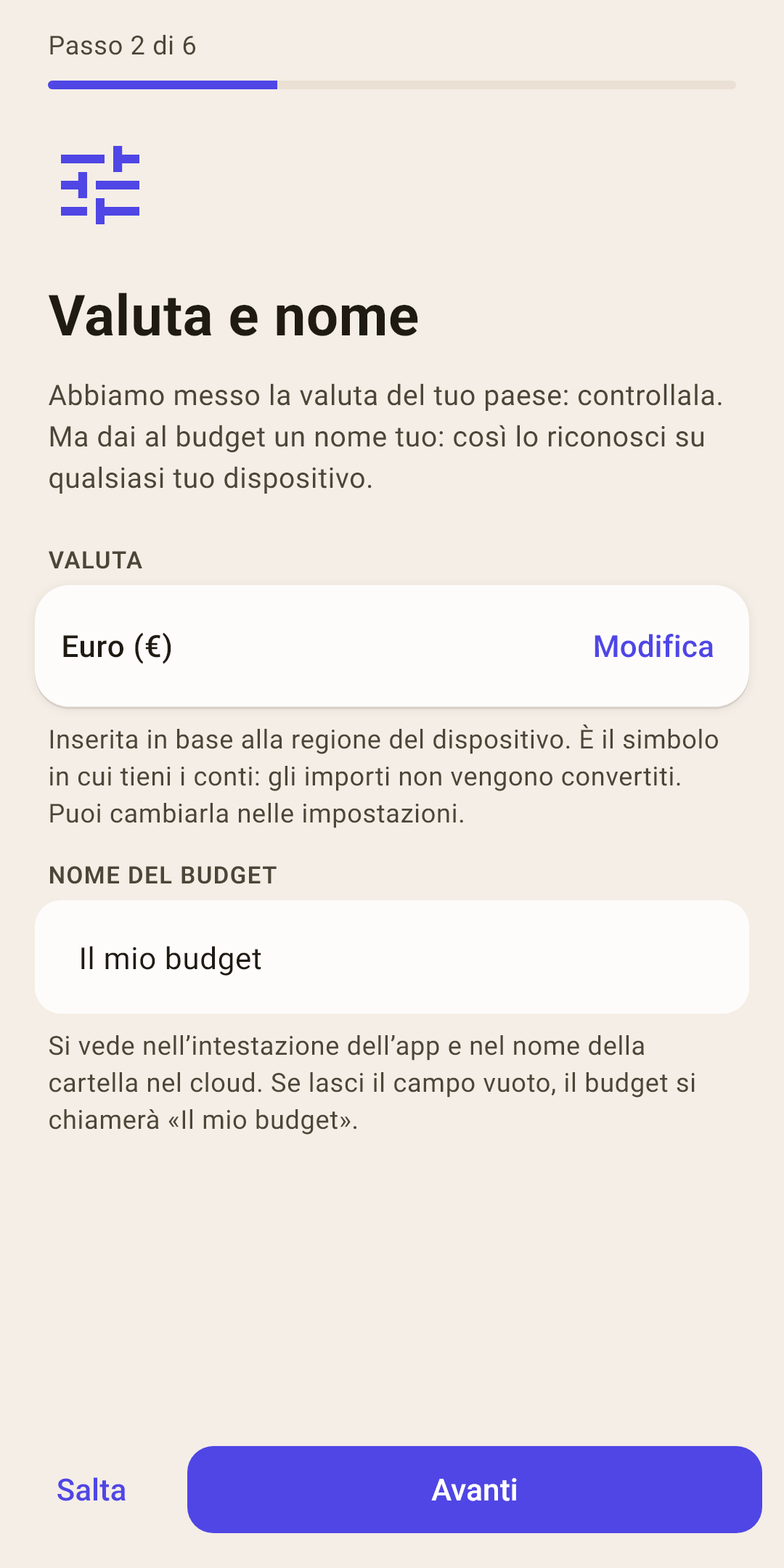
Passo 2. Valuta e nome
L'app propone la valuta in base al paese del telefono: controllala. È il simbolo in cui tieni il budget; l'app non converte gli importi.
Come funziona
Inventa un nome tuo: «Famiglia», «Personale». Se lasci il campo vuoto, il budget si chiamerà «Il mio budget». Il nome compare nell'intestazione e nel nome della cartella nel cloud, così il budget si riconosce facilmente su qualsiasi dispositivo.
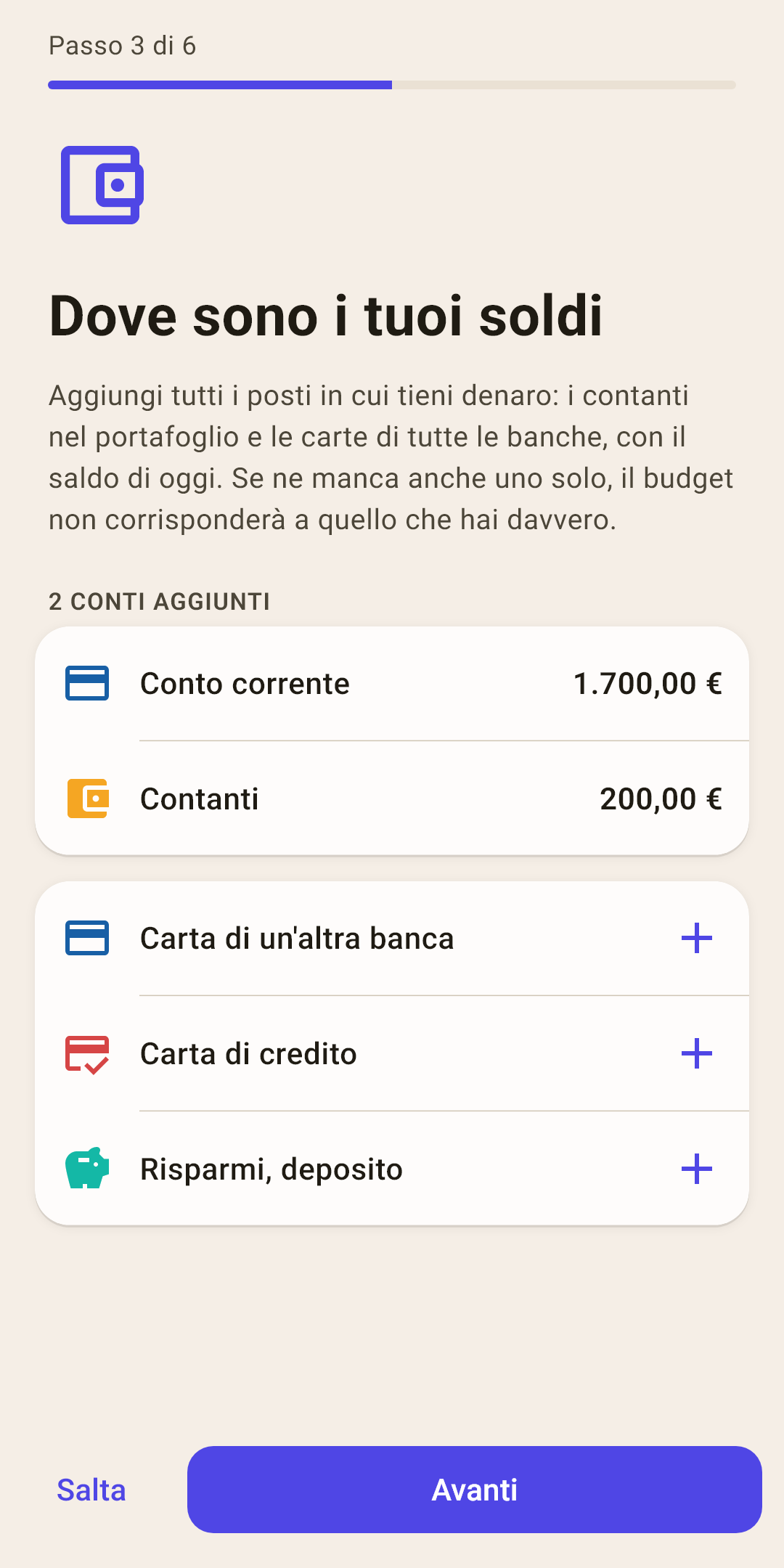
Passo 3. Dove sono i tuoi soldi
Aggiungi ogni posto in cui tieni soldi, con il saldo di oggi: il portafoglio, le carte di ogni banca, la carta di credito, i risparmi.
Come funziona
Basta dimenticare una carta, e il budget non corrisponde a ciò che hai davvero. Tocca «+» accanto a un modello adatto: si apre il foglio del nuovo conto con il tipo già scelto. Il saldo del conto va dritto in «non assegnato»: nello screenshot due conti hanno portato 1.900 €. Sui conti approfondisci nell'articolo «Conti».
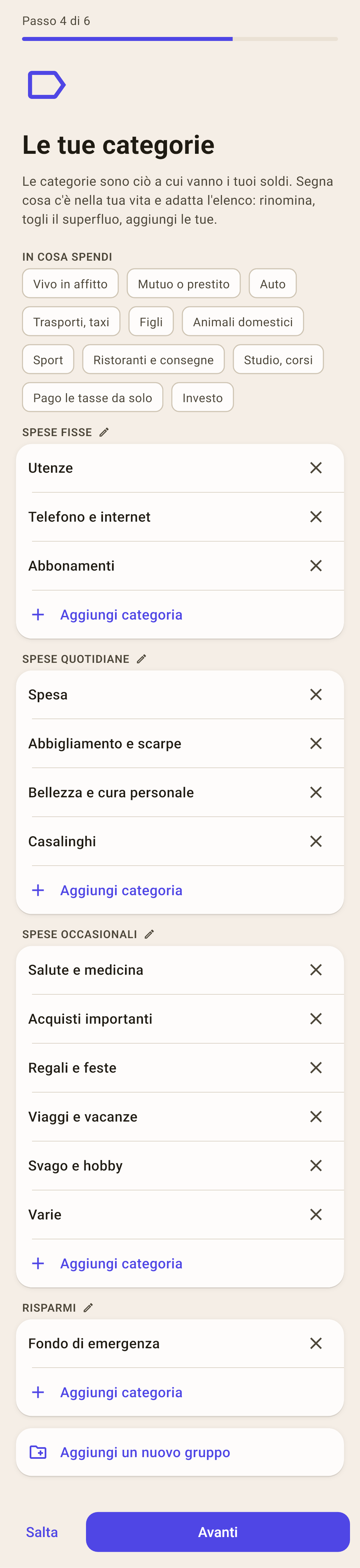
Passo 4. Le tue categorie
I chip «In cosa spendi» aggiungono le categorie che ti servono: «Auto», «Figli», «Animali domestici». Sotto c'è tutto l'elenco, e lo puoi sistemare come ti serve.
Come funziona
tocca una categoria per rinominarla;
la crocetta toglie una categoria;
«Aggiungi categoria» c'è in ogni gruppo, «Aggiungi un nuovo gruppo» è in fondo;
la matita accanto al nome di un gruppo lo rinomina.
Lo screenshot mostra l'inizio dell'elenco; è più lungo.
Passo 5. Assegna il denaro
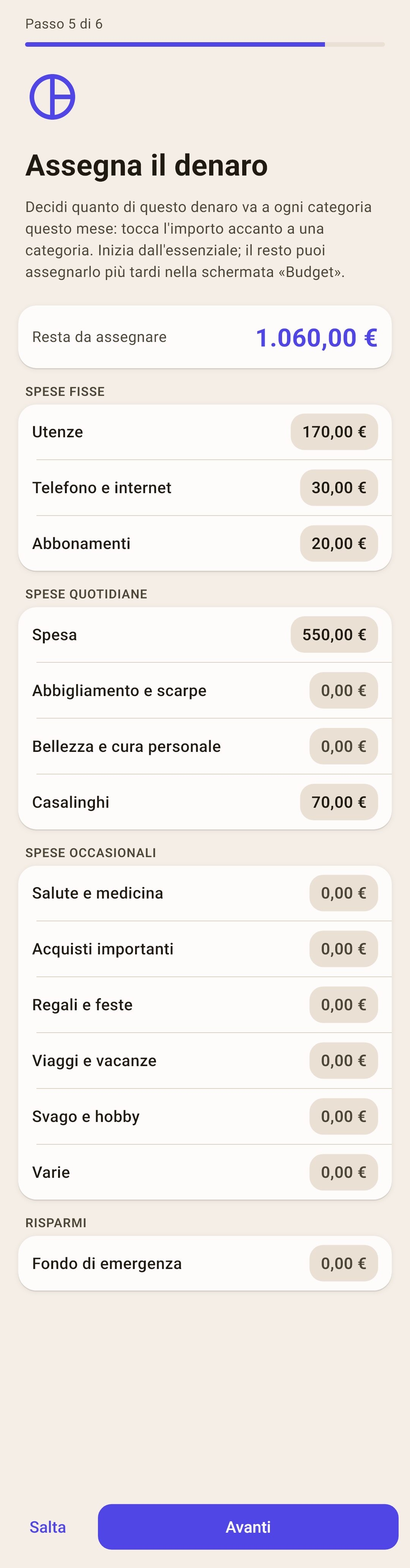
Dividi «non assegnato» tra le buste: tocca l'importo accanto a una categoria e scrivi quanto sei disposto a spenderci questo mese.
Come funziona
In alto si vede quanto resta. Nello screenshot sono assegnati 840 € e ne restano 1.060. Qui non serve arrivare a zero: comincia dall'essenziale (casa, cibo, telefono) e il resto assegnalo dopo nella schermata «Budget».
Passo 6. Fatto
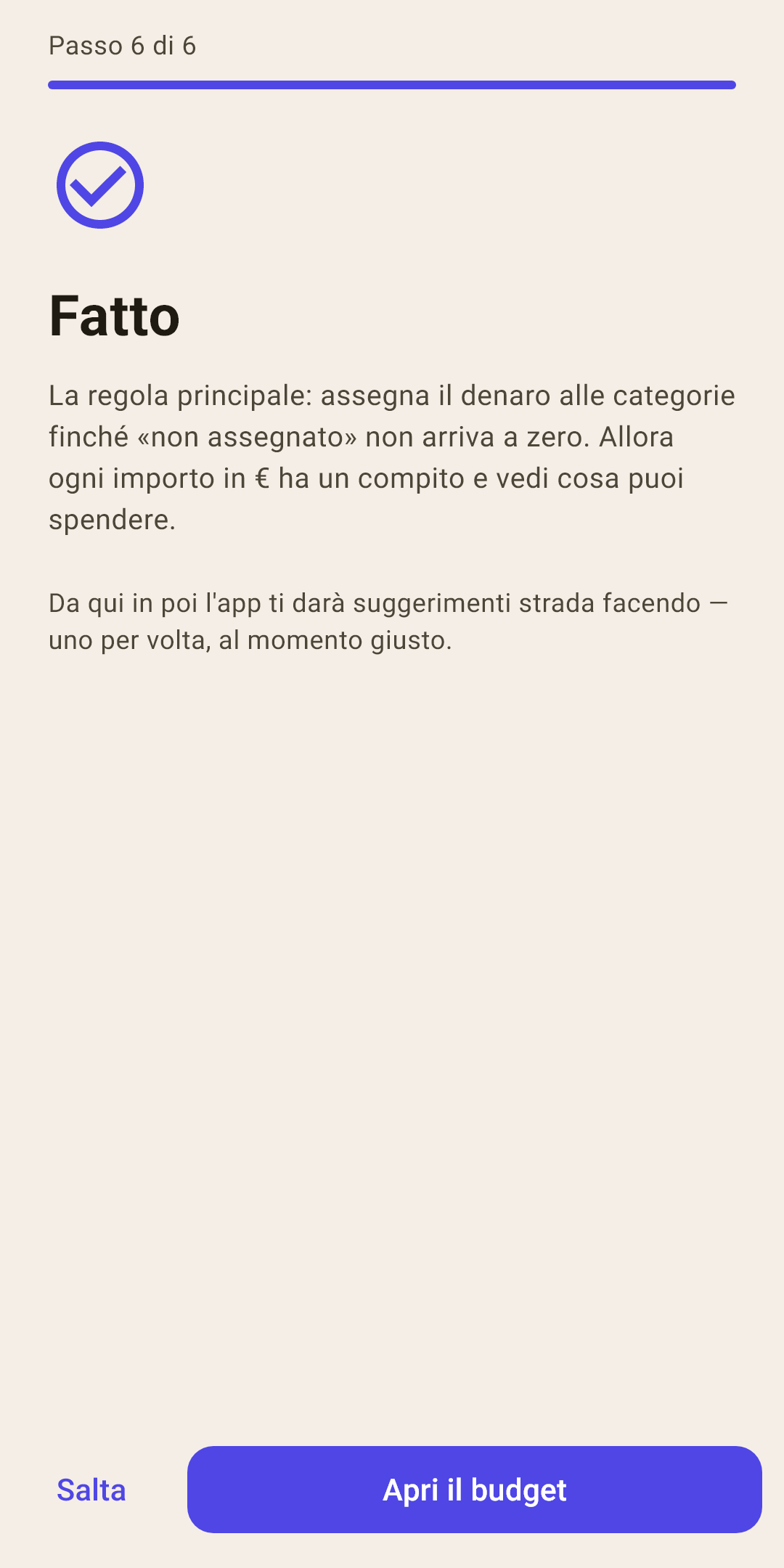
Ancora una volta la regola principale: continua ad assegnare i soldi finché «non assegnato» non arriva a zero.
Come funziona
«Apri il budget» porta alla schermata «Budget». Da lì l'app dà suggerimenti strada facendo: un suggerimento alla volta, quando serve.
Dopo la procedura: l'elenco «Primi passi»
In cima alla «Panoramica» compare una scheda con un elenco. Contiene ciò che serve al budget prima di poter mostrare la verità. La procedura segna già quello che hai fatto.
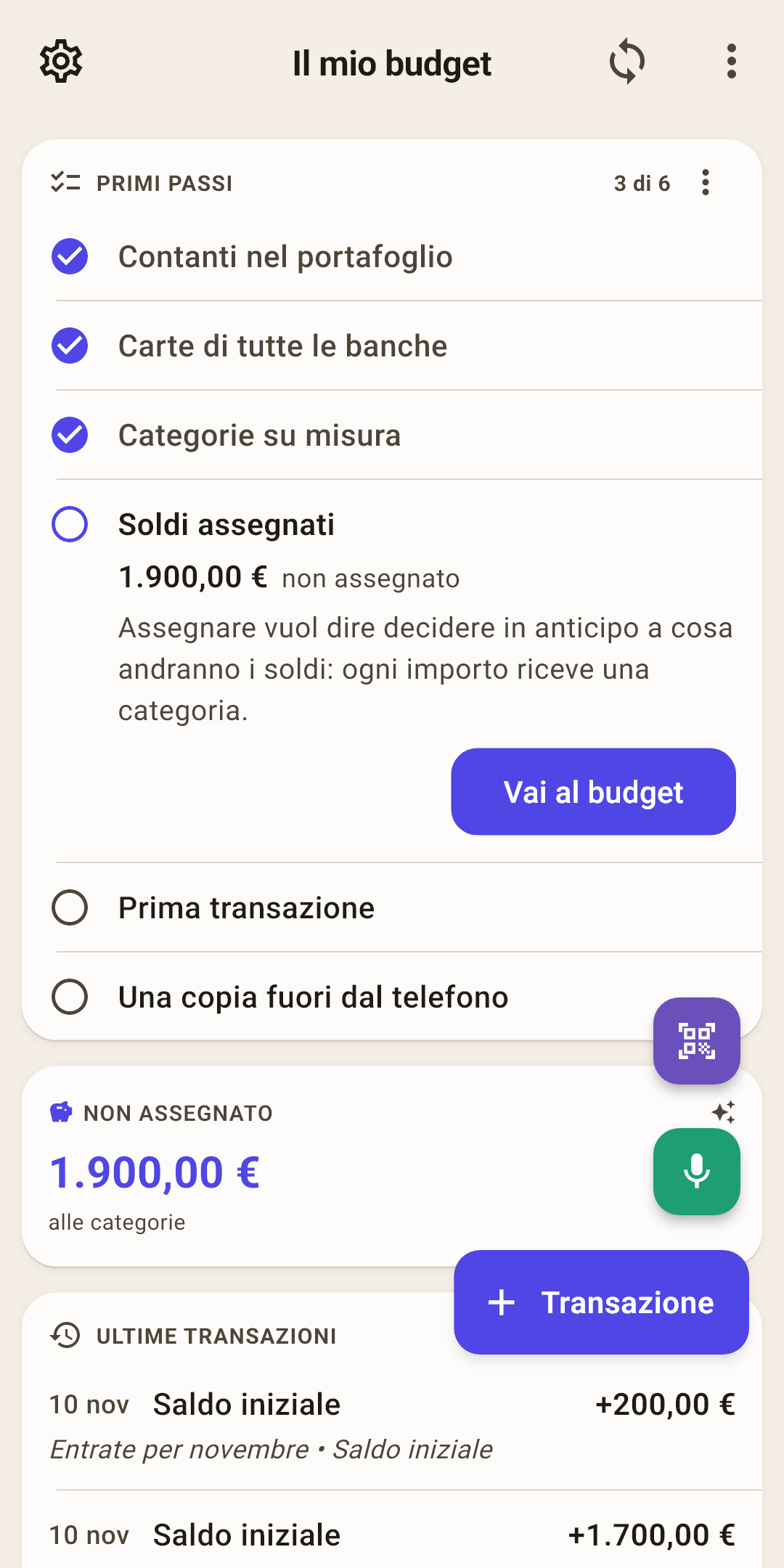
Contanti nel portafoglio: il portafoglio come conto a parte. I contanti sono la prima cosa a sfuggire: senza un conto loro, il budget si allontana dai soldi che hai in mano al primo acquisto. Niente contanti? «Niente contanti».
Carte di tutte le banche: tutte le carte e i conti sono aggiunti. Se li hai aggiunti nella procedura, la voce è già spuntata.
Categorie su misura: l'elenco delle categorie è sistemato. Se sei passato dal passo delle categorie, è spuntata. Il pulsante apre la stessa schermata della procedura. Una categoria che ha già transazioni non viene eliminata dalla crocetta ma nascosta: le transazioni restano dove sono.
Soldi assegnati: «Non assegnato» è arrivato a zero. Fino ad allora la voce mostra quanto resta e porta a «Budget».
Prima transazione: hai registrato il primo acquisto, il budget ha preso vita. Il pulsante apre il modulo.
Una copia fuori dal telefono: un cloud o un file di backup. Perdi il telefono, e il budget non va perso. Pulsanti: collegare un cloud o «Backup».
Le voci fatte hanno la spunta
In alto, «3 di 6»: quante sono fatte. Una voce completata è una sola riga con la spunta.
Una voce è aperta
La prima non fatta, o quella che hai toccato. Dice che cosa fare e perché.
Il pulsante principale è una porta
Porta dritto dove la voce si completa: il modulo del conto, «Budget», il modulo della transazione, l'accesso al cloud. A volte accanto ce n'è un secondo, la tua risposta: «Niente contanti», «Aggiunte tutte», «Lascia così».
Nascondere l'elenco
Menu della scheda → «Nascondi l'elenco» (con «Annulla» in fondo allo schermo). Quando tutto è fatto, la scheda dice «Il budget è pronto»: tocca «Ho capito».
Come funziona
Finché l'elenco è aperto, i normali suggerimenti della «Panoramica» tacciono, così la stessa cosa non viene detta due volte. Per far tornare tutti i suggerimenti: «Impostazioni → AIUTO E CONTATTI → Suggerimenti → Mostra di nuovo i suggerimenti».
Se arrivi da YNAB, l'elenco è diverso: riconciliare i saldi dei conti con la banca, i contanti, l'assegnazione e un backup. Conti e categorie sono già arrivati con il file.
Il primo mese
Registra ogni acquisto: subito, alla cassa. «+ Transazione», la fotocamera per lo scontrino o il microfono. Cinque secondi adesso invece di una serata con l'estratto conto dopo. Non hai tempo? «In arrivo» (articolo «Modulo della transazione»).
Sono arrivati soldi: dividili. Ogni stipendio finisce in «non assegnato»; distribuiscilo nelle buste nella schermata «Budget».
Una busta è diventata rossa: sposta soldi da un'altra. È normale: il primo mese mostra sempre che cosa hai sottovalutato.
Una volta alla settimana riconcilia i conti con la banca: menu del conto, «Riconciliazione del saldo» (articolo «Conti»).
A fine mese guarda la «Panoramica»: «Dove sono finiti i soldi», «Spese del mese». Il mese dopo assegnerai in base all'esperienza.