
Первый запуск: с чего начнём
При первом запуске открывается мастер. Первый экран — развилка на три двери. Язык можно сменить прямо здесь, кнопкой в правом верхнем углу: на нём будут и названия категорий, которые приложение предложит по умолчанию.
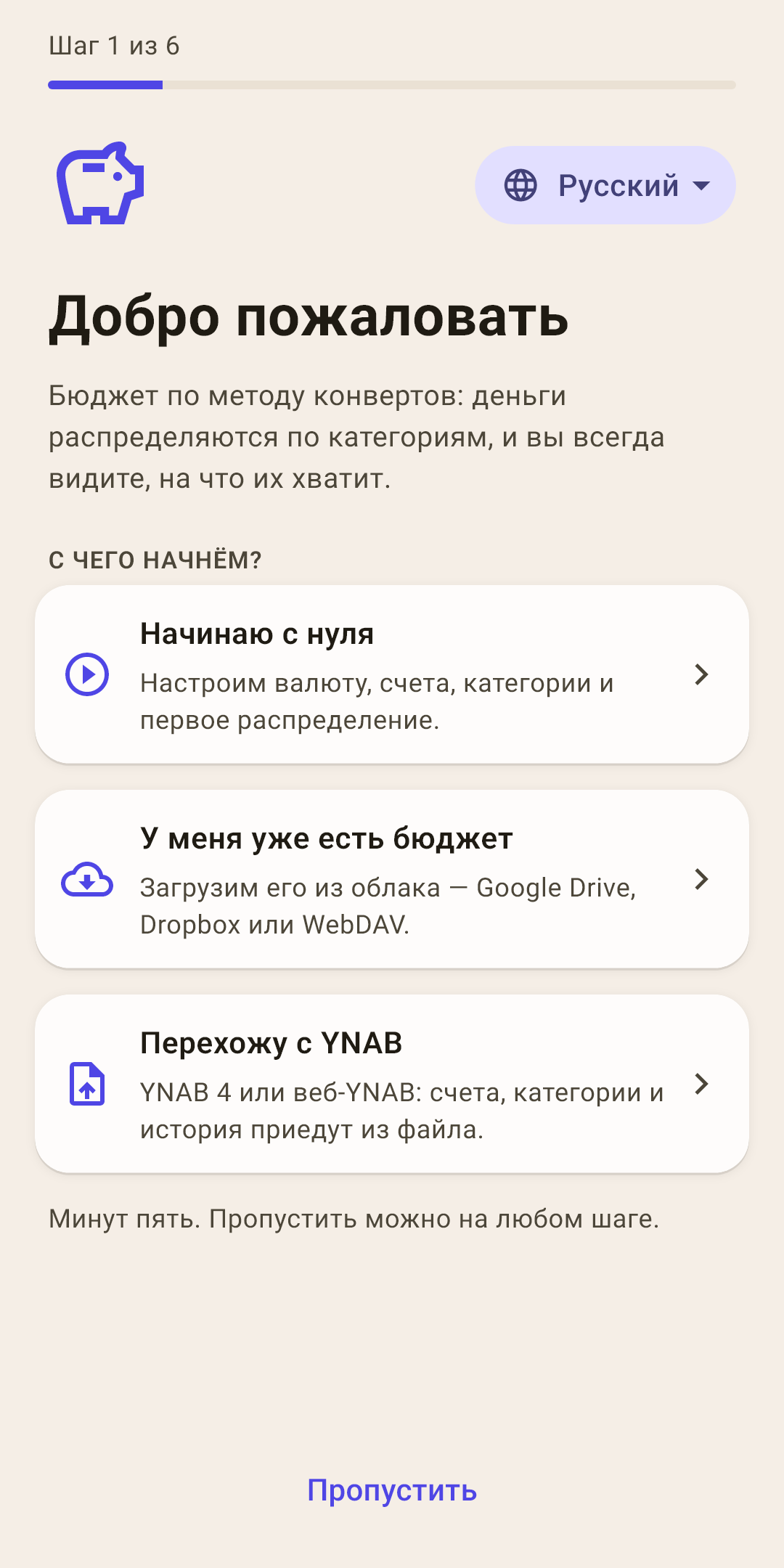
«Начинаю с нуля»
Мастер проведёт по пяти шагам: валюта и название, счета, категории, первое распределение. Разбор шагов — ниже.
«У меня уже есть бюджет»
Вы уже вели бюджет на другом телефоне или до переустановки. Приложение загрузит его из облака — Google Drive, Dropbox или WebDAV — или из файла копии.
Как это работает
Название здесь не спрашивается: оно приезжает вместе с бюджетом и служит адресом его папки в облаке.
«Перехожу с YNAB»
YNAB 4 или веб-YNAB: счета, категории и история приедут из файла.
Как это работает
Сначала — валюта и название, потом выбор файла выгрузки, в конце — словарик: какое слово YNAB как называется здесь. Словарик можно открыть и потом, при импорте из настроек.
Минут пять. Пропустить можно на любом шаге — список «Первые шаги» на «Обзоре» напомнит, что осталось.
Путь с нуля: пять шагов
Внизу каждого шага — «Дальше» и «Пропустить». Системная кнопка «Назад» возвращает на шаг назад, а не закрывает приложение.
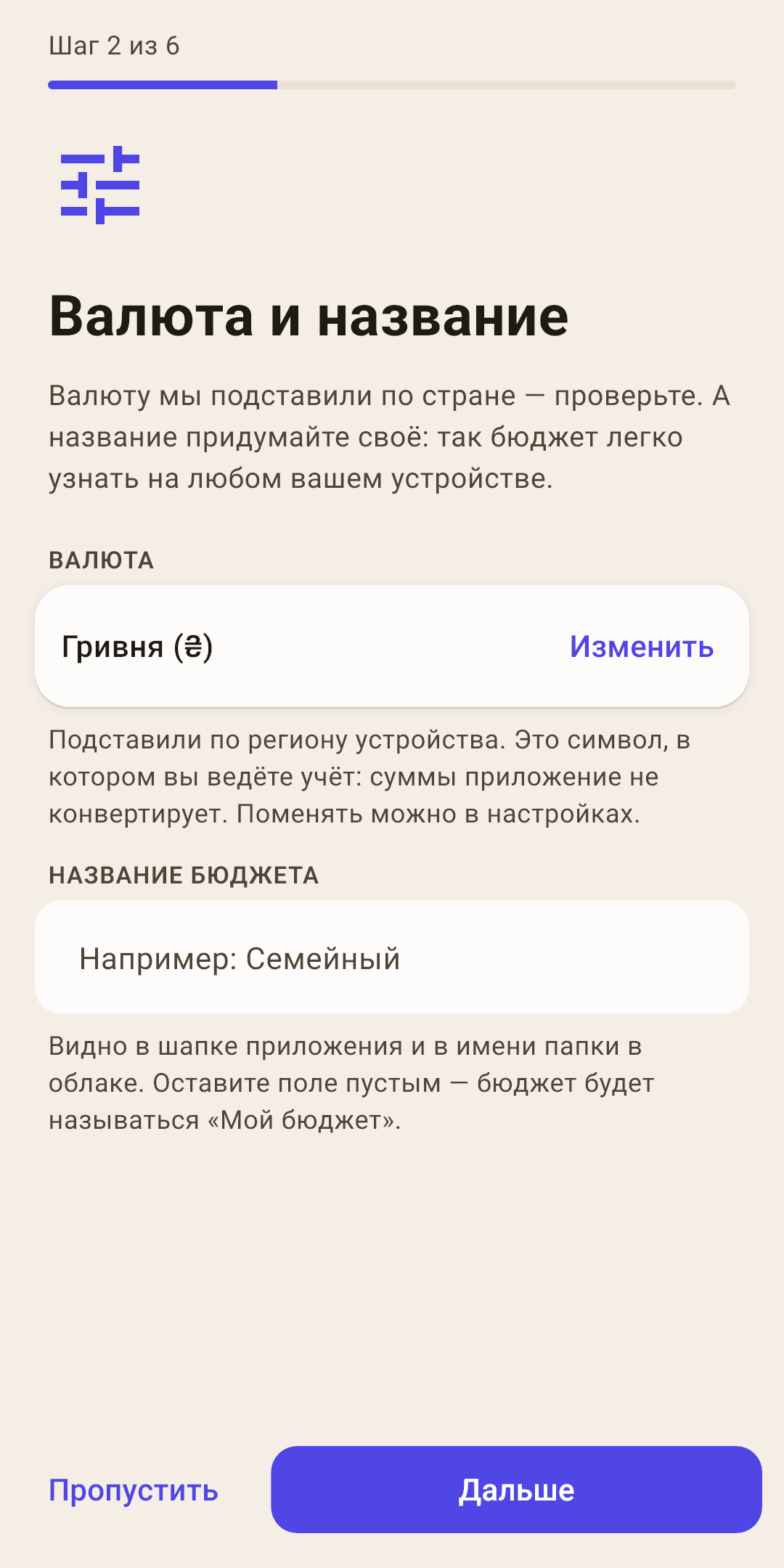
Шаг 2. Валюта и название
Валюту приложение подставит по стране телефона — проверьте. Это символ, в котором вы ведёте учёт; суммы оно не конвертирует.
Как это работает
Название придумайте своё: «Семейный», «Мой». Оставите поле пустым — бюджет будет называться «Мой бюджет». Название видно в шапке и в имени папки в облаке, поэтому по нему легко узнать бюджет на любом устройстве.
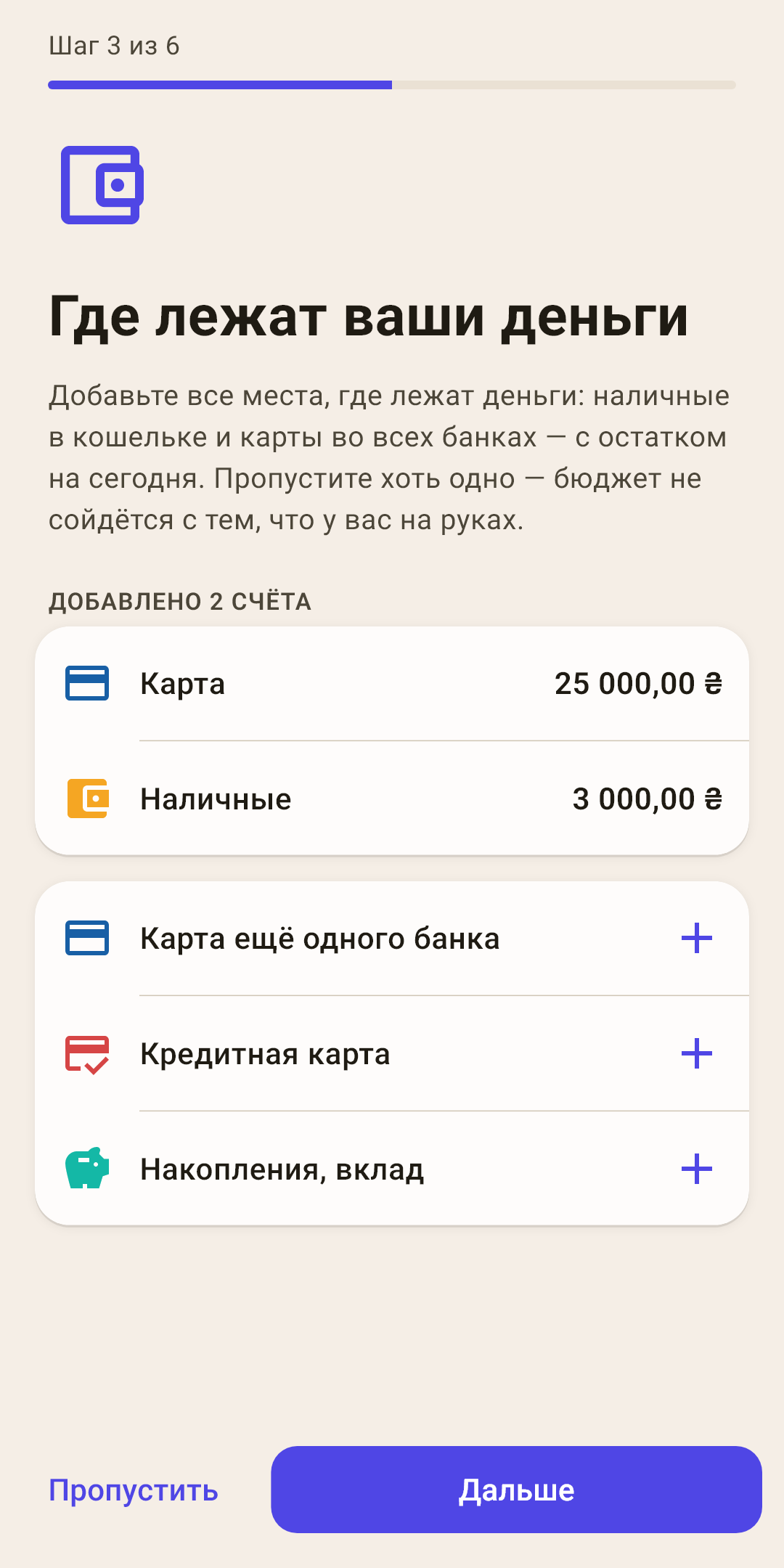
Шаг 3. Где лежат ваши деньги
Добавьте все места, где лежат деньги, — с остатком на сегодня: кошелёк, карты всех банков, кредитку, накопления.
Как это работает
Пропустите хоть одну карту — бюджет не сойдётся с тем, что у вас на руках. Нажмите «+» у подходящей заготовки — откроется лист нового счёта с уже выбранным типом. Остаток счёта сразу попадёт в «не распределено» — на кадре две карты дали 28 000 ₴. Подробнее о счетах — в статье «Счета».
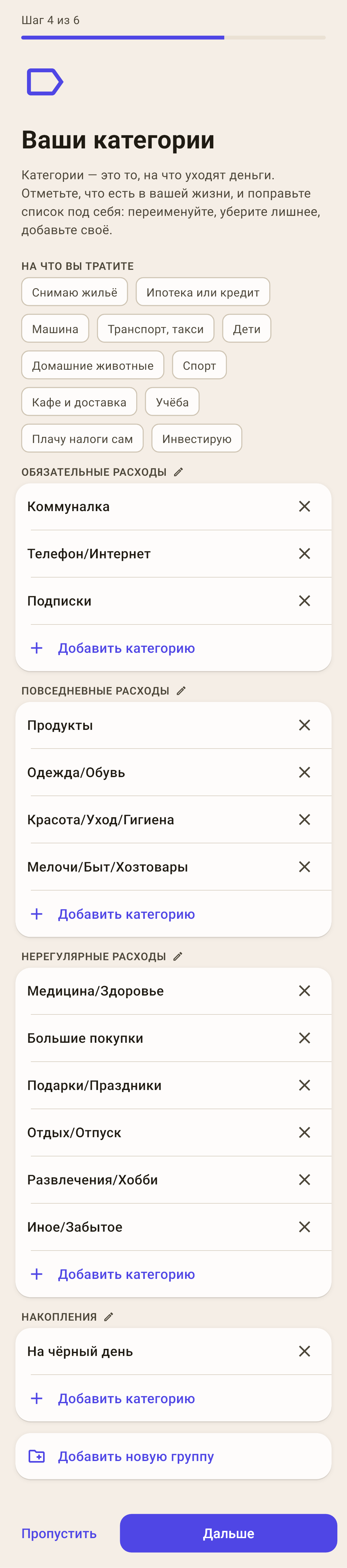
Шаг 4. Ваши категории
Чипы «На что вы тратите» добавляют нужные категории: «Машина», «Дети», «Домашние животные». Ниже — весь список, его можно поправить под себя.
Как это работает
нажмите на категорию — переименовать;
крестик — убрать категорию;
«Добавить категорию» — в каждой группе, «Добавить новую группу» — внизу;
карандаш у названия группы — переименовать группу.
На кадре — начало списка; он длиннее.
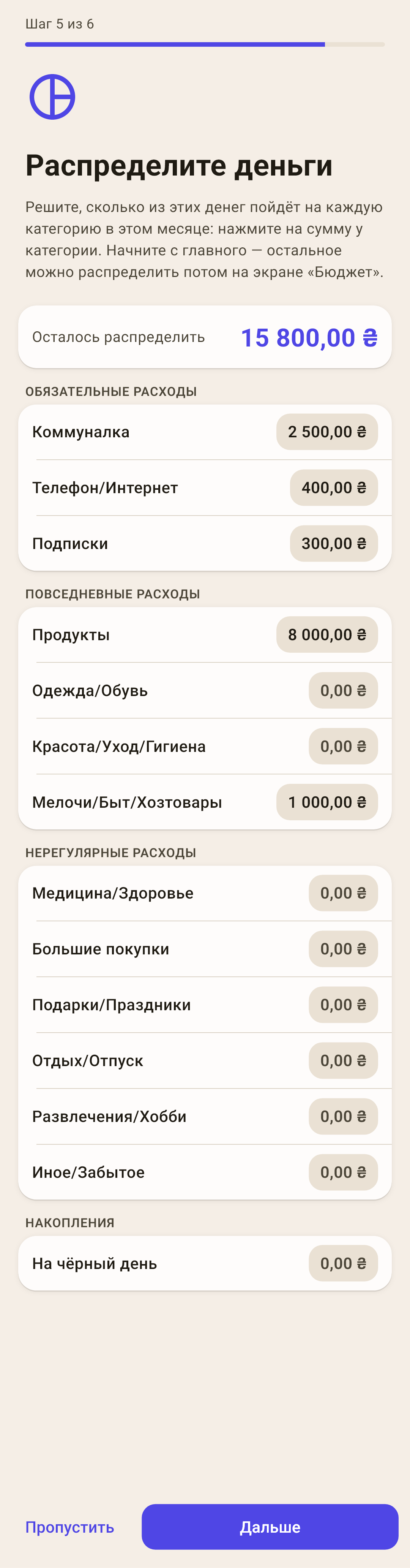
Шаг 5. Распределите деньги
Разложите «не распределено» по конвертам: нажмите на сумму у категории и наберите, сколько денег вы готовы потратить на неё в этом месяце.
Как это работает
Вверху — сколько осталось. На кадре разложено 12 200 ₴, осталось 15 800. Довести до нуля здесь не обязательно: начните с главного — жильё, еда, связь, — остальное разложите потом на экране «Бюджет».
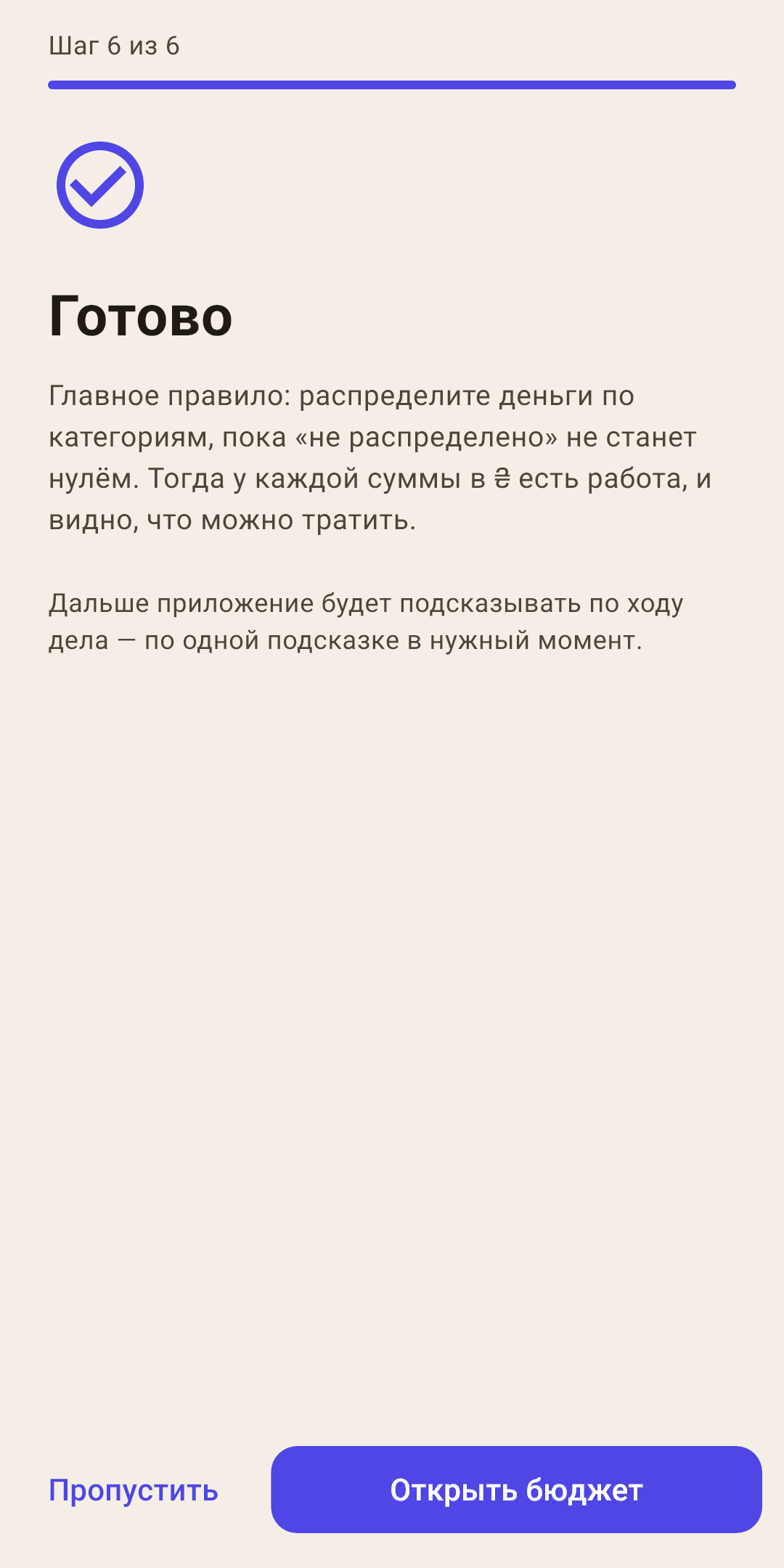
Шаг 6. Готово
Главное правило ещё раз: распределите деньги, пока «не распределено» не станет нулём.
Как это работает
«Открыть бюджет» ведёт на экран «Бюджет». Дальше приложение подсказывает по ходу дела — по одной подсказке, когда она к месту.
После мастера: список «Первые шаги»
Сверху «Обзора» появляется карточка-список. Это то, без чего бюджет не начнёт показывать правду. Мастер засчитывает то, что вы уже сделали в нём.
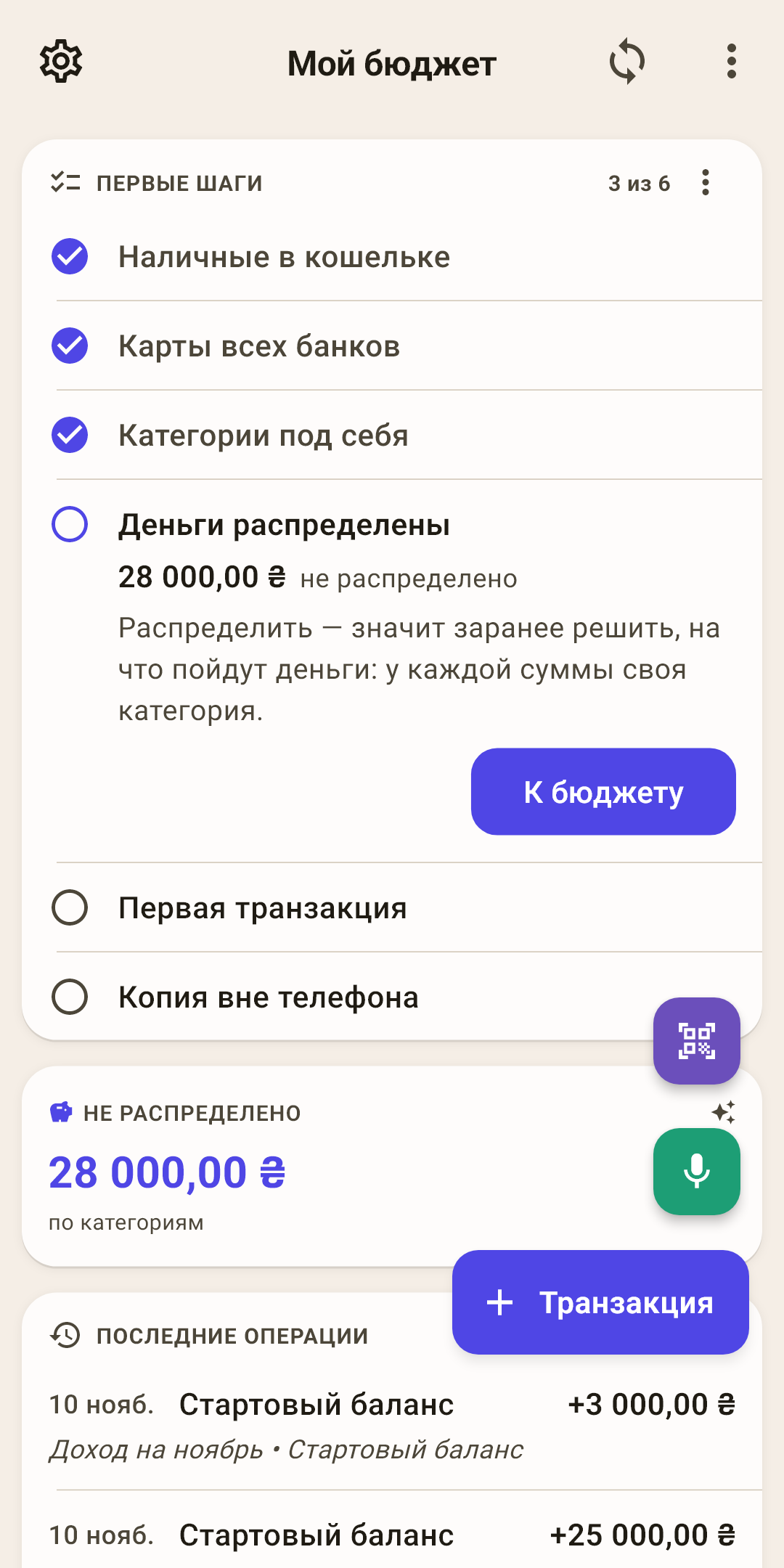
Наличные в кошельке — Кошелёк — отдельным счётом. Наличные теряются первыми: без счёта бюджет разойдётся с деньгами на руках с первой же покупки. Нет наличных — «Наличных нет».
Карты всех банков — Все карты и счета заведены. Если заводили их в мастере — пункт уже отмечен.
Категории под себя — Список категорий подправлен. Прошли шаг категорий — отмечен. Кнопка открывает тот же экран, что в мастере. Категорию, по которой уже есть операции, крестик не удаляет, а скрывает: операции остаются на своих местах.
Деньги распределены — «Не распределено» дошло до нуля. Пока нет — пункт показывает, сколько осталось, и ведёт на «Бюджет».
Первая транзакция — Записали первую трату — бюджет ожил. Кнопка открывает форму.
Копия вне телефона — Облако или копия файлом. Потеряли телефон — бюджет не потерян. Кнопки: подключить облако или «Резервные копии».
Сделанные — с галочкой
Сверху «3 из 6»: сколько уже готово. Сделанный пункт — одна строка с галочкой.
Раскрыт один пункт
Первый несделанный — или тот, на который вы нажали. В нём — что сделать и почему.
Главная кнопка — дверь
Ведёт прямо туда, где пункт выполняется: форма счёта, «Бюджет», форма транзакции, вход в облако. Рядом бывает вторая — ваш ответ: «Наличных нет», «Все заведены», «Оставить как есть».
Скрыть список
Меню карточки → «Скрыть список» (с «Отменить» внизу экрана). Всё сделано — карточка скажет «Бюджет настроен», нажмите «Понятно».
Как это работает
Пока список открыт, обычные подсказки на «Обзоре» молчат — чтобы не говорить одно и то же дважды. Вернуть все подсказки — «Настройки → Помощь и связь → Подсказки → Показать подсказки заново».
У переехавших с YNAB список другой: сверка остатков счетов с банком, наличные, распределение и копия — счета и категории уже приехали из файла.
Первый месяц
Записывайте каждую трату — сразу, у кассы: «+ Транзакция», камера для чека или микрофон. Пять секунд сейчас — вместо вечера с выпиской потом. Некогда — «Входящие» (статья «Форма транзакции»).
Пришли деньги — разложите. Каждая зарплата попадает в «не распределено»; раздайте её по конвертам на экране «Бюджет».
Конверт покраснел — переложите из другого. Это нормально: первый месяц всегда показывает, что вы недооценили.
Раз в неделю сверяйте счета с банком — меню счёта, «Сверка баланса» (статья «Счета»).
В конце месяца загляните в «Обзор»: «Куда ушли деньги», «Траты месяца». Следующий месяц распределите уже по опыту.