
Premier lancement : par où commencer
Au premier lancement s'ouvre l'assistant. Le premier écran propose trois portes. Vous pouvez changer de langue ici même, avec le bouton en haut à droite : les catégories que l'application propose par défaut seront dans cette langue.
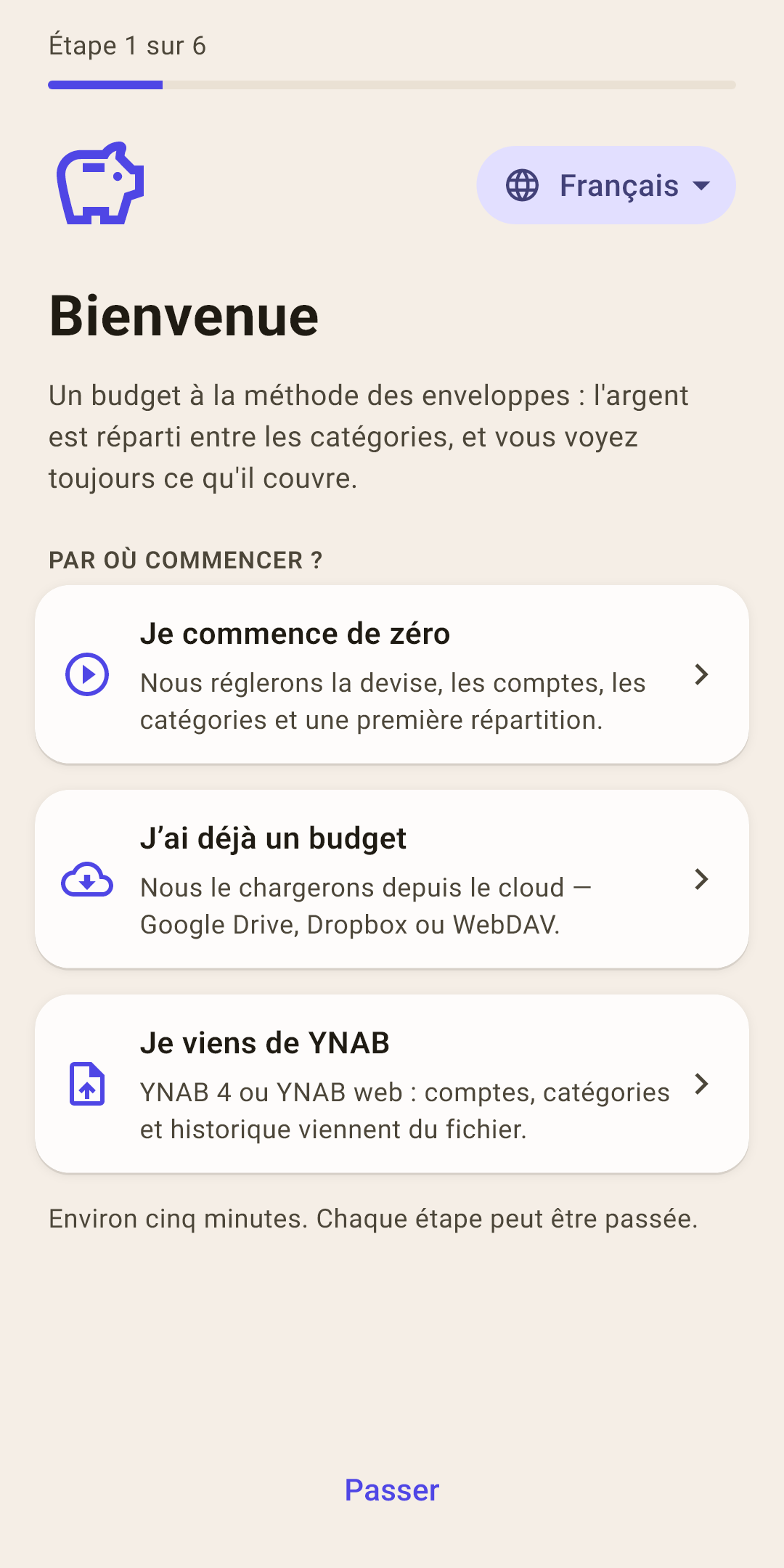
« Je commence de zéro »
L'assistant vous guide en cinq étapes : devise et nom, comptes, catégories, première répartition. Les étapes sont détaillées plus bas.
« J’ai déjà un budget »
Vous teniez déjà un budget sur un autre téléphone ou avant de réinstaller. L'application le charge depuis le cloud — Google Drive, Dropbox ou WebDAV — ou depuis un fichier de sauvegarde.
Comment ça marche
Le nom n'est pas demandé ici : il arrive avec le budget et sert d'adresse à son dossier dans le cloud.
« Je viens de YNAB »
YNAB 4 ou YNAB web : comptes, catégories et historique arrivent depuis un fichier.
Comment ça marche
D'abord la devise et le nom, puis le choix du fichier d'export, et à la fin un lexique : comment s'appelle ici chaque mot de YNAB. Vous pourrez rouvrir le lexique plus tard, lors d'un import depuis les paramètres.
Cinq minutes environ. On peut passer n'importe quelle étape — la liste « Premiers pas » sur « Aperçu » rappellera ce qui reste.
En partant de zéro : cinq étapes
En bas de chaque étape — « Suivant » et « Passer ». Le bouton Retour du système revient d'une étape au lieu de fermer l'application.
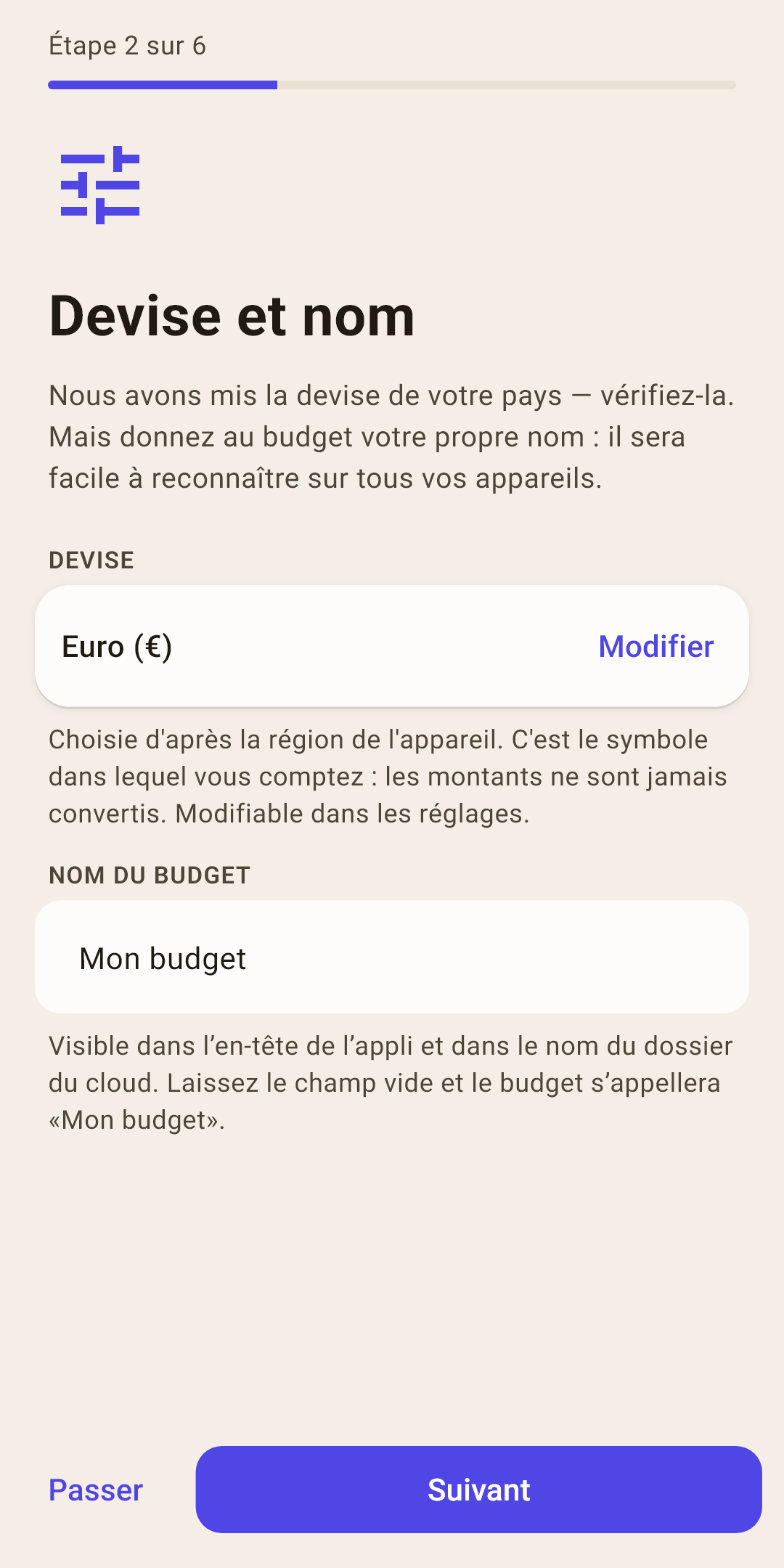
Étape 2. Devise et nom
L'application remplit la devise d'après le pays du téléphone — vérifiez-la. C'est le symbole dans lequel vous tenez vos comptes ; elle ne convertit pas les montants.
Comment ça marche
Trouvez votre propre nom : « Famille », « Perso ». Si vous laissez le champ vide, le budget s'appellera « Mon budget ». Le nom s'affiche en haut de l'écran et dans le nom du dossier dans le cloud : on reconnaît facilement le budget sur n'importe quel appareil.
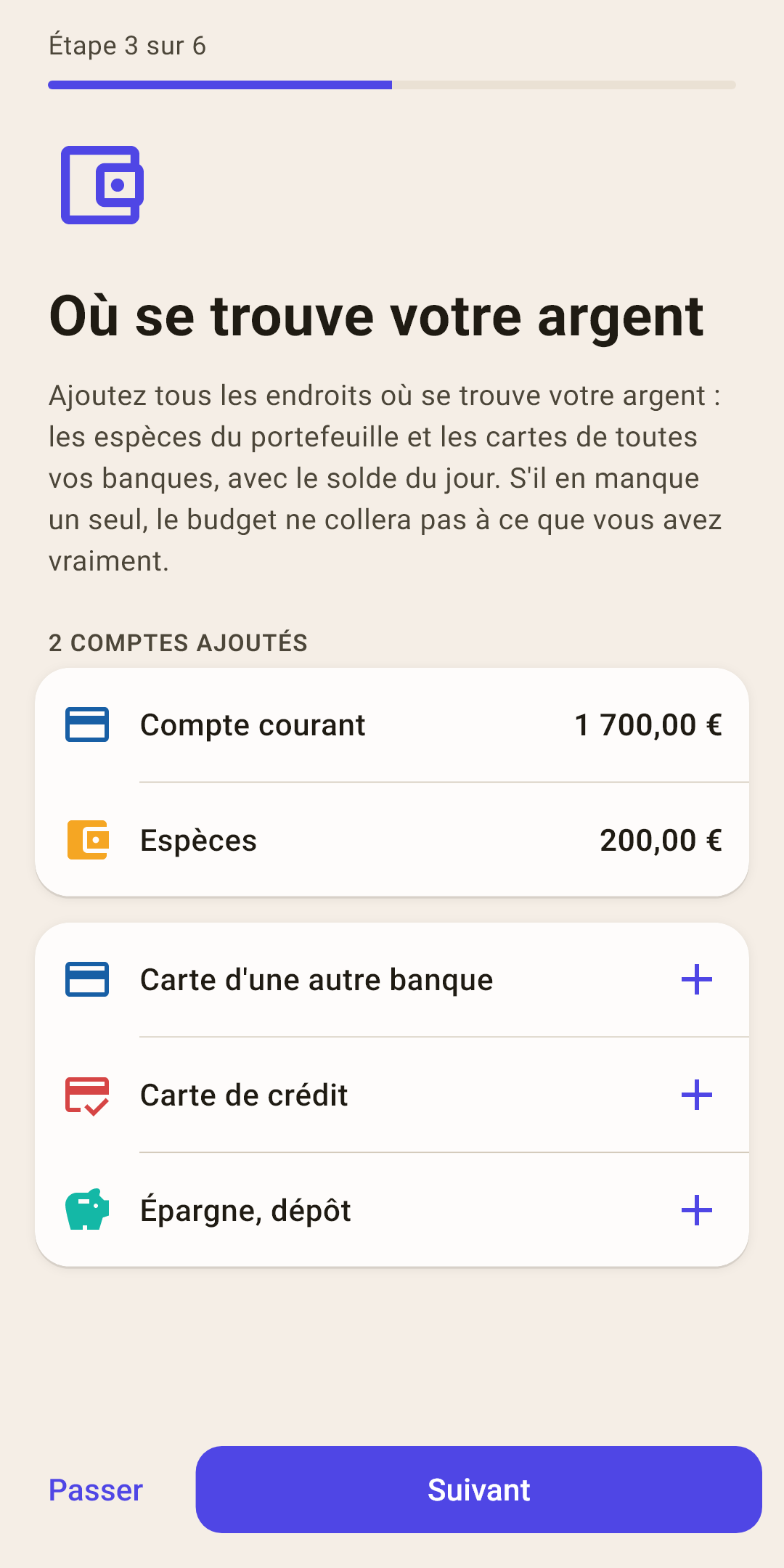
Étape 3. Où se trouve votre argent
Ajoutez tous les endroits où vous avez de l'argent, avec le solde du jour : portefeuille, cartes de toutes vos banques, carte de crédit, épargne.
Comment ça marche
Oubliez une seule carte, et le budget ne correspondra pas à ce que vous avez réellement. Touchez « + » à côté du modèle qui convient — la fiche du nouveau compte s'ouvre avec le type déjà choisi. Le solde du compte arrive aussitôt dans « non réparti » — sur la capture, deux comptes ont apporté 1 900 €. Plus sur les comptes — dans l'article « Comptes ».
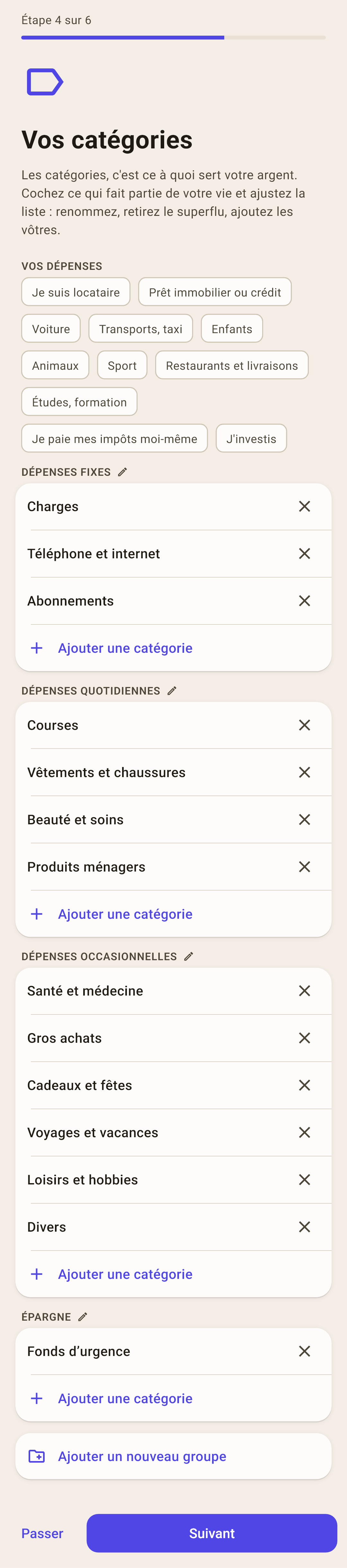
Étape 4. Vos catégories
Les puces « Vos dépenses » ajoutent les catégories utiles : « Voiture », « Enfants », « Animaux ». En dessous, toute la liste, à ajuster à votre goût.
Comment ça marche
touchez une catégorie — pour la renommer ;
la croix — retire la catégorie ;
« Ajouter une catégorie » — dans chaque groupe, « Ajouter un nouveau groupe » — en bas ;
le crayon à côté du nom d’un groupe — renommer le groupe.
La capture montre le début de la liste ; elle est plus longue.
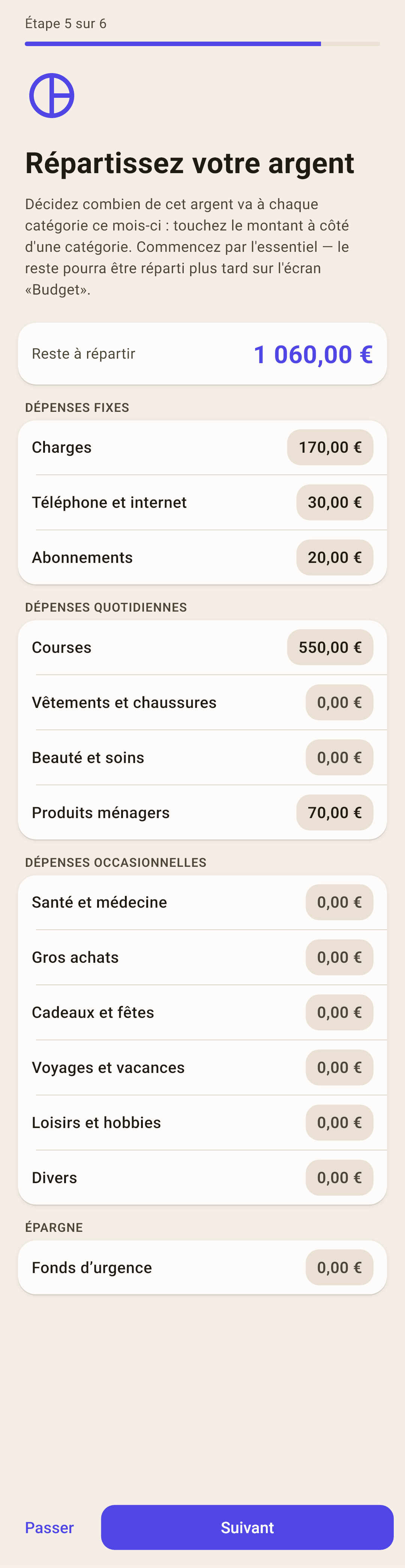
Étape 5. Répartissez votre argent
Répartissez « non réparti » entre les enveloppes : touchez le montant d'une catégorie et saisissez ce que vous êtes prêt à y consacrer ce mois-ci.
Comment ça marche
En haut — ce qui reste. Sur la capture, 840 € sont répartis, il reste 1 060 €. Inutile d'arriver à zéro ici : commencez par l'essentiel — logement, nourriture, téléphone —, le reste se répartira plus tard sur l'écran « Budget ».
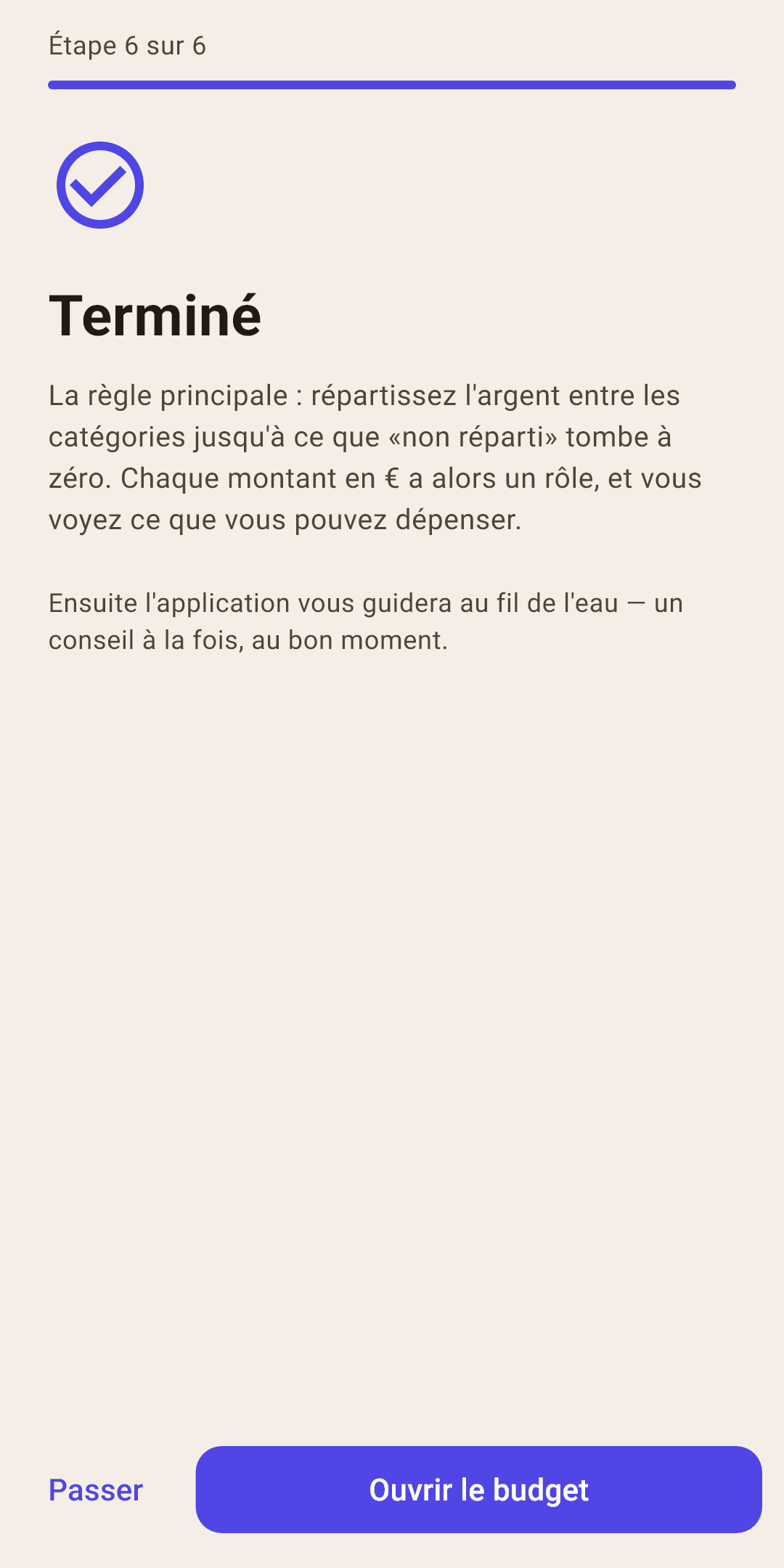
Étape 6. Terminé
La règle principale, encore une fois : répartissez l'argent jusqu'à ce que « non réparti » tombe à zéro.
Comment ça marche
« Ouvrir le budget » mène à l'écran « Budget ». Ensuite, l'application donne des conseils au fil de l'eau — un à la fois, quand il est utile.
Après l'assistant : la liste « Premiers pas »
En haut d'« Aperçu » apparaît une carte-liste. C'est ce sans quoi le budget ne peut pas dire la vérité. L'assistant compte ce que vous y avez déjà fait.
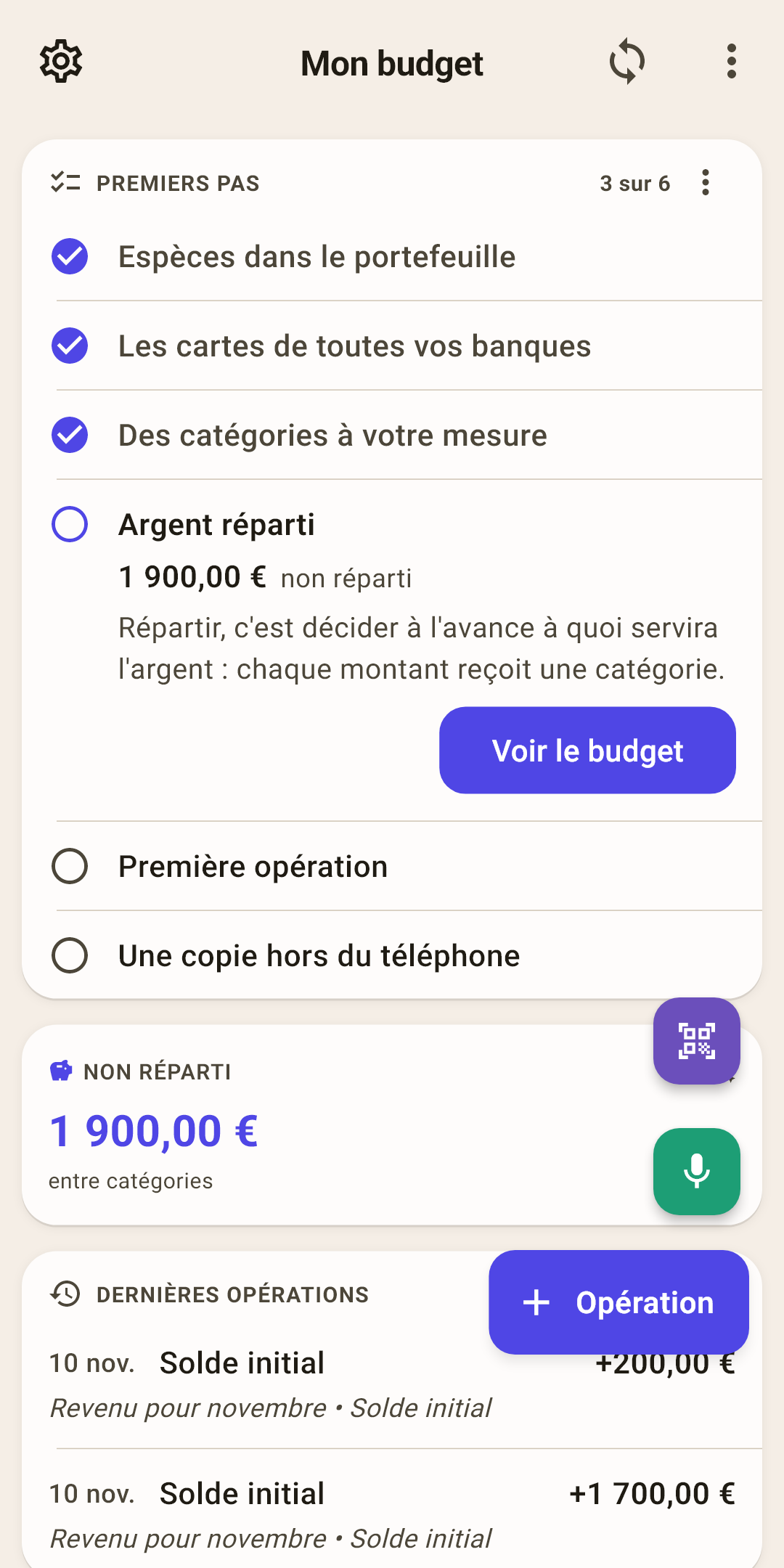
Espèces dans le portefeuille — Le portefeuille, un compte à part. Les espèces filent en premier : sans compte, le budget s'écarte de l'argent que vous avez en main dès le premier achat. Pas d'espèces ? — « Pas d'espèces ».
Les cartes de toutes vos banques — Toutes les cartes et tous les comptes sont ajoutés. Si vous les avez ajoutés dans l'assistant, l'élément est déjà coché.
Des catégories à votre mesure — La liste des catégories est ajustée. Étape des catégories passée — coché. Le bouton ouvre le même écran que dans l'assistant. Une catégorie qui a déjà des opérations n'est pas supprimée par la croix mais masquée : les opérations restent à leur place.
Argent réparti — « Non réparti » est arrivé à zéro. Sinon, l'élément montre ce qui reste et mène à « Budget ».
Première opération — Vous avez noté la première dépense — le budget prend vie. Le bouton ouvre le formulaire.
Une copie hors du téléphone — Le cloud ou une copie en fichier. Téléphone perdu — budget sauf. Boutons : connecter un cloud ou « Sauvegardes ».
Ce qui est fait est coché
En haut, « 3 sur 6 » : combien sont prêts. Un élément terminé tient sur une ligne, avec une coche.
Un seul élément est ouvert
Le premier non terminé — ou celui que vous avez touché. Il dit quoi faire et pourquoi.
Le bouton principal est une porte
Il mène droit là où l'élément se règle : la fiche du compte, « Budget », le formulaire d'opération, la connexion au cloud. Il y en a parfois un second — votre réponse : « Pas d'espèces », « Toutes ajoutées », « Garder tel quel ».
Masquer la liste
Menu de la carte → « Masquer la liste » (avec « Annuler » en bas de l'écran). Tout est fait — la carte dit « Votre budget est prêt », touchez « Compris ».
Comment ça marche
Tant que la liste est ouverte, les conseils habituels d'« Aperçu » se taisent — pour ne pas dire deux fois la même chose. Pour faire revenir tous les conseils : « Paramètres → Aide et contact → Astuces → Réafficher les astuces ».
Pour ceux qui viennent de YNAB, la liste est différente : rapprochement des soldes avec la banque, espèces, répartition et copie — les comptes et catégories sont déjà arrivés avec le fichier.
Le premier mois
Notez chaque dépense — tout de suite, à la caisse : « + Opération », la caméra pour le ticket ou le micro. Cinq secondes maintenant au lieu d'une soirée avec le relevé plus tard. Pas le temps ? — « À trier » (article « Formulaire d'opération »).
De l'argent est arrivé — répartissez-le. Chaque salaire arrive dans « non réparti » ; distribuez-le entre les enveloppes sur l'écran « Budget ».
Une enveloppe a rougi — déplacez de l'argent depuis une autre. C'est normal : le premier mois montre toujours ce que vous avez sous-estimé.
Une fois par semaine, rapprochez vos comptes avec la banque — menu du compte, « Rapprochement du solde » (article « Comptes »).
En fin de mois, regardez « Aperçu » : « Où est parti l'argent », « Dépenses du mois ». Le mois suivant, vous répartirez avec l'expérience.