
Primer arranque: cómo quieres empezar
En el primer arranque se abre el asistente de configuración. La primera pantalla ofrece tres puertas. Aquí mismo puedes cambiar el idioma con el botón de la esquina superior derecha: las categorías que la app propone por defecto también estarán en ese idioma.
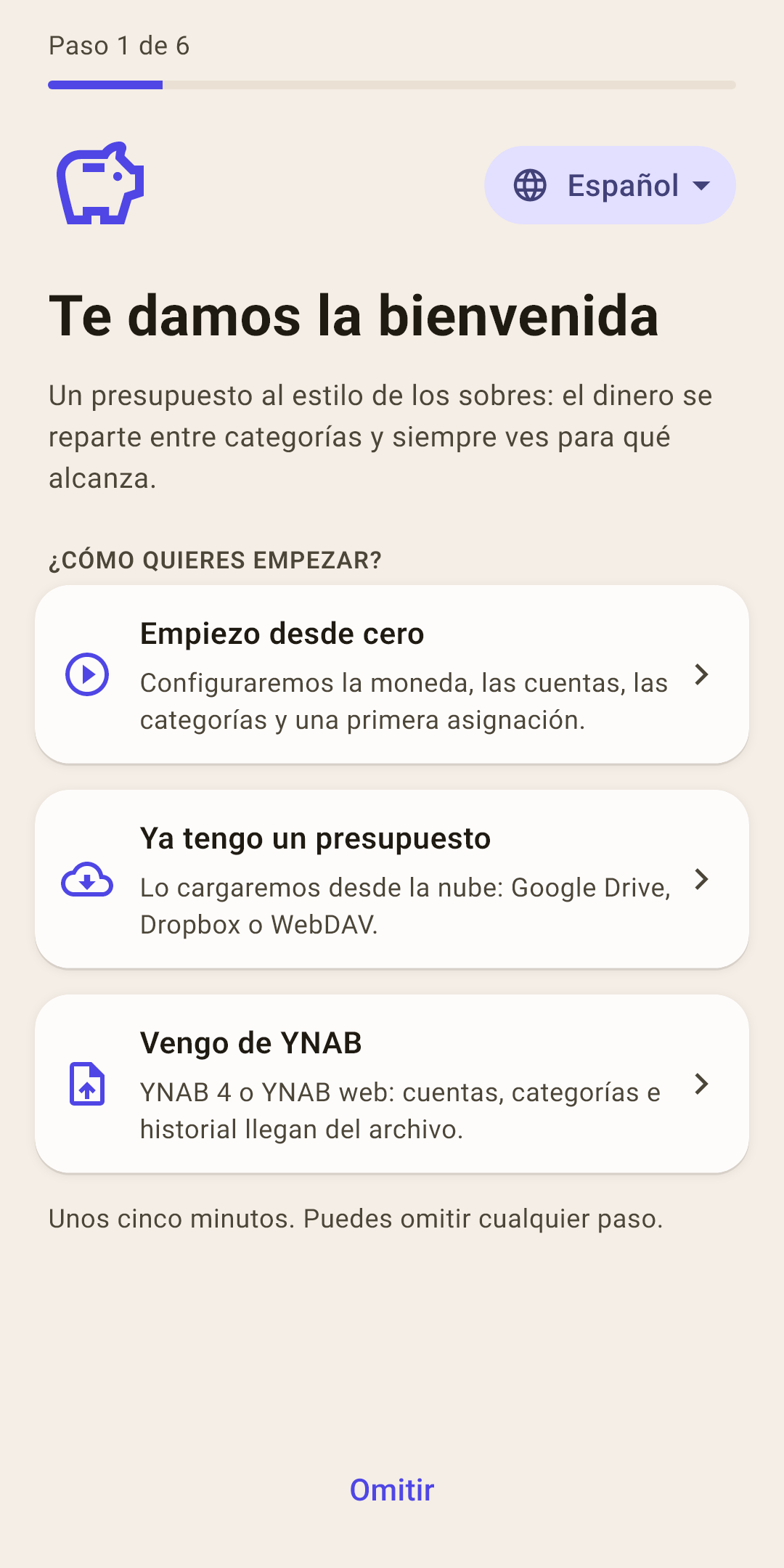
«Empiezo desde cero»
El asistente te lleva por cinco pasos: moneda y nombre, cuentas, categorías, tu primera asignación. Los pasos se explican más abajo.
«Ya tengo un presupuesto»
Llevabas el presupuesto en otro teléfono o antes de reinstalar. La app lo carga desde la nube (Google Drive, Dropbox o WebDAV) o desde un archivo de copia de seguridad.
Cómo funciona
Aquí no se pregunta el nombre: llega con el presupuesto y sirve de dirección de su carpeta en la nube.
«Vengo de YNAB»
YNAB 4 o YNAB web: las cuentas, las categorías y el historial llegan desde un archivo.
Cómo funciona
Primero la moneda y el nombre, luego eliges el archivo de exportación, y al final hay un glosario: cómo se llama aquí cada término de YNAB. El glosario también se puede abrir más tarde, al importar desde los ajustes.
Unos cinco minutos. Puedes omitir cualquier paso: la lista «Primeros pasos» de «Resumen» te recordará lo que falta.
Empiezo desde cero: cinco pasos
Abajo, en cada paso, están «Siguiente» y «Omitir». El botón Atrás del sistema te lleva un paso atrás en lugar de cerrar la app.
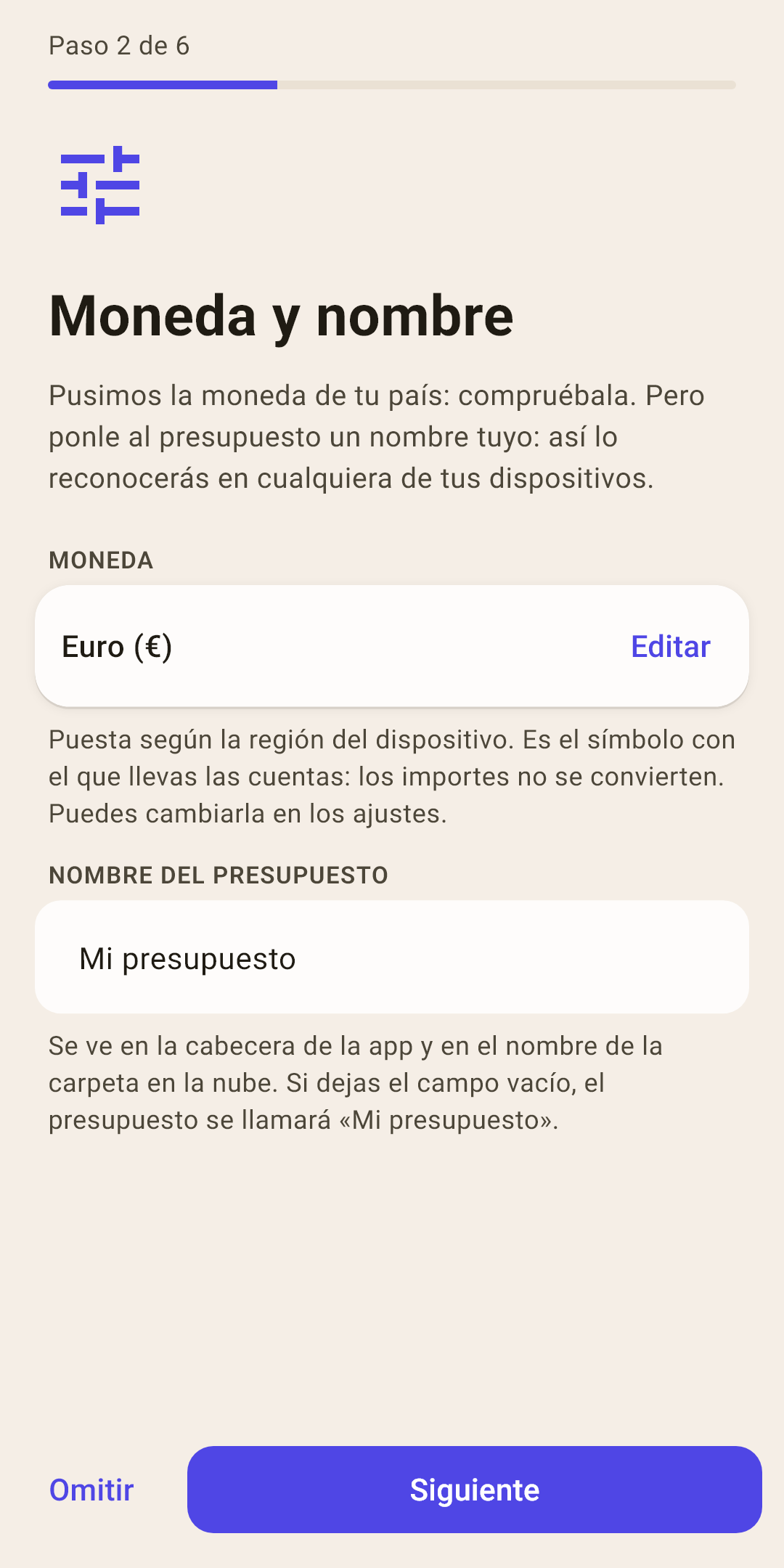
Paso 2. Moneda y nombre
La app pone la moneda según el país del teléfono: compruébala. Es el símbolo con el que llevas el presupuesto; la app no convierte importes.
Cómo funciona
Inventa un nombre tuyo: «Familiar», «Personal». Si dejas el campo vacío, el presupuesto se llamará «Mi presupuesto». El nombre se ve en la cabecera y en el nombre de la carpeta en la nube, así reconocerás el presupuesto en cualquier dispositivo.
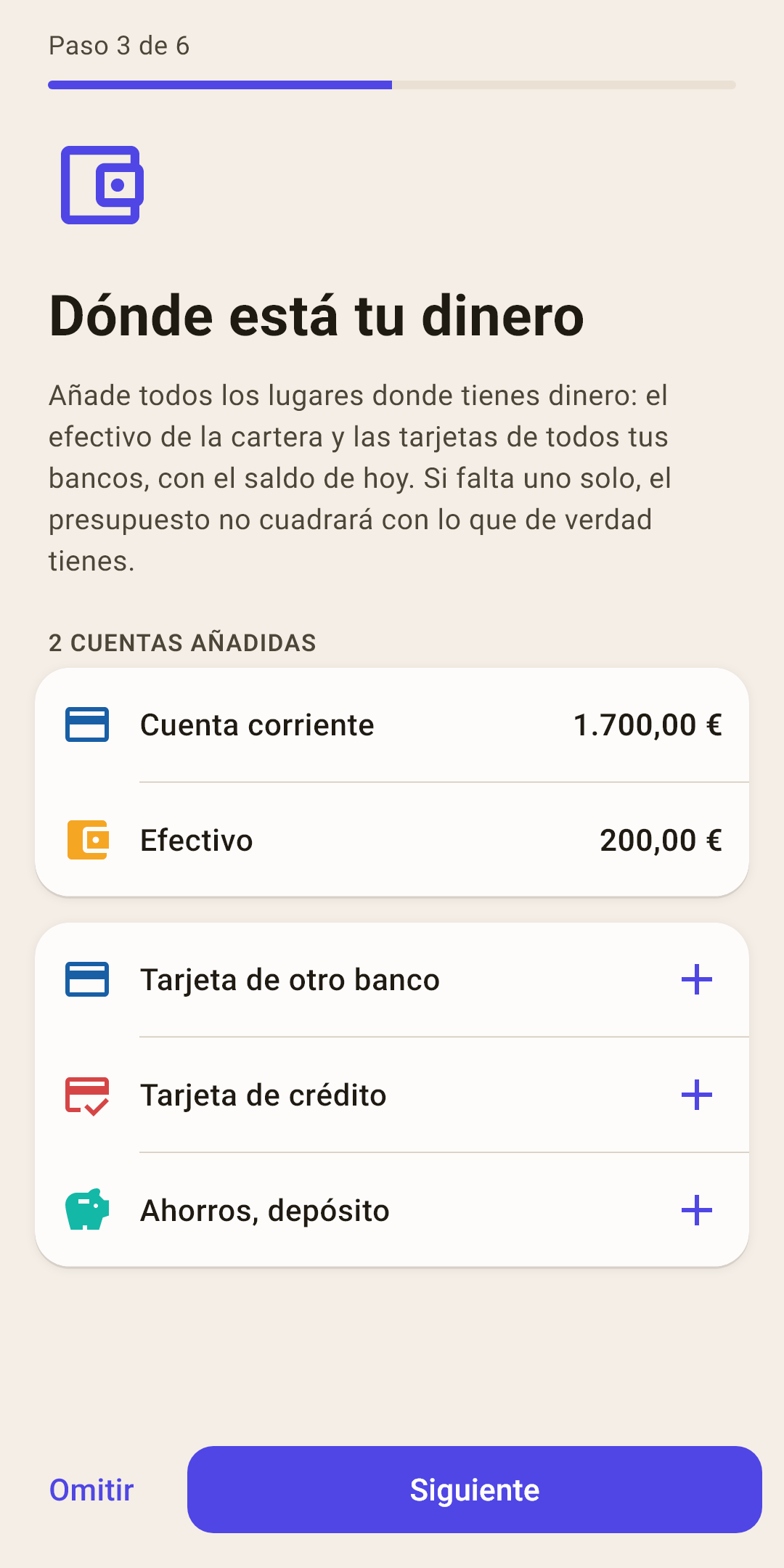
Paso 3. Dónde está tu dinero
Añade todos los lugares donde tienes dinero, con el saldo de hoy: la cartera, las tarjetas de todos tus bancos, una tarjeta de crédito, los ahorros.
Cómo funciona
Si falta aunque sea una tarjeta, el presupuesto no cuadrará con lo que de verdad tienes. Toca «+» junto a una plantilla adecuada: se abre la hoja de cuenta nueva con el tipo ya elegido. El saldo de la cuenta va directamente a «sin asignar»: en la captura, dos cuentas aportaron 1.900 €. Más sobre las cuentas en el artículo «Cuentas».
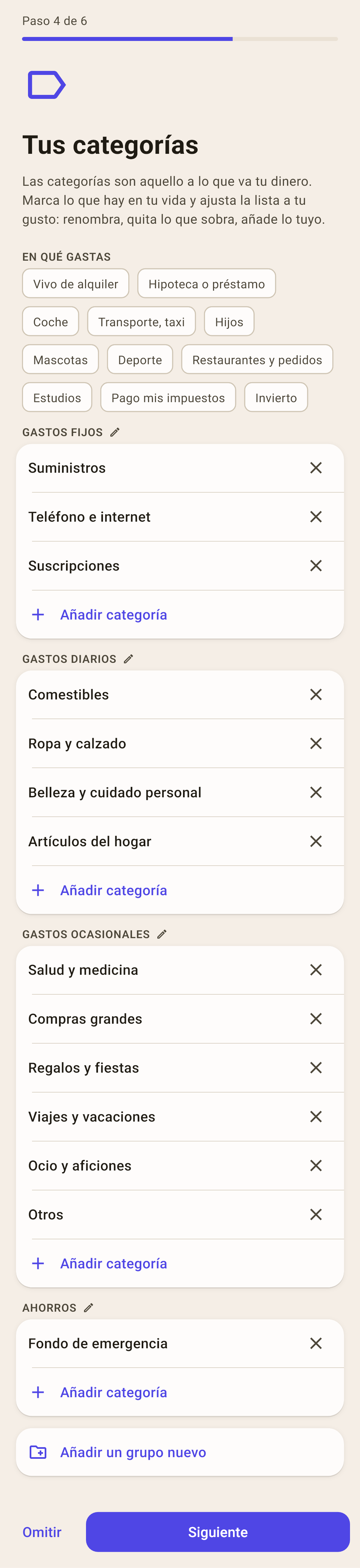
Paso 4. Tus categorías
Los chips «En qué gastas» añaden las categorías que necesitas: «Coche», «Hijos», «Mascotas». Debajo está toda la lista, y puedes ajustarla a tu gusto.
Cómo funciona
toca una categoría para renombrarla;
la cruz quita una categoría;
«Añadir categoría» está en cada grupo, «Añadir un grupo nuevo» está abajo del todo;
el lápiz junto al nombre de un grupo: renombrar el grupo.
La captura muestra el principio de la lista; es más larga.
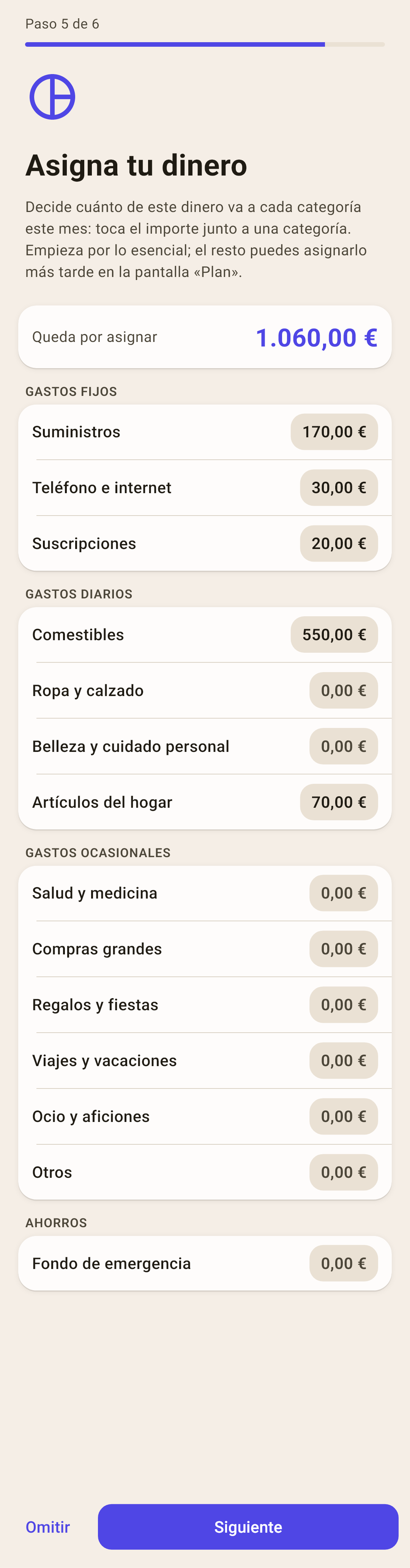
Paso 5. Asigna tu dinero
Reparte «sin asignar» entre los sobres: toca el importe junto a una categoría y escribe cuánto estás dispuesto a gastar en ella este mes.
Cómo funciona
Arriba se ve cuánto queda. En la captura hay 840 € asignados y quedan 1.060 €. Aquí no hace falta llegar a cero: empieza por lo esencial (vivienda, comida, teléfono) y asigna el resto más tarde en la pantalla «Plan».
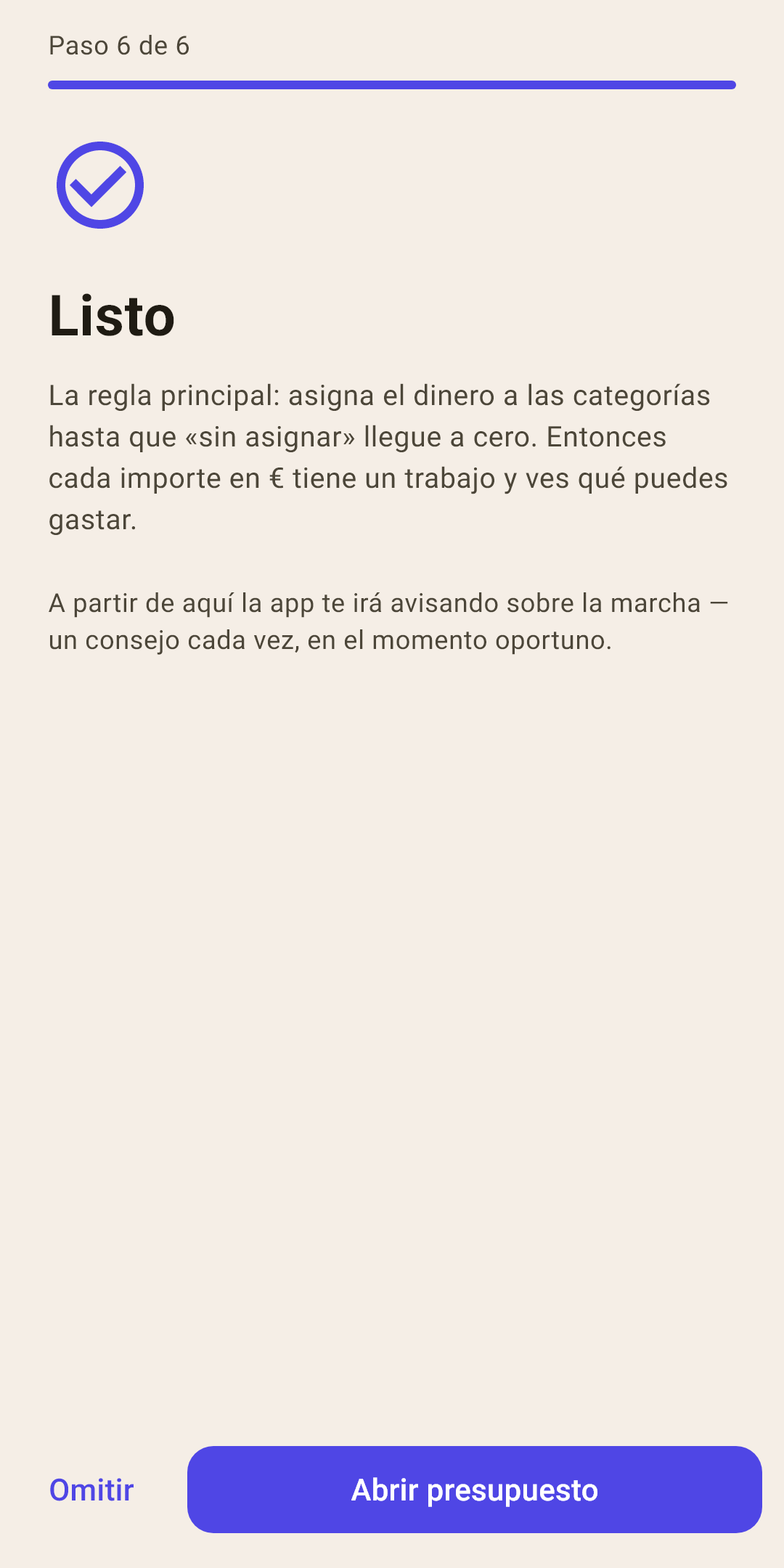
Paso 6. Listo
La regla principal, una vez más: sigue asignando dinero hasta que «sin asignar» llegue a cero.
Cómo funciona
«Abrir presupuesto» te lleva a la pantalla «Plan». A partir de ahí la app te da consejos sobre la marcha: un consejo cada vez, cuando viene al caso.
Después del asistente: la lista «Primeros pasos»
Arriba en «Resumen» aparece una tarjeta con una lista. Contiene lo que el presupuesto necesita antes de poder mostrar la verdad. El asistente cuenta lo que ya hiciste en él.
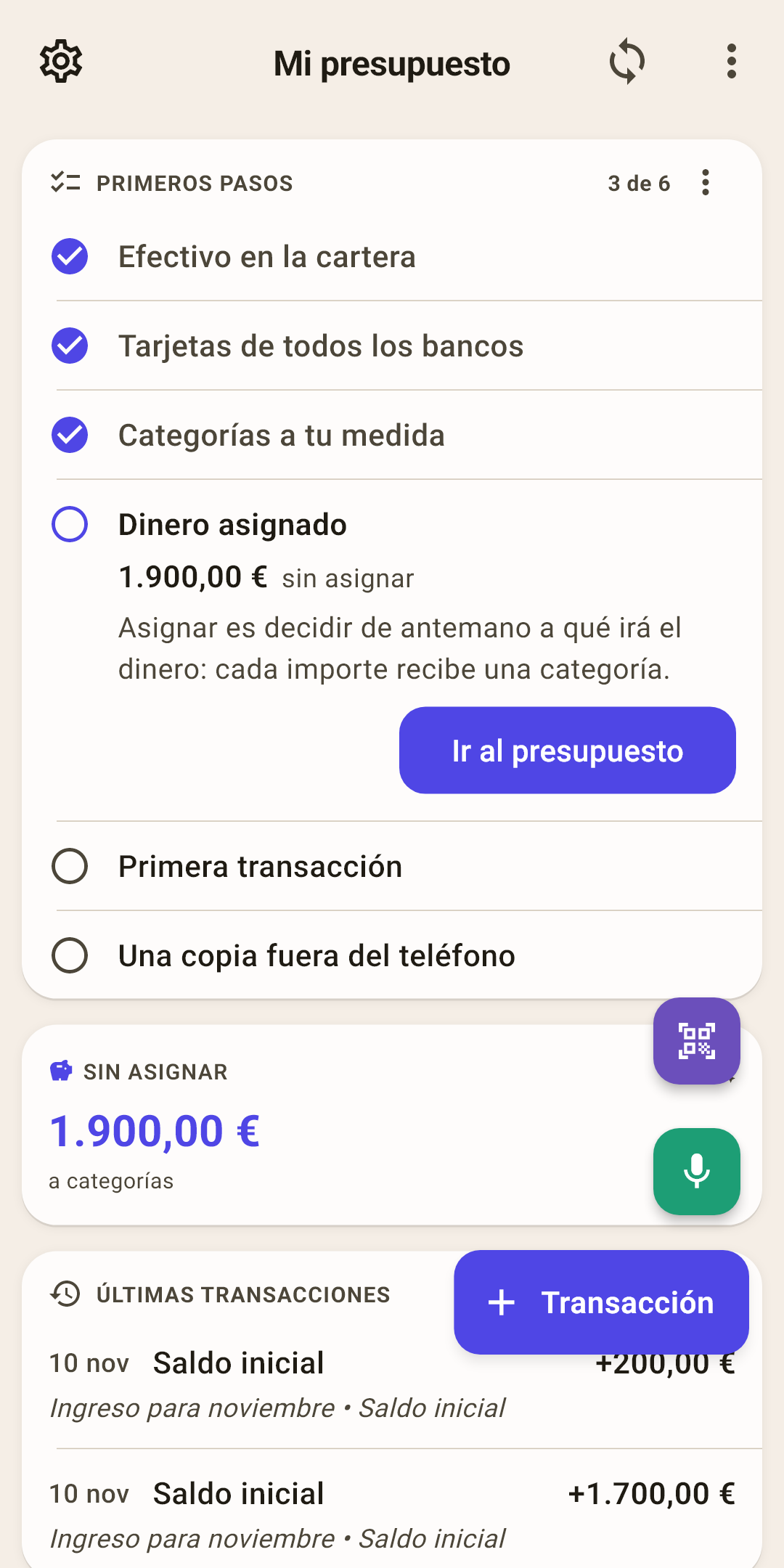
Efectivo en la cartera: la cartera como cuenta aparte. El efectivo es lo primero que se pierde de vista: sin su propia cuenta, el presupuesto se aleja del dinero que tienes en la mano desde la primera compra. ¿No usas efectivo? «No uso efectivo».
Tarjetas de todos los bancos: todas las tarjetas y cuentas están añadidas. Si las añadiste en el asistente, el punto ya está marcado.
Categorías a tu medida: la lista de categorías está ajustada. Si pasaste por el paso de categorías, está marcado. El botón abre la misma pantalla que en el asistente. Una categoría que ya tiene transacciones no se borra con la cruz, sino que se oculta: las transacciones se quedan donde están.
Dinero asignado: «sin asignar» ha llegado a cero. Hasta entonces, el punto muestra cuánto queda y lleva a «Plan».
Primera transacción: apuntaste tu primera compra y el presupuesto cobró vida. El botón abre el formulario.
Una copia fuera del teléfono: una nube o un archivo de copia de seguridad. Si pierdes el teléfono, el presupuesto no se pierde. Botones: conectar una nube o «Copias de seguridad».
Los puntos hechos llevan una marca
Arriba, «3 de 6»: cuántos están hechos. Un punto terminado es una sola línea con una marca.
Un punto está desplegado
El primero sin terminar, o el que tocaste. Dice qué hacer y por qué.
El botón principal es una puerta
Lleva directamente adonde se hace el punto: el formulario de la cuenta, «Plan», el formulario de la transacción, el inicio de sesión en la nube. A veces hay un segundo botón al lado, que es tu respuesta: «No uso efectivo», «Ya están todas», «Dejar como está».
Ocultar la lista
Menú de la tarjeta → «Ocultar la lista» (con «Deshacer» abajo de la pantalla). Cuando todo está hecho, la tarjeta dice «Tu presupuesto está listo»: toca «Entendido».
Cómo funciona
Mientras la lista está abierta, los consejos normales de «Resumen» se callan, para no decir lo mismo dos veces. Para recuperar todos los consejos: «Ajustes → Ayuda y contacto → Consejos → Mostrar los consejos de nuevo».
Si vienes de YNAB, la lista es otra: cuadrar los saldos de las cuentas con el banco, el efectivo, la asignación y una copia de seguridad; las cuentas y las categorías ya llegaron en el archivo.
Tu primer mes
Apunta cada compra enseguida, en la caja: «+ Transacción», la cámara para un recibo o el micrófono. Cinco segundos ahora en lugar de una tarde con el extracto del banco. ¿Sin tiempo? «Bandeja» (artículo «Formulario de la transacción»).
Entró dinero: repártelo. Cada nómina cae en «sin asignar»; repártela entre los sobres en la pantalla «Plan».
Un sobre se puso rojo: pasa dinero desde otro. Es normal: el primer mes siempre muestra lo que subestimaste.
Una vez a la semana, cuadra tus cuentas con el banco: menú de la cuenta, «Conciliación del saldo» (artículo «Cuentas»).
A fin de mes, mira «Resumen»: «Adónde fue el dinero», «Gastos del mes». El mes siguiente asignarás con experiencia.