
Erster Start: Wie möchten Sie beginnen
Beim ersten Start öffnet sich der Einrichtungsassistent. Der erste Bildschirm bietet drei Türen. Die Sprache lässt sich gleich hier mit der Taste oben rechts ändern: Auch die Kategorien, die die App standardmäßig vorschlägt, kommen dann in dieser Sprache.
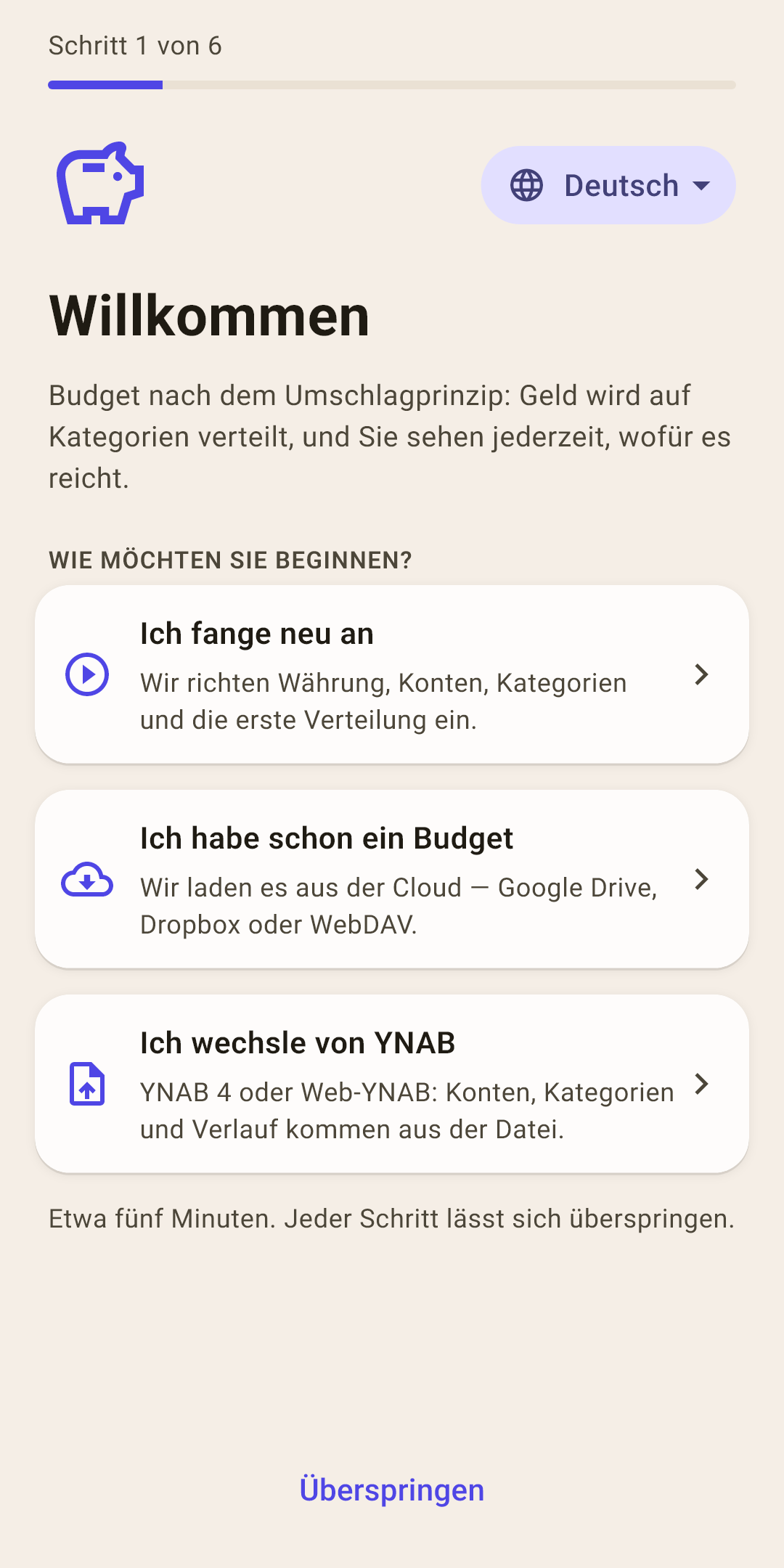
„Ich fange neu an“
Der Assistent führt Sie durch fünf Schritte: Währung und Name, Konten, Kategorien, die erste Verteilung. Die Schritte sind unten erklärt.
„Ich habe schon ein Budget“
Sie haben schon auf einem anderen Telefon oder vor einer Neuinstallation ein Budget geführt. Die App lädt es aus der Cloud — Google Drive, Dropbox oder WebDAV — oder aus einer Sicherungsdatei.
So funktioniert es
Nach dem Namen wird hier nicht gefragt: Er kommt mit dem Budget und ist die Adresse seines Ordners in der Cloud.
„Ich wechsle von YNAB“
YNAB 4 oder Web-YNAB: Konten, Kategorien und Verlauf kommen aus einer Datei.
So funktioniert es
Zuerst Währung und Name, dann wählen Sie die Exportdatei, und am Ende kommt ein Wörterbuch: wie jeder YNAB-Begriff hier heißt. Das Wörterbuch lässt sich auch später öffnen, beim Import aus den Einstellungen.
Etwa fünf Minuten. Jeder Schritt lässt sich überspringen — die Liste „Erste Schritte“ im „Überblick“ erinnert daran, was noch offen ist.
Ich fange neu an: fünf Schritte
Unten in jedem Schritt stehen „Weiter“ und „Überspringen“. Die Zurück-Taste des Systems führt einen Schritt zurück, statt die App zu schließen.
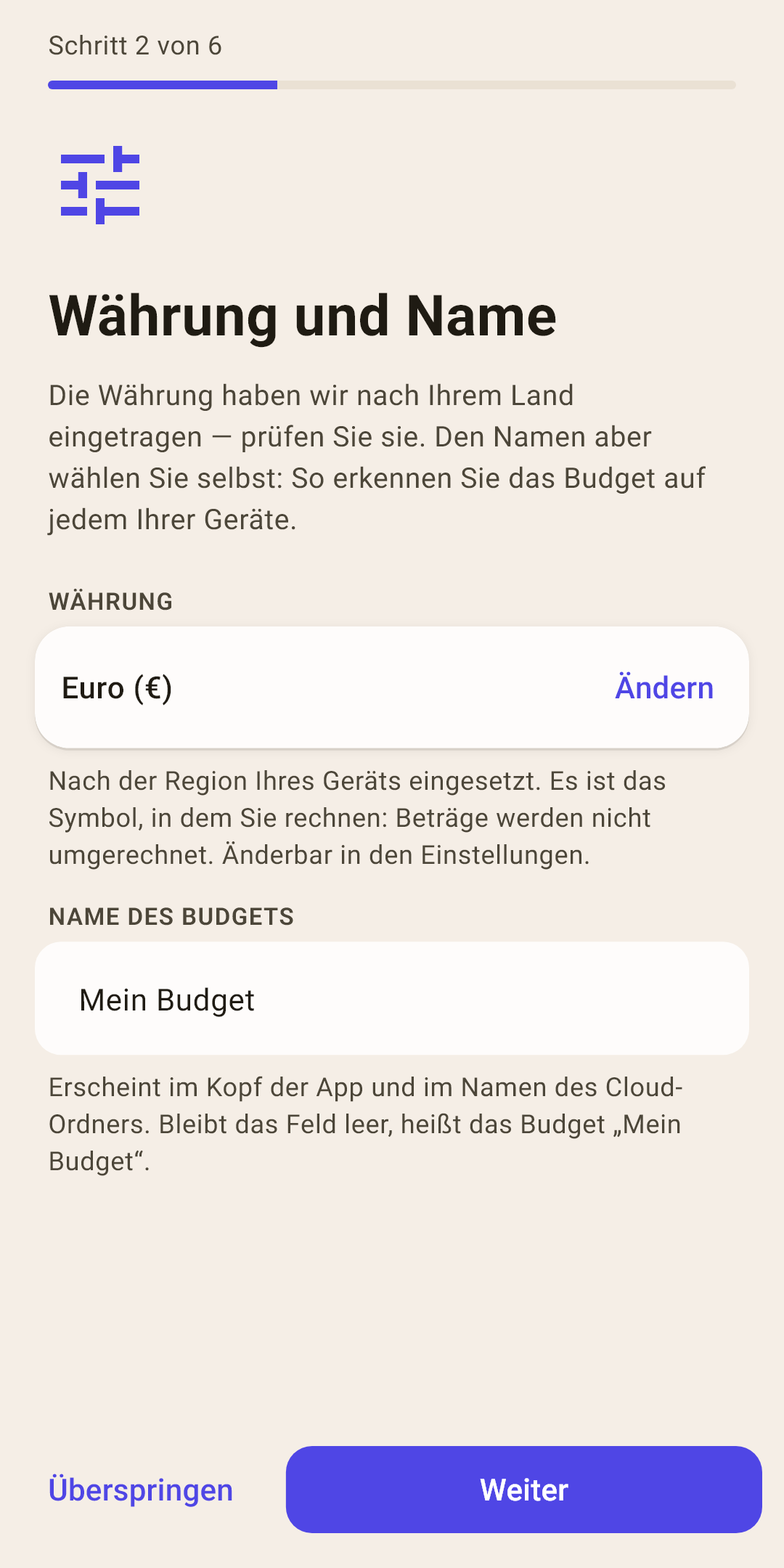
Schritt 2. Währung und Name
Die Währung trägt die App nach dem Land Ihres Telefons ein — prüfen Sie sie. Es ist das Symbol, in dem Sie das Budget führen; die App rechnet Beträge nicht um.
So funktioniert es
Denken Sie sich einen eigenen Namen aus: „Familie“, „Privat“. Bleibt das Feld leer, heißt das Budget „Mein Budget“. Der Name steht im Kopf der App und im Namen des Cloud-Ordners — so erkennen Sie das Budget auf jedem Gerät.
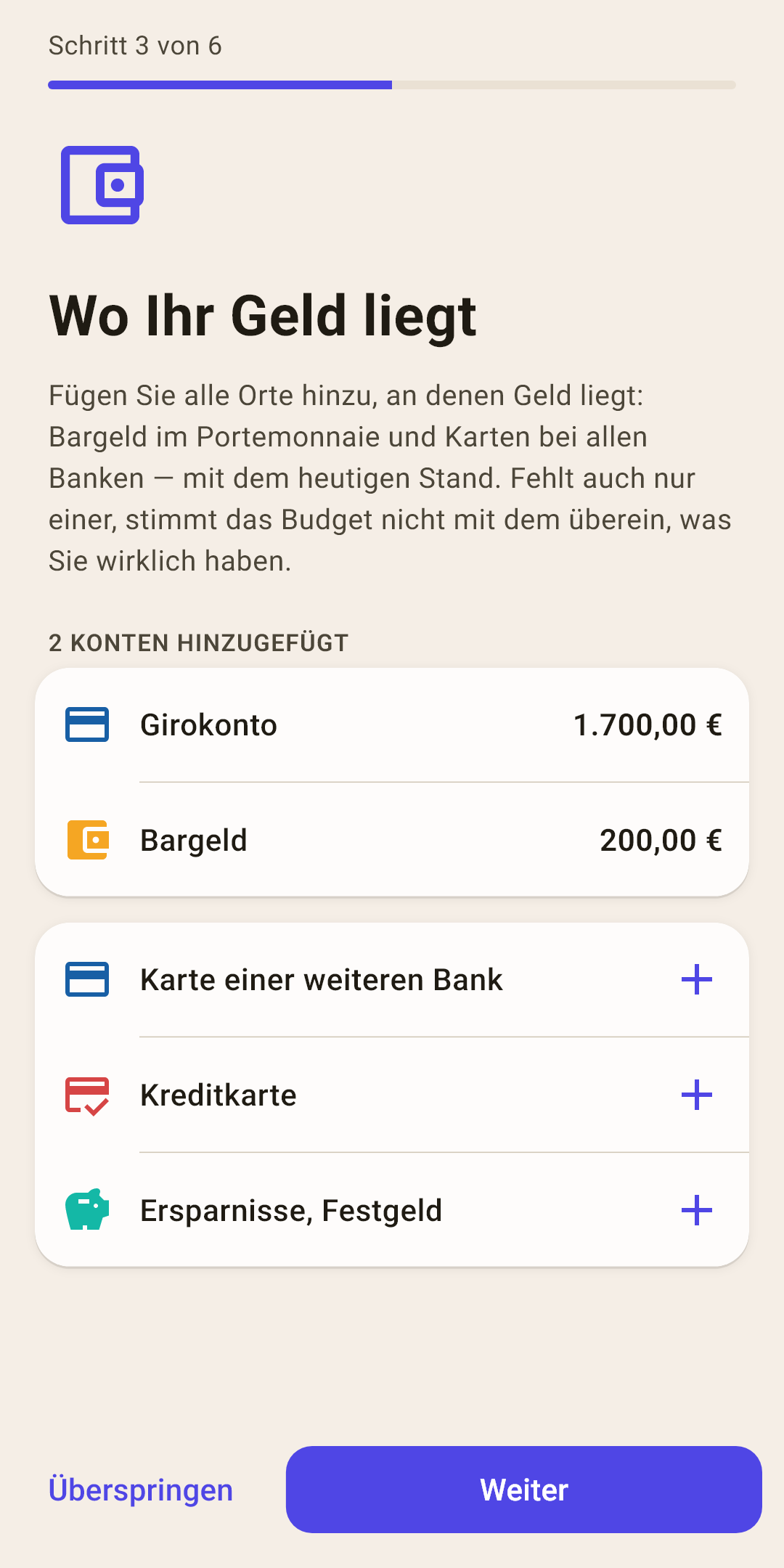
Schritt 3. Wo Ihr Geld liegt
Fügen Sie jeden Ort hinzu, an dem Sie Geld haben, mit dem heutigen Stand: Portemonnaie, Karten bei allen Banken, Kreditkarte, Ersparnisse.
So funktioniert es
Fehlt auch nur eine Karte, stimmt das Budget nicht mit dem überein, was Sie wirklich haben. Tippen Sie auf „+“ neben einer passenden Vorlage — das Blatt für ein neues Konto öffnet sich mit bereits gewählter Art. Der Kontostand geht direkt nach „nicht verteilt“ — auf dem Bild haben zwei Konten 1.900 € gebracht. Mehr über Konten im Artikel „Konten“.
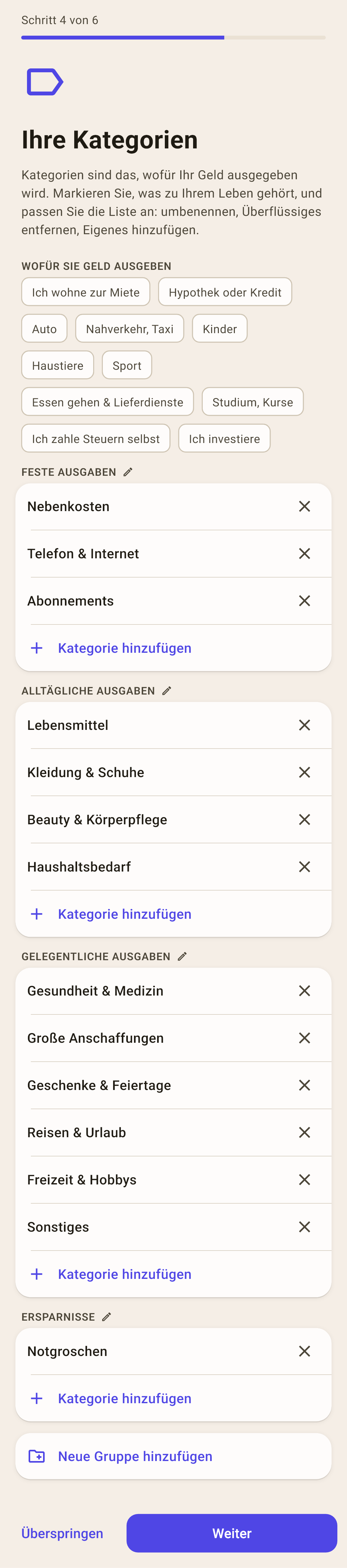
Schritt 4. Ihre Kategorien
Die Chips „Wofür Sie Geld ausgeben“ fügen die nötigen Kategorien hinzu: „Auto“, „Kinder“, „Haustiere“. Darunter steht die ganze Liste, und Sie passen sie an.
So funktioniert es
Tippen auf eine Kategorie benennt sie um;
das Kreuz entfernt eine Kategorie;
„Kategorie hinzufügen“ steht in jeder Gruppe, „Neue Gruppe hinzufügen“ ganz unten;
der Stift neben dem Gruppennamen — Gruppe umbenennen.
Das Bild zeigt den Anfang der Liste; sie ist länger.
Schritt 5. Geld verteilen
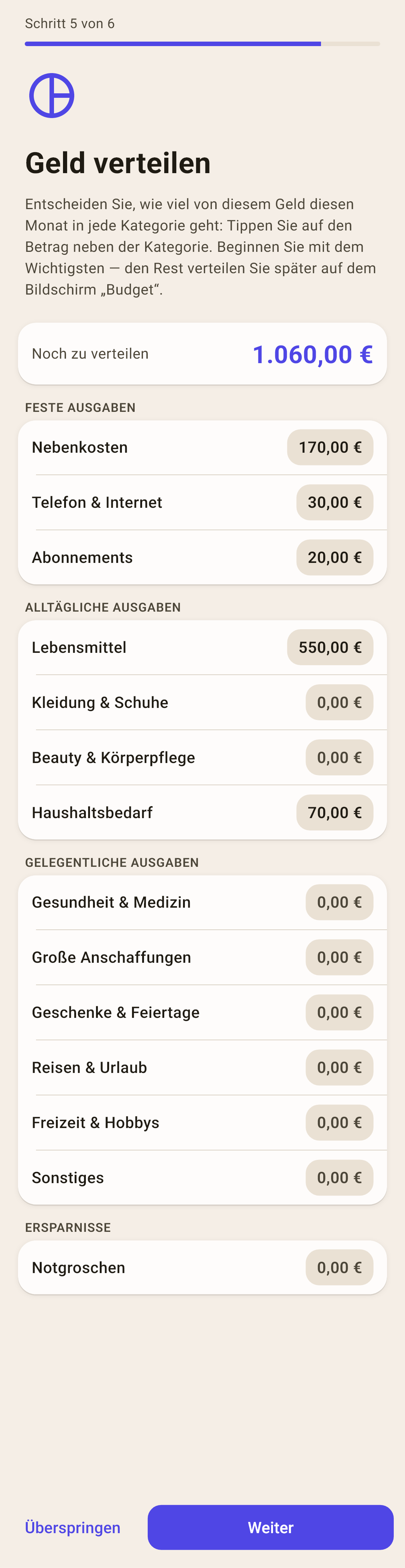
Teilen Sie „nicht verteilt“ auf die Umschläge auf: Tippen Sie auf den Betrag neben einer Kategorie und geben Sie ein, wie viel Sie in diesem Monat dafür ausgeben wollen.
So funktioniert es
Oben steht, wie viel noch übrig ist. Auf dem Bild sind 840 € verteilt und 1.060 € übrig. Null müssen Sie hier nicht erreichen: Beginnen Sie mit dem Wichtigsten — Wohnen, Essen, Telefon — und verteilen Sie den Rest später auf dem Bildschirm „Budget“.
Schritt 6. Fertig
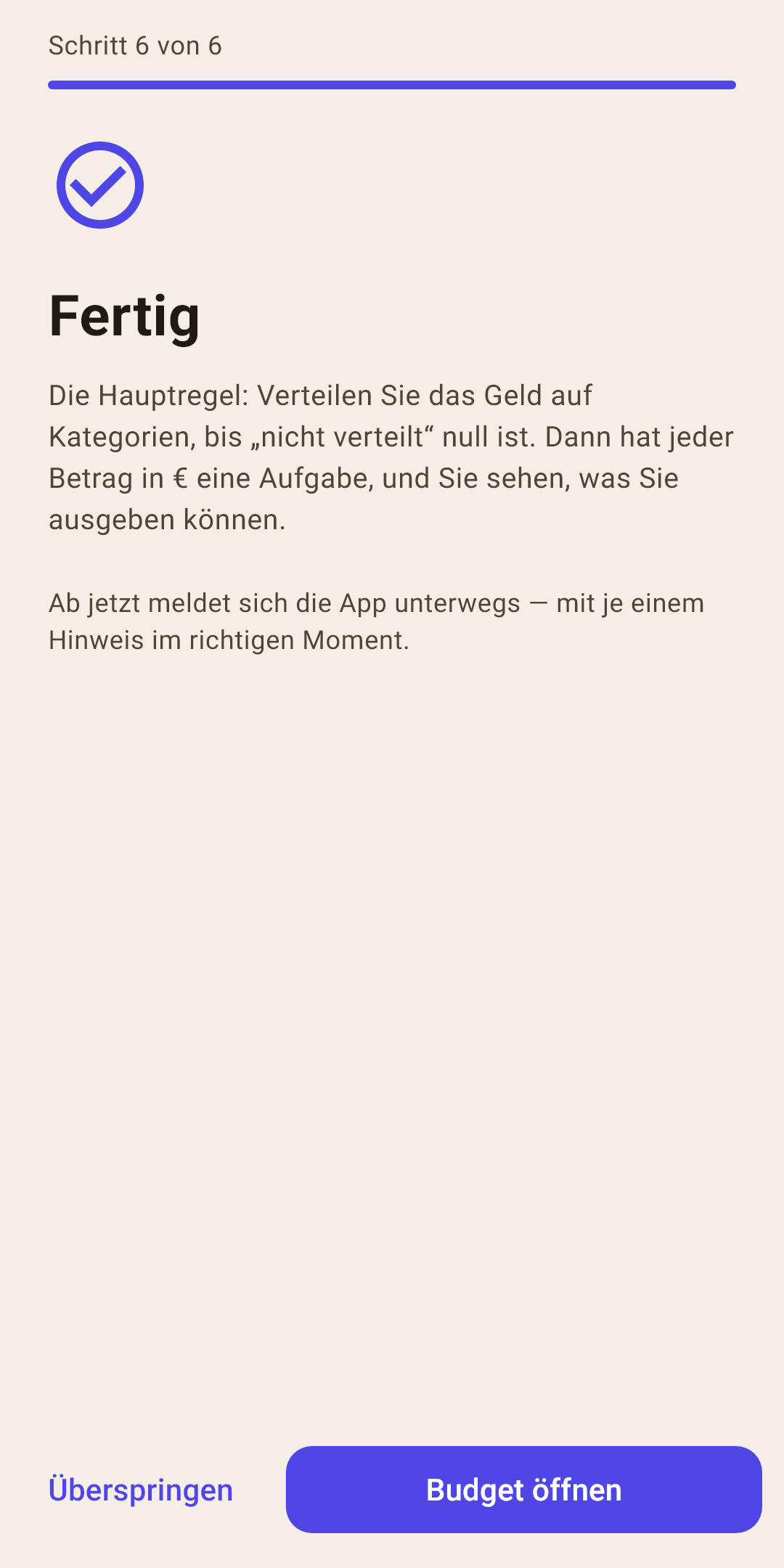
Die Hauptregel noch einmal: Verteilen Sie Geld, bis „nicht verteilt“ null erreicht.
So funktioniert es
„Budget öffnen“ führt zum Bildschirm „Budget“. Von dort gibt die App unterwegs Hinweise — je einen, wenn er passt.
Nach dem Assistenten: die Liste „Erste Schritte“
Oben im „Überblick“ erscheint eine Listenkarte. Darin steht, was das Budget braucht, bevor es die Wahrheit zeigen kann. Was Sie im Assistenten schon erledigt haben, zählt sie mit.
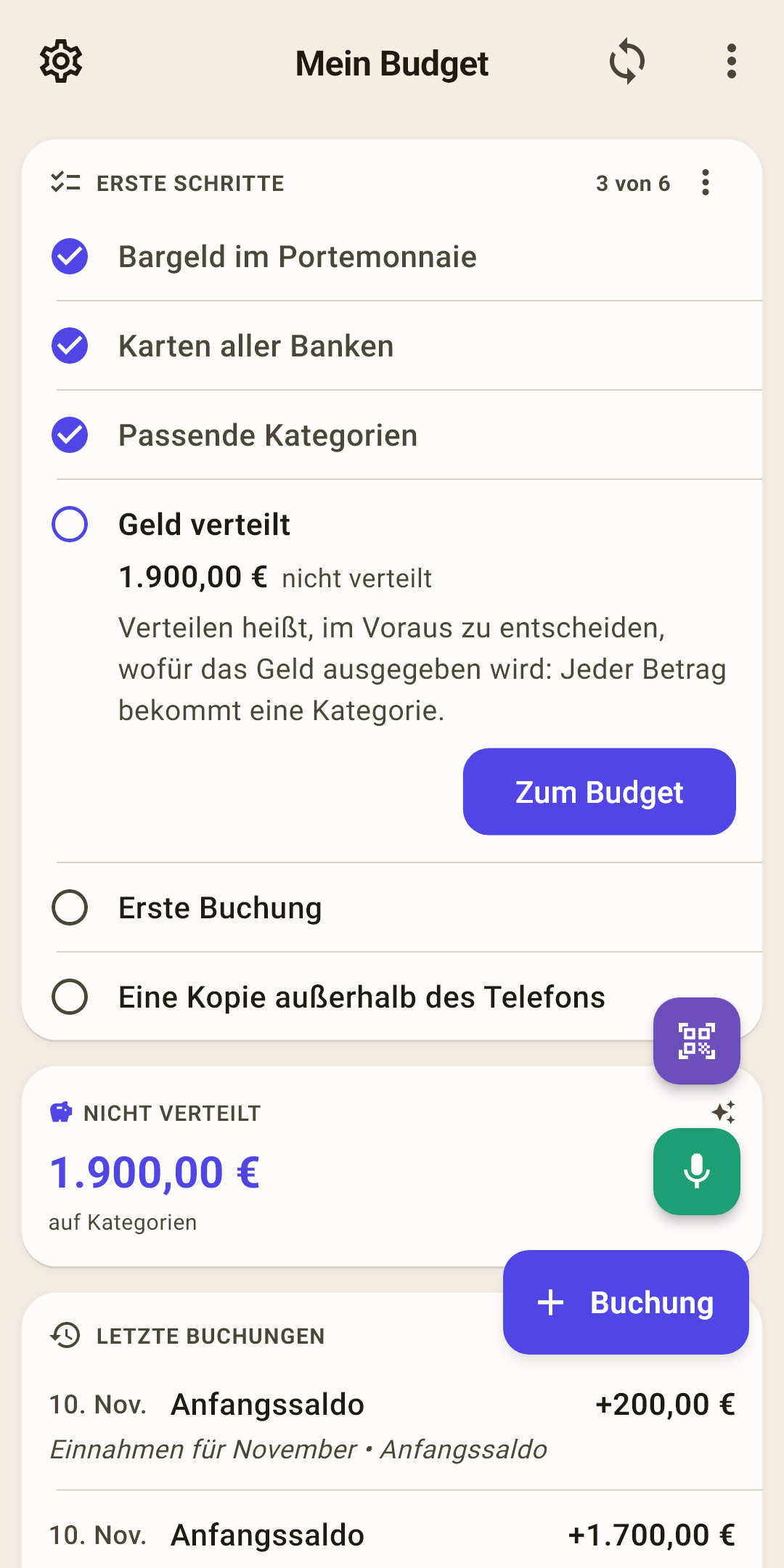
Bargeld im Portemonnaie — Das Portemonnaie als eigenes Konto. Bargeld geht zuerst verloren: Ohne eigenes Konto entfernt sich das Budget schon beim ersten Kauf vom Geld in Ihrer Hand. Kein Bargeld? — „Kein Bargeld“.
Karten aller Banken — Alle Karten und Konten sind angelegt. Haben Sie sie im Assistenten angelegt, ist der Punkt schon abgehakt.
Passende Kategorien — Die Kategorieliste ist angepasst. Den Schritt Kategorien durchlaufen — abgehakt. Die Taste öffnet denselben Bildschirm wie im Assistenten. Eine Kategorie, die schon Buchungen hat, löscht das Kreuz nicht, sondern blendet sie aus: Die Buchungen bleiben, wo sie sind.
Geld verteilt — „Nicht verteilt“ hat null erreicht. Bis dahin zeigt der Punkt, wie viel übrig ist, und führt zum „Budget“.
Erste Buchung — Sie haben den ersten Kauf erfasst — das Budget lebt. Die Taste öffnet das Formular.
Eine Kopie außerhalb des Telefons — Eine Cloud oder eine Sicherungsdatei. Das Telefon geht verloren — das Budget nicht. Tasten: eine Cloud verbinden oder „Sicherungen“.
Erledigte Punkte bekommen ein Häkchen
Oben steht „3 von 6“: wie viele erledigt sind. Ein erledigter Punkt ist eine einzelne Zeile mit Häkchen.
Ein Punkt ist aufgeklappt
Der erste unerledigte — oder der, auf den Sie getippt haben. Er sagt, was zu tun ist und warum.
Die Haupttaste ist eine Tür
Sie führt direkt dorthin, wo der Punkt erledigt wird: Kontoformular, „Budget“, Buchungsformular, Anmeldung in der Cloud. Manchmal steht daneben eine zweite — Ihre Antwort: „Kein Bargeld“, „Alle angelegt“, „So lassen“.
Die Liste ausblenden
Menü der Karte → „Liste ausblenden“ (mit „Rückgängig“ unten auf dem Bildschirm). Ist alles erledigt, sagt die Karte „Das Budget ist eingerichtet“ — tippen Sie auf „Verstanden“.
So funktioniert es
Solange die Liste offen ist, schweigen die üblichen Hinweise im „Überblick“ — damit nichts zweimal gesagt wird. Alle Hinweise zurückholen: „Einstellungen → Hilfe & Kontakt → Hinweise → Hinweise erneut anzeigen“.
Wenn Sie von YNAB gewechselt sind, ist die Liste anders: Kontostände mit der Bank abgleichen, Bargeld, Verteilung und eine Sicherung — Konten und Kategorien kamen ja schon mit der Datei.
Ihr erster Monat
Jeden Kauf erfassen — sofort, an der Kasse: „+ Buchung“, die Kamera für den Beleg oder das Mikrofon. Fünf Sekunden jetzt statt eines Abends mit dem Kontoauszug später. Keine Zeit? — „Eingang“ (Artikel „Buchungsformular“).
Geld ist gekommen — teilen Sie es auf. Jedes Gehalt landet in „nicht verteilt“; verteilen Sie es auf dem Bildschirm „Budget“ auf die Umschläge.
Ein Umschlag ist rot geworden — schieben Sie Geld aus einem anderen herüber. Das ist normal: Der erste Monat zeigt immer, was Sie unterschätzt haben.
Einmal pro Woche die Konten mit der Bank abgleichen — Menü des Kontos, „Saldoabgleich“ (Artikel „Konten“).
Am Monatsende in den „Überblick“ schauen: „Wohin das Geld ging“, „Ausgaben im Monat“. Im nächsten Monat verteilen Sie mit Erfahrung.