
Перший запуск: із чого почнемо
Під час першого запуску відкривається майстер. Перший екран — роздоріжжя з трьома шляхами. Мову можна змінити просто тут, кнопкою у правому верхньому куті: нею будуть і назви категорій, які застосунок запропонує за замовчуванням.
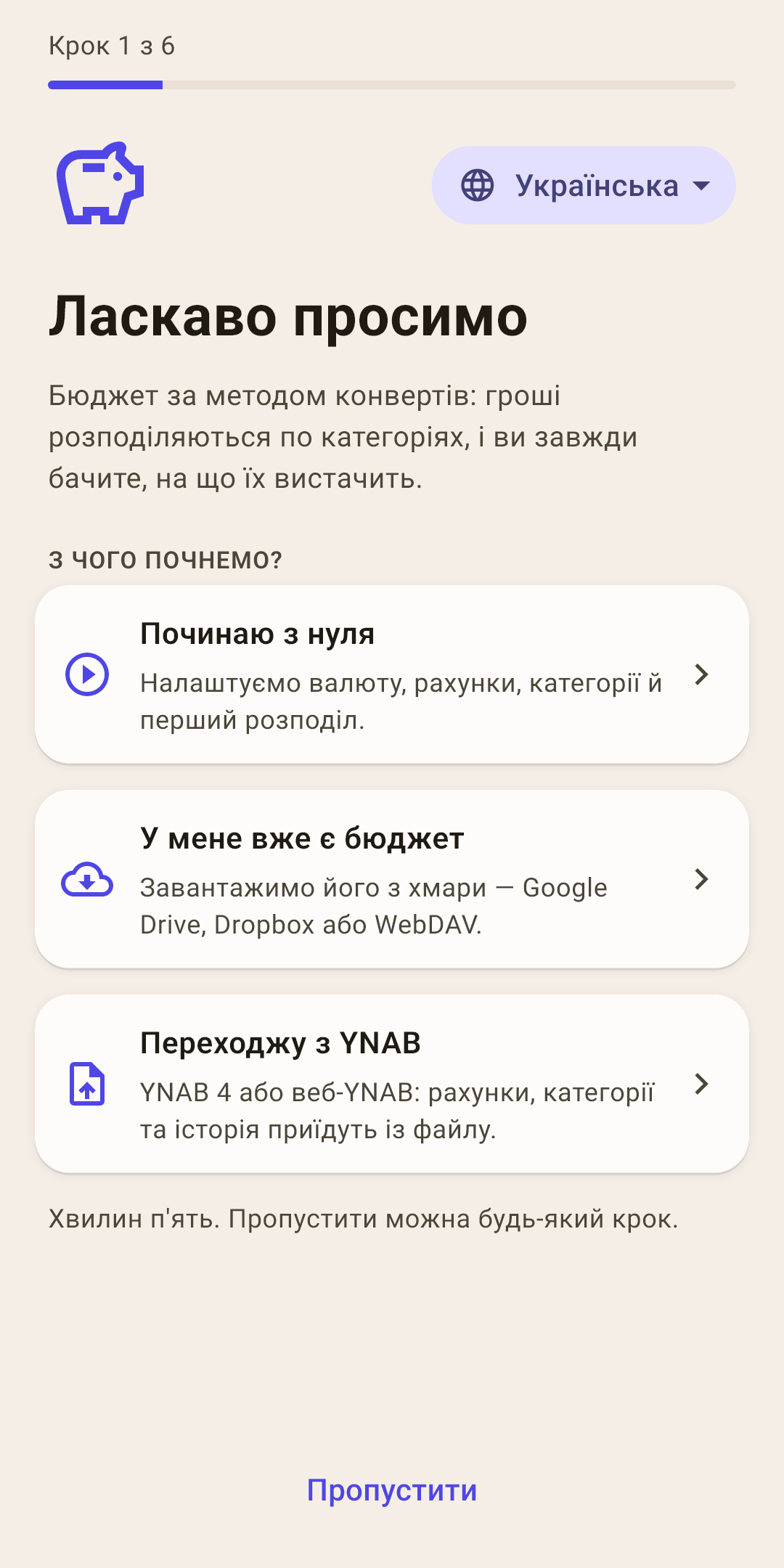
«Починаю з нуля»
Майстер проведе п’ятьма кроками: валюта й назва, рахунки, категорії, перший розподіл. Розбір кроків — нижче.
«У мене вже є бюджет»
Ви вже вели бюджет на іншому телефоні або до перевстановлення. Застосунок завантажить його з хмари — Google Drive, Dropbox чи WebDAV — або з файлу копії.
Як це працює
Назву тут не запитують: вона переноситься разом із бюджетом і слугує адресою його папки в хмарі.
«Переходжу з YNAB»
YNAB 4 або вебверсія YNAB: рахунки, категорії та історія перенесуться з файлу.
Як це працює
Спочатку — валюта й назва, потім вибір файлу експорту, наприкінці — словничок: як тут називаються поняття з YNAB. Словничок можна відкрити й пізніше, під час імпорту з налаштувань.
Хвилин п’ять. Пропустити можна будь-який крок — список «Перші кроки» на екрані «Огляд» нагадає, що залишилося.
Шлях із нуля: п’ять кроків
Унизу кожного кроку — «Далі» та «Пропустити». Системна кнопка «Назад» повертає на крок назад, а не закриває застосунок.
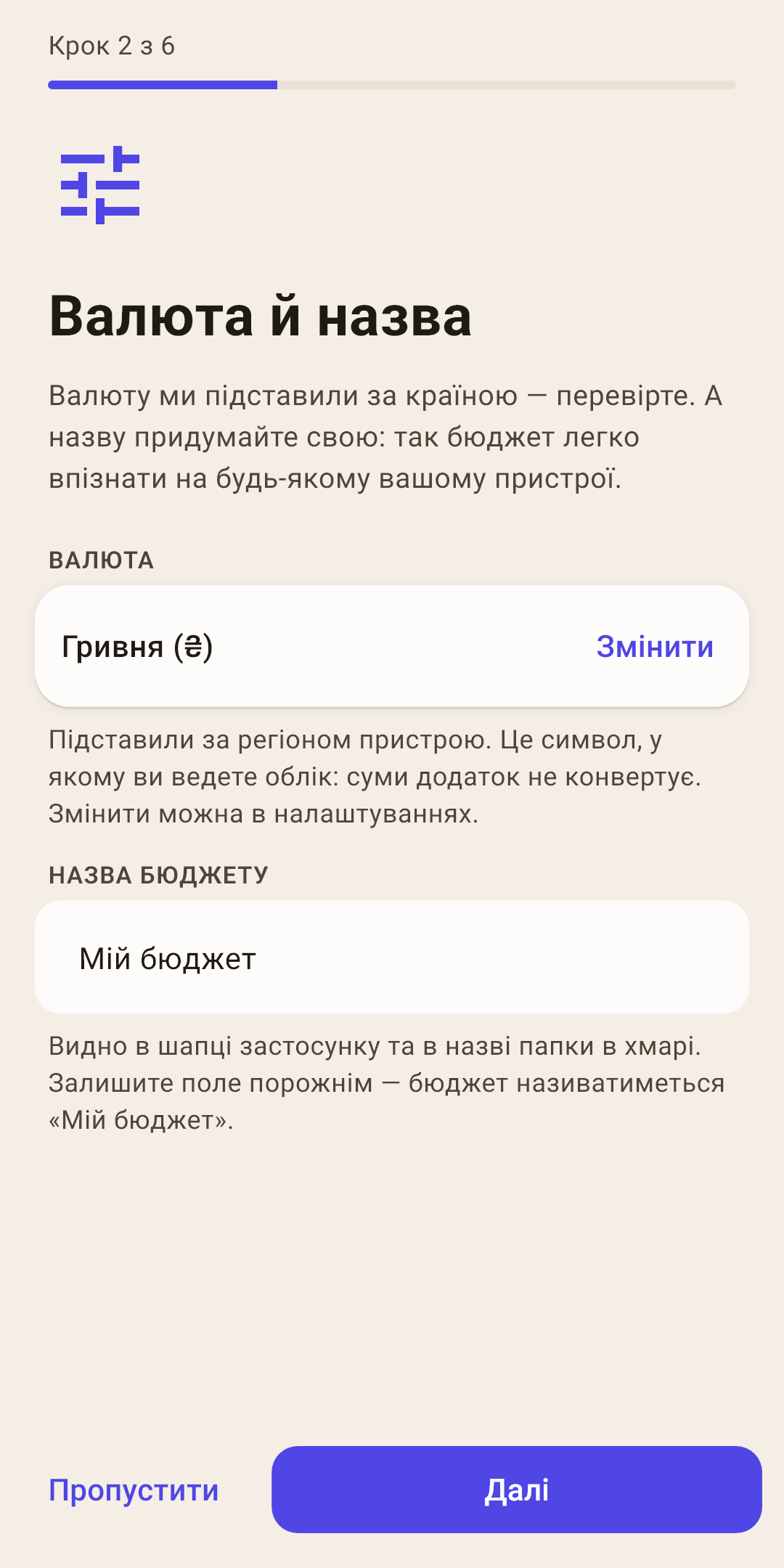
Крок 2. Валюта й назва
Валюту застосунок підставить за країною телефона — перевірте. Це символ, у якому ви ведете облік; суми він не конвертує.
Як це працює
Назву придумайте власну: «Сімейний», «Мій». Залишите поле порожнім — бюджет називатиметься «Мій бюджет». Назву видно в шапці й у назві папки в хмарі, тому за нею легко впізнати бюджет на будь-якому пристрої.
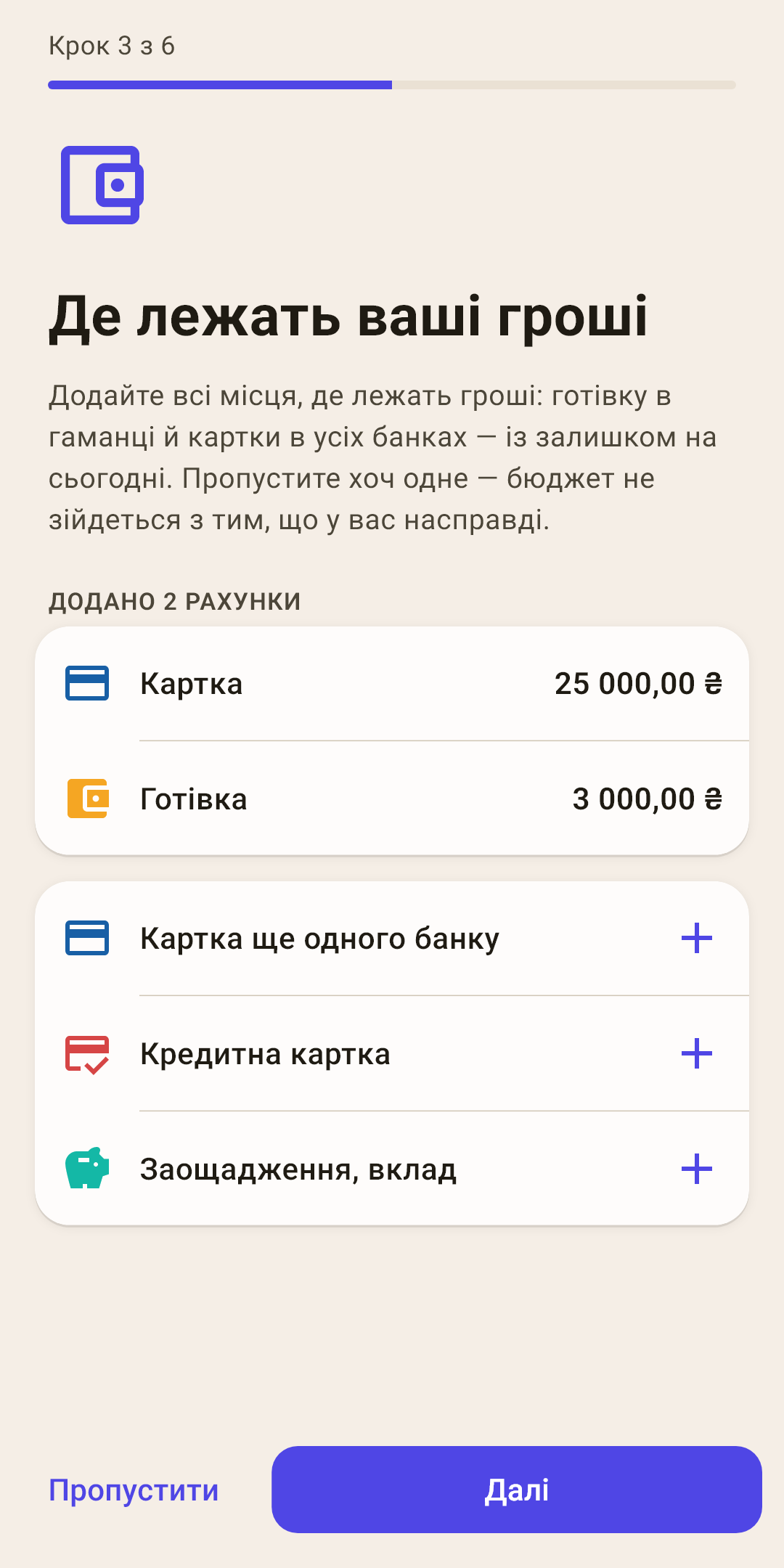
Крок 3. Де лежать ваші гроші
Додайте всі місця, де лежать гроші, — із залишком на сьогодні: гаманець, картки всіх банків, кредитку, заощадження.
Як це працює
Пропустите хоч одну картку — бюджет не зійдеться з тим, що ви маєте. Натисніть «+» біля відповідного шаблону — відкриється панель нового рахунку з уже вибраним типом. Залишок рахунку відразу потрапить до «не розподілено» — на знімку дві картки дали 28 000 ₴. Докладніше про рахунки — у статті «Рахунки».
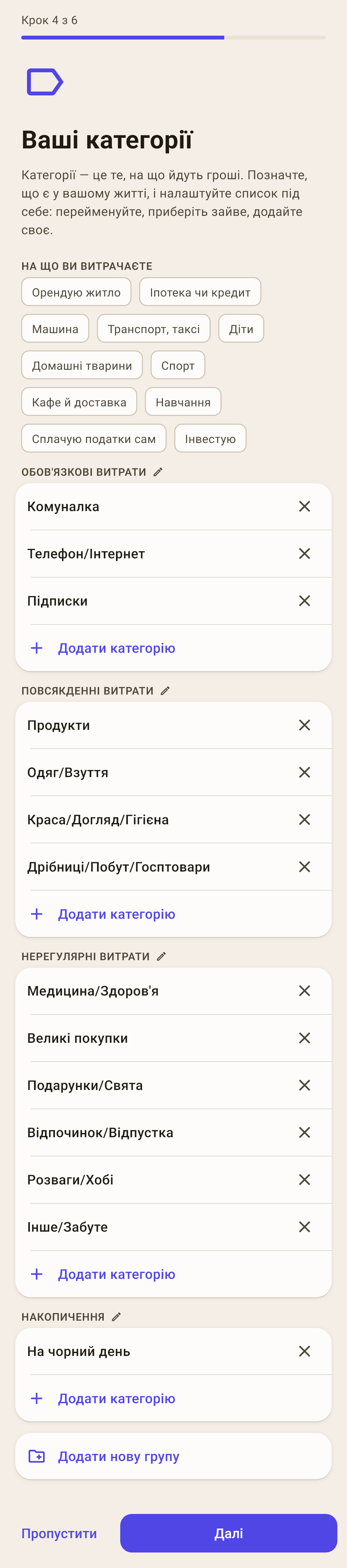
Крок 4. Ваші категорії
Чипи «На що ви витрачаєте» додають потрібні категорії: «Машина», «Діти», «Домашні тварини». Нижче — весь список, його можна налаштувати під себе.
Як це працює
натисніть категорію — перейменувати;
хрестик — прибрати категорію;
«Додати категорію» — у кожній групі, «Додати нову групу» — внизу;
олівець біля назви групи — перейменувати групу.
На знімку — початок списку; він довший.
Крок 5. Розподіліть гроші
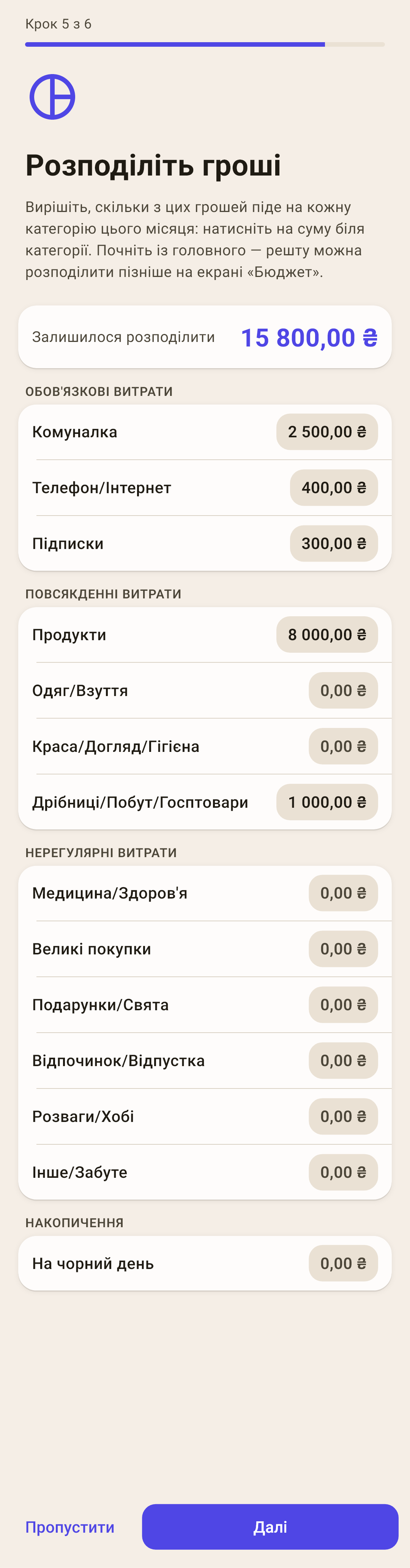
Розкладіть «не розподілено» по конвертах: натисніть суму біля категорії й наберіть, скільки грошей ви готові витратити на неї цього місяця.
Як це працює
Угорі — скільки залишилося. На знімку розкладено 12 200 ₴, залишилося 15 800. Доводити до нуля тут необов’язково: почніть із головного — житло, їжа, зв’язок, — решту розкладете потім на екрані «Бюджет».
Крок 6. Готово
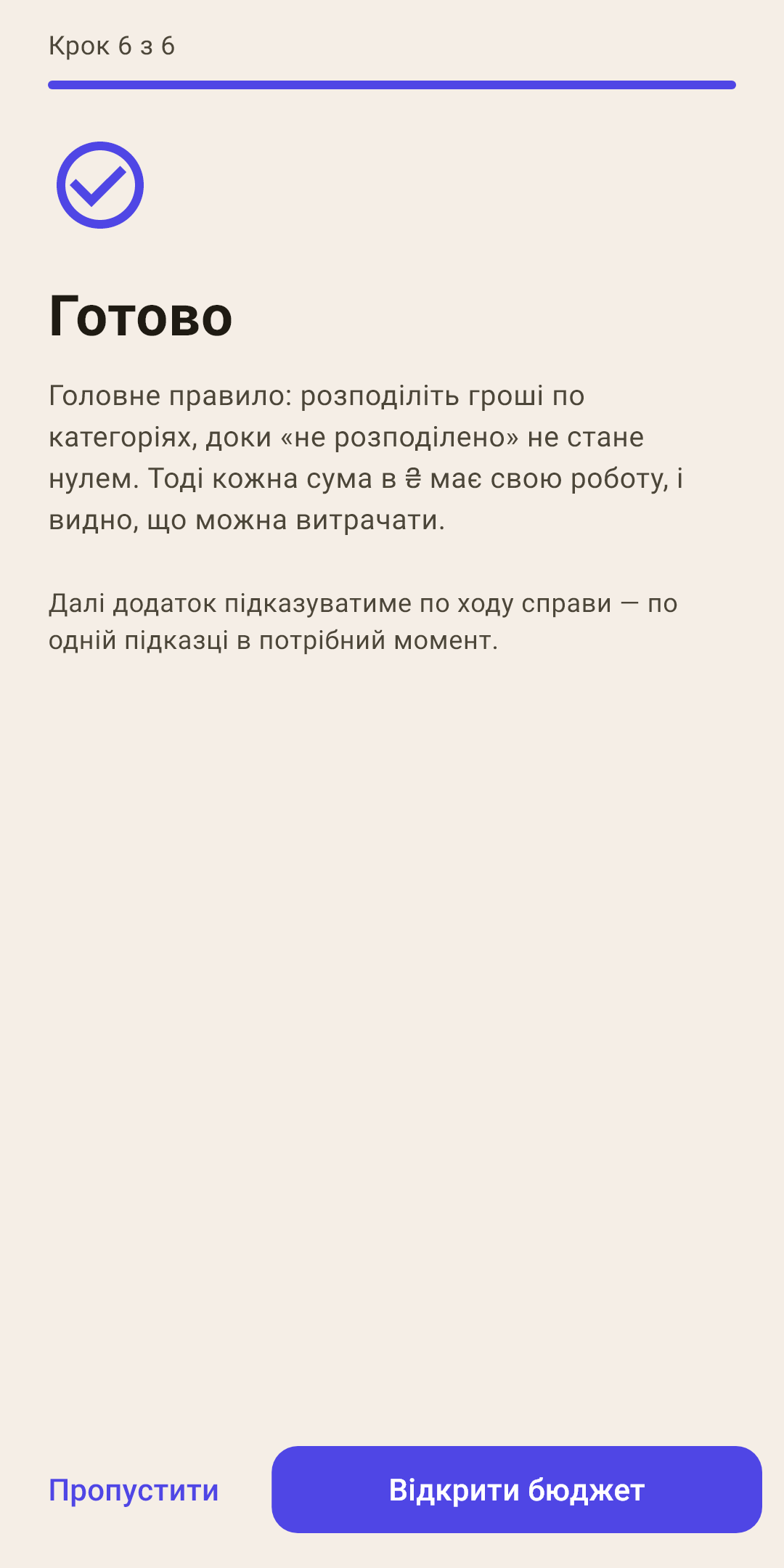
Головне правило ще раз: розподіліть гроші, поки «не розподілено» не стане нулем.
Як це працює
«Відкрити бюджет» веде на екран «Бюджет». Далі застосунок підказує в процесі — по одній підказці, коли вона доречна.
Після майстра: список «Перші кроки»
Угорі екрана «Огляд» з’являється картка зі списком. Це те, без чого бюджет не почне показувати правду. Майстер зараховує те, що ви вже зробили в ньому.
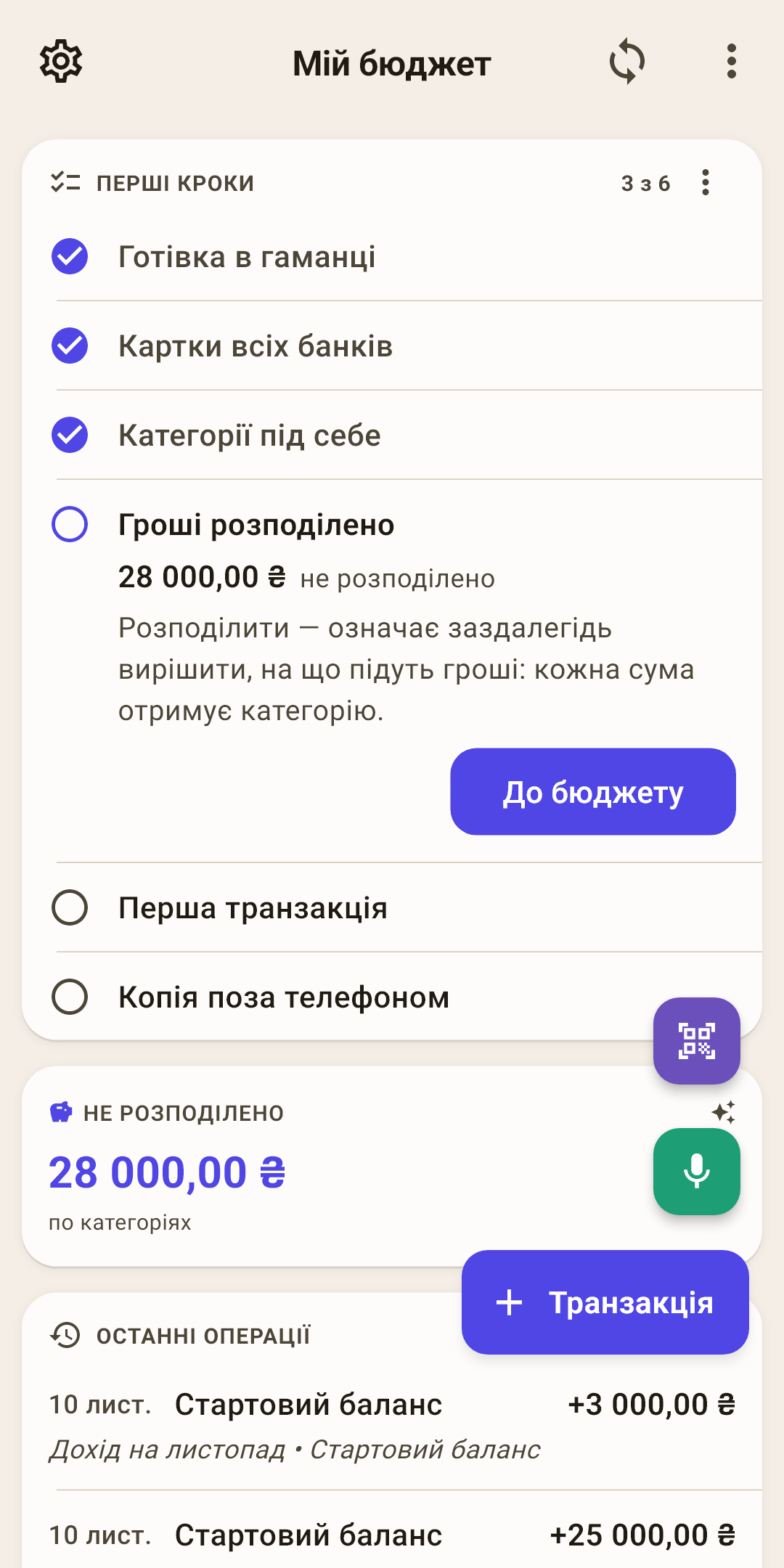
Готівка в гаманці — Гаманець — окремим рахунком. Готівку найпростіше випустити з обліку: без рахунку бюджет розійдеться з грошима на руках із першої ж покупки. Немає готівки — «Готівки немає».
Картки всіх банків — Усі картки й рахунки додано. Якщо додавали їх у майстрі — пункт уже позначено.
Категорії під себе — Список категорій налаштовано. Пройшли крок категорій — позначено. Кнопка відкриває той самий екран, що в майстрі. Категорію, за якою вже є операції, хрестик не видаляє, а приховує: операції залишаються на своїх місцях.
Гроші розподілено — «Не розподілено» дійшло до нуля. Поки ні — пункт показує, скільки залишилося, і веде на екран «Бюджет».
Перша транзакція — Записали першу витрату — бюджет ожив. Кнопка відкриває форму.
Копія поза телефоном — Хмара або копія файлом. Загубили телефон — бюджет не втрачено. Кнопки: підключити хмару або «Резервні копії».
Виконані — з галочкою
Зверху «3 із 6»: скільки вже готово. Виконаний пункт — один рядок із галочкою.
Розгорнуто один пункт
Перший невиконаний — або той, який ви натиснули. У ньому — що зробити й чому.
Головна кнопка — вхід
Веде просто туди, де виконується пункт: форма рахунку, «Бюджет», форма транзакції, вхід у хмару. Поруч іноді є друга — ваша відповідь: «Готівки немає», «Усі додано», «Залишити як є».
Приховати список
Меню картки → «Приховати список» (із «Скасувати» внизу екрана). Усе зроблено — картка повідомить «Бюджет налаштовано», натисніть «Зрозуміло».
Як це працює
Поки список відкритий, звичайні підказки на екрані «Огляд» мовчать — щоб не повторювати те саме двічі. Повернути всі підказки — «Налаштування → Допомога та зв’язок → Підказки → Показати підказки знову».
Для тих, хто перейшов із YNAB, список інший: звірка залишків рахунків із банком, готівка, розподіл і копія — рахунки й категорії вже перенесено з файлу.
Перший місяць
Записуйте кожну витрату — одразу, біля каси: «+ Транзакція», камера для чека чи мікрофон. П’ять секунд зараз — замість вечора з випискою потім. Немає часу — «Вхідні» (стаття «Форма транзакції»).
Надійшли гроші — розкладіть. Кожна зарплата потрапляє до «не розподілено»; розподіліть її по конвертах на екрані «Бюджет».
Конверт почервонів — перекладіть з іншого. Це нормально: перший місяць завжди показує, що ви недооцінили.
Раз на тиждень звіряйте рахунки з банком — меню рахунку, «Звірка балансу» (стаття «Рахунки»).
Наприкінці місяця зазирніть в «Огляд»: «Куди пішли гроші», «Витрати місяця». Наступного місяця розподіляйте вже з урахуванням досвіду.