
Primeiro uso: como você quer começar
No primeiro uso abre o assistente de configuração. A primeira tela oferece três portas. O idioma pode ser trocado aqui mesmo, no botão do canto superior direito: as categorias que o app sugere por padrão também virão nesse idioma.
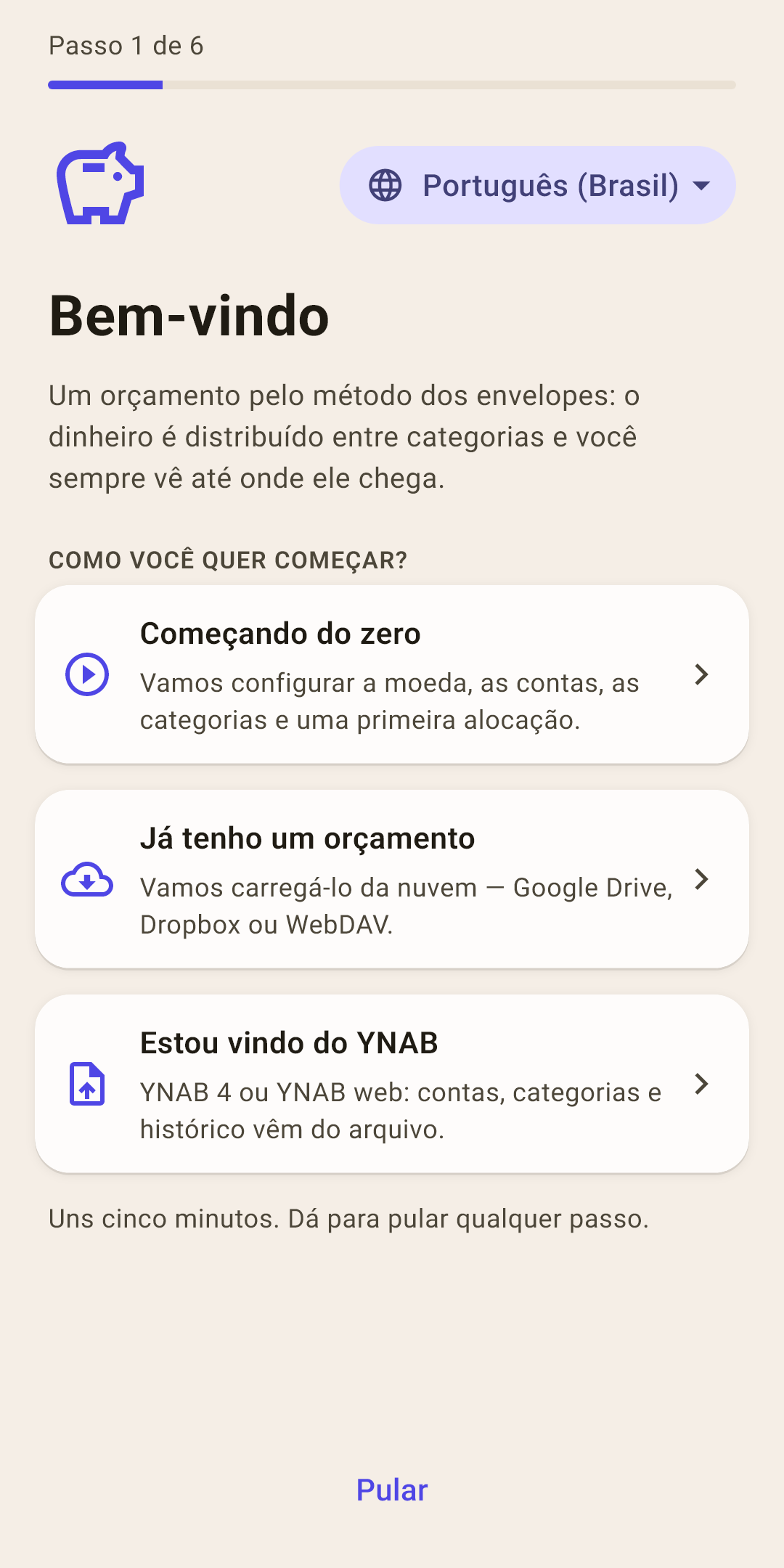
“Começando do zero”
O assistente leva você por cinco passos: moeda e nome, contas, categorias, a primeira alocação. Os passos estão explicados abaixo.
“Já tenho um orçamento”
Você já mantinha um orçamento em outro celular ou antes de reinstalar o app. Ele carrega o orçamento da nuvem — Google Drive, Dropbox ou WebDAV — ou de um arquivo de backup.
Como funciona
O nome não é pedido aqui: ele vem junto com o orçamento e serve de endereço da pasta dele na nuvem.
“Estou vindo do YNAB”
YNAB 4 ou YNAB web: contas, categorias e histórico chegam de um arquivo.
Como funciona
Primeiro a moeda e o nome, depois você escolhe o arquivo de exportação, e no fim há um glossário: como se chama aqui cada termo do YNAB. O glossário também pode ser aberto depois, ao importar pelas configurações.
Leva uns cinco minutos. Qualquer passo pode ser pulado — a lista “Primeiros passos” no “Resumo” lembra o que ficou faltando.
Começando do zero: cinco passos
Embaixo de cada passo ficam “Avançar” e “Pular”. O botão Voltar do sistema leva um passo para trás em vez de fechar o app.
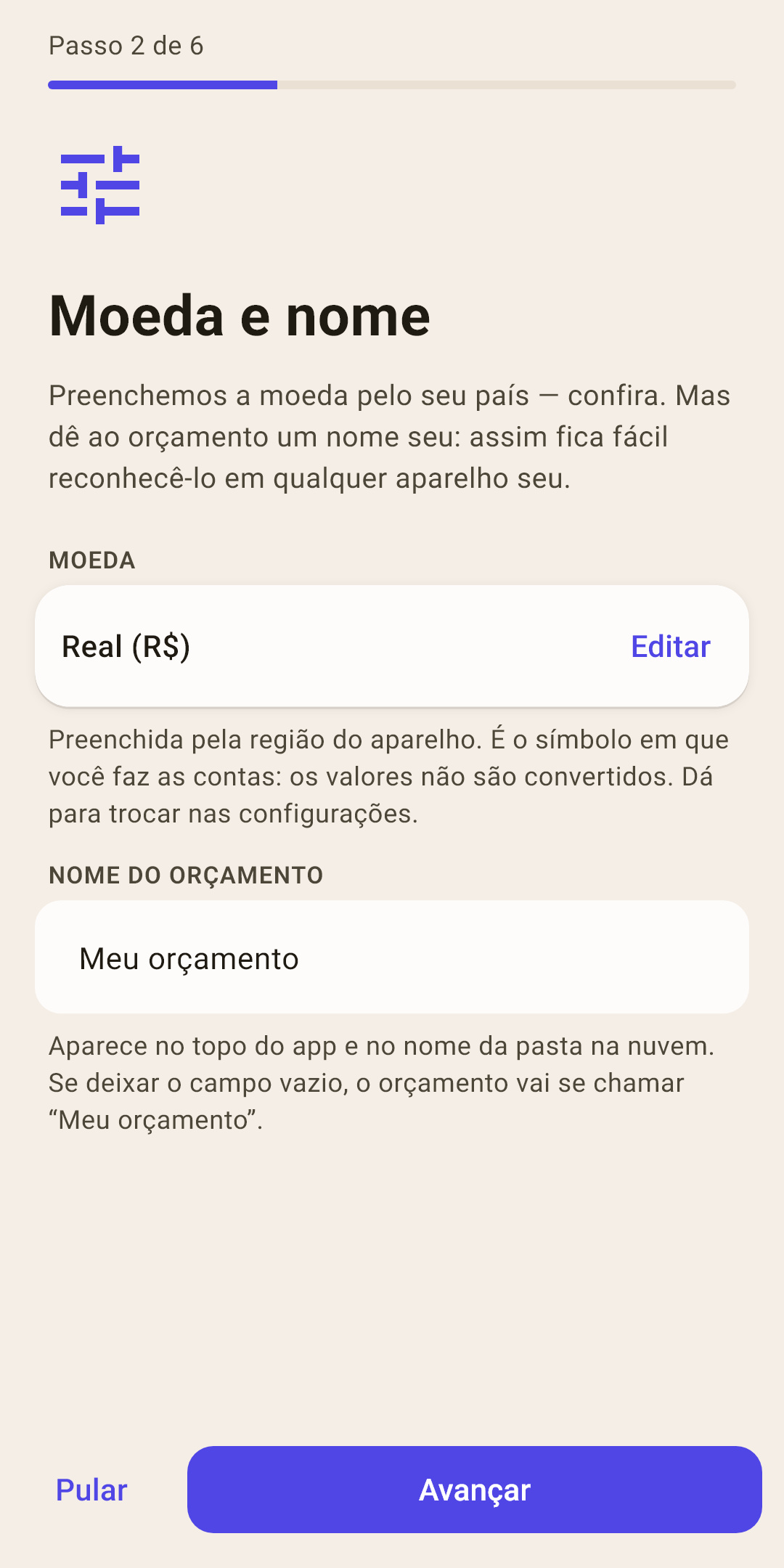
Passo 2. Moeda e nome
O app preenche a moeda pelo país do celular — confira. É o símbolo em que você mantém o orçamento; o app não converte valores.
Como funciona
Invente um nome seu: “Família”, “Pessoal”. Se deixar o campo vazio, o orçamento vai se chamar “Meu orçamento”. O nome aparece no cabeçalho e no nome da pasta na nuvem, então é fácil reconhecer o orçamento em qualquer aparelho.
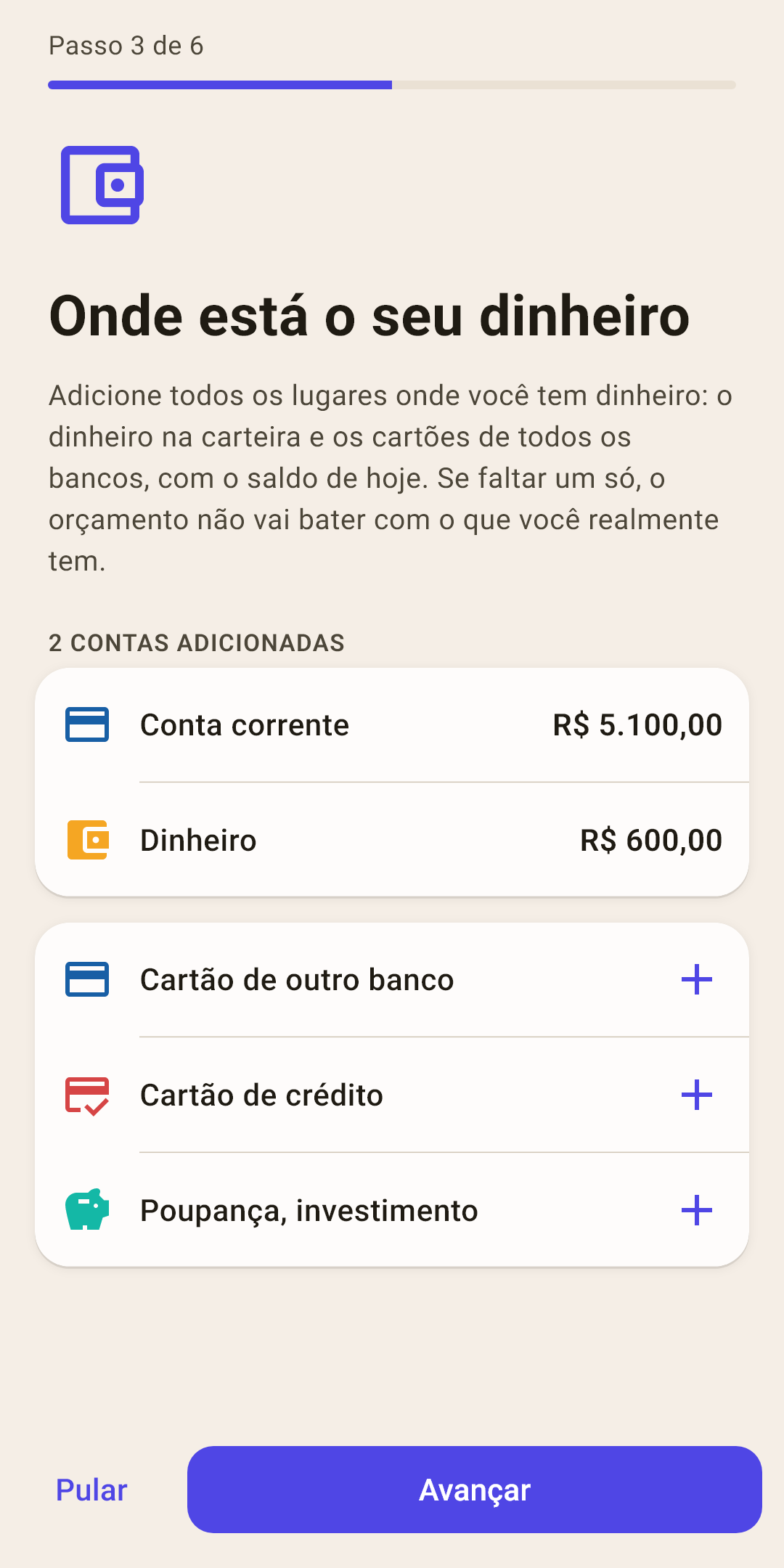
Passo 3. Onde está o seu dinheiro
Adicione todos os lugares onde você guarda dinheiro, com o saldo de hoje: a carteira, os cartões de todos os bancos, o cartão de crédito, a poupança.
Como funciona
Deixe de fora um cartão só, e o orçamento não vai bater com o que você realmente tem. Toque em “+” ao lado do modelo que combina — abre a folha de nova conta com o tipo já escolhido. O saldo da conta vai direto para “não alocado” — na captura, duas contas trouxeram R$ 5.700. Mais sobre contas no artigo “Contas”.
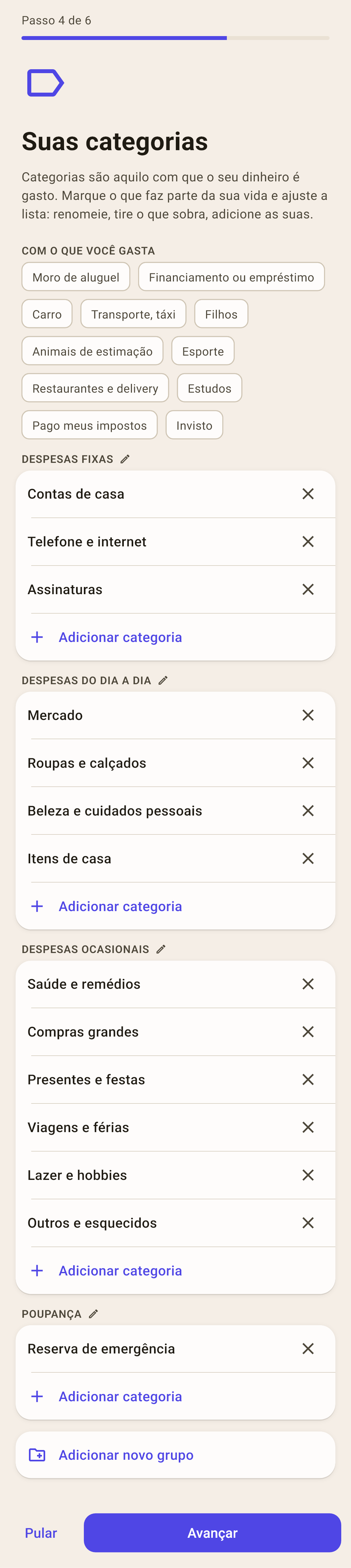
Passo 4. Suas categorias
Os chips “Com o que você gasta” adicionam as categorias necessárias: “Carro”, “Filhos”, “Animais de estimação”. Embaixo está a lista inteira, e dá para ajustá-la do seu jeito.
Como funciona
toque numa categoria para renomeá-la;
o X remove uma categoria;
“Adicionar categoria” fica em cada grupo, “Adicionar novo grupo” fica no fim;
o lápis ao lado do nome de um grupo — renomear o grupo.
A captura mostra o começo da lista; ela é mais longa.
Passo 5. Aloque o seu dinheiro
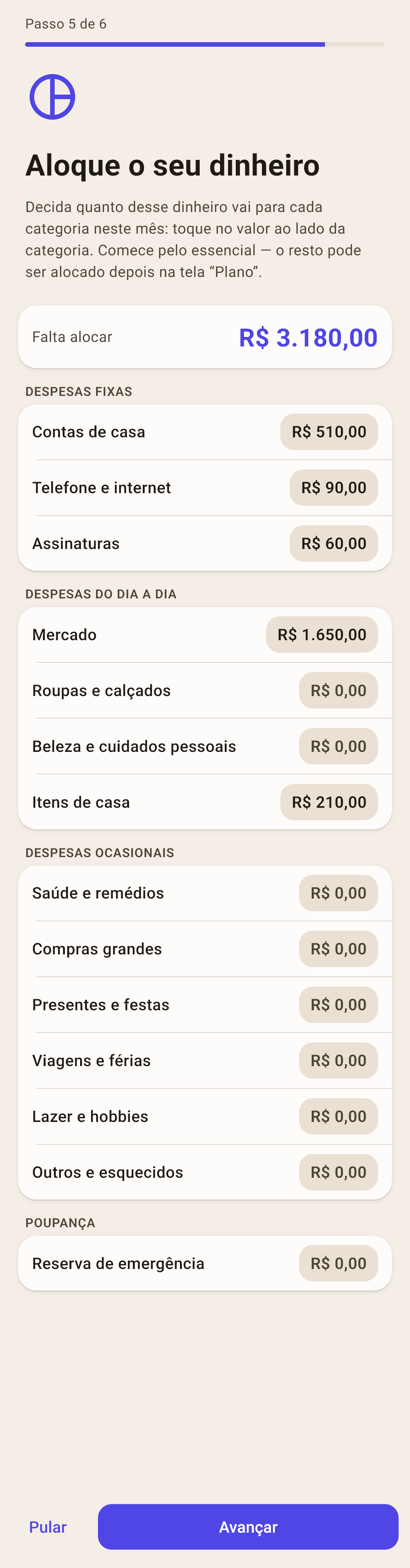
Divida o “não alocado” entre os envelopes: toque no valor ao lado de uma categoria e digite quanto você está disposto a gastar com ela neste mês.
Como funciona
No alto aparece quanto falta. Na captura, R$ 2.520 estão alocados e faltam R$ 3.180. Não é preciso chegar a zero aqui: comece pelo essencial — moradia, comida, celular — e aloque o resto depois, na tela “Plano”.
Passo 6. Pronto
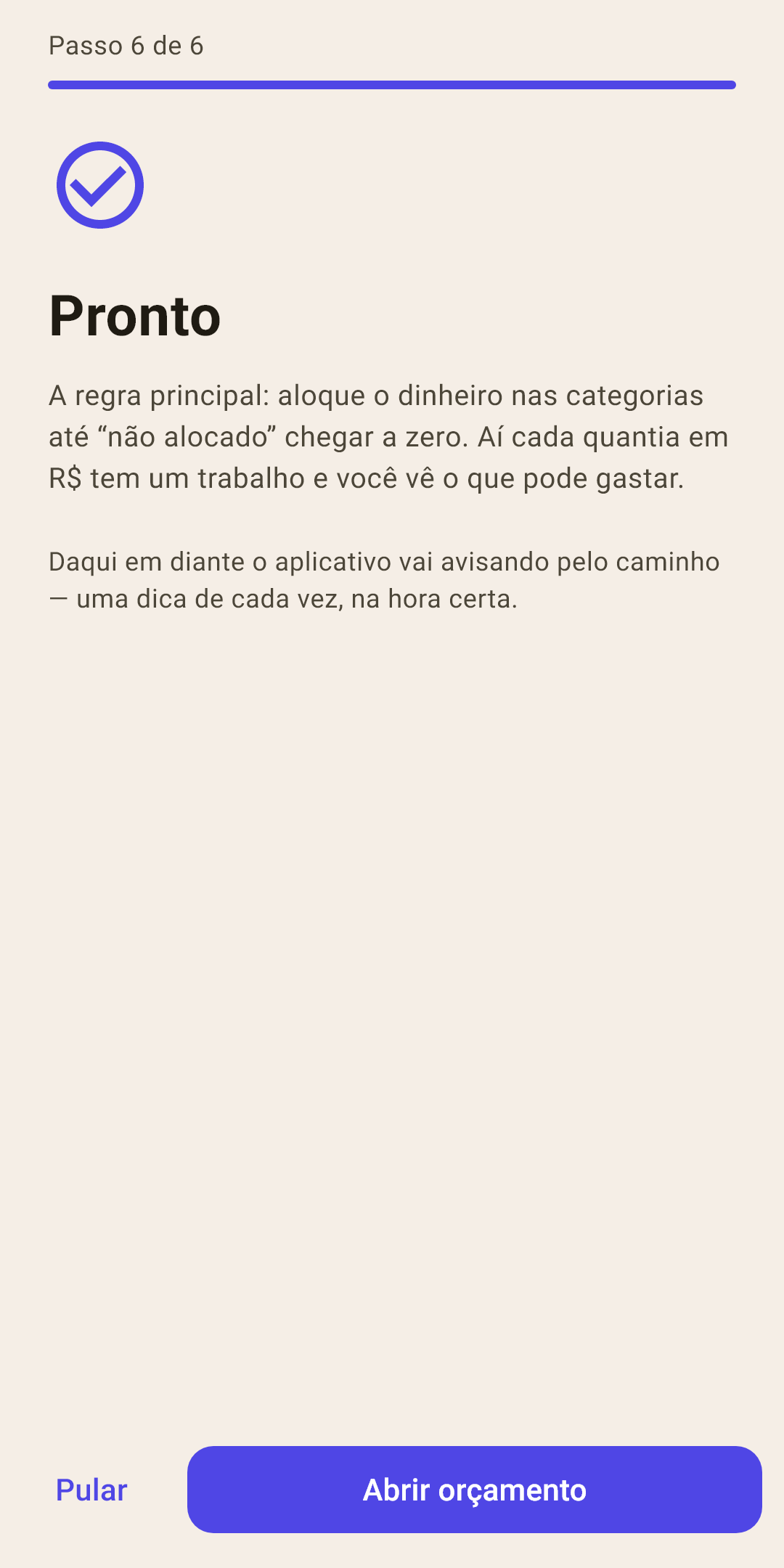
A regra principal mais uma vez: vá alocando dinheiro até “não alocado” chegar a zero.
Como funciona
“Abrir orçamento” leva à tela “Plano”. De lá em diante o app dá dicas pelo caminho — uma dica de cada vez, quando ela fizer sentido.
Depois do assistente: a lista “Primeiros passos”
No alto do “Resumo” aparece um cartão com uma lista. Ali está o que o orçamento precisa antes de poder mostrar a verdade. O assistente já marca o que você fez.
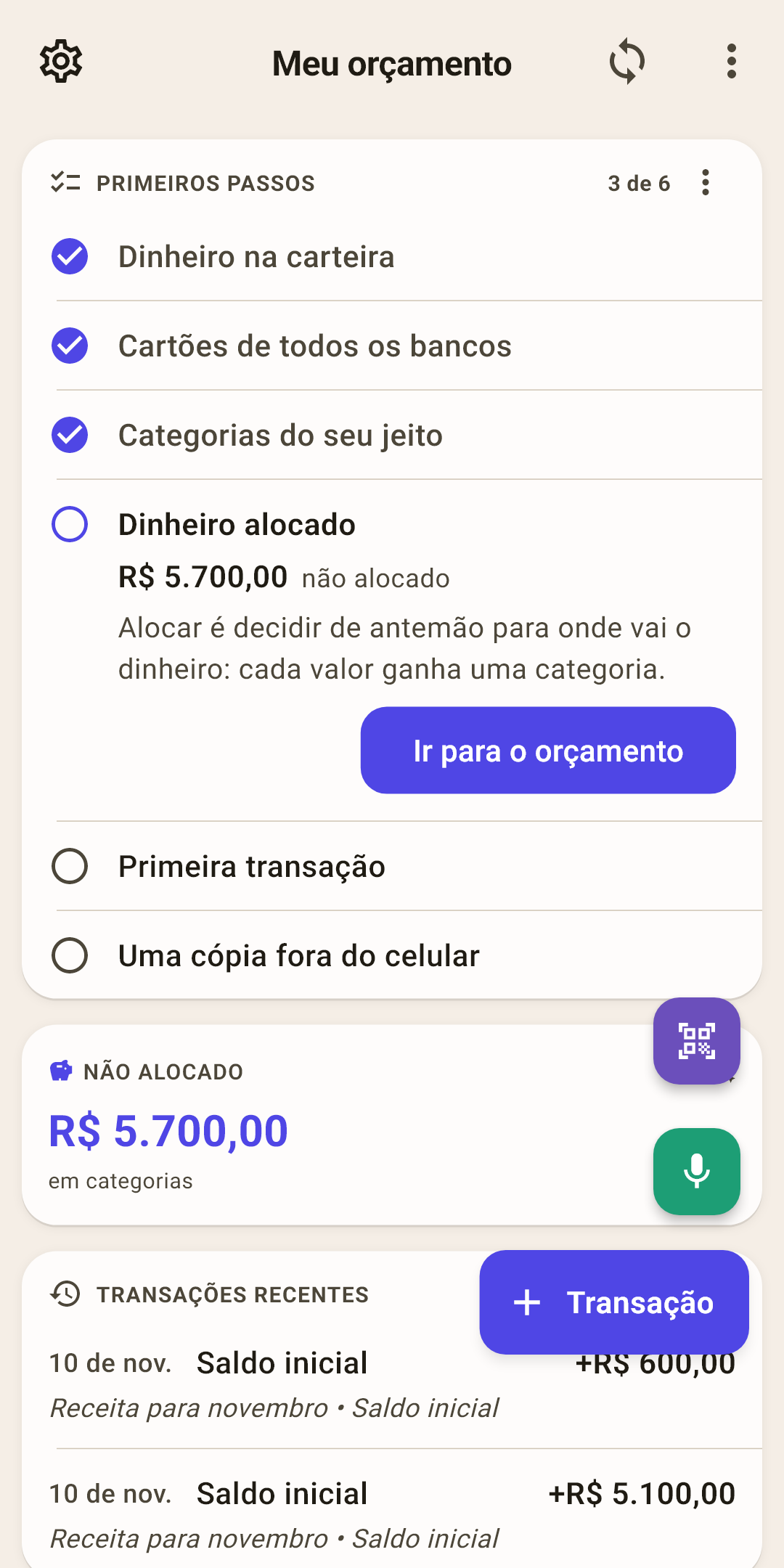
Dinheiro na carteira — A carteira como conta separada. O dinheiro vivo é o primeiro a sumir: sem conta própria, o orçamento se descola do dinheiro na sua mão já na primeira compra. Não usa dinheiro vivo? — “Não uso dinheiro vivo”.
Cartões de todos os bancos — Todos os cartões e contas foram adicionados. Se você os adicionou no assistente, o item já vem marcado.
Categorias do seu jeito — A lista de categorias foi ajustada. Passou pelo passo das categorias — está marcado. O botão abre a mesma tela do assistente. Uma categoria que já tem transações não é apagada pelo X, e sim ocultada: as transações ficam onde estão.
Dinheiro alocado — “Não alocado” chegou a zero. Até lá, o item mostra quanto falta e leva para o “Plano”.
Primeira transação — Você lançou a primeira compra — o orçamento ganhou vida. O botão abre o formulário.
Uma cópia fora do celular — Uma nuvem ou um arquivo de backup. Perdeu o celular — e o orçamento não se perdeu. Botões: conectar uma nuvem ou “Backups”.
O que foi feito ganha um visto
No alto, “3 de 6”: quantos estão feitos. Um item concluído é uma só linha com um visto.
Um item fica aberto
O primeiro não concluído — ou aquele em que você tocou. Ele diz o que fazer e por quê.
O botão principal é uma porta
Ele leva direto para onde o item se resolve: o formulário de conta, o “Plano”, o formulário de transação, a entrada na nuvem. Às vezes há um segundo ao lado — a sua resposta: “Não uso dinheiro vivo”, “Todos adicionados”, “Deixar como está”.
Ocultar a lista
Menu do cartão → “Ocultar a lista” (com “Desfazer” embaixo na tela). Quando tudo estiver feito, o cartão diz “Seu orçamento está pronto” — toque em “Entendi”.
Como funciona
Enquanto a lista está aberta, as dicas comuns do “Resumo” ficam em silêncio — para a mesma coisa não ser dita duas vezes. Para trazer todas as dicas de volta: “Configurações → Ajuda e contato → Dicas → Mostrar as dicas de novo”.
Se você veio do YNAB, a lista é outra: conferir os saldos das contas com o banco, o dinheiro vivo, a alocação e um backup — as contas e as categorias já vieram no arquivo.
O seu primeiro mês
Lance cada compra — na hora, no caixa: “+ Transação”, a câmera para a nota fiscal ou o microfone. Cinco segundos agora em vez de uma noite com o extrato depois. Sem tempo? — a “Caixa de entrada” (artigo “Formulário de transação”).
Entrou dinheiro — divida. Todo salário cai em “não alocado”; distribua-o pelos envelopes na tela “Plano”.
Um envelope ficou vermelho — passe dinheiro de outro. É normal: o primeiro mês sempre mostra o que você subestimou.
Uma vez por semana, confira as contas com o banco — menu da conta, “Conciliação de saldo” (artigo “Contas”).
No fim do mês, olhe o “Resumo”: “Para onde foi o dinheiro”, “Gastos do mês”. No mês seguinte você vai alocar com base na experiência.