
Навіщо цей екран
«Огляд» відкривається першим під час кожного запуску. Це ранковий погляд на гроші: чи все гаразд, що закінчується, що попереду. Гроші тут не розкладають і операції не редагують — для цього є «Бюджет» і «Транзакції». Тут дивляться й вирішують, куди йти далі.
Чи все гаразд
Чи є нерозподілені гроші, де мінус, які конверти порожніють швидше, ніж минає місяць.
Що вже було
Останні операції, великі витрати, календар днів із витратами.
Що попереду
Планові платежі, цілі, яким бракує грошей, і витрати місяця порівняно зі звичайними.
Згорнули застосунок більш ніж на пів хвилини — після повернення він знову відкриє «Огляд». Якщо хочеться повернутися туди, де зупинилися, виберіть це в «Налаштування → Зовнішній вигляд → Повертатися на».
Що де на екрані
Натисніть на будь-який знімок — він відкриється на весь екран.
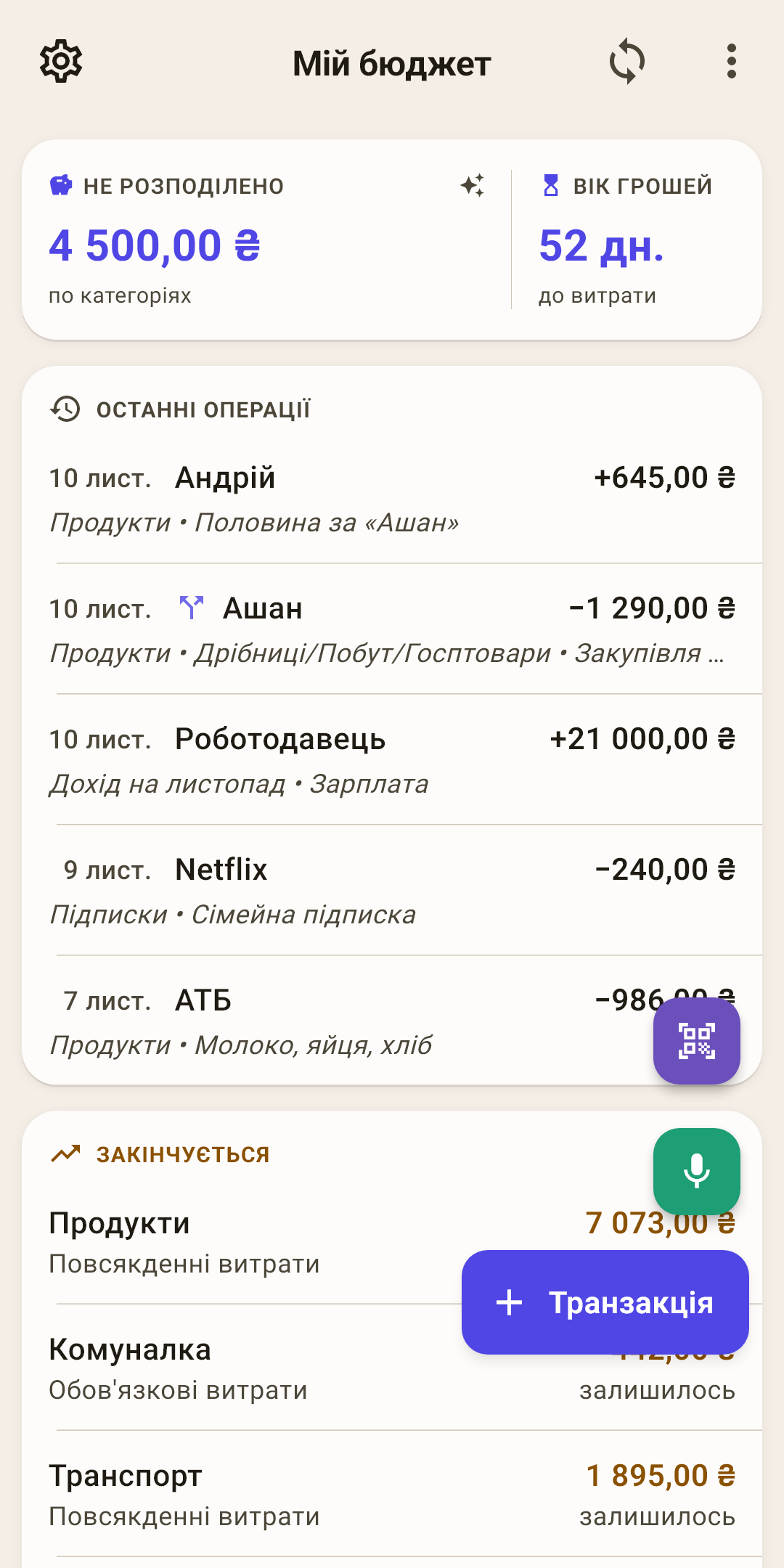
Налаштування — шестерня. Усі налаштування застосунку: синхронізація, копії, зовнішній вигляд, мова.
Назва бюджету — натисніть — відкриється список ваших бюджетів, і можна перейти в інший.
Як це працює
Бюджетів буває кілька: наприклад, особистий і сімейний або старий, який шкода видаляти. Створити, перейменувати й видалити бюджет — у меню «⋮» → «Бюджети» (нижче).
Синхронізація — дві стрілки по колу. Натисніть — ваші зміни потраплять у хмару, а зміни з інших пристроїв надійдуть сюди.
Як це працює
Цифра на іконці — скільки змін ще не надіслано. Відразу після синхронізації іконка на 15 секунд спалахує: зеленим — успішно, червоним — не вдалося. Потримайте на ній палець — застосунок скаже, що сталося.
Одна невдача — це зазвичай мережа: метро, дача. Якщо не вдається чотири рази поспіль, іконка залишається червоною та отримує «!» усередині, доки не вдасться. Хмару не підключено — іконка звичайного кольору й без цифри.
Меню «⋮» — бюджети, вибір блоків, «Сховати суми». Розбір — нижче.
«Не розподілено» — гроші, які лежать на рахунках, але ще не розкладені по конвертах. Натисніть — застосунок запропонує, як їх роздати.
Як це працює
Підпис змінюється разом із числом:
«Не розподілено» — є що роздати. На знімку 4 500 ₴: надійшла зарплата, а конверти на листопад вже наповнені.
«Усе розподілено», зеленим — у кожної гривні є робота. Це і є мета.
«Розподілено забагато», червоним — у конверти поклали більше, ніж є на рахунках. Приберіть зайве з якоїсь категорії на екрані «Бюджет».
Натиснути можна, лише коли є що роздати. Відкриється аркуш «Авторозподіл бюджету»: «Покрити всі перевитрати», «Недофінансовано», «Розподіл за минулим місяцем» та інші способи. Поруч із кожним — скільки він забере. Нічого не змінюється, поки ви не підтвердите. Докладніше про конверти — у статті «Бюджет».
«Вік грошей» — скільки днів у середньому ваші гроші лежать, перш ніж ви їх витрачаєте.
Як це працює
На знімку 52 дні: те, що ви витрачаєте сьогодні, надійшло до вас майже два місяці тому. Застосунок бере останні десять витрат і дивиться, з якого надходження кожну оплачено — спочатку витрачаються найстаріші гроші.
Менше ніж 30 днів — ви живете від зарплати до зарплати, і будь-яка затримка виплати б'є по бюджету. Більше ніж 30 — ви витрачаєте гроші минулого місяця, а нова зарплата спокійно чекає своєї черги. Мінус — витрачено більше, ніж було грошей на рахунках бюджету. Пісочний годинник на іконці підказує те саме: повний — від 30 днів, напівпорожній — менше, порожній — мінус.
Рахувати вік можна трьома способами, а з 30 днів з'являється сенс жити на гроші минулого місяця. Усе це — нижче.
Блоки — картки зведення, одна під одною. Які показувати й у якому порядку — вирішуєте ви. Кожен блок розібрано нижче.
«+ Транзакція» — записати витрату або дохід. Над нею — камера (чек за QR-кодом) і мікрофон (голосом). Погортайте вниз — кнопки згорнуться в один «+».
Як це працює
Це та сама форма, що на екрані «Транзакції»: вхід до неї є на кожній вкладці.
Блоки по порядку
Під плашкою «Не розподілено» (виноски 5 і 6) йдуть картки. Тут вони в тому порядку, у якому стоять відразу після встановлення. Блок, якому нічого показати, ховається сам: немає тегів — немає «Моїх тегів», немає цілей — немає «Цілей».
Прибрати блок, повернути його або поставити вище — «⋮» → «Віджети» (нижче).
 Відкрити знімок у великому розмірі ↗
Останні операції
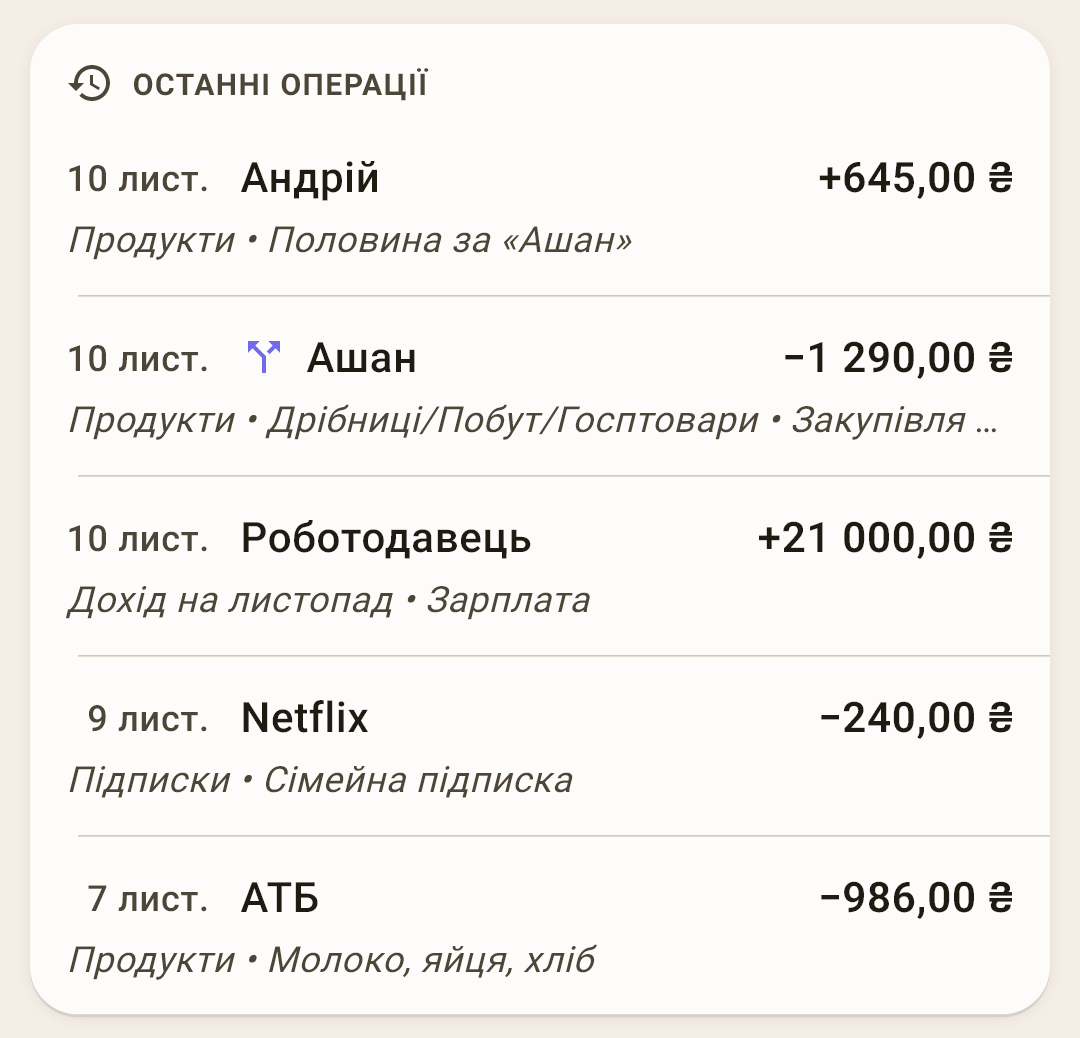
П'ять останніх записів: дата, отримувач, сума, категорія й нотатка. Зручно перевірити, чи все записано за вчора.
Як це працює
Дохід — зі знаком «+», витрата — з «−». Біля розділеної суми (на знімку «Ашан») поруч іконка розгалуження, а категорії перелічено через крапку. Надходжень на знімку два: зарплата й 645 ₴ від Андрія — друг повернув половину за «Ашан». Це не дохід, а повернення в «Продукти» (як його записати — у статті «Форма транзакції»).
Рядки тут не натискаються. Щоб виправити операцію, відкрийте «Транзакції».
 Відкрити знімок у великому розмірі ↗
Перевитрата й «Закінчується»
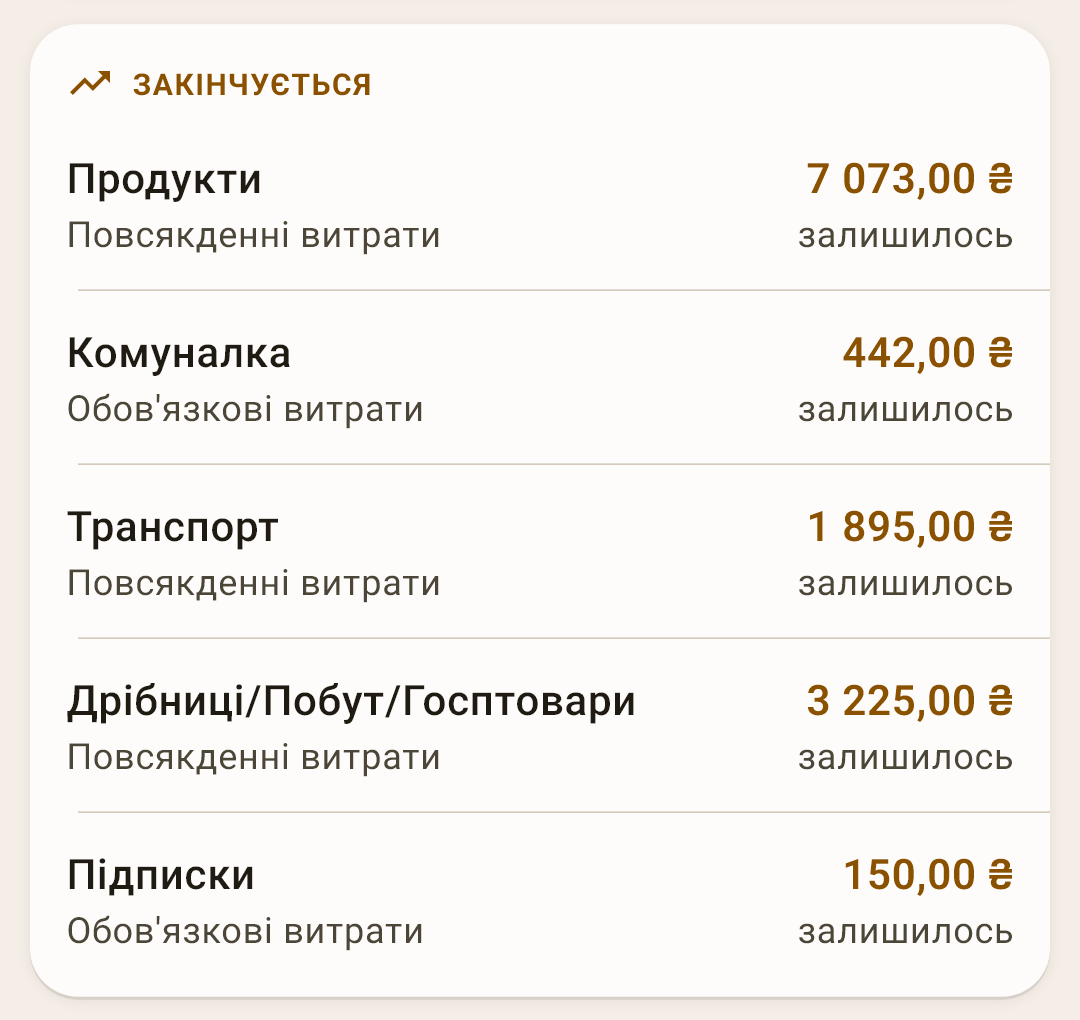
Конверти, які потребують уваги зараз. Натисніть на рядок — відкриється екран цієї категорії.
Як це працює
«Перевитрата», червоним — у категорії мінус: витратили більше, ніж відклали. Іконка гаманця — мінус із власних грошей, він забере з «не розподілено» наступного місяця. Іконка картки й жовтий колір — мінус за кредиткою: він виріс у борг за карткою, а не з'їв гроші. Закрити мінус — на екрані «Бюджет».
«Закінчується», жовтим — грошей у конверті поки вистачає, але витрачаєте ви швидше, ніж минає місяць. Застосунок ділить план місяця порівну на дні й дає запас 15 %. На знімку сьогодні 10 листопада, а «Продуктів» витрачено більше, ніж належить до цього числа, навіть із запасом.
«Усе під контролем» — ані мінусів, ані тривог. Блок покаже це замість порожнечі.
Категорії, де залишився рівно нуль, сюди не потрапляють: план виконано копійка в копійку.
 Відкрити знімок у великому розмірі ↗
Куди пішли гроші
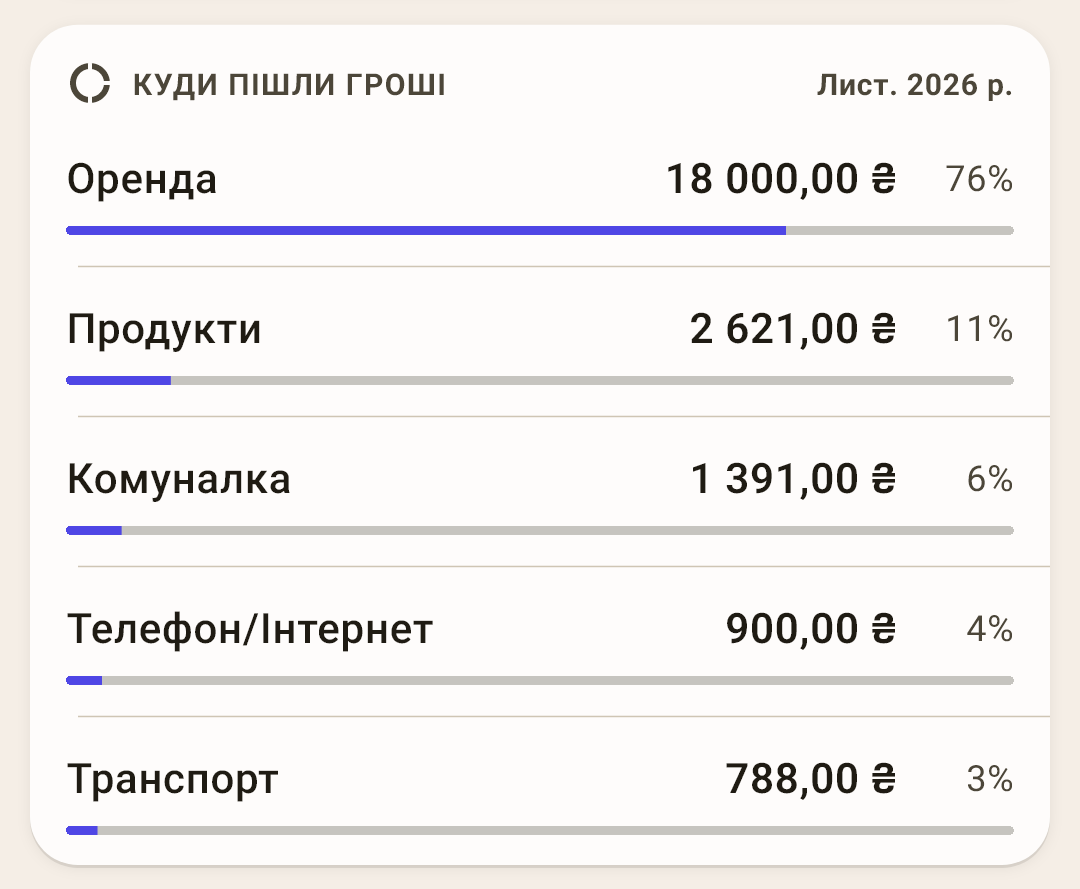
П'ять категорій із найбільшими витратами за місяць: сума, відсоток від усіх витрат і смужка відповідної довжини.
Як це працює
На знімку «Оренда» — 76 % витрат листопада: оренда сплачується першого числа й відразу повністю, а решта витрат накопичується день за днем. До кінця місяця відсотки вирівняються.
Посуньте картку пальцем вправо — покаже минулий місяць, уліво — наступний. Повернутися до поточного — чип «Сьогодні», він з'являється в шапці картки, коли ви перейшли в інший місяць.
 Відкрити знімок у великому розмірі ↗
Що попереду
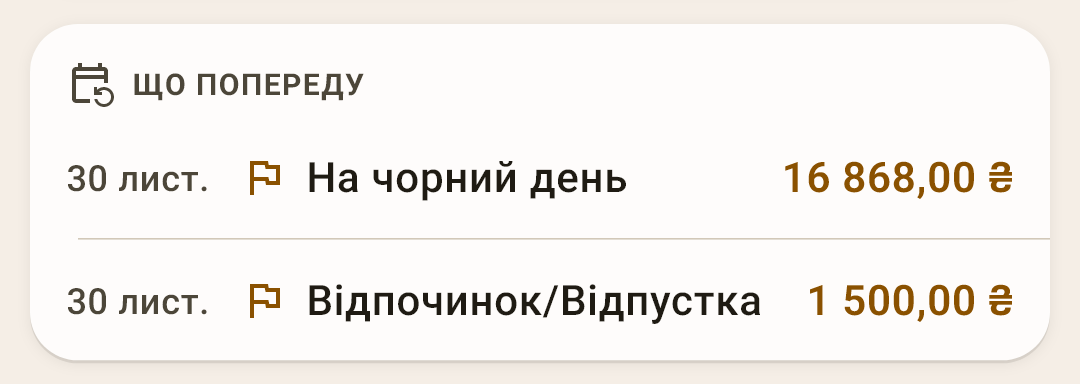
Найближчі планові платежі й цілі, яким бракує грошей, — до шести рядків за датою.
Як це працює
Плановий платіж — з іконкою календаря, ціль — із прапорцем. На знімку дві цілі: «На чорний день» бракує 16 868 ₴ до кінця листопада, «Відпочинок/Відпустка» — 1 500 ₴. Сума жовтим — скільки ще потрібно покласти.
Рядки не натискаються: покласти гроші в категорію — на екрані «Бюджет», планові — у «Налаштування → Планування».
 Відкрити знімок у великому розмірі ↗
Бюджет місяця
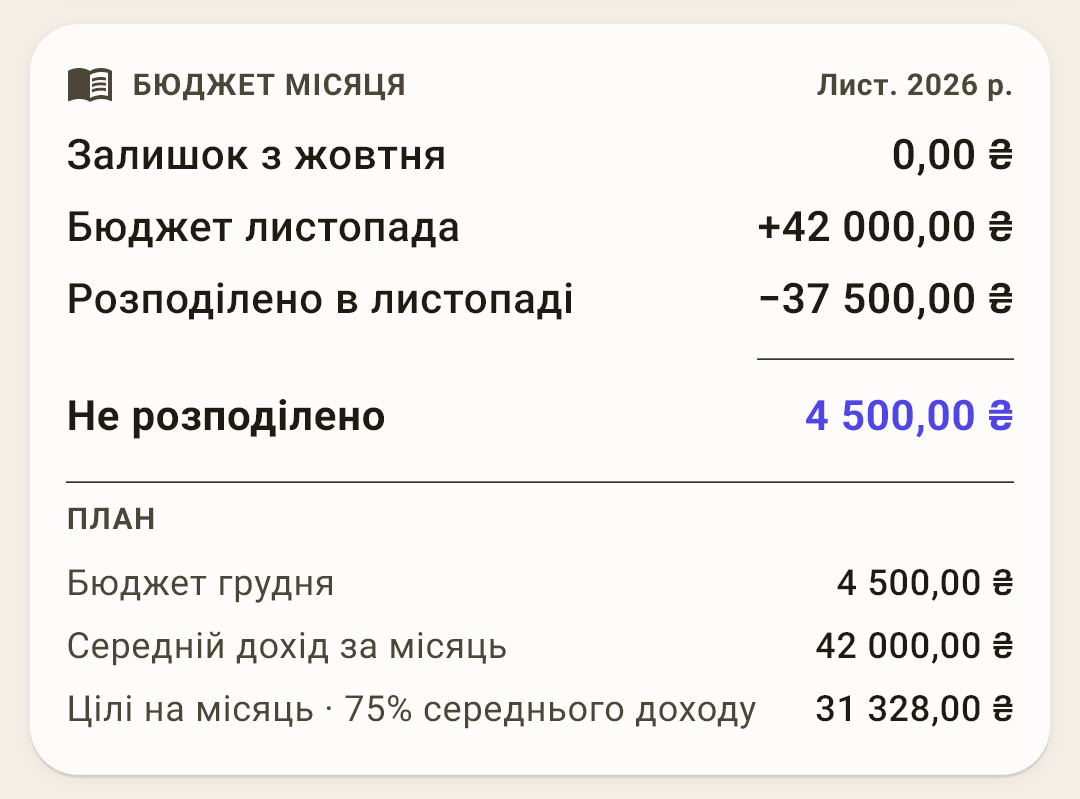
Звідки взялося число «Не розподілено»: сходинки від залишку минулого місяця до підсумку.
Як це працює
Читається згори вниз, як чек:
Залишок із жовтня — скільки не розподілили минулого місяця.
Бюджет листопада — дохід цього місяця: на знімку дві зарплати по 21 000 ₴.
Розподілено в листопаді — скільки вже розклали по конвертах.
Не розподілено — підсумок, те саме число, що на плашці вгорі екрана.
Під рискою — «План»: скільки вже є на грудень, середній дохід за місяць і скільки на місяць просять ваші цілі, з відсотком від доходу. Іноді з'являються ще рядки — перевитрата минулого місяця, гроші з накопичень, відкладене наперед; порожні рядки блок ховає.
Картка гортається пальцем в обидва боки, і вперед теж: гроші на грудень можна розкладати вже в листопаді.
 Відкрити знімок у великому розмірі ↗
Капітал
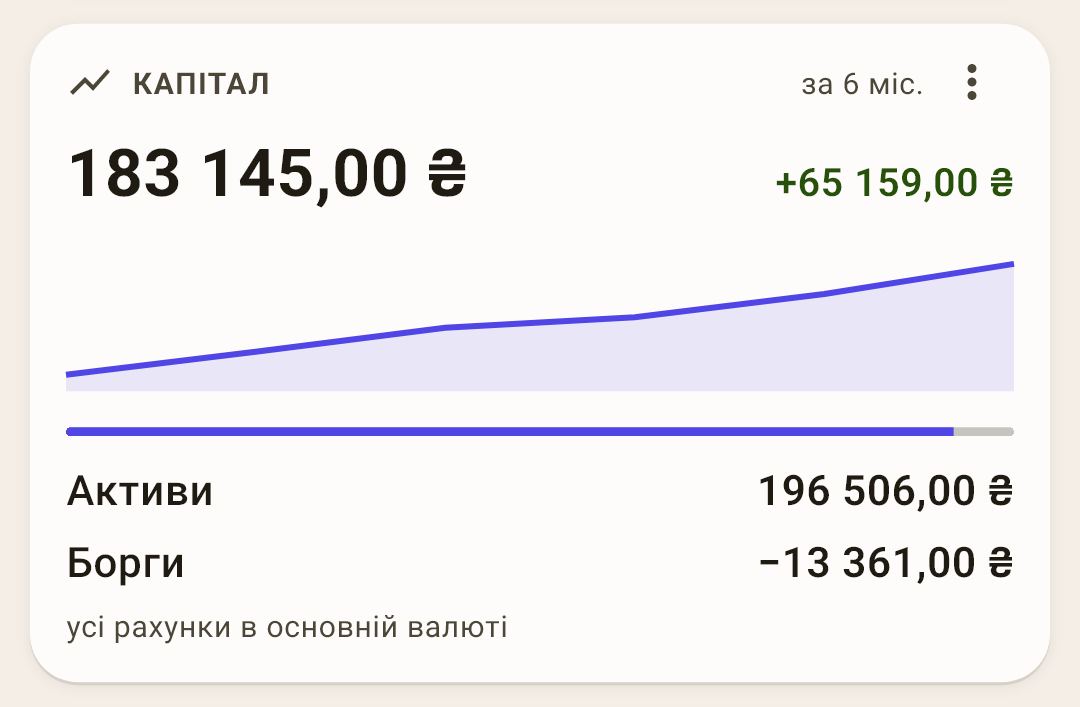
Усе, що у вас є, мінус борги, — і як це змінювалося.
Як це працює
Великим шрифтом — капітал сьогодні: на знімку 183 145 ₴. Праворуч — наскільки він зріс за період (+65 159 ₴ за 6 місяців), нижче — лінія за місяцями й розкладка: «Активи» (усі рахунки з плюсом) і «Борги» (кредитки й кредити).
У «⋮» блока: період — 6 місяців, 12 місяців, цей рік або весь час — і «Рахунки в інших валютах»: такі рахунки з'являться окремими рядками у своїй валюті, без перерахунку й поза загальним підсумком.
Одразу після встановлення: блок вимкнено, увімкніть його в «⋮» → «Віджети».
 Відкрити знімок у великому розмірі ↗
Цілі
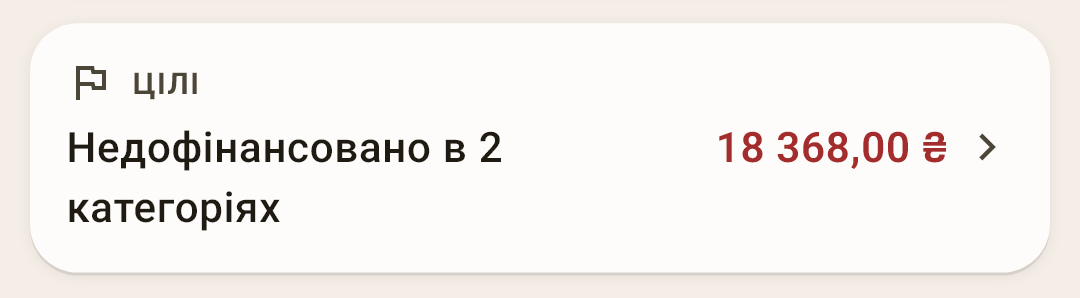
Скільки категорій не дотягують до своєї цілі цього місяця й на скільки. Натисніть — відкриється екран «Цілі».
Як це працює
На знімку двом цілям разом бракує 18 368 ₴. Цілі задаються на екрані категорії або на екрані «Цілі»: «відкладати щомісяця», «накопичити до дати», «тримати на балансі», «відсоток від доходу» або «список».
 Відкрити знімок у великому розмірі ↗
Заплати собі
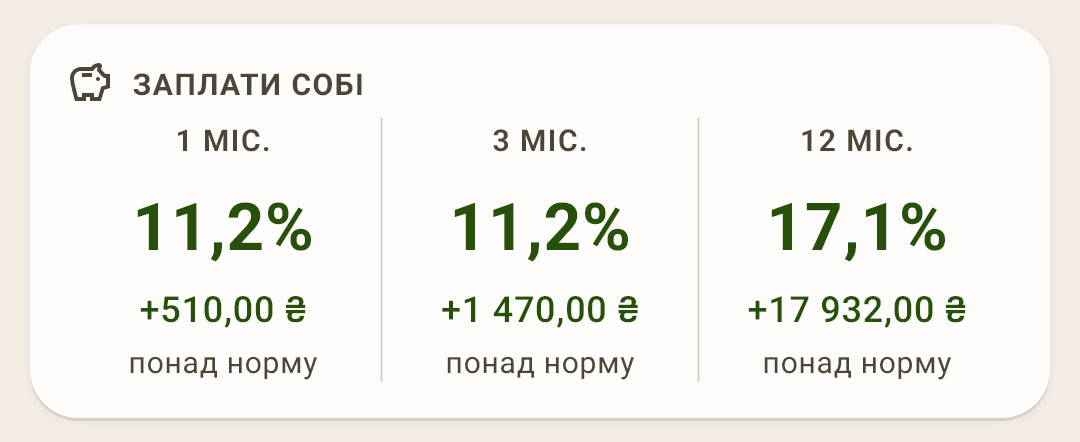
Скільки відсотків доходу ви відкладаєте на себе майбутнього — за місяць, три місяці й рік.
Як це працює
Правило давнє й просте: з кожної зарплати спочатку відкладаєте собі, а вже потім платите всім іншим. Норма — 10 % доходу.
На знімку в листопаді відкладено 11,2 % — на 510 ₴ більше норми. Якщо менше норми, під відсотком буде «не вистачає» й сума.
Які категорії вважати «відкладеним», вибираєте ви: «Налаштування → Бюджет → Заплати собі». Зазвичай це накопичення: «На чорний день», «Інвестиції». Не вибрано жодної — блока немає.
 Відкрити знімок у великому розмірі ↗
Великі витрати
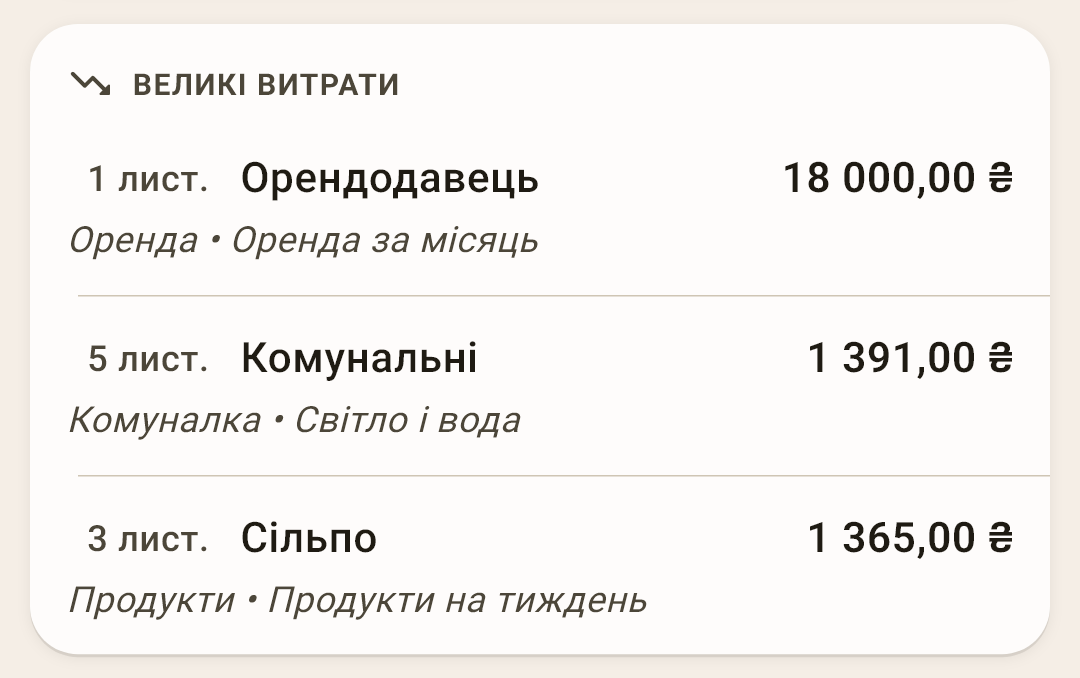
Три найбільші витрати місяця — дата, отримувач, сума, категорія й нотатка.
Як це працює
Допомагає помітити те, що вибивається: несподівано дорогий похід у магазин видно відразу, а не наприкінці місяця.
Одразу після встановлення: блок вимкнено, увімкніть його в «⋮» → «Віджети».
 Відкрити знімок у великому розмірі ↗
Календар
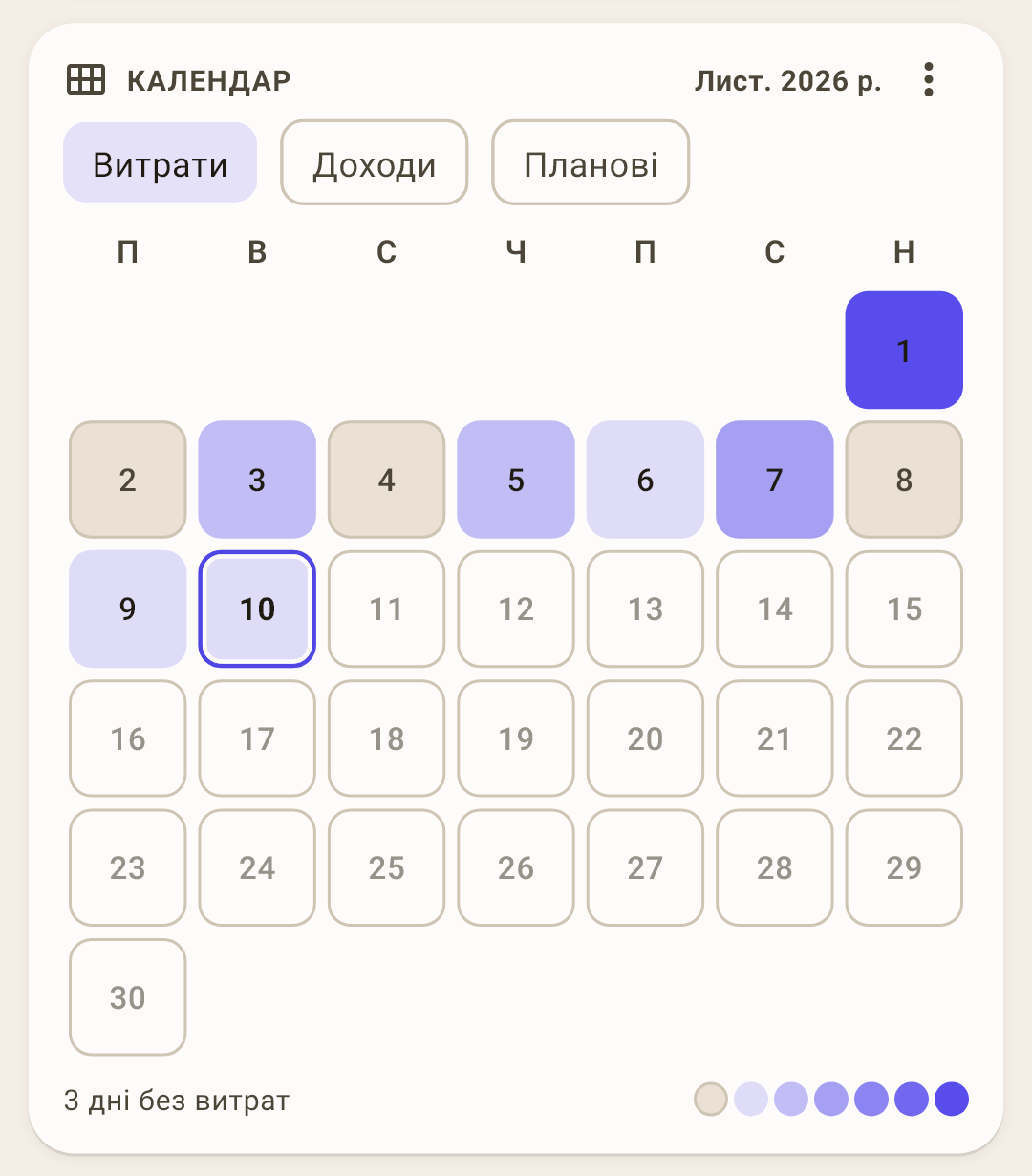
Місяць сіткою днів: що яскравіша клітинка, то більше витратили. Натисніть на день — відкриється, що в ньому було.
Як це працює
Докладний розбір із режимами й меню — нижче.
 Відкрити знімок у великому розмірі ↗
Мої теги
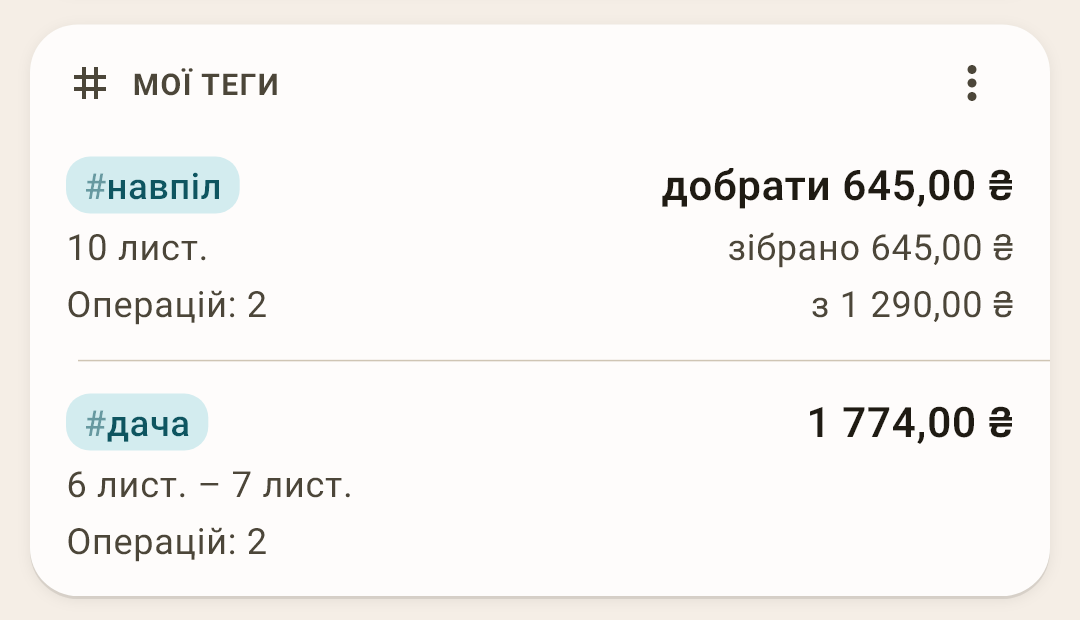
До чотирьох тегів: скільки за ними витрачено, за який строк і скільки операцій.
Як це працює
У тега з «Розрахунком» праворуч — скільки добрати або повернути, щоб вийти в нуль: на знімку в «#навпіл» «добрати 645,00 ₴»: покупку в «Ашані» ділили з другом, і половину він уже повернув. Натисніть на тег — відкриється його екран. «Усі теги ›» внизу блока — увесь список.
У «⋮» блока: «Вибрати теги…» — які чотири показувати й у якому порядку; і період — за весь строк тега або за цей місяць. Нічого не вибрали — застосунок сам покаже теги з операціями за останні 30 днів. Тегів немає — немає й блока.
Про самі теги — у статті «Транзакції».
 Відкрити знімок у великому розмірі ↗
Витрати місяця
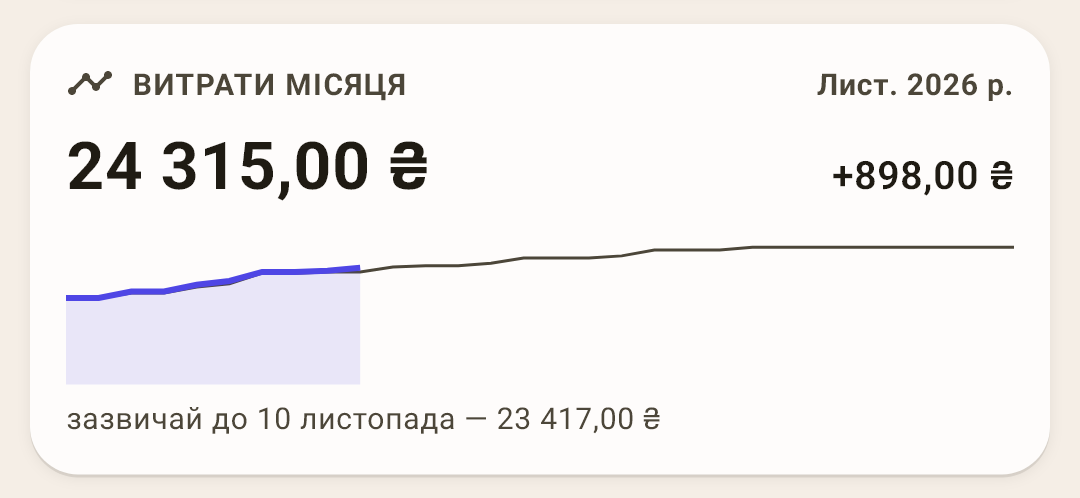
Скільки ви витратили від початку місяця — порівняно з тим, скільки зазвичай витрачаєте до цього числа.
Як це працює
Великим шрифтом — витрати з 1-го числа: 24 315 ₴. Праворуч — різниця зі звичайним: +898 ₴, тобто трохи більше, ніж звично. Яскрава лінія — цей місяць, тонка — звичайний.
«Зазвичай» — це середина ваших минулих місяців за останній рік: один незвично дорогий місяць її не зрушить. Картка гортається пальцем, як «Куди пішли гроші».
Календар докладно
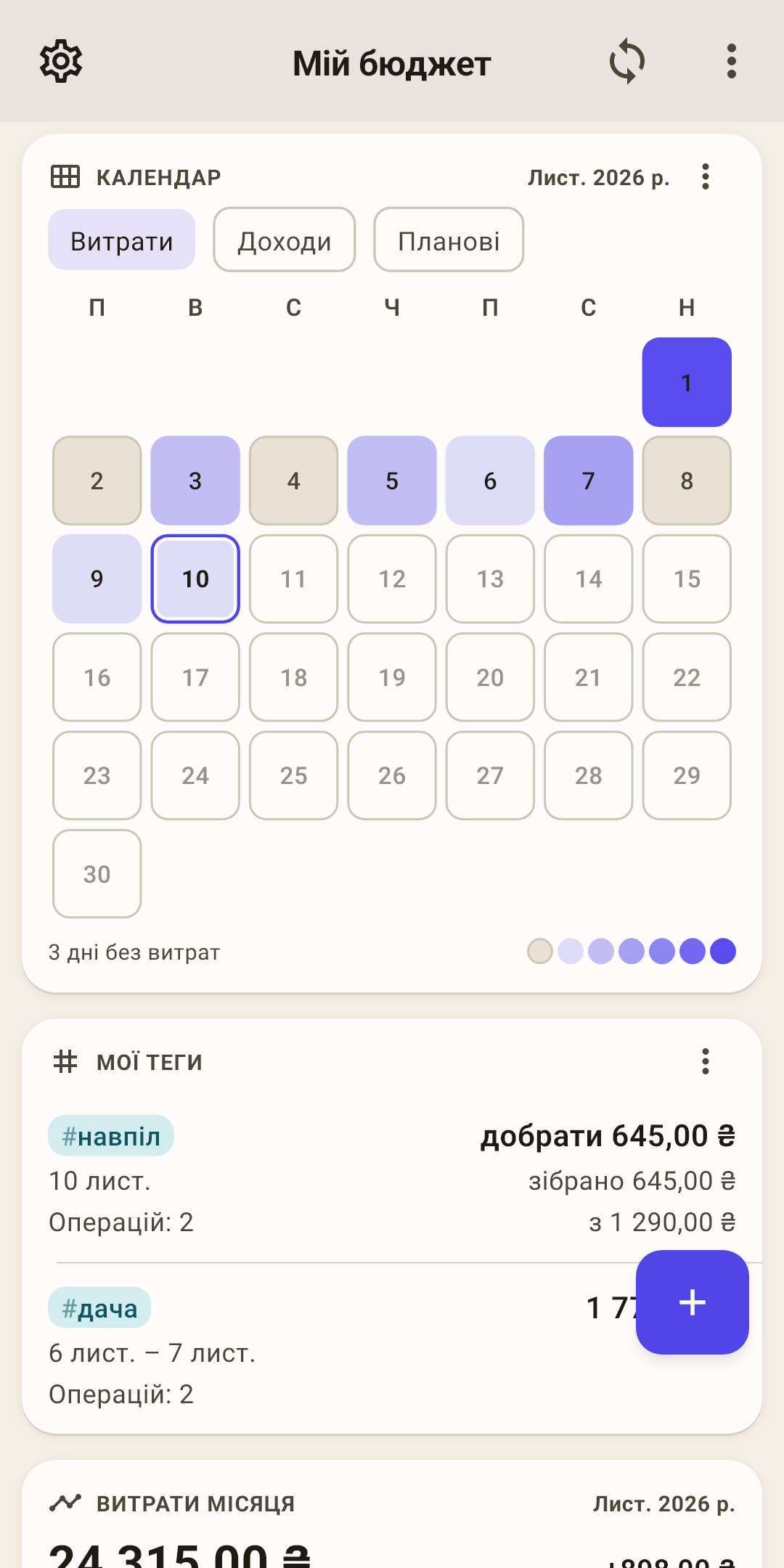
Найбільш «живий» блок «Огляду»: увесь місяць на одній картці. Пробігти очима — і видно, які дні були дорогими, а які минули зовсім без витрат.
Режими
Що розфарбовувати: «Витрати», «Доходи» або «Планові».
Як це працює
«Витрати» — шість відтінків. Найяскравіша клітинка — найдорожчий день місяця, кожен щабель нижче — удвічі менше. Яскравість відповідає на запитання «у скільки разів цей день дешевший за найдорожчий».
«Доходи» — те саме для надходжень, зеленим.
«Планові» — дні, коли настануть планові платежі. Минулий день, де все проведено, — із галочкою; де платіж пропущено — номер дня червоний.
У режимі «Витрати» майбутній день із плановим платежем обведено пунктиром.
Меню календаря
Три крапки в шапці картки, праворуч від місяця. У ньому — що ще малювати на сітці й що показувати в аркуші дня.
Як це працює
Аркуш дня — це не пункт меню. Він відкривається, коли ви натискаєте на число в сітці календаря: знизу виїжджає список того, що було цього дня (знімок нижче). Меню лише налаштовує, що в цьому аркуші буде.
Пункти в режимі «Витрати»:
«Доходи крапками» — день, коли надійшли гроші, отримає зелену крапку у своїй клітинці.
«День повністю в аркуші дня» — натиснете на число, і в аркуші дня будуть не лише витрати, а й надходження цього дня: згорнутим рядком унизу, натисніть — розкриється. Вимкнено — в аркуші лише витрати.
У режимі «Планові» пункти інші: показувати майбутні платежі заливкою клітинки або крапкою, і чи виділяти червоним номер дня з пропущеним платежем.
Одразу після встановлення «Доходи крапками» й «День повністю в аркуші дня» вимкнені.
Сьогодні
Сьогоднішній день обведено.
Як це працює
Посуньте календар пальцем — покаже інший місяць, назад і вперед без меж: заодно це звичайний календар, де видно, на який день тижня припадає число. Повернутися — чип «Сьогодні» в шапці картки.
Дні без витрат
Скільки днів місяця минули без жодної витрати. Праворуч — шкала яскравості.
Як це працює
Порожня клітинка в минулому — день без витрат. Якщо того дня ви лише повернули товар у магазин і отримали гроші назад, замість заливки буде порожнє кільце.
Аркуш дня: натисніть на число в календарі
Знизу виїжджає аркуш: дата й підсумок дня в шапці, нижче — кожна витрата. Розділену суму показано частинами: на знімку «Ашан» — 915 ₴ на продукти й 375 ₴ на побутову хімію.
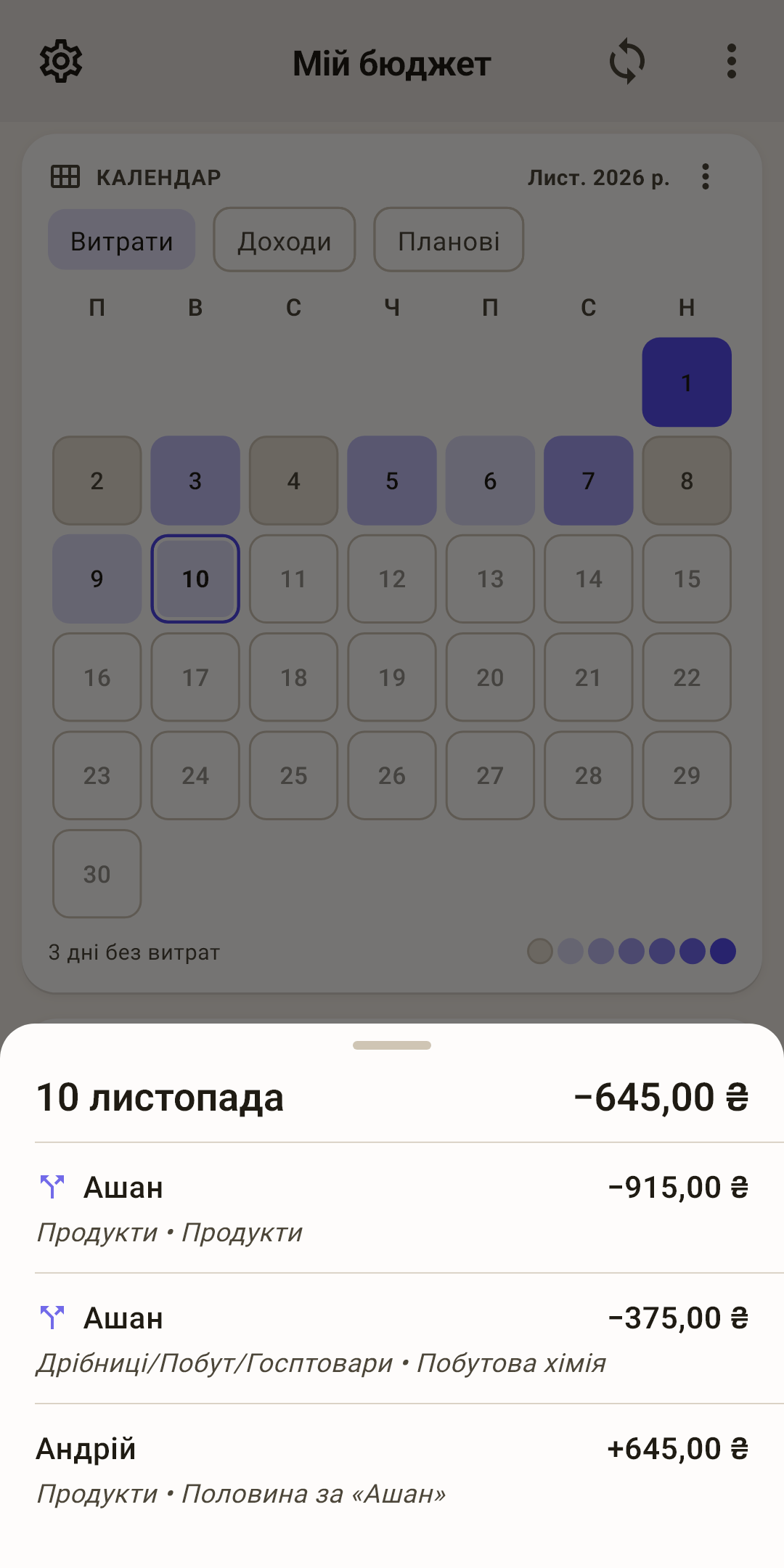
Як відкрити: на «Огляді» знайдіть «Календар», натисніть на число потрібного дня — на знімку вище це 10, обведене «сьогодні» (Ж). Аркуш показує те, що розфарбовує календар: у режимі «Витрати» — витрати дня, у «Доходах» — надходження. Щоб бачити й те й інше відразу, увімкніть «День повністю в аркуші дня» в меню календаря (Е). Закрити аркуш — змахнути вниз або натиснути поза ним.
У режимі «Планові» аркуш інший: що не проведено, що проведено й що ще попереду. Посуньте строк уліво — «Записати», вправо — «Видалити».
Вік грошей докладно
Число на плашці відповідає на запитання: скільки днів мої гроші відлежалися, перш ніж я їх витратив. Зарплата надійшла 1 жовтня, а 5 листопада ви купуєте хліб на залишок жовтневих грошей — цим грошам 35 днів. Застосунок бере останні десять витрат, для кожної знаходить, із яких надходжень її оплачено (спочатку — найстаріші гроші), і показує середнє.
Менше ніж 30 днів
Від зарплати до зарплати: сьогоднішні витрати оплачені останньою виплатою, затримка б'є відразу.
30 і більше
Місяць наперед: ви витрачаєте гроші минулого місяця. Мета методу — що робити далі.
Мінус
Витрачено більше, ніж було на рахунках бюджету.
Три способи рахувати
Вік грошей — спірна метрика, і єдиної правильної формули в неї немає. Тому спосіб вибираєте ви: «Налаштування → Бюджет → Вік грошей». Число змінюється відразу — і на плашці, і у звіті «Вік грошей».
Класичний (YNAB FIFO) · одразу після встановлення
Як у YNAB. Переказів не бачить зовсім — ні на накопичення, ні з них. Витрата, на яку грошей не було, важить рівно −1 день, хоч на сто гривень, хоч на сто тисяч.
Добрий, якщо ви не чіпаєте накопичення: тоді він чесний і збігається з YNAB. Поганий, якщо ви живете на переказах із накопичень: гроші надходять на картку, а він їх не бачить і малює бадьорі плюсові дні. На реальному бюджеті рахунки були в мінусі на 45 тисяч, перекритому переказами з «Інвестицій», — а класика показувала +10 днів.
З урахуванням накопичень · найближче до правди
Переказ із накопичень — це гроші, що надійшли в бюджет, переказ на накопичення — ті, що вийшли з нього. Витрата понад те, що було, вимірюється днями вашого доходу: витратили понад наявне тижневий дохід — мінус приблизно 7 днів.
Підсумок — середнє за останніми 10 витратами, тому одна витрата в мінус серед покритих пом'якшується.
З урахуванням накопичень і глибиною мінуса
Те саме, що попередній, поки бюджет у плюсі. А поки в мінусі — показує не середнє, а глибину ями: скільки днів за звичайного доходу піде, щоб її закрити.
Це вже не вік, а сигнал тривоги. Зручний, поки ви вибираєтеся з мінуса: число чесно зменшується з кожною зарплатою.
Який вибрати
Найближче до правди — «З урахуванням накопичень»: він рахує саме ті гроші, що лежать на ваших рахунках у бюджеті, з усім, що надходило з накопичень і йшло на них. Класичний чесний, лише поки ви не чіпаєте накопичення. Глибина мінуса — для тих, хто зараз у мінусі й хоче бачити, скільки залишилося. Якщо ви не переказуєте гроші на накопичення й назад і не витрачаєте більше, ніж є, усі три покажуть те саме число.
Вік 30 днів і більше: живіть на гроші минулого місяця
Якщо витрати вже оплачено минулою зарплатою, нинішня цьому місяцю не потрібна. Віддайте її відразу наступному: тоді кожен місяць починається з готовими грошима, і ви розкладаєте їх заздалегідь, а не чекаєте виплати.
Як це зробити
Запишіть зарплату як завжди: «+ Транзакція» → «Вхідні», отримувач, сума.
Натисніть на поле «Категорія». Відкриється аркуш «Куди зарахувати дохід».
Виберіть «Дохід на грудень» — наступний місяць — замість «Дохід на листопад». Збережіть.
Дата операції залишається справжньою — день, коли гроші надійшли. Змінюється лише місяць бюджету, у якому вони з'являться. Уже записану зарплату перенести так само: відкрийте її та змініть категорію.
Із якої зарплати починати
Із тієї, яку ви ще не розклали по конвертах. Перенесення зменшить «не розподілено» цього місяця на суму зарплати. Якщо після цього там червоне «Розподілено забагато» — ці гроші вже працюють у цьому місяці: поверніть зарплату в цей місяць і перенесіть наступну.
Як зміниться бюджет
Цей місяць живе на те, що надійшло в минулому. Нова зарплата в його «не розподілено» більше не потрапляє.
Наступний місяць отримує гроші заздалегідь. На екрані «Бюджет» перегорніть стрілкою «›» — зарплата вже лежить у його «не розподілено», і конверти можна наповнити до 1-го числа. На «Огляді» в «Бюджеті місяця» під рискою — рядок «Бюджет грудня».
1-го числа весь місяць уже оплачено. Гроші розкладаються один раз, на початку місяця, а не частинами після кожної виплати. «Розподіл за минулим місяцем» в авторозподілі зробить це одним натисканням.
Цілі «% доходу» від доходу місяця відомі з першого дня: дохід місяця надійшов іще в минулому.
Звіти («Доходи та витрати», «Заплати собі») рахують таку зарплату в місяці, на який її відкладено.
Сам вік грошей від позначки не зросте: він зростає, коли ви витрачаєте менше, ніж заробляєте. Позначка закріплює запас — гроші наступного місяця не розчиняться в цьому. До свого місяця такий дохід у розрахунок віку не входить.
Меню «⋮»
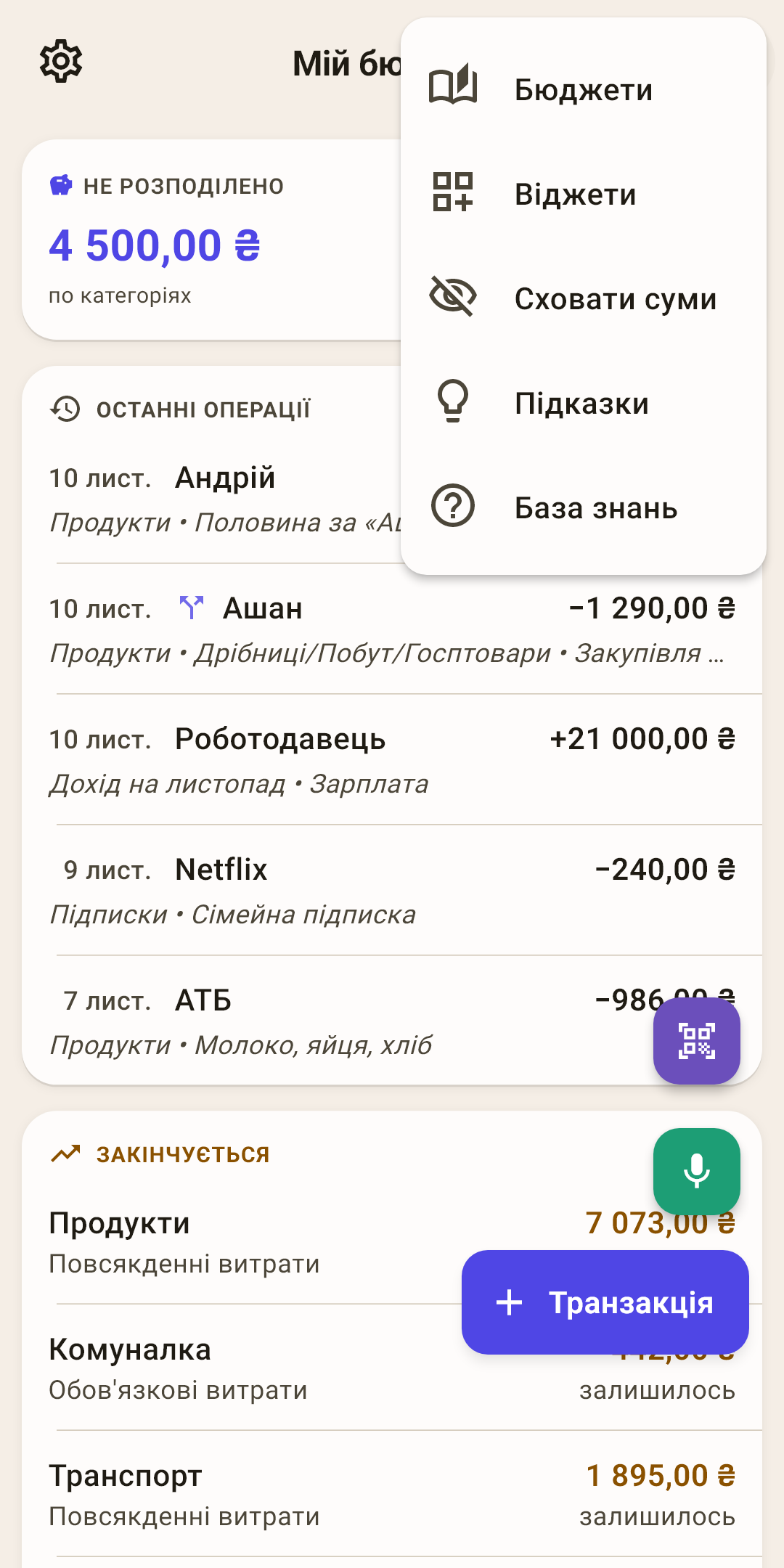
Бюджети, вигляд «Огляду» й режим показу.
Бюджети
Усі дії з бюджетами одним аркушем.
Як це працює
«Створити новий бюджет», «Вибрати бюджет», «Видалити бюджет». Останній бюджет видалити не можна — застосунку потрібен хоча б один. Просто перейти в інший бюджет швидше натисканням на назву вгорі екрана.
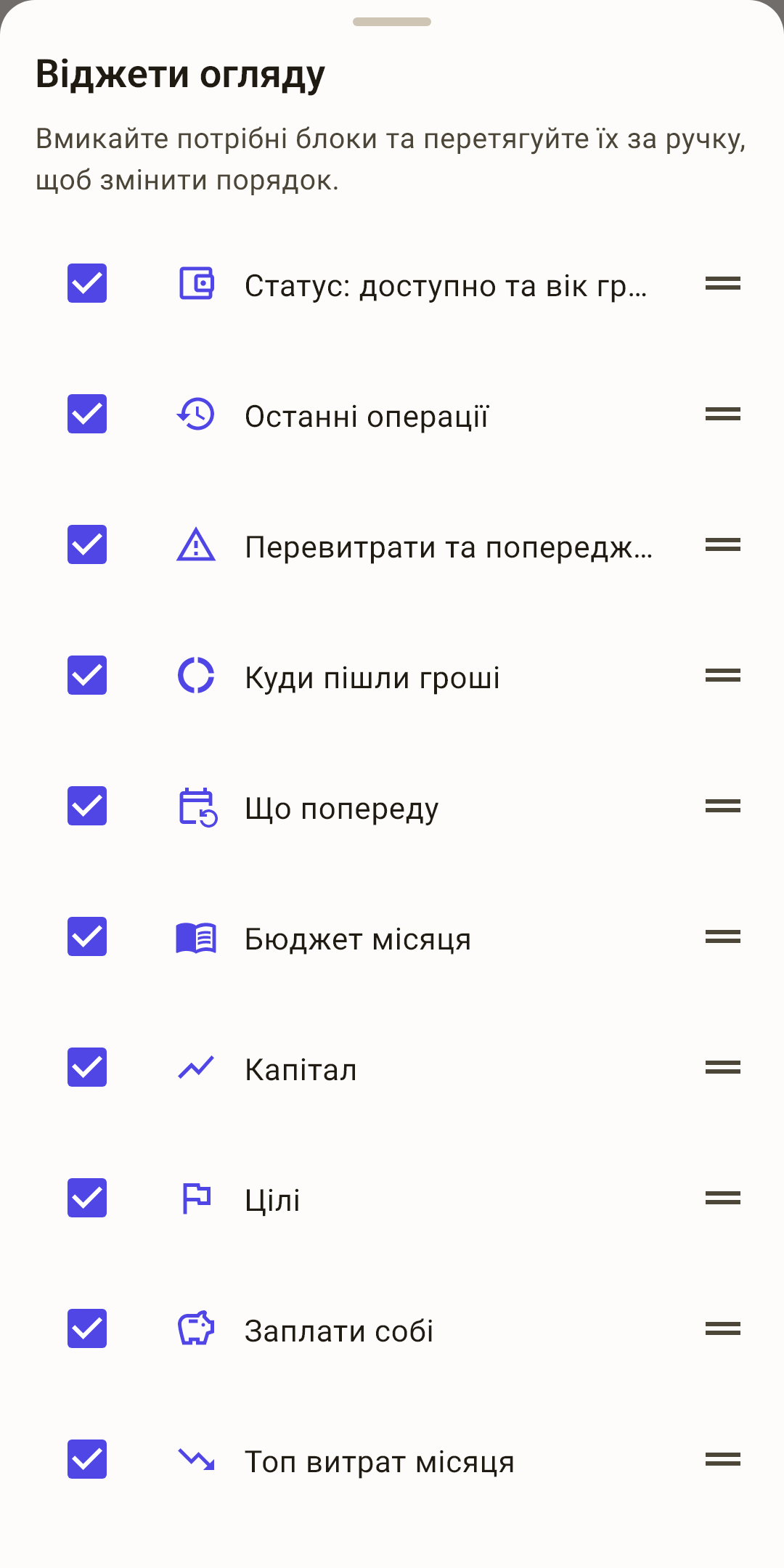
Віджети
Які блоки показувати на «Огляді» й у якому порядку.
Як це працює
Галочка — блок видно, порожньо — схований. Щоб поставити блок вище або нижче, тягніть його за ручку праворуч. Налаштування живе на цьому пристрої: на планшеті «Огляд» може виглядати інакше, ніж на телефоні.
Сховати суми
Замість чисел — крапки. Для хвилини, коли екран бачить хтось іще.
Як це працює
Повернули телефон до сусіда, робите знімок екрана для підтримки, записуєте відео — увімкніть, і суми на всіх екранах стануть «••••». Знак «+» або «−» залишається: він говорить, куди пішли гроші, але не скільки. Смужки, графіки й кольори залишаються як були.
Поки режим увімкнено, у шапці «Огляду» стоїть перекреслене око — натисніть на нього, щоб повернути суми. Або в тому ж «⋮» — пункт тепер називається «Показати суми». Режим зберігається після перезапуску застосунку.
Підказки
Усі підказки цього екрана в одному місці.
База знань
Ця стаття на сайті: відкриється в браузері мовою застосунку.
 Відкрити знімок у великому розмірі ↗
Що можна зробити на екрані
Більшість рядків «Огляду» — лише для читання. Натискаються ті, за якими є куди піти.
| Що зробити | Що вийде |
|---|---|
| Потягнути екран униз | Перерахувати всі блоки заново. |
| Натиснути на назву бюджету | Перейти в інший бюджет. |
| Натиснути на «Не розподілено» | Аркуш «Авторозподіл бюджету» — якщо є що роздати. |
| Посунути картку вліво або вправо | Інший місяць — у «Куди пішли гроші», «Бюджету місяця», «Календаря» й «Витрат місяця». Під час першого запуску палець сам покаже цей жест. |
| Натиснути на рядок перевитрати | Екран категорії: залишок, витрати, операції місяця. |
| Натиснути на день календаря | Аркуш дня: що було цього дня. |
| Натиснути на «Цілі» або тег | Екран «Цілі» або екран тега. |