
Зачем этот экран
«Обзор» открывается первым при каждом запуске. Это утренний взгляд на деньги: всё ли в порядке, что подходит к концу, что впереди. Деньги здесь не раскладывают и операции не правят — для этого есть «Бюджет» и «Транзакции». Здесь смотрят и решают, куда идти дальше.
Всё ли в порядке
Есть ли нераспределённые деньги, где минус, какие конверты пустеют быстрее, чем идёт месяц.
Что уже было
Последние операции, крупные траты, календарь дней с тратами.
Что впереди
Плановые платежи, цели, которым не хватает денег, и траты месяца против обычного.
Свернули приложение больше чем на полминуты — при возвращении оно снова откроет «Обзор». Если хочется вернуться туда, где остановились, выберите это в «Настройки → Внешний вид → Возвращаться на».
Что где на экране
Нажмите на любой кадр — он откроется во весь экран.
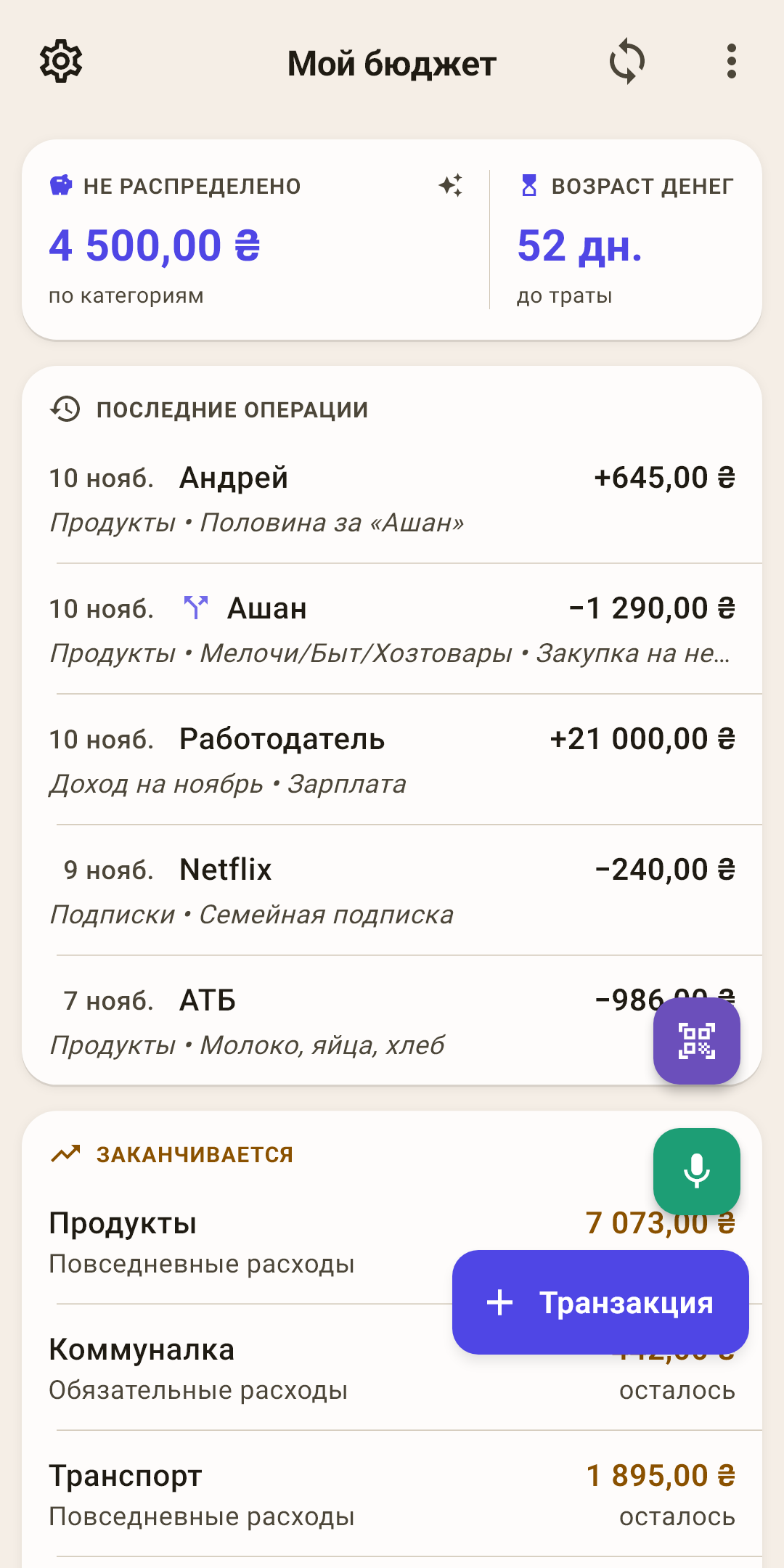
Настройки — шестерёнка. Все настройки приложения: синхронизация, копии, внешний вид, язык.
Название бюджета — нажмите — откроется список ваших бюджетов, и можно перейти в другой.
Как это работает
Бюджетов бывает несколько: например, личный и семейный, или старый, который жалко удалять. Создать, переименовать и удалить бюджет — в меню «⋮» → «Бюджеты» (ниже).
Синхронизация — две стрелки по кругу. Нажмите — ваши правки уедут в облако, а правки с других устройств приедут сюда.
Как это работает
Цифра на иконке — сколько правок ещё не отправлено. Сразу после синхронизации иконка на 15 секунд вспыхивает: зелёным — прошло, красным — не прошло. Подержите на ней палец — приложение скажет, что случилось.
Одна неудача — это обычно сеть: метро, дача. Если не проходит четыре раза подряд, иконка остаётся красной и получает «!» внутри, пока не пройдёт. Облако не подключено — иконка обычного цвета и без цифры.
Меню «⋮» — бюджеты, выбор блоков, «Скрыть суммы». Разбор — ниже.
«Не распределено» — деньги, которые лежат на счетах, но ещё не разложены по конвертам. Нажмите — приложение предложит, как их раздать.
Как это работает
Подпись меняется вместе с числом:
«Не распределено» — есть что раздать. На кадре 4 500 ₴: пришла зарплата, а конверты на ноябрь уже наполнены.
«Всё распределено», зелёным — у каждой гривны есть работа. Это и есть цель.
«Распределено лишнее», красным — в конверты положили больше, чем есть на счетах. Уберите лишнее из какой-нибудь категории на экране «Бюджет».
Нажать можно, только когда есть что раздать. Откроется лист «Автораспределение бюджета»: «Покрыть все перерасходы», «Недофинансировано», «Распределение по прошлому месяцу» и другие способы. Рядом с каждым — сколько он заберёт. Ничего не меняется, пока вы не подтвердите. Подробнее про конверты — в статье «Бюджет».
«Возраст денег» — сколько дней в среднем ваши деньги лежат, прежде чем вы их тратите.
Как это работает
На кадре 52 дня: то, что вы тратите сегодня, пришло к вам почти два месяца назад. Приложение берёт последние десять трат и смотрит, из какого поступления каждая оплачена — сначала тратятся самые старые деньги.
Меньше 30 дней — вы живёте от зарплаты до зарплаты, и любая задержка выплаты бьёт по бюджету. Больше 30 — вы тратите деньги прошлого месяца, а новая зарплата спокойно ждёт своей очереди. Минус — потрачено больше, чем было денег на счетах бюджета. Песочные часы на иконке подсказывают то же: полные — от 30 дней, наполовину пустые — меньше, пустые — минус.
Считать возраст можно тремя способами, а с 30 дней появляется смысл жить на деньги прошлого месяца. Всё это — ниже.
Блоки — карточки сводки, одна под другой. Какие показывать и в каком порядке — решаете вы. Каждый блок разобран ниже.
«+ Транзакция» — записать трату или доход. Над ней — камера (чек по QR-коду) и микрофон (голосом). Полистайте вниз — кнопки сложатся в один «+».
Как это работает
Это та же форма, что на экране «Транзакции»: вход в неё есть на каждой вкладке.
Блоки по порядку
Под плашкой «Не распределено» (выноски 5 и 6) идут карточки. Здесь они в том порядке, в каком стоят сразу после установки. Блок, которому нечего показать, прячется сам: нет тегов — нет «Моих тегов», нет целей — нет «Целей».
Убрать блок, вернуть его или поставить выше — «⋮» → «Виджеты» (ниже).
 Открыть кадр крупно ↗
Последние операции
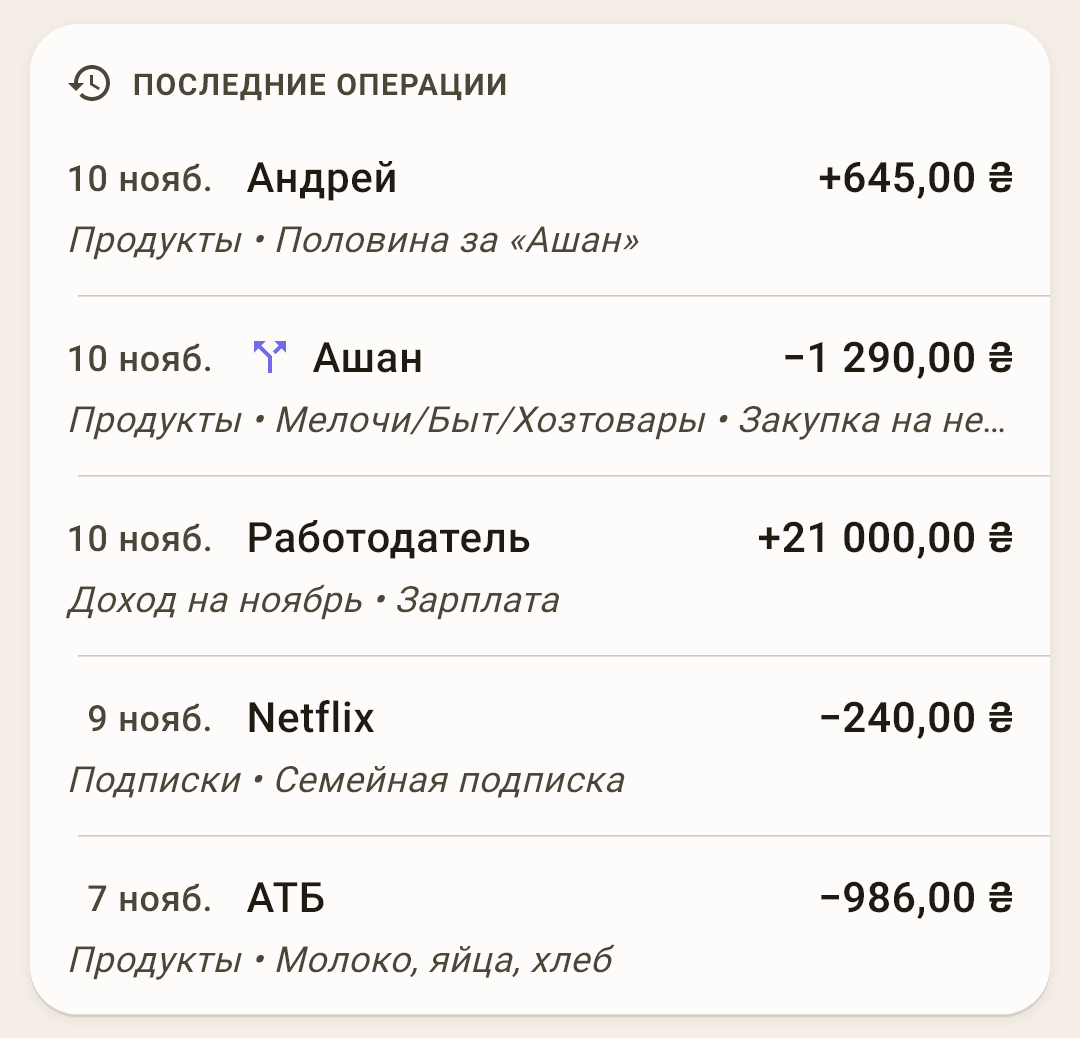
Пять последних записей: дата, получатель, сумма, категория и заметка. Удобно проверить, всё ли записано за вчера.
Как это работает
Доход — со знаком «+», трата — с «−». У разбитой суммы (на кадре «Ашан») рядом иконка вилки, а категории перечислены через точку. Поступлений на кадре два: зарплата и 645 ₴ от Андрея — друг вернул половину за «Ашан». Это не доход, а возврат в «Продукты» (как его записать — в статье «Форма транзакции»).
Строки здесь не нажимаются. Чтобы поправить операцию, откройте «Транзакции».
 Открыть кадр крупно ↗
Перерасход и «Заканчивается»
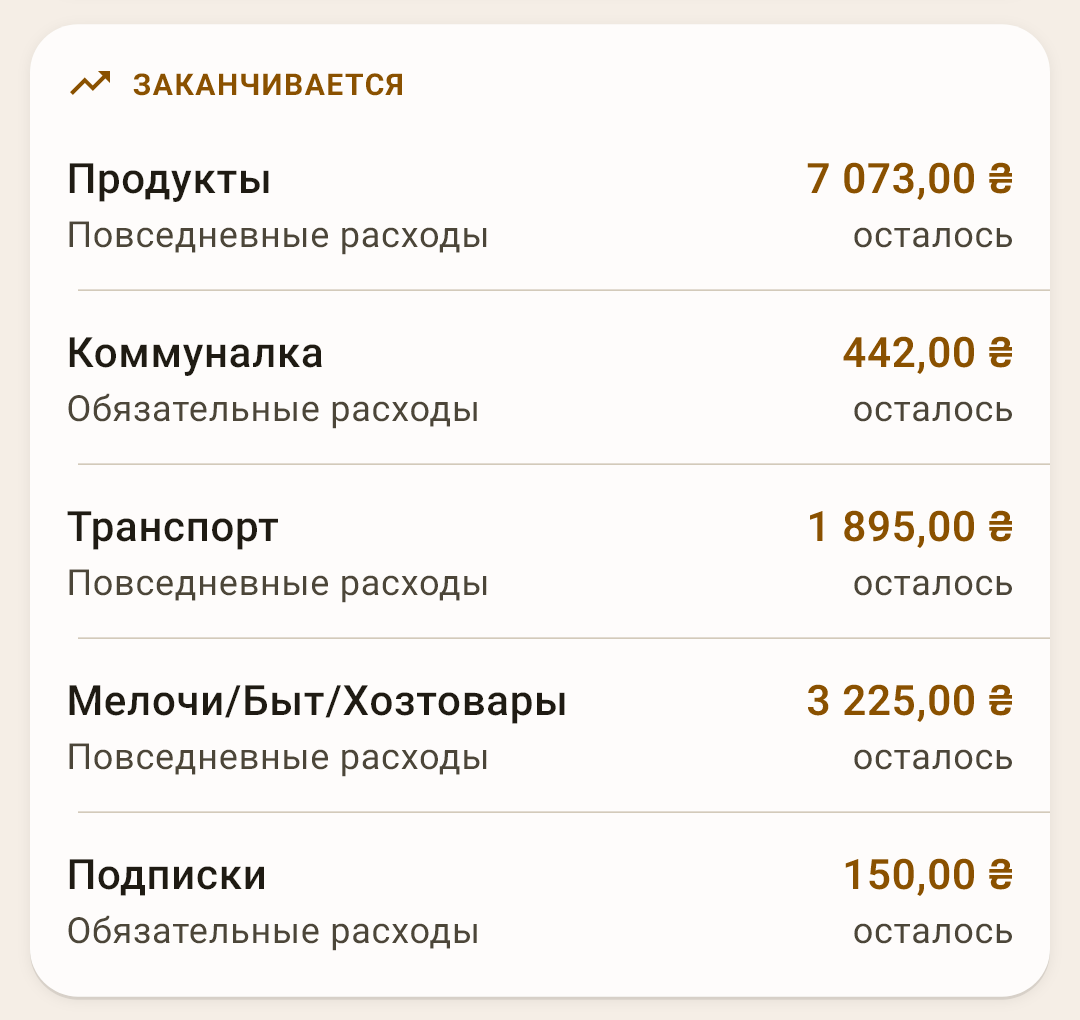
Конверты, которые требуют внимания сейчас. Нажмите на строку — откроется экран этой категории.
Как это работает
«Перерасход», красным — в категории минус: потратили больше, чем отложили. Иконка кошелька — минус из своих денег, он заберёт из «не распределено» следующего месяца. Иконка карты и жёлтый цвет — минус по кредитке: он вырос в долг по карте, а не съел деньги. Закрыть минус — на экране «Бюджет».
«Заканчивается», жёлтым — денег в конверте пока хватает, но тратите вы быстрее, чем идёт месяц. Приложение делит план месяца поровну на дни и даёт запас 15 %. На кадре сегодня 10 ноября, а «Продуктов» потрачено больше, чем положено к этому числу, даже с запасом.
«Всё под контролем» — ни минусов, ни тревог. Блок покажет его вместо пустоты.
Категории, где осталось ровно ноль, сюда не попадают: план выполнен копейка в копейку.
 Открыть кадр крупно ↗
Куда ушли деньги
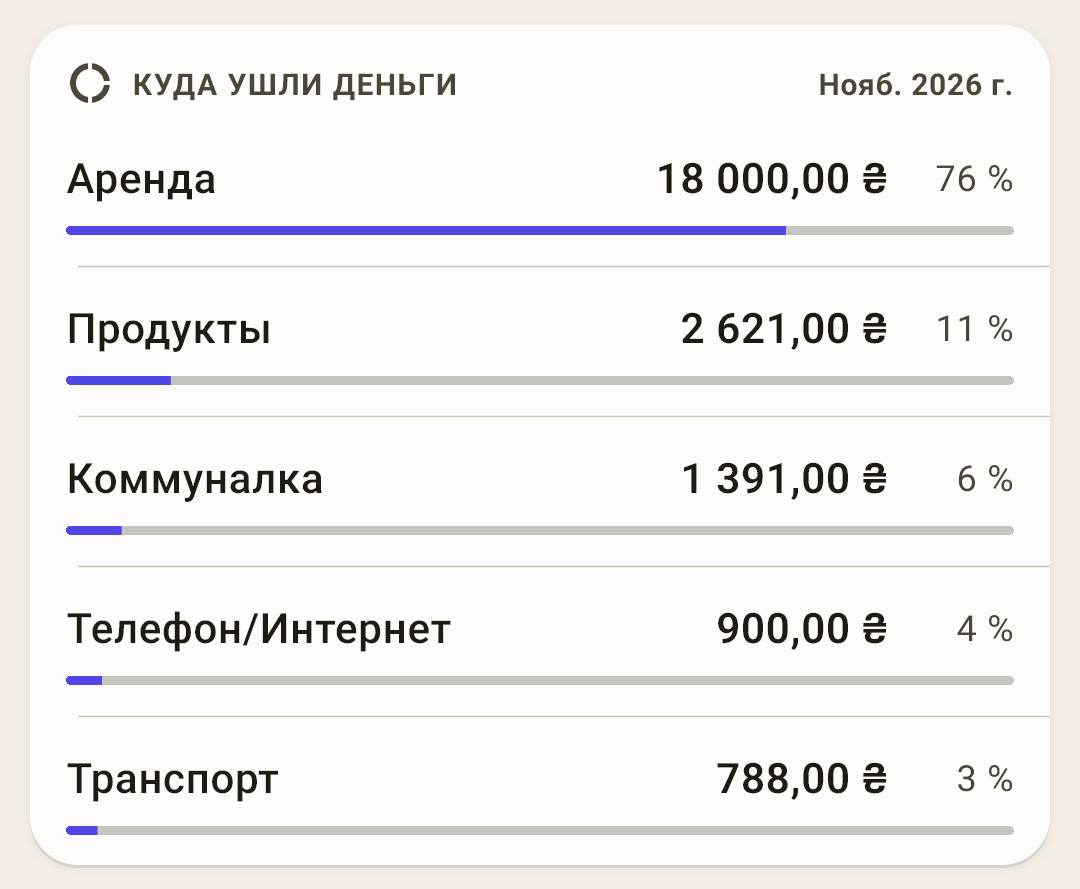
Пять самых затратных категорий месяца: сумма, процент от всех трат и полоска той же длины.
Как это работает
На кадре «Аренда» — 76 % трат ноября: аренда платится первого числа и сразу целиком, а остальные траты набегают день за днём. К концу месяца проценты выровняются.
Сдвиньте карточку пальцем вправо — покажет прошлый месяц, влево — следующий. Вернуться к текущему — чип «Сегодня», он появляется в шапке карточки, когда вы ушли в другой месяц.
 Открыть кадр крупно ↗
Что впереди
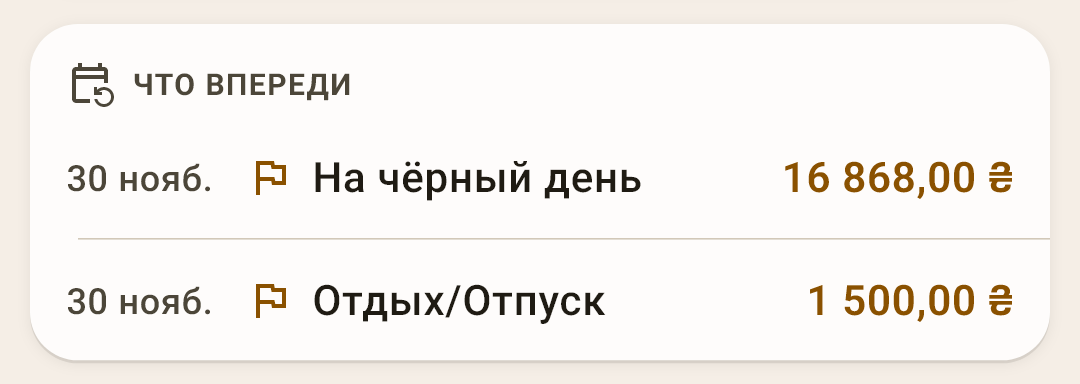
Ближайшие плановые платежи и цели, которым не хватает денег, — до шести строк по дате.
Как это работает
Плановый платёж — с иконкой календаря, цель — с флажком. На кадре две цели: «На чёрный день» не хватает 16 868 ₴ до конца ноября, «Отдых/Отпуск» — 1 500 ₴. Сумма жёлтым — сколько ещё нужно положить.
Строки не нажимаются: положить деньги в категорию — на экране «Бюджет», плановые — в «Настройки → Планирование».
 Открыть кадр крупно ↗
Бюджет месяца
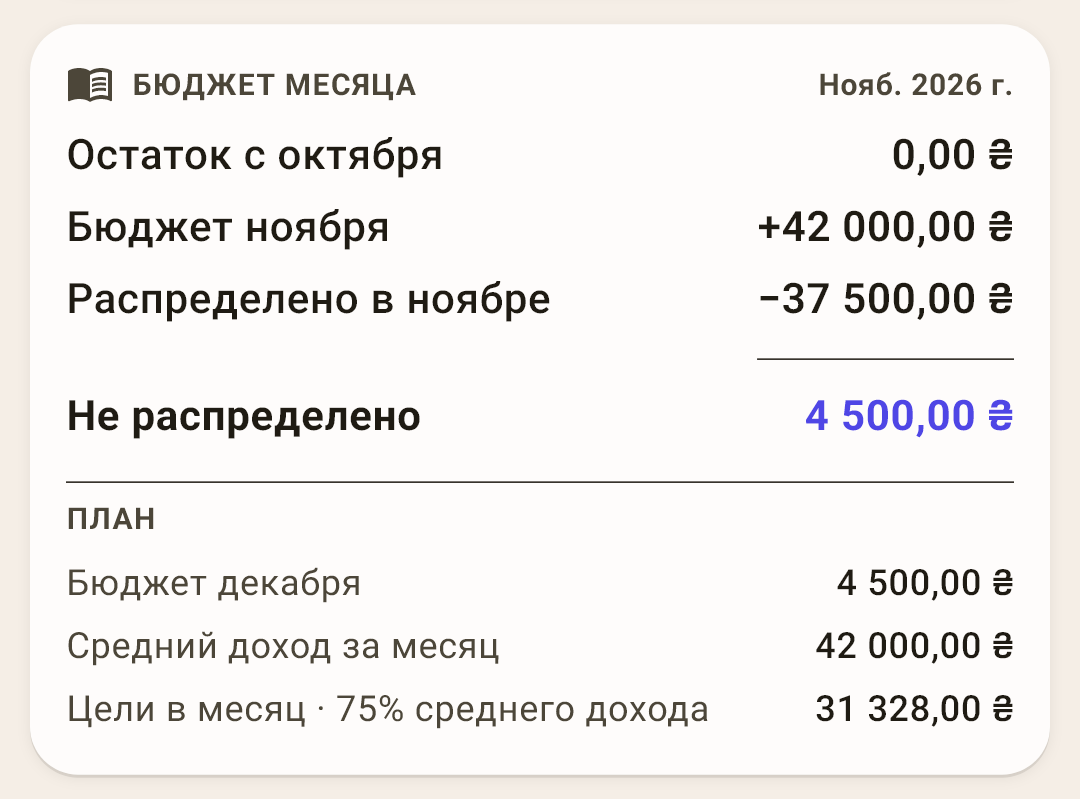
Откуда взялось число «Не распределено»: лесенка от остатка прошлого месяца до итога.
Как это работает
Читается сверху вниз, как чек:
Остаток с октября — сколько не распределили в прошлом месяце.
Бюджет ноября — доход этого месяца: на кадре две зарплаты по 21 000 ₴.
Распределено в ноябре — сколько уже разложили по конвертам.
Не распределено — итог, то же число, что на плашке вверху экрана.
Под чертой — «План»: сколько уже есть на декабрь, средний доход за месяц и сколько в месяц просят ваши цели, с процентом от дохода. Иногда появляются ещё строки — перерасход прошлого месяца, деньги с накоплений, отложенное наперёд; пустые строки блок прячет.
Карточка листается пальцем в обе стороны, и вперёд тоже: деньги на декабрь можно раскладывать уже в ноябре.
 Открыть кадр крупно ↗
Капитал
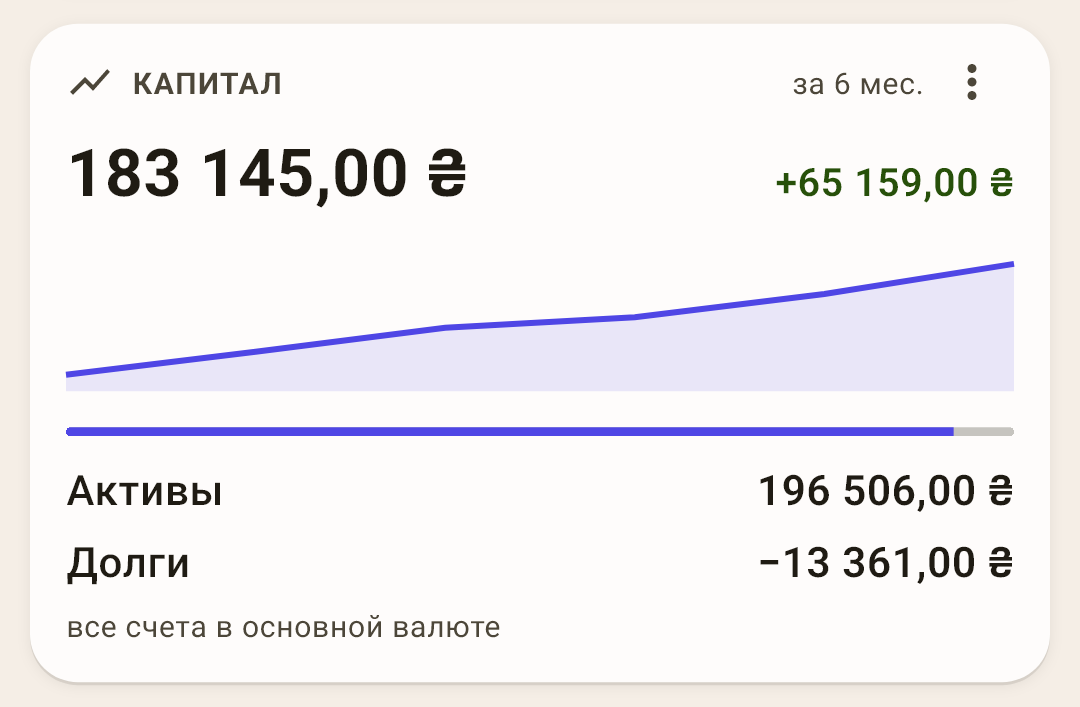
Всё, что у вас есть, минус долги, — и как это менялось.
Как это работает
Крупно — капитал сегодня: на кадре 183 145 ₴. Справа — насколько он вырос за период (+65 159 ₴ за 6 месяцев), ниже — линия по месяцам и раскладка: «Активы» (все счета с плюсом) и «Долги» (кредитки и кредиты).
В «⋮» блока: период — 6 месяцев, 12 месяцев, этот год или всё время — и «Счета в других валютах»: такие счета появятся отдельными строками в своей валюте, без пересчёта и вне общего итога.
Сразу после установки: блок выключен, включите его в «⋮» → «Виджеты».
 Открыть кадр крупно ↗
Цели
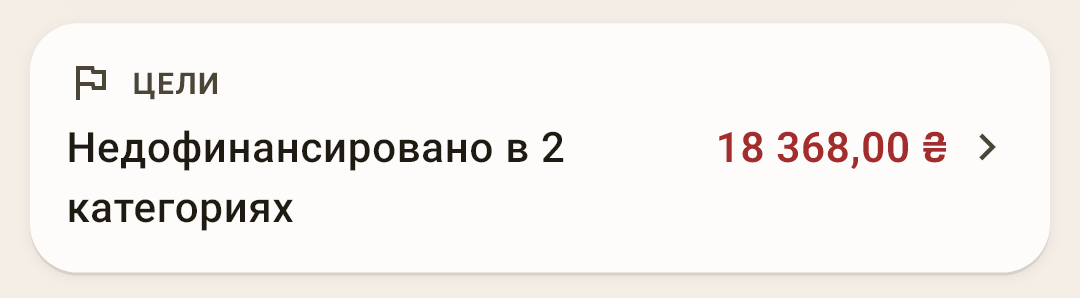
Сколько категорий недотягивают до своей цели в этом месяце и на сколько. Нажмите — откроется экран «Цели».
Как это работает
На кадре двум целям не хватает 18 368 ₴ вместе. Цели ставятся на экране категории или на экране «Цели»: «откладывать каждый месяц», «накопить к дате», «держать на балансе», «процент от дохода» или «список».
 Открыть кадр крупно ↗
Заплати себе
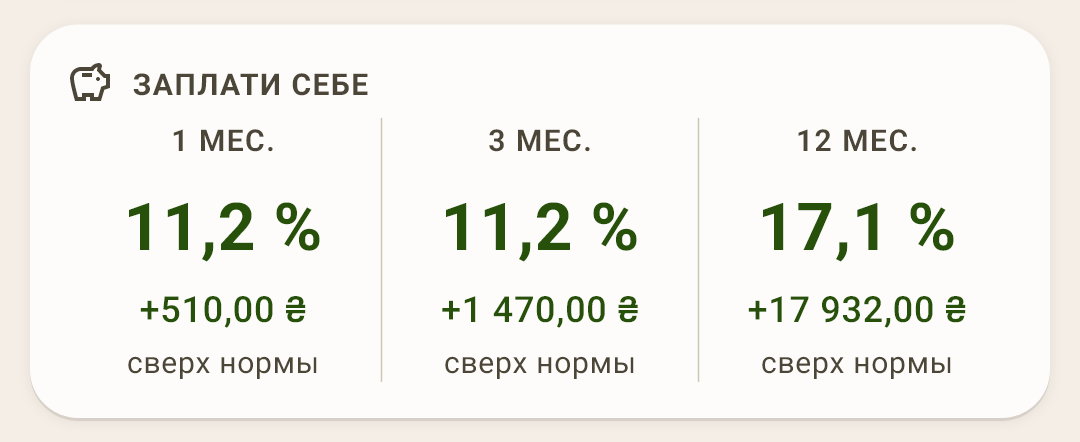
Сколько процентов дохода вы откладываете на себя будущего — за месяц, три месяца и год.
Как это работает
Правило старое и простое: из каждой зарплаты сначала откладываете себе, а уже потом платите всем остальным. Норма — 10 % дохода.
На кадре в ноябре отложено 11,2 % — на 510 ₴ больше нормы. Если меньше нормы, под процентом будет «не хватает» и сумма.
Какие категории считать «отложенным», выбираете вы: «Настройки → Бюджет → Заплати себе». Обычно это накопления: «На чёрный день», «Инвестиции». Не выбрано ни одной — блока нет.
 Открыть кадр крупно ↗
Крупные траты
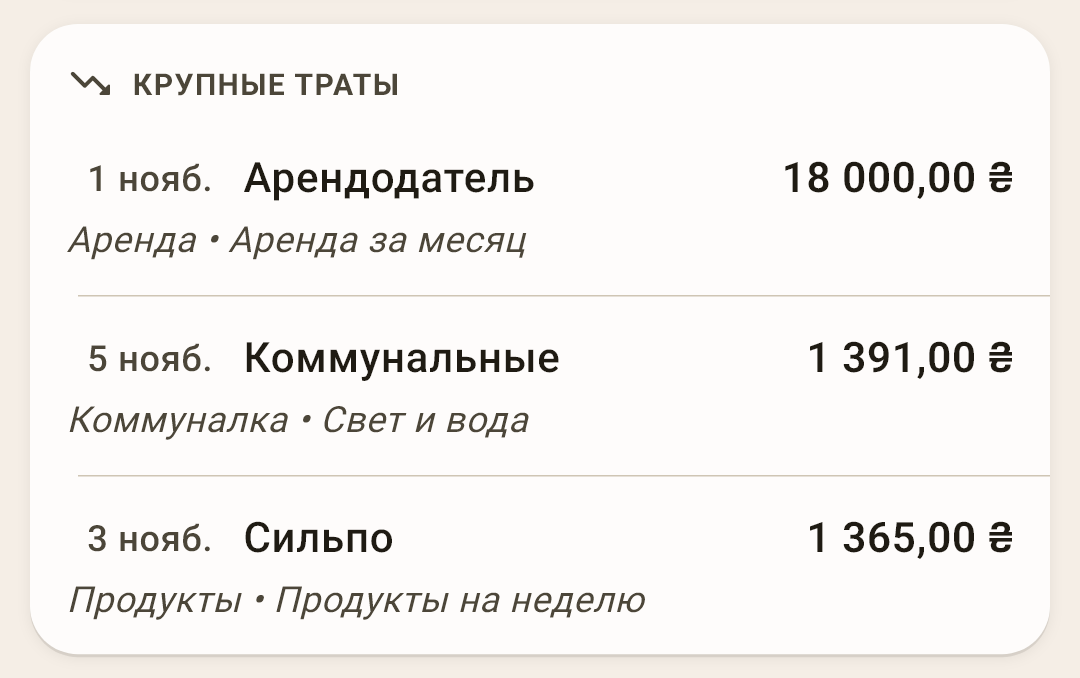
Три самые большие траты месяца — дата, получатель, сумма, категория и заметка.
Как это работает
Помогает поймать то, что выбивается: неожиданно дорогой поход в магазин виден сразу, а не в конце месяца.
Сразу после установки: блок выключен, включите его в «⋮» → «Виджеты».
 Открыть кадр крупно ↗
Календарь
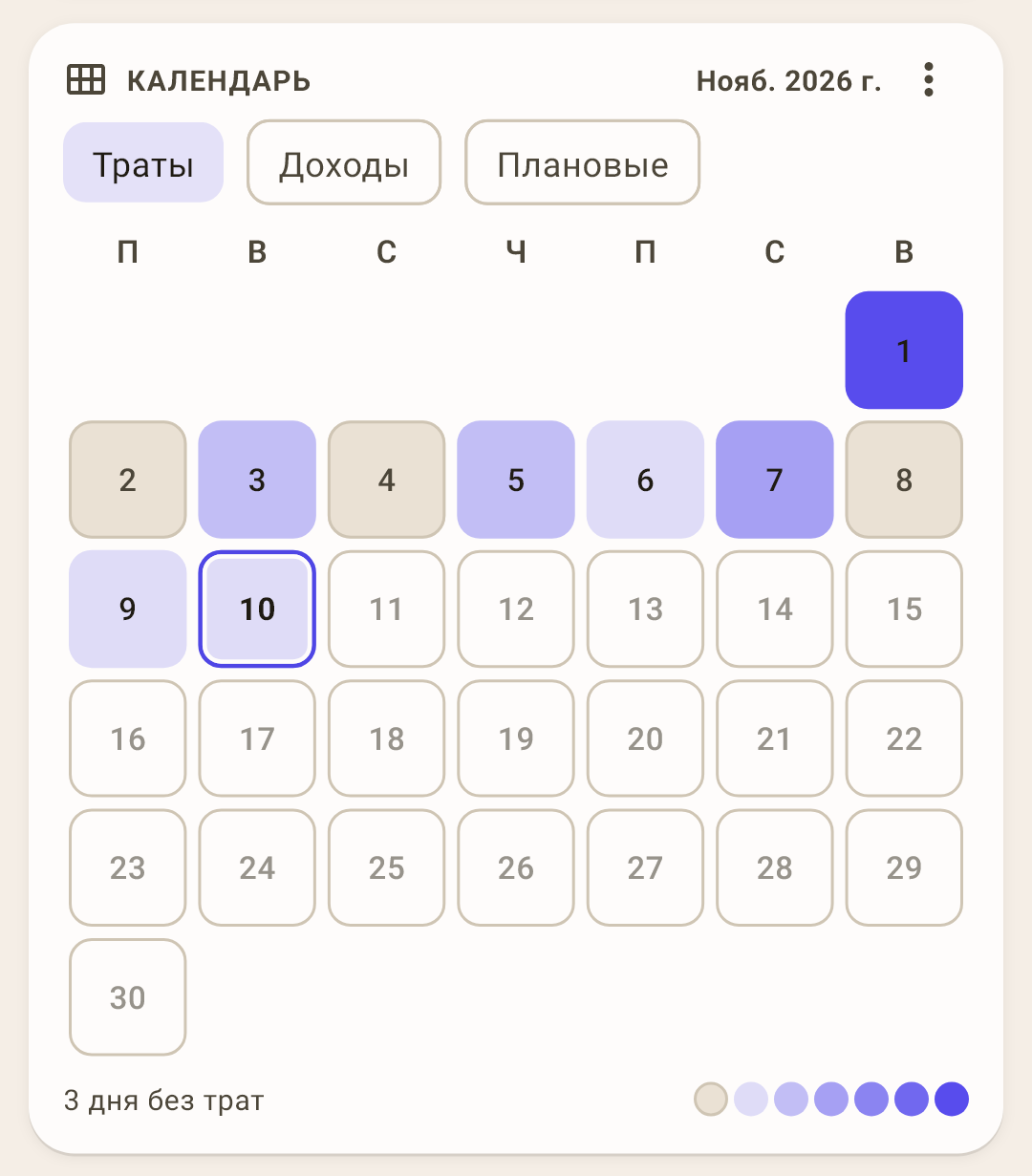
Месяц сеткой дней: чем ярче клетка, тем больше потратили. Нажмите на день — откроется, что в нём было.
Как это работает
Подробный разбор с режимами и меню — ниже.
 Открыть кадр крупно ↗
Мои теги
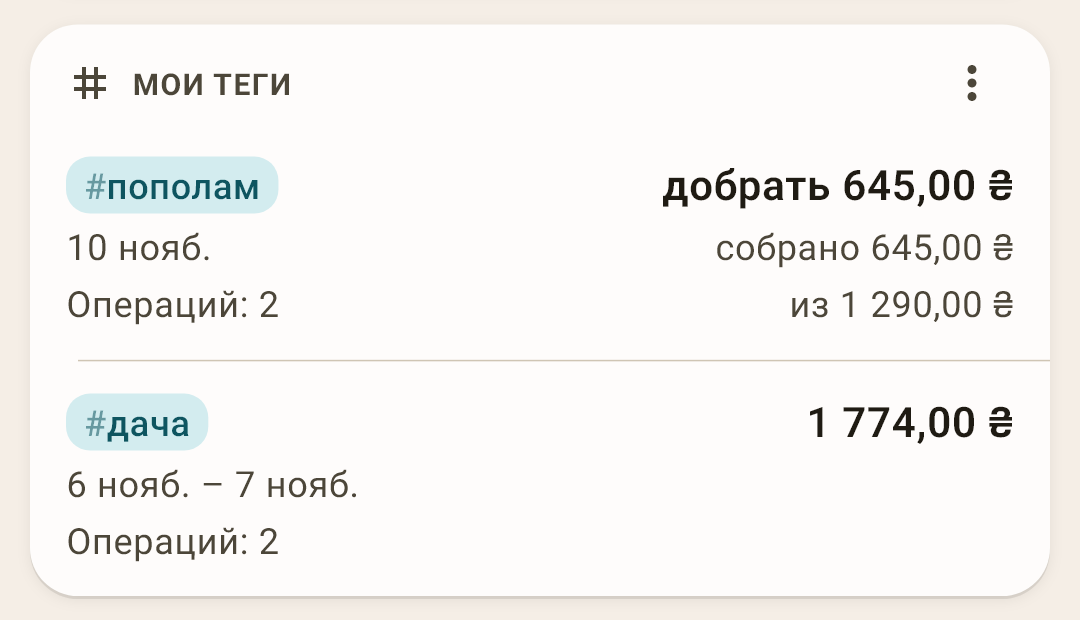
До четырёх тегов: сколько по ним потрачено, за какой срок и сколько операций.
Как это работает
У тега с «Расчётом» справа — сколько добрать или вернуть, чтобы выйти в ноль: на кадре у «#пополам» «добрать 645,00 ₴»: покупку в «Ашане» делили с другом, и половину он уже вернул. Нажмите на тег — откроется его экран. «Все теги ›» внизу блока — весь список.
В «⋮» блока: «Выбрать теги…» — какие четыре показывать и в каком порядке; и период — за весь срок тега или за этот месяц. Ничего не выбрали — приложение само покажет теги с операциями за последние 30 дней. Тегов нет — нет и блока.
Про сами теги — в статье «Транзакции».
 Открыть кадр крупно ↗
Траты месяца
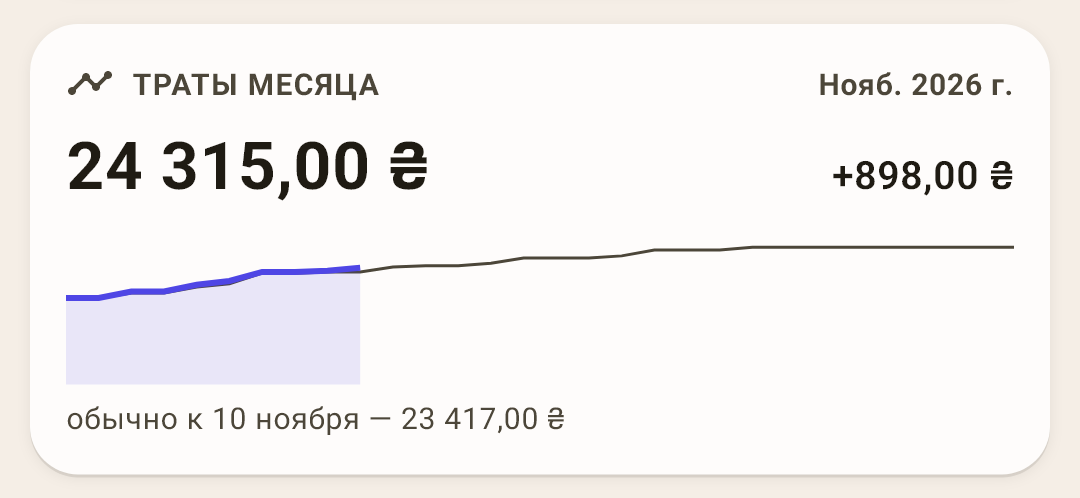
Сколько вы потратили с начала месяца — против того, сколько обычно тратите к этому числу.
Как это работает
Крупно — траты с 1-го числа: 24 315 ₴. Справа — разница с обычным: +898 ₴, то есть чуть больше привычного. Яркая линия — этот месяц, тонкая — обычный.
«Обычно» — это середина ваших прошлых месяцев за последний год: один необычно дорогой месяц её не сдвинет. Карточка листается пальцем, как «Куда ушли деньги».
Календарь подробно
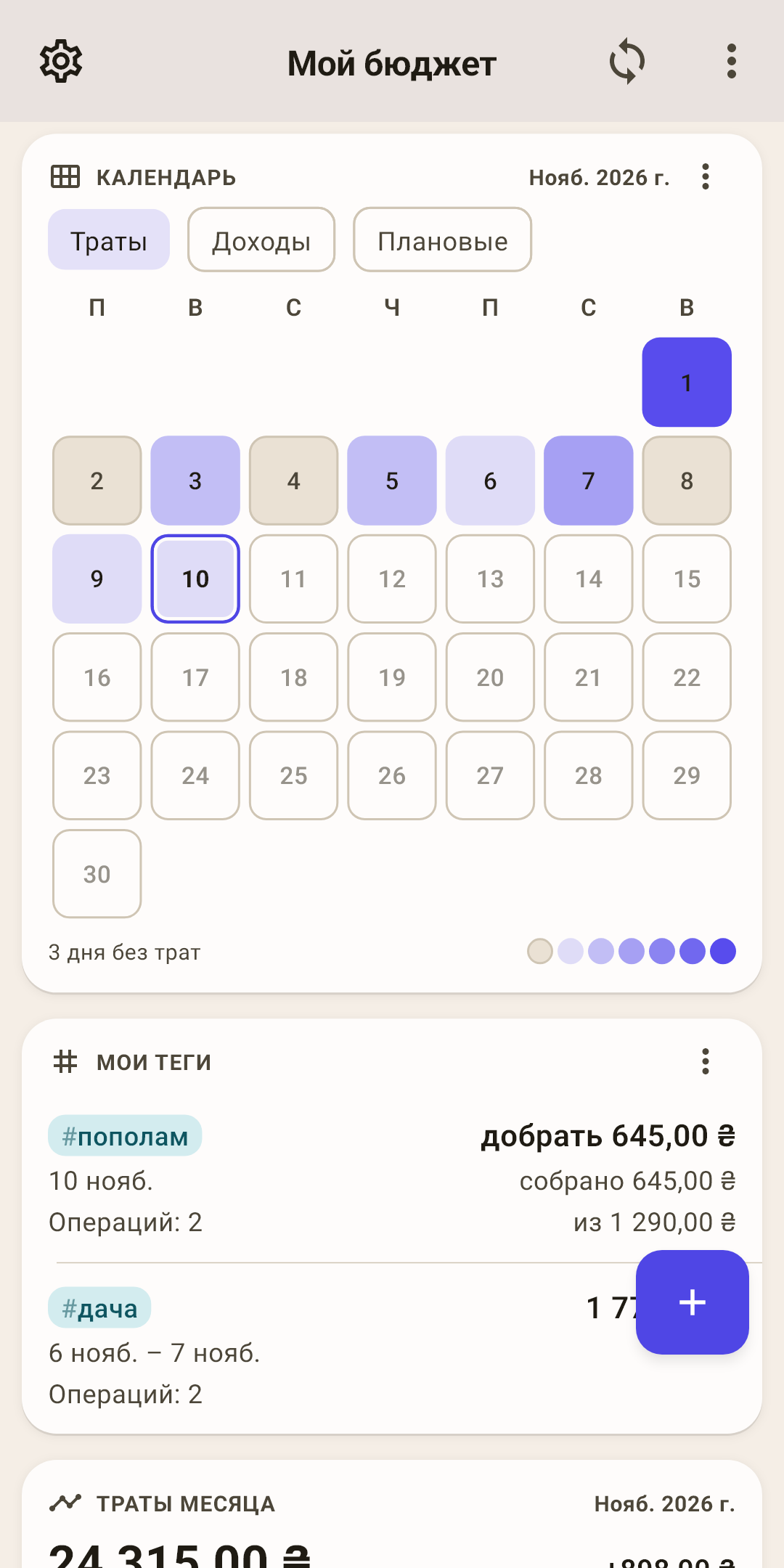
Самый «живой» блок «Обзора»: месяц целиком на одной карточке. Пробежать глазами — и видно, какие дни были дорогими, а какие прошли совсем без трат.
Режимы
Что раскрашивать: «Траты», «Доходы» или «Плановые».
Как это работает
«Траты» — шесть оттенков. Самая яркая клетка — самый дорогой день месяца, каждая ступень ниже — вдвое меньше. Яркость отвечает на вопрос «во сколько раз этот день дешевле самого дорогого».
«Доходы» — то же для поступлений, зелёным.
«Плановые» — дни, когда придут плановые платежи. Прошлый день, где всё проведено, — с галочкой; где платёж пропущен — номер дня красный.
В режиме «Траты» будущий день с плановым платежом обведён пунктиром.
Меню календаря
Три точки в шапке карточки, справа от месяца. В нём — что ещё рисовать на сетке и что показывать в листе дня.
Как это работает
Лист дня — это не пункт меню. Он открывается, когда вы нажимаете на число в сетке календаря: снизу выезжает список того, что было в этот день (кадр ниже). Меню только настраивает, что в этом листе будет.
Пункты в режиме «Траты»:
«Доходы точками» — день, когда пришли деньги, получит зелёную точку в своей клетке.
«День целиком в листе дня» — нажмёте на число, и в листе дня будут не только траты, но и поступления этого дня: свёрнутой строкой внизу, нажмите — раскроется. Выключено — в листе только траты.
В режиме «Плановые» пункты другие: показывать будущие платежи заливкой клетки или точкой, и выделять ли красным номер дня с пропущенным платежом.
Сразу после установки «Доходы точками» и «День целиком в листе дня» выключены.
Сегодня
Сегодняшний день обведён.
Как это работает
Сдвиньте календарь пальцем — покажет другой месяц, назад и вперёд без предела: заодно это обычный календарь, где видно, на какой день недели выпадает число. Вернуться — чип «Сегодня» в шапке карточки.
Дни без трат
Сколько дней месяца прошли без единой траты. Справа — шкала яркости.
Как это работает
Пустая клетка в прошлом — день без трат. Если в тот день вы только вернули товар в магазин и получили деньги назад, вместо заливки будет пустое кольцо.
Лист дня: нажмите на число в календаре
Снизу выезжает лист: дата и итог дня в шапке, ниже — каждая трата. Разбитая сумма показана по частям: на кадре «Ашан» — 915 ₴ на продукты и 375 ₴ на бытовую химию.
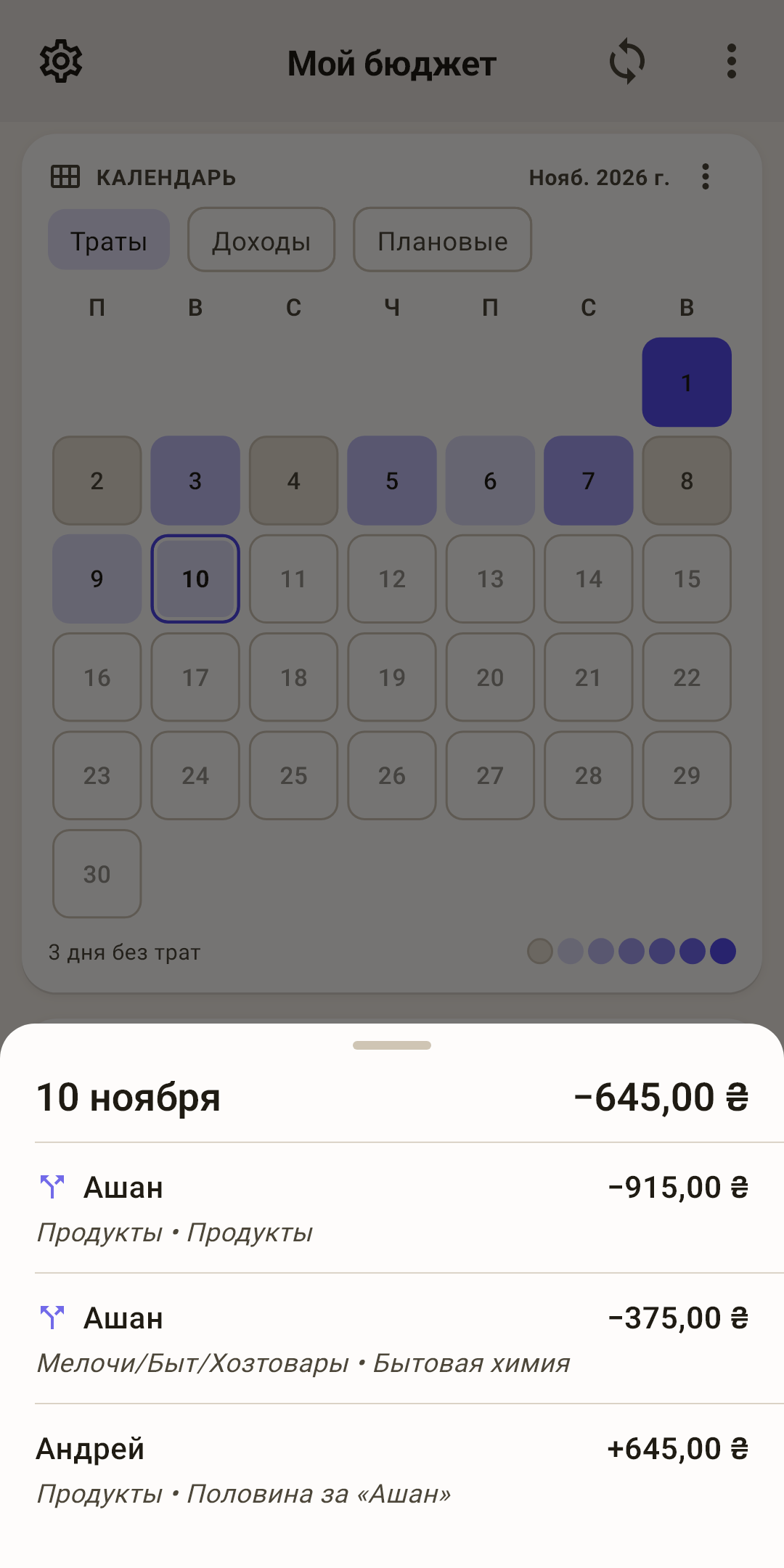
Как открыть: на «Обзоре» найдите «Календарь», нажмите на число нужного дня — на кадре выше это 10, обведённое «сегодня» (Ж). Лист показывает то, что раскрашивает календарь: в режиме «Траты» — траты дня, в «Доходах» — поступления. Чтобы видеть и то и другое сразу, включите «День целиком в листе дня» в меню календаря (Е). Закрыть лист — смахнуть вниз или нажать мимо него.
В режиме «Плановые» лист другой: что не проведено, что проведено и что ещё впереди. Сдвиньте срок влево — «Записать», вправо — «Удалить».
Возраст денег подробно
Число на плашке отвечает на вопрос: сколько дней мои деньги отлежались, прежде чем я их потратил. Зарплата пришла 1 октября, а 5 ноября вы покупаете хлеб на остаток октябрьских денег — этим деньгам 35 дней. Приложение берёт последние десять трат, для каждой находит, из каких поступлений она оплачена (сначала — самые старые деньги), и показывает среднее.
Меньше 30 дней
От зарплаты до зарплаты: сегодняшние траты оплачены последней выплатой, задержка бьёт сразу.
30 и больше
Месяц вперёд: вы тратите деньги прошлого месяца. Цель метода — что делать дальше.
Минус
Потрачено больше, чем было на счетах бюджета.
Три способа считать
Возраст денег — спорная метрика, и единственно верной формулы у неё нет. Поэтому способ выбираете вы: «Настройки → Бюджет → Возраст денег». Число меняется сразу — и на плашке, и в отчёте «Возраст денег».
Классический (YNAB FIFO) · сразу после установки
Как в YNAB. Переводы не видит вовсе — ни на накопления, ни с них. Трата, на которую денег не было, весит ровно −1 день, хоть на сто гривен, хоть на сто тысяч.
Хорош, если вы не трогаете накопления: тогда он честен и совпадает с YNAB. Плох, если вы живёте на переводах с накоплений: деньги приходят на карту, а он их не видит и рисует бодрые плюсовые дни. На живом бюджете счета были в минусе на 45 тысяч, перекрытом переводами с «Инвестиций», — а классика показывала +10 дней.
С учётом накоплений · ближе всего к правде
Перевод с накоплений — это деньги, пришедшие в бюджет, перевод на накопления — ушедшие из него. Трата сверх того, что было, меряется днями вашего дохода: потратили сверх имеющегося недельный доход — минус около 7 дней.
Итог — среднее по последним 10 тратам, поэтому одна трата в минус среди покрытых смягчается.
С учётом накоплений и глубиной минуса
То же, что предыдущий, пока бюджет в плюсе. А пока в минусе — показывает не среднее, а глубину ямы: сколько дней при обычном доходе уйдёт, чтобы её закрыть.
Это уже не возраст, а сигнал тревоги. Удобен, пока вы выбираетесь из минуса: число честно уменьшается с каждой зарплатой.
Какой выбрать
Ближе всего к правде — «С учётом накоплений»: он считает ровно те деньги, что лежат на ваших счетах в бюджете, со всем, что приходило с накоплений и уходило на них. Классический честен, только пока вы не трогаете накопления. Глубина минуса — для тех, кто сейчас в минусе и хочет видеть, сколько осталось. Если вы не переводите деньги на накопления и обратно и не тратите больше, чем есть, все три покажут одно и то же число.
Возраст 30 дней и больше: живите на деньги прошлого месяца
Раз траты уже оплачены прошлой зарплатой, нынешняя этому месяцу не нужна. Отдайте её сразу следующему: тогда каждый месяц начинается с готовыми деньгами, и вы раскладываете их заранее, а не ждёте выплаты.
Как это сделать
Запишите зарплату как обычно: «+ Транзакция» → «Входящие», получатель, сумма.
Нажмите на поле «Категория». Откроется лист «Куда зачислить доход».
Выберите «Доход на декабрь» — следующий месяц — вместо «Доход на ноябрь». Сохраните.
Дата операции остаётся настоящей — день, когда деньги пришли. Меняется только месяц бюджета, в котором они появятся. Уже записанную зарплату перенести так же: откройте её и поменяйте категорию.
С какой зарплаты начинать
С той, которую вы ещё не разложили по конвертам. Перенос уменьшит «не распределено» этого месяца на сумму зарплаты. Если после этого там красное «Распределено лишнее» — эти деньги уже работают в этом месяце: верните зарплату в этот месяц и перенесите следующую.
Как изменится бюджет
Этот месяц живёт на то, что пришло в прошлом. Новая зарплата в его «не распределено» больше не попадает.
Следующий месяц получает деньги заранее. На экране «Бюджет» листните стрелкой «›» — зарплата уже лежит в его «не распределено», и конверты можно наполнить до 1-го числа. На «Обзоре» в «Бюджете месяца» под чертой — строка «Бюджет декабря».
1-го числа весь месяц уже оплачен. Деньги раскладываются один раз, в начале месяца, а не кусочками после каждой выплаты. «Распределение по прошлому месяцу» в автораспределении сделает это одним нажатием.
Цели «% дохода» от дохода месяца известны с первого дня: доход месяца пришёл ещё в прошлом.
Отчёты («Доходы и расходы», «Заплати себе») считают такую зарплату в месяце, на который она отложена.
Сам возраст денег от пометки не вырастет: он растёт, когда вы тратите меньше, чем зарабатываете. Пометка закрепляет запас — деньги следующего месяца не растворятся в этом. До своего месяца такой доход в расчёт возраста не входит.
Меню «⋮»
Бюджеты, вид «Обзора» и режим показа.
Бюджеты
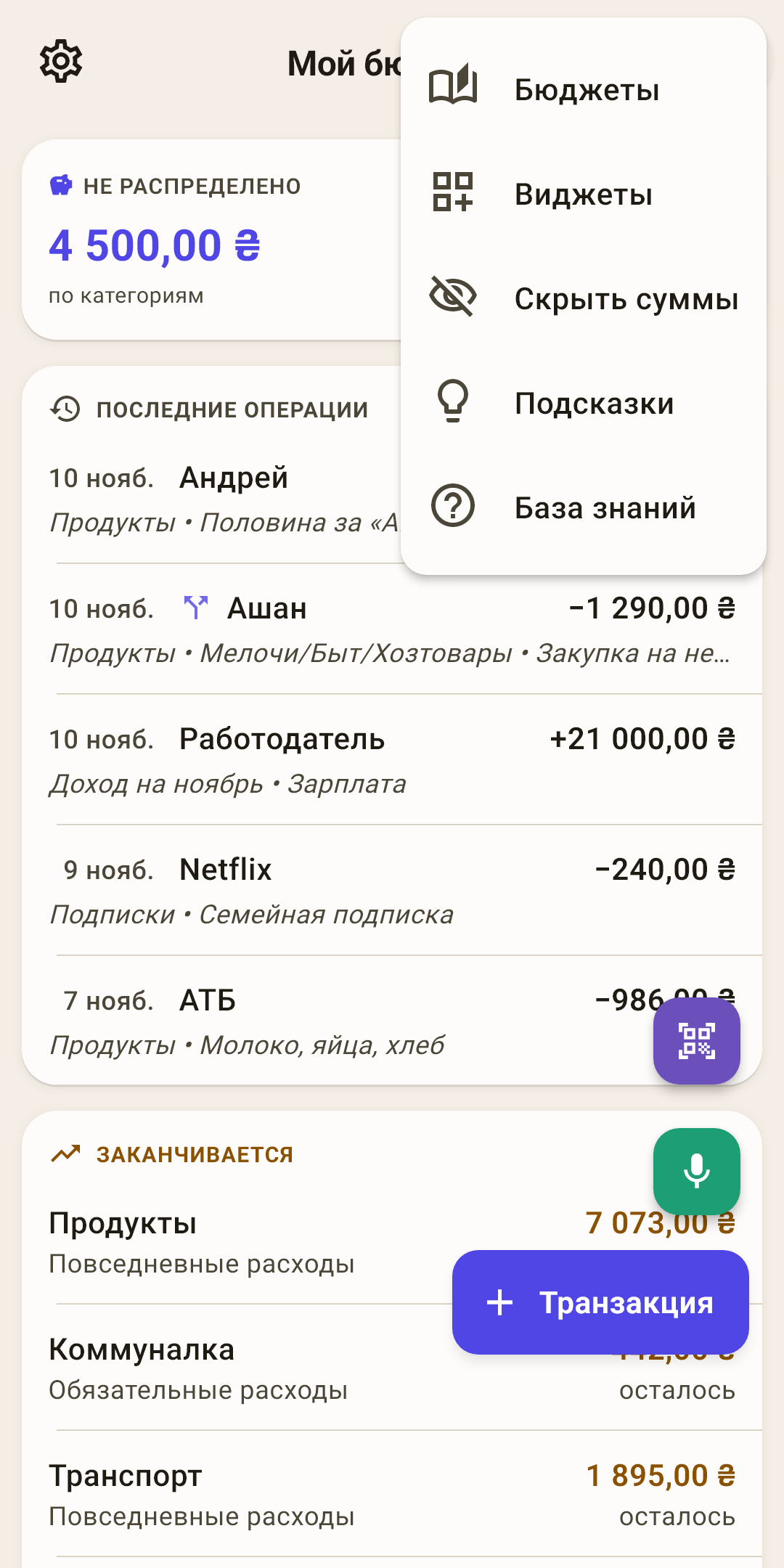
Все действия с бюджетами одним листом.
Как это работает
«Создать новый бюджет», «Выбрать бюджет», «Удалить бюджет». Последний оставшийся бюджет удалить нельзя — приложению нужен хотя бы один. Просто перейти в другой бюджет быстрее нажатием на название вверху экрана.
Виджеты
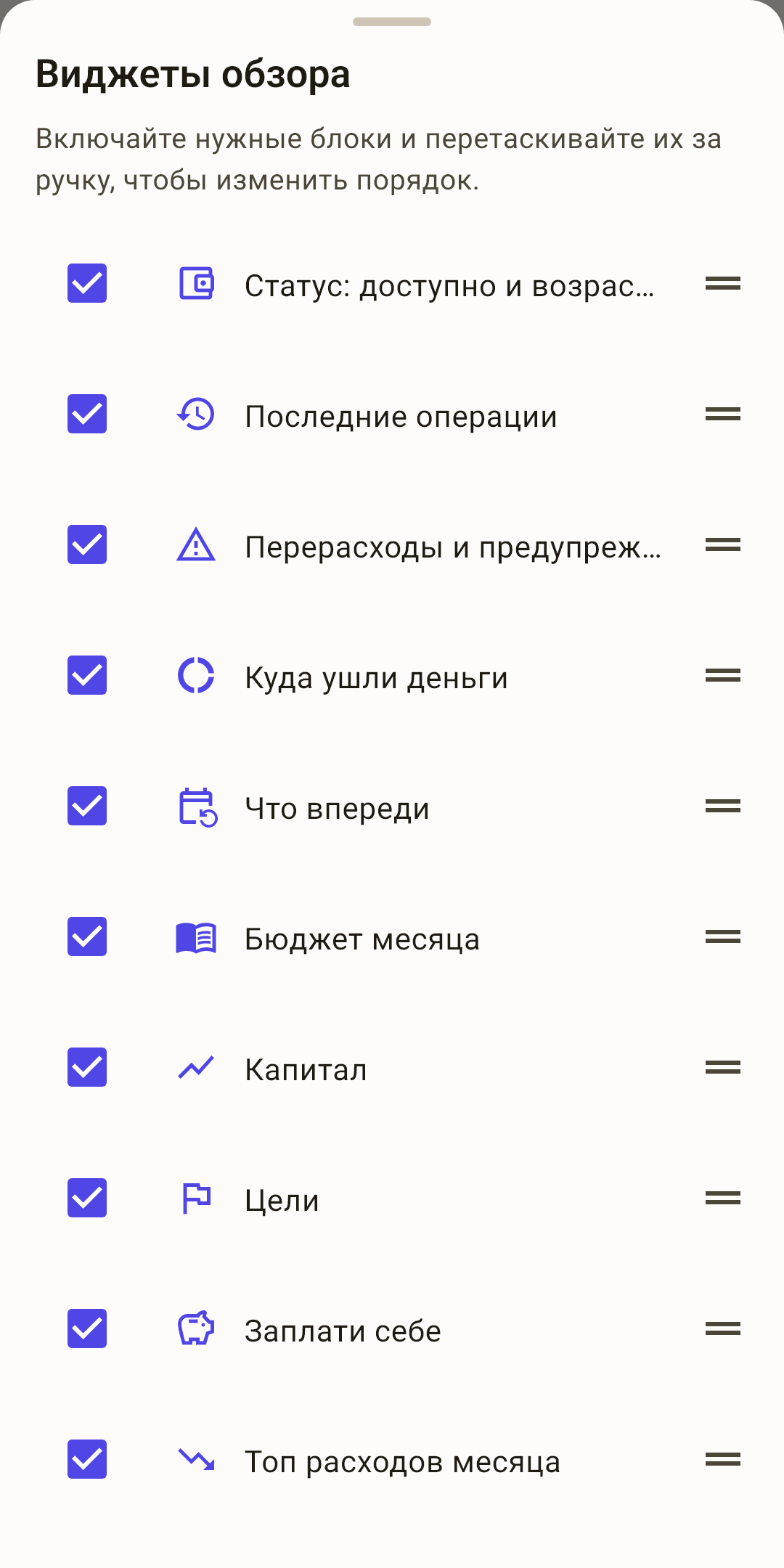
Какие блоки показывать на «Обзоре» и в каком порядке.
Как это работает
Галочка — блок виден, пусто — спрятан. Чтобы поставить блок выше или ниже, тяните его за ручку справа. Настройка живёт на этом устройстве: на планшете «Обзор» может выглядеть иначе, чем на телефоне.
Скрыть суммы
Вместо чисел — точки. Для минуты, когда экран видит кто-то ещё.
Как это работает
Повернули телефон к соседу, делаете снимок экрана для поддержки, записываете видео — включите, и суммы на всех экранах станут «••••». Знак «+» или «−» остаётся: он говорит, куда ушли деньги, но не сколько. Полоски, графики и цвета остаются как были.
Пока режим включён, в шапке «Обзора» стоит перечёркнутый глаз — нажмите на него, чтобы вернуть суммы. Или в том же «⋮» — пункт теперь называется «Показать суммы». Режим переживает перезапуск приложения.
Подсказки
Все подсказки этого экрана в одном месте.
База знаний
Эта статья на сайте: откроется в браузере, на языке приложения.
 Открыть кадр крупно ↗
Что можно сделать на экране
Большинство строк «Обзора» — только для чтения. Нажимаются те, за которыми есть куда пойти.
| Что сделать | Что получится |
|---|---|
| Потянуть экран вниз | Пересчитать все блоки заново. |
| Нажать на название бюджета | Перейти в другой бюджет. |
| Нажать на «Не распределено» | Лист «Автораспределение бюджета» — если есть что раздать. |
| Сдвинуть карточку влево или вправо | Другой месяц — у «Куда ушли деньги», «Бюджета месяца», «Календаря» и «Трат месяца». При первом запуске палец сам покажет этот жест. |
| Нажать на строку перерасхода | Экран категории: остаток, траты, операции месяца. |
| Нажать на день календаря | Лист дня: что было в этот день. |
| Нажать на «Цели» или тег | Экран «Цели» или экран тега. |