
Pourquoi cet écran
Les catégories répondent à « où est passé l'argent ». Ici, deux autres regards sur les mêmes opérations : à qui vous payez et à quelle occasion. Combien est parti chez « Carrefour » en un an, combien a coûté la maison de campagne, qui doit quoi à qui pour un achat commun.
Comment y accéder
L'icône « Bénéficiaires et tags » en haut d'« Activité ». Ou « Paramètres → Données → Bénéficiaires » et « Tags ». Ou « Tous les tags › » dans le bloc « Mes tags » sur « Aperçu ».
Inutile de les créer à l'avance
Bénéficiaires et tags apparaissent d'eux-mêmes la première fois que vous les tapez dans le formulaire d'opération. Ici, on les consulte, on les renomme et on fait le ménage.
Deux onglets
« Bénéficiaires » et « Tags ». L'écran se souvient de l'onglet sur lequel vous êtes parti.
L'onglet « Bénéficiaires »
Tous ceux que vous avez payés et dont vous avez reçu de l'argent. Touchez une capture — elle s'ouvre en plein écran.
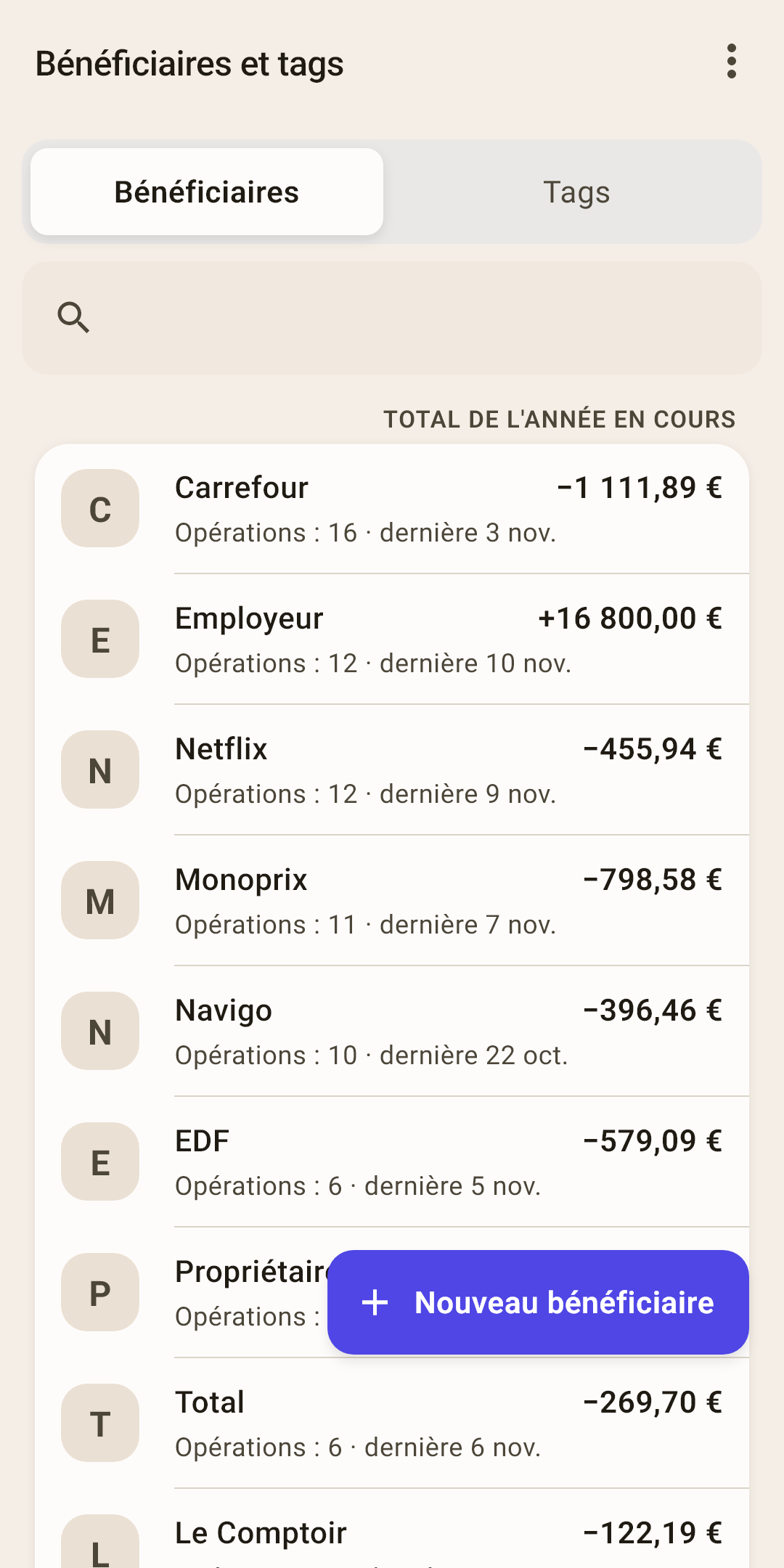
Onglets — « Bénéficiaires » et « Tags ».
Le menu « ⋮ » — l'ordre de la liste des bénéficiaires et la période du total. Expliqué à droite de la deuxième capture.
Recherche — tapez quelques lettres du nom.
Bénéficiaire — une lettre, le nom, à droite le total sur la période, sous le nom le nombre d'opérations sur la même période et la date de la dernière.
Comment ça marche
Le total est compté « net » et avec son signe : pour un magasin, un moins après remboursements ; pour un employeur, un plus. Sur la capture, « Carrefour » a coûté 1 111,89 € depuis le début de l'année, « Employeur » a rapporté 16 800 €. Ces chiffres n'ont volontairement pas de couleur : c'est le signe qui montre le sens.
Touchez la ligne — l'écran du bénéficiaire s'ouvre (plus bas). Faites glisser vers la gauche — « Modifier » : renommer. Vers la droite — « Supprimer » : l'application redemande et indique combien d'opérations a ce bénéficiaire. Les opérations ne disparaissent pas, elles restent simplement sans bénéficiaire.
« Total de l'année en cours » — la légende au-dessus de la liste : sur quelle période portent les chiffres de droite. La période se choisit dans le menu « ⋮ ».
« + Nouveau bénéficiaire » — créer un bénéficiaire à la main. En général inutile : le formulaire d'opération le crée tout seul.
L'ordre de la liste
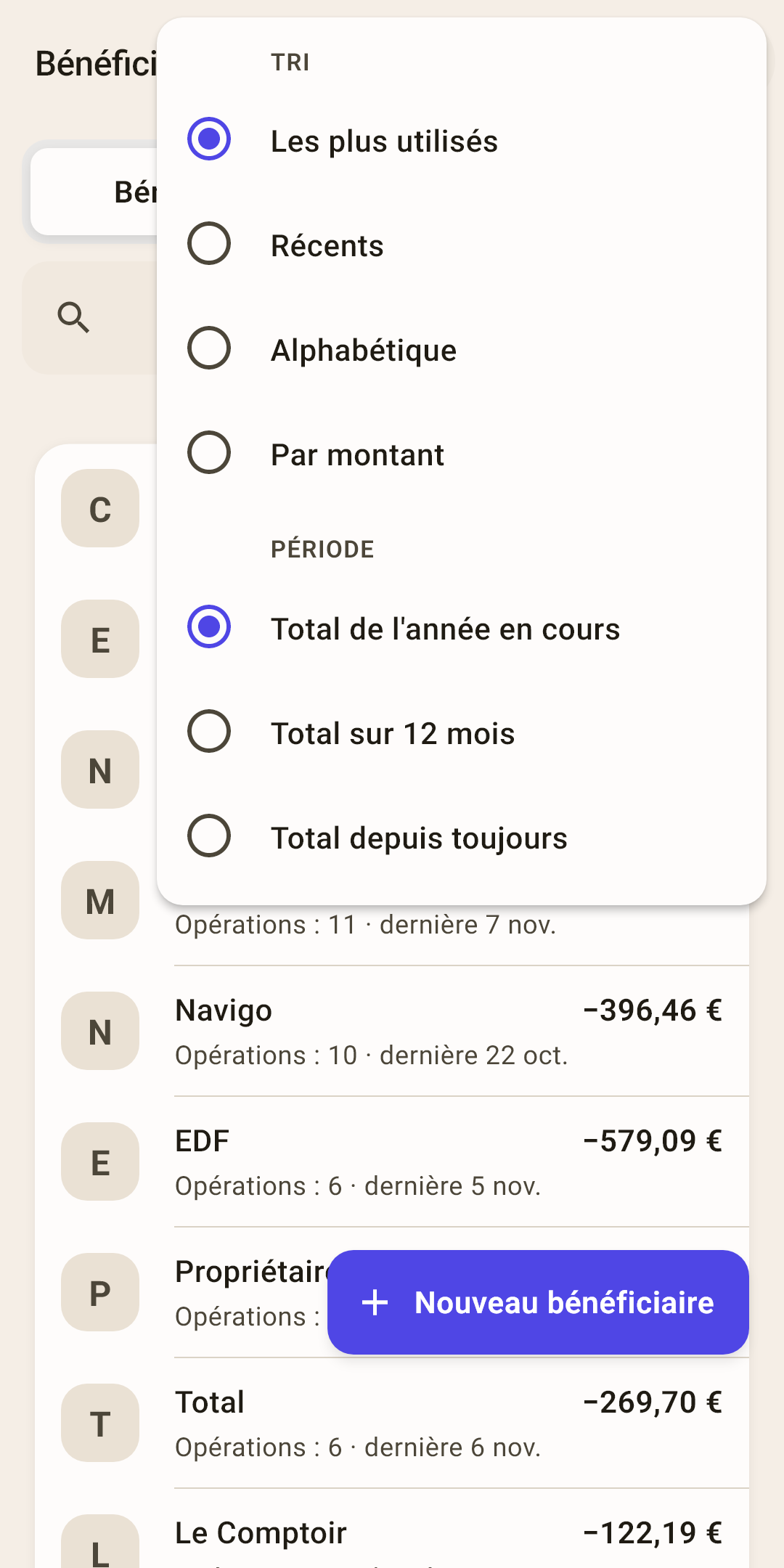
Les plus utilisés
En haut — ceux qui ont le plus d'opérations. C'est le réglage juste après l'installation.
Récents
En haut — ceux dont la dernière opération est la plus récente.
Alphabétique
Pratique quand les bénéficiaires se comptent par centaines.
Par montant
En haut — les plus gros : ceux que vous payez le plus et ceux dont vous recevez le plus. Le signe ne compte pas, seule la taille compte.
Période
« Total de l'année en cours » (le réglage juste après l'installation), « Total sur 12 mois » ou « Total depuis toujours ». La période détermine le montant de chaque ligne, « Opérations : N » et les ordres « Les plus utilisés » et « Par montant » ; la date de la dernière opération est toujours celle de tout l'historique. L'année commence le 1er janvier : ce jour-là, le total repart de zéro.
L'écran d'un bénéficiaire
Tout sur un bénéficiaire : combien, pour quoi et quand. « ⋮ » — renommer, le « + » en bas — une nouvelle opération avec ce bénéficiaire déjà rempli.
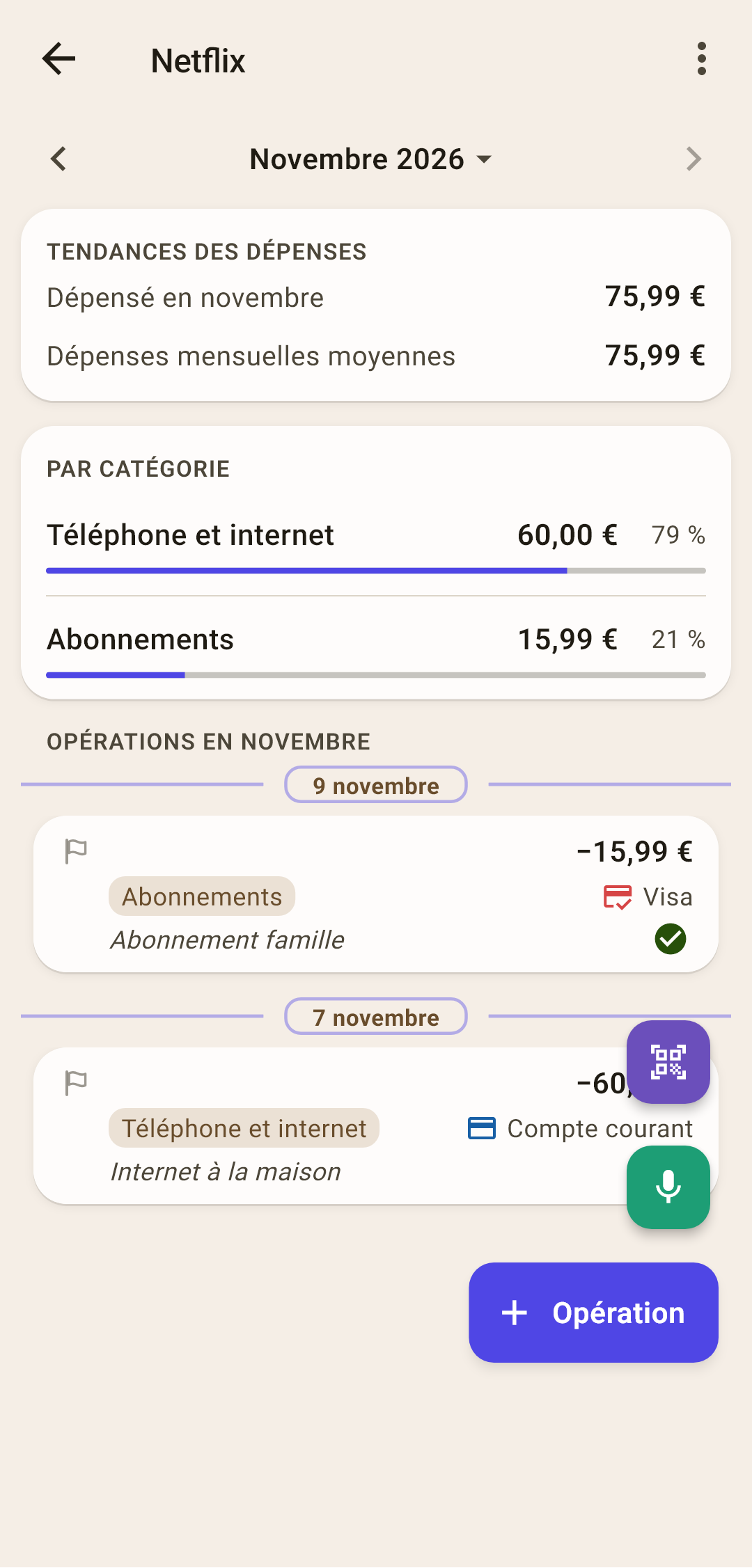
Période
D'emblée — le mois en cours. Les flèches font défiler les mois, toucher le nom ouvre la fiche « Période » : la même que dans « Rapports ».
Comment ça marche
Vous voulez voir tout ce qui est parti chez un bénéficiaire en un an ? Choisissez une année ou votre propre intervalle, et l'écran l'affiche en entier : total, catégories et toutes les opérations.
« Tendances des dépenses »
Combien a été dépensé chez le bénéficiaire sur la période et combien en moyenne par mois.
Comment ça marche
Les dépenses sont comptées après remboursements. Si le bénéficiaire vous paie plutôt (un employeur, un locataire), le bloc s'appelle « Tendances des rentrées » et compte les rentrées.
« Par catégorie »
À quoi est allé l'argent versé à ce bénéficiaire. Apparaît à partir de deux catégories.
Comment ça marche
Sur la capture, Netflix a deux catégories : l'internet à la maison dans « Téléphone et internet » et l'abonnement dans « Abonnements ».
Opérations
Toutes les opérations avec ce bénéficiaire sur la période, par jour.
L'onglet « Tags »
Des étiquettes par-dessus les catégories : « #campagne », « #vacances », « #moitié ». Comment mettre un tag sur une opération — l'article « Activité ».
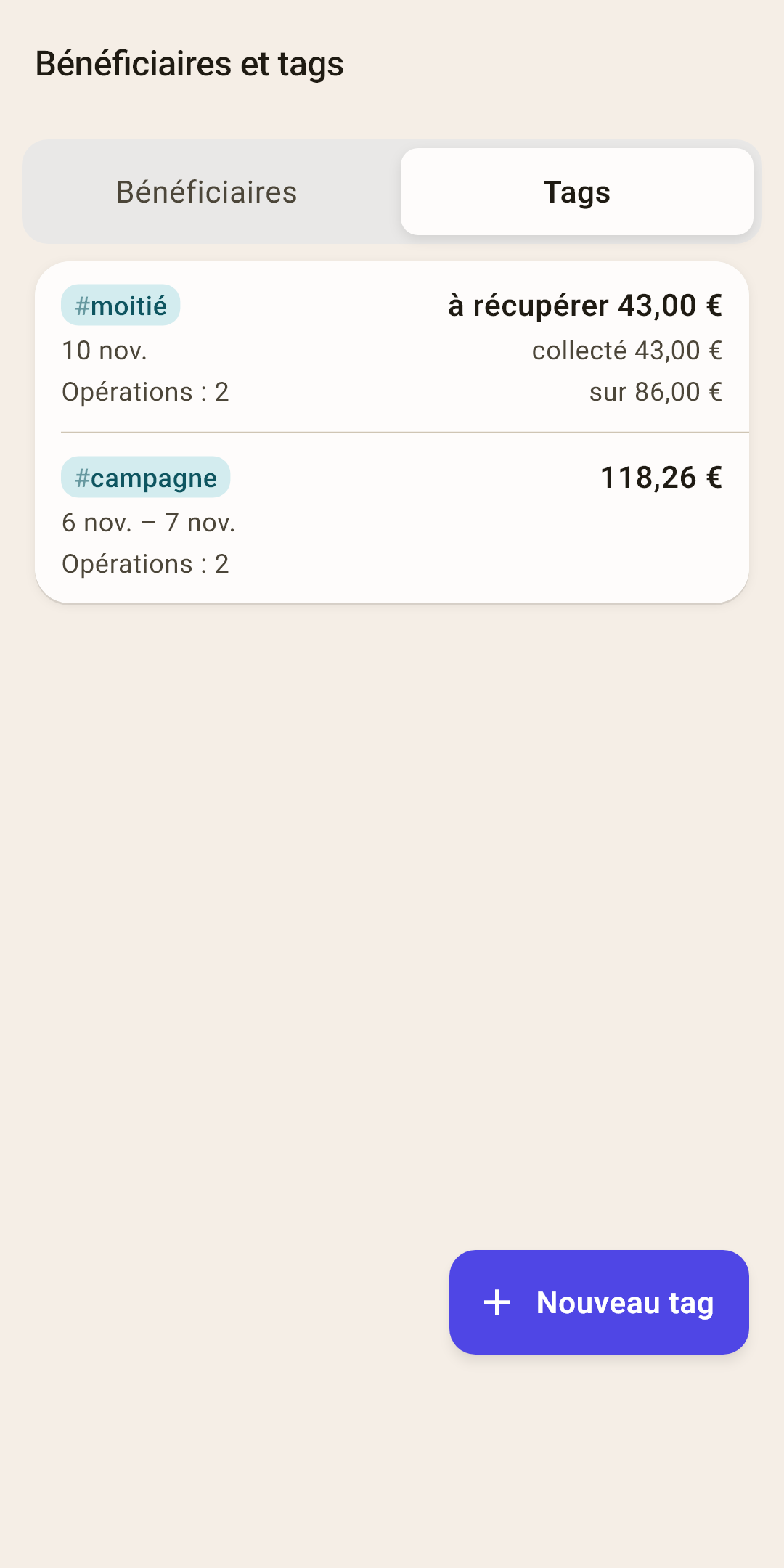
Tag — le nom, le montant sur toute la durée du tag, la durée elle-même et le nombre d'opérations. Pour un tag avec « Règlement », à droite — combien récupérer ou rendre.
Comment ça marche
L'ordre est le suivant : d'abord les tags avec un règlement en cours, puis par fraîcheur de la dernière opération, à la fin les tags sans opérations. Les tags masqués sont réunis dans un bloc à part « Tags masqués » en bas.
Touchez — l'écran du tag (plus bas). Appui long — un menu : « Renommer », « Règlement », « Masquer du choix ». Faites glisser vers la gauche — renommer, vers la droite — supprimer.
« + Nouveau tag » — créer un tag à la main. En général, on le crée directement dans le formulaire d'opération.
L'écran d'un tag
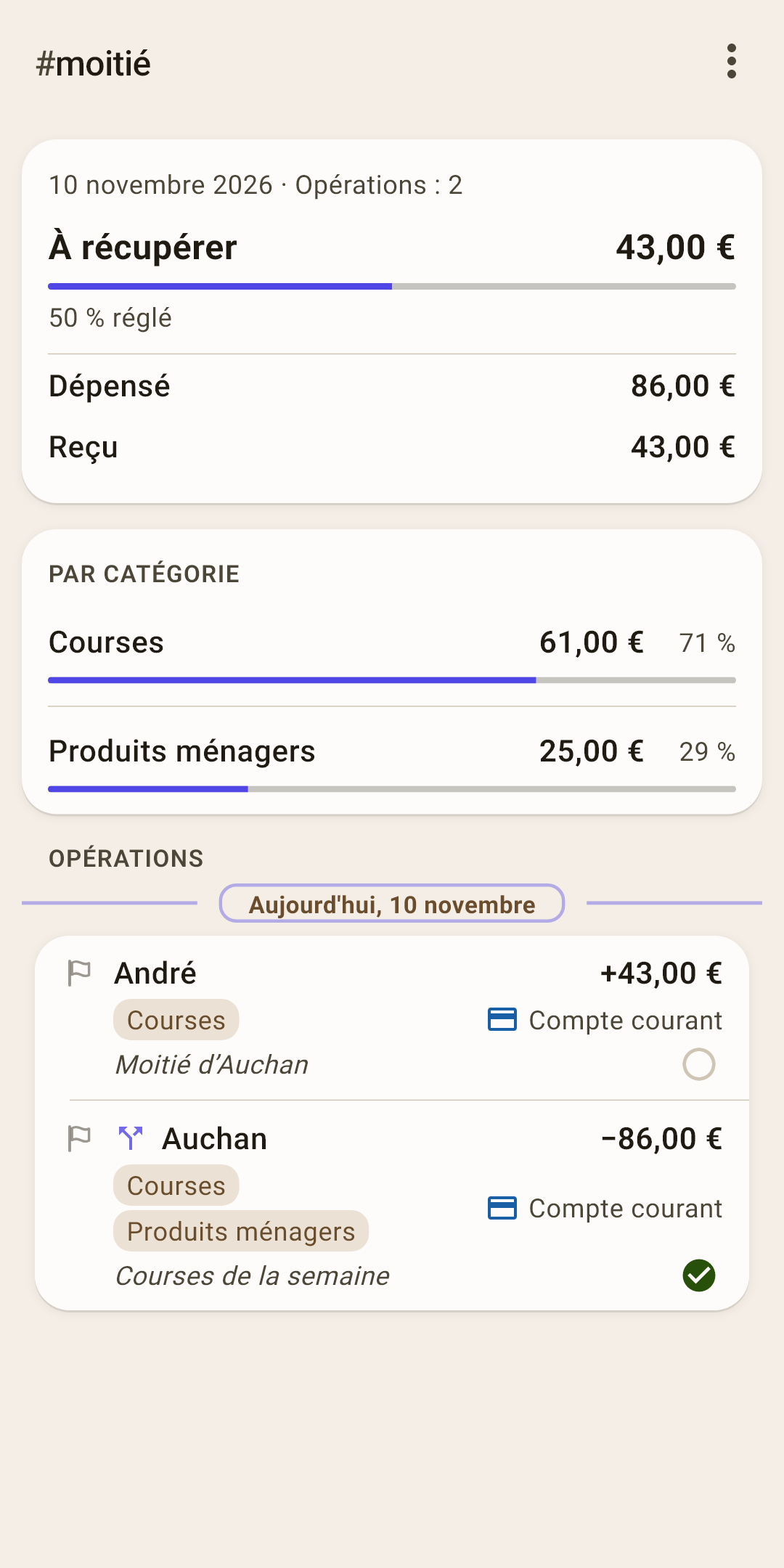
Tout ce qui est passé sous un même tag — combien, pour quoi et quand. C'est aussi ici que se règle le « Règlement ».
Durée et opérations
Du premier au dernier jour avec des opérations sous ce tag, et combien il y en a. Les totaux de l'écran couvrent toute la durée du tag.
Règlement
Si « Règlement » est activé pour le tag : ce qui reste pour revenir à zéro, et une barre « N % réglé ».
Comment ça marche
Le règlement répond à la question « qui doit quoi à qui » pour une dépense commune. L'application calcule : dépensé moins reçu sur toute la durée du tag.
« À récupérer » — vous avez dépensé plus que collecté. Sur la capture : un achat de 86 € chez « Auchan » partagé avec André, il a rendu 43 € — il reste 43, réglé à 50 %.
« À rendre » — vous avez collecté plus que dépensé : par exemple, une cagnotte pour un cadeau dont il reste de la monnaie.
« Réglé » en vert — tout tombe juste.
Notez l'argent rendu par un ami comme un remboursement dans la catégorie de l'achat, avec le même tag — comme dans l'article « Formulaire d'opération », section « Remboursement d'un article ». « Règlement » ne touche ni au budget ni aux rapports : c'est une aide pour vous.
« Dépensé » et « Reçu »
Ce qui est sorti et entré sous ce tag. Les virements entre vos propres comptes n'y entrent pas.
« Par catégorie »
À quoi est allé l'argent sous ce tag. Un tag sur une seule partie d'un montant ventilé ne compte que cette partie.
Opérations
Toutes les opérations avec ce tag, par jour.
Le menu « ⋮ » du tag
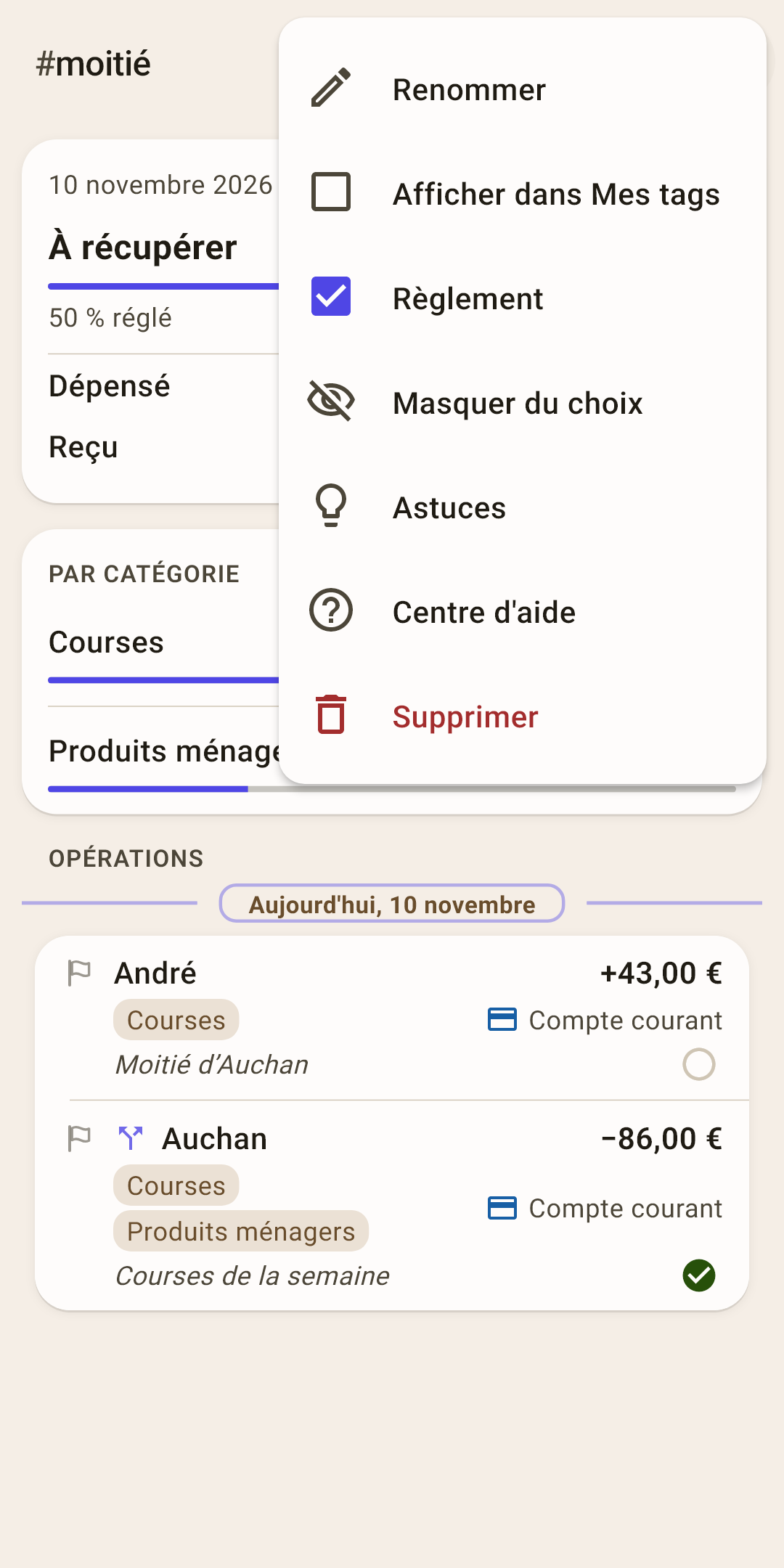
Renommer
Le nouveau nom apparaît sur toutes les opérations avec ce tag. L'application refuse un nom déjà pris.
Afficher dans « Mes tags »
Ajouter le tag au bloc « Mes tags » sur « Aperçu ». Il y a quatre places ; quand elles sont prises, l'élément est grisé et dit pourquoi : « Mes tags en a déjà 4 ».
Règlement
Activer ou désactiver le calcul « qui doit quoi à qui » pour ce tag.
Masquer du choix
Le tag disparaît de la fiche de choix du formulaire, mais reste sur les opérations. Pratique pour des vacances terminées. Pour un tag masqué, cet élément devient « Remettre dans le choix ».
Astuces
Les astuces de cet écran.
Centre d'aide
Cet article sur le site : il s'ouvre dans le navigateur, dans la langue de l'application.
Supprimer
Le tag est retiré de toutes les opérations ; les opérations elles-mêmes restent. L'application redemande.
Ce qu'on peut faire avec une ligne
Les lignes n'ont pas de boutons : touchez, appuyez longuement ou faites glisser du doigt.
| Faire | Résultat |
|---|---|
| Toucher un bénéficiaire | L'écran du bénéficiaire. |
| Faire glisser un bénéficiaire à gauche / à droite | « Modifier » (renommer) / « Supprimer ». |
| Toucher un tag | L'écran du tag. |
| Appuyer longuement sur un tag | Un menu : « Renommer », « Règlement », « Masquer du choix ». |
| Faire glisser un tag à gauche / à droite | « Modifier » (renommer) / « Supprimer ». |