
Waarom dit scherm
Categorieën beantwoorden “waar ging het geld heen”. Hier staan twee andere doorsneden van dezelfde transactiestroom: aan wie je betaalt en waarvoor. Hoeveel er dit jaar naar “Albert Heijn” ging, wat het huisje kostte, wie wie wat schuldig is voor een gezamenlijke aankoop.
Hoe je er komt
Het pictogram “Begunstigden en tags” in de kop van “Boekingen”. Of “Instellingen → GEGEVENS → Begunstigden” en “Tags”. Of “Alle tags ›” in het blok “Mijn tags” op “Overzicht”.
Vooraf instellen hoeft niet
Begunstigden en tags verschijnen vanzelf de eerste keer dat je ze in het transactieformulier typt. Hier bekijk, hernoem en ruim je ze op.
Twee tabbladen
“Begunstigden” en “Tags”. Het scherm onthoudt op welk tabblad je bleef.
Het tabblad “Begunstigden”
Iedereen aan wie je betaalde of van wie je geld kreeg. Tik op een schermafbeelding om haar schermvullend te openen.
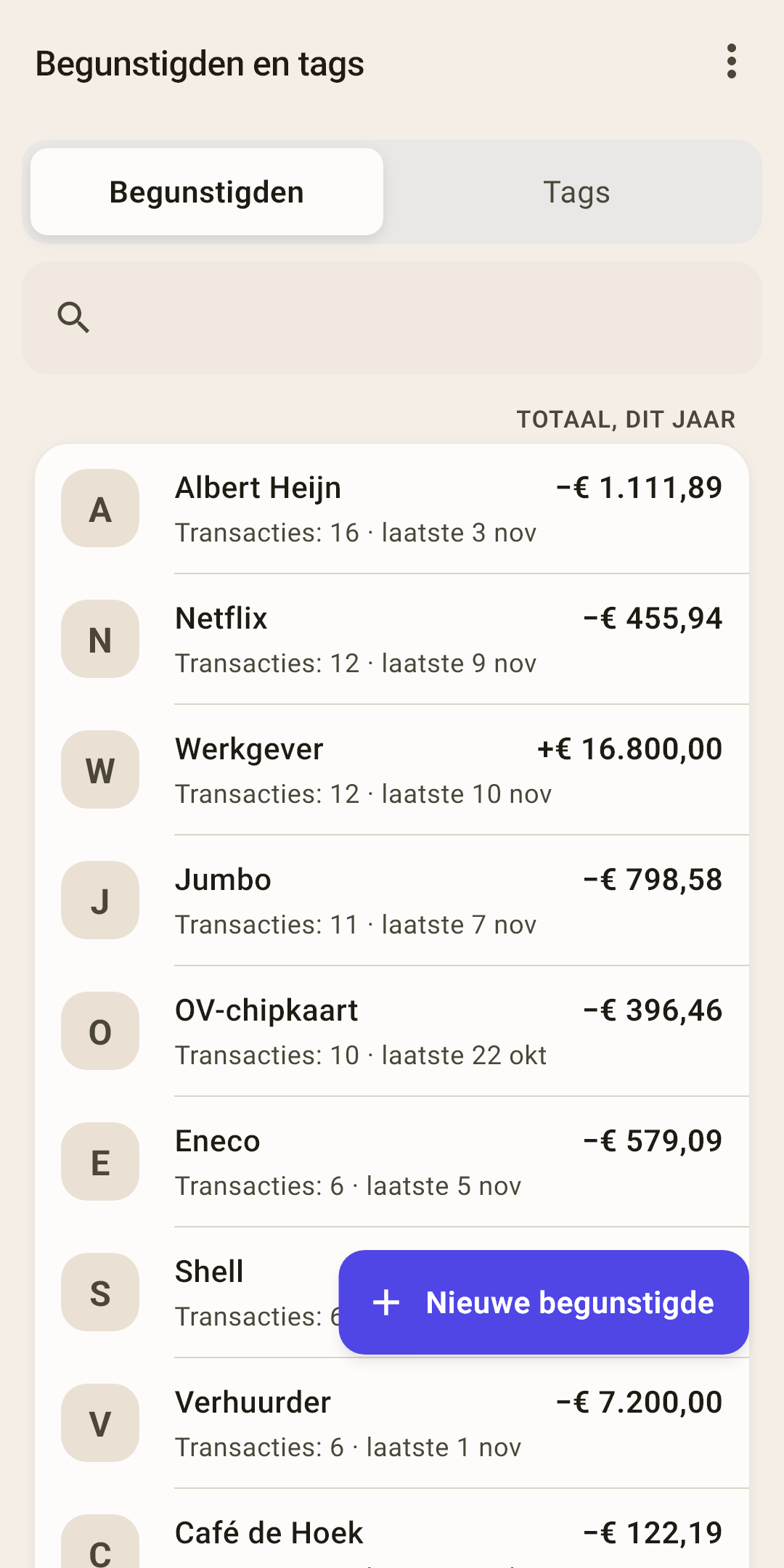
Tabbladen — “Begunstigden” en “Tags”.
Het menu “⋮” — de volgorde van de lijst met begunstigden en de periode van het totaal. Uitgelegd rechts van de tweede schermafbeelding.
Zoeken — typ een paar letters van de naam.
Begunstigde — een letter, de naam, rechts het totaal over de periode, onder de naam hoeveel transacties er in dezelfde periode waren en wanneer de laatste was.
Hoe het werkt
Het totaal is “netto” en heeft een teken: bij een winkel een min na terugbetalingen; bij een werkgever een plus. Op de schermafbeelding kostte “Albert Heijn” sinds het begin van het jaar € 1.111,89, en bracht “Werkgever” € 16.800 binnen. Deze getallen hebben bewust geen kleur: het teken toont de richting.
Tik op een regel — het scherm van de begunstigde opent (hieronder). Veeg naar links — “Bewerken”: hernoemen. Veeg naar rechts — “Verwijderen”: de app vraagt nog eens en zegt hoeveel transacties de begunstigde heeft. De transacties zelf verdwijnen niet; ze blijven alleen zonder begunstigde achter.
“Totaal, dit jaar” — het opschrift boven de lijst: welke periode de getallen rechts beslaan. De periode kies je in het menu “⋮”.
“+ Nieuwe begunstigde” — een begunstigde met de hand toevoegen. Meestal niet nodig: het transactieformulier maakt er zelf een.
Volgorde van de lijst
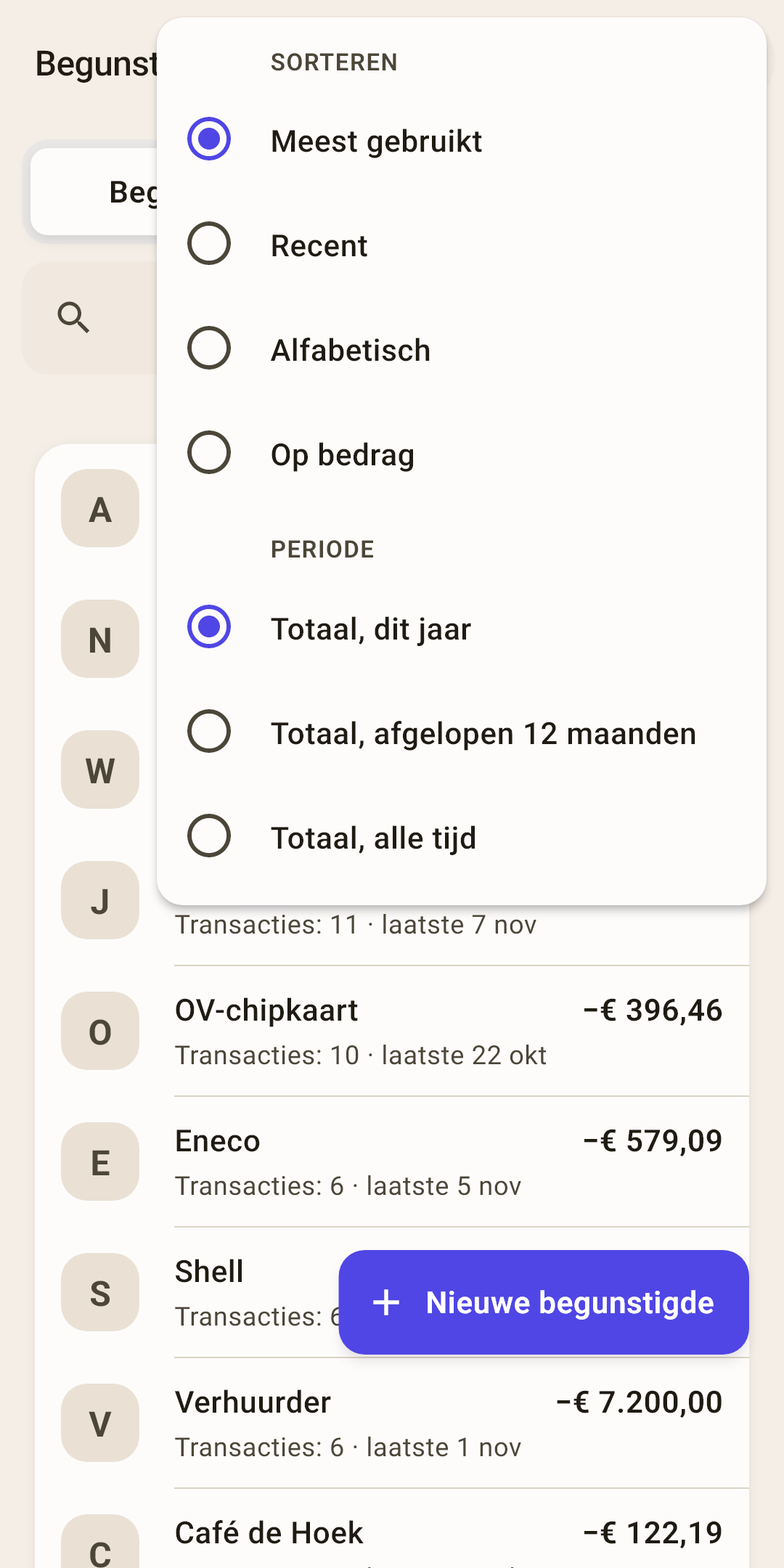
Meest gebruikt
Wie de meeste transacties heeft, bovenaan. Dit is de instelling direct na het installeren.
Recent
Wie de meest recente transactie heeft, bovenaan.
Alfabetisch
Handig als je honderden begunstigden hebt.
Op bedrag
De grootste bovenaan: zowel aan wie je het meest betaalt als van wie je het meest krijgt. Het teken doet er niet toe, alleen de grootte.
Periode
“Totaal, dit jaar” (de standaard direct na het installeren), “Totaal, afgelopen 12 maanden” of “Totaal, alle tijd”. De periode bepaalt het bedrag in elke regel, “Transacties: N” en de volgordes “Meest gebruikt” en “Op bedrag”; de datum van de laatste transactie is altijd over alle tijd. Het jaar begint op 1 januari: op 1 januari begint het totaal bij nul.
Het scherm van een begunstigde
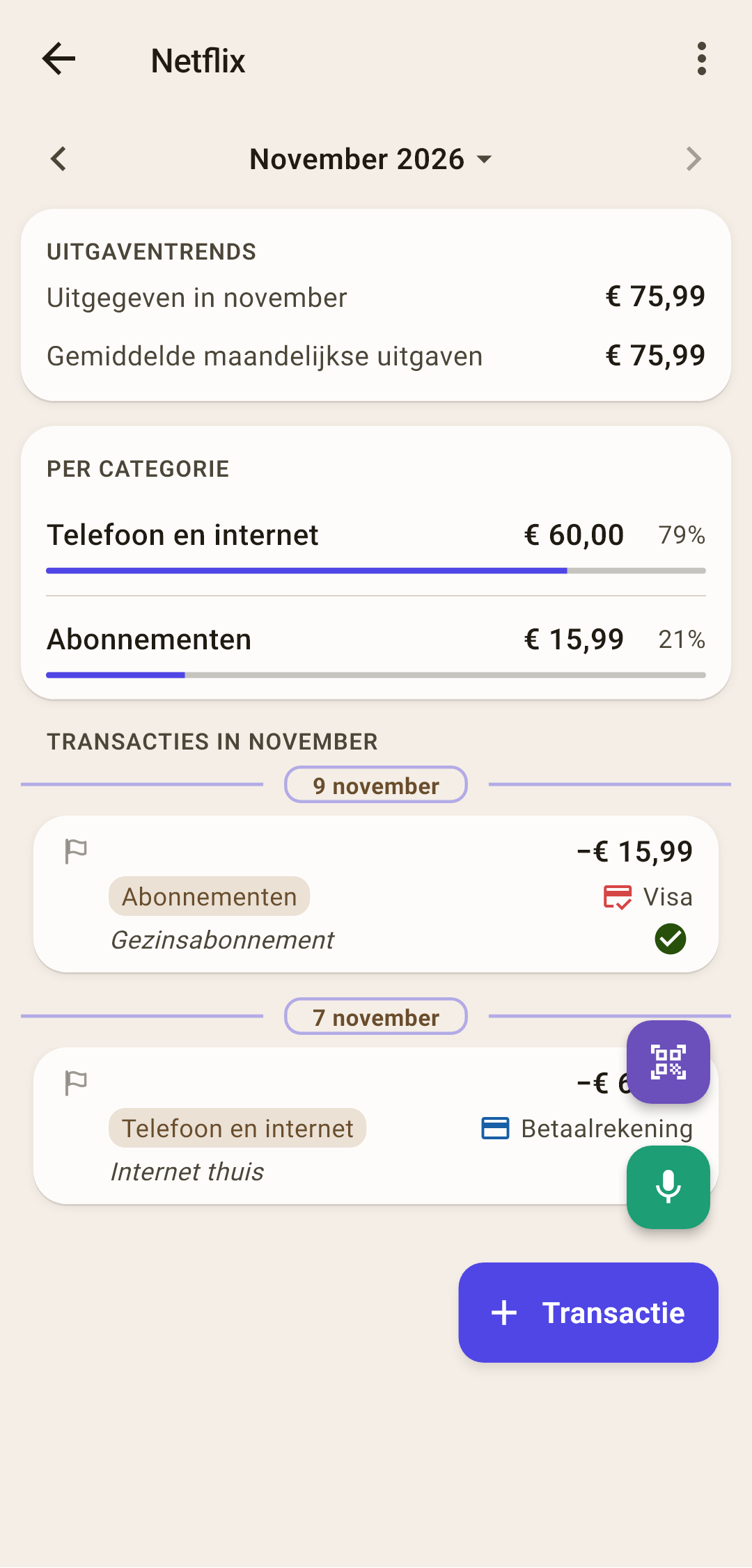
Alles over één begunstigde: hoeveel, waaraan en wanneer. “⋮” hernoemt, en de “+” onderaan start een nieuwe transactie met deze begunstigde al ingevuld.
Periode
Begint bij de huidige maand. De pijlen bladeren door de maanden, en tikken op de naam opent het blad “Periode”: hetzelfde als in “Rapporten”.
Hoe het werkt
Wil je alles zien wat in een jaar naar een begunstigde ging? Kies een jaar of een eigen bereik, en het scherm toont het volledig: het totaal, de categorieën en alle transacties.
“Uitgaventrends”
Hoeveel er in de periode bij de begunstigde werd uitgegeven en hoeveel gemiddeld per maand.
Hoe het werkt
Uitgaven worden na terugbetalingen geteld. Betaalt de begunstigde vooral jou (een werkgever, een huurder), dan heet het blok “Trends in ontvangsten” en telt het inkomen.
“Per categorie”
Waaraan het geld voor deze begunstigde opging. Verschijnt bij twee of meer categorieën.
Hoe het werkt
Op de schermafbeelding heeft Netflix twee categorieën: internet thuis in “Telefoon en internet” en het abonnement in “Abonnementen”.
Transacties
Alle transacties met deze begunstigde in de periode, per dag.
Het tabblad “Tags”
Labels bovenop categorieën: “#huisje”, “#vakantie”, “#samsam”. Hoe je een tag op een transactie zet — in het artikel “Boekingen”.
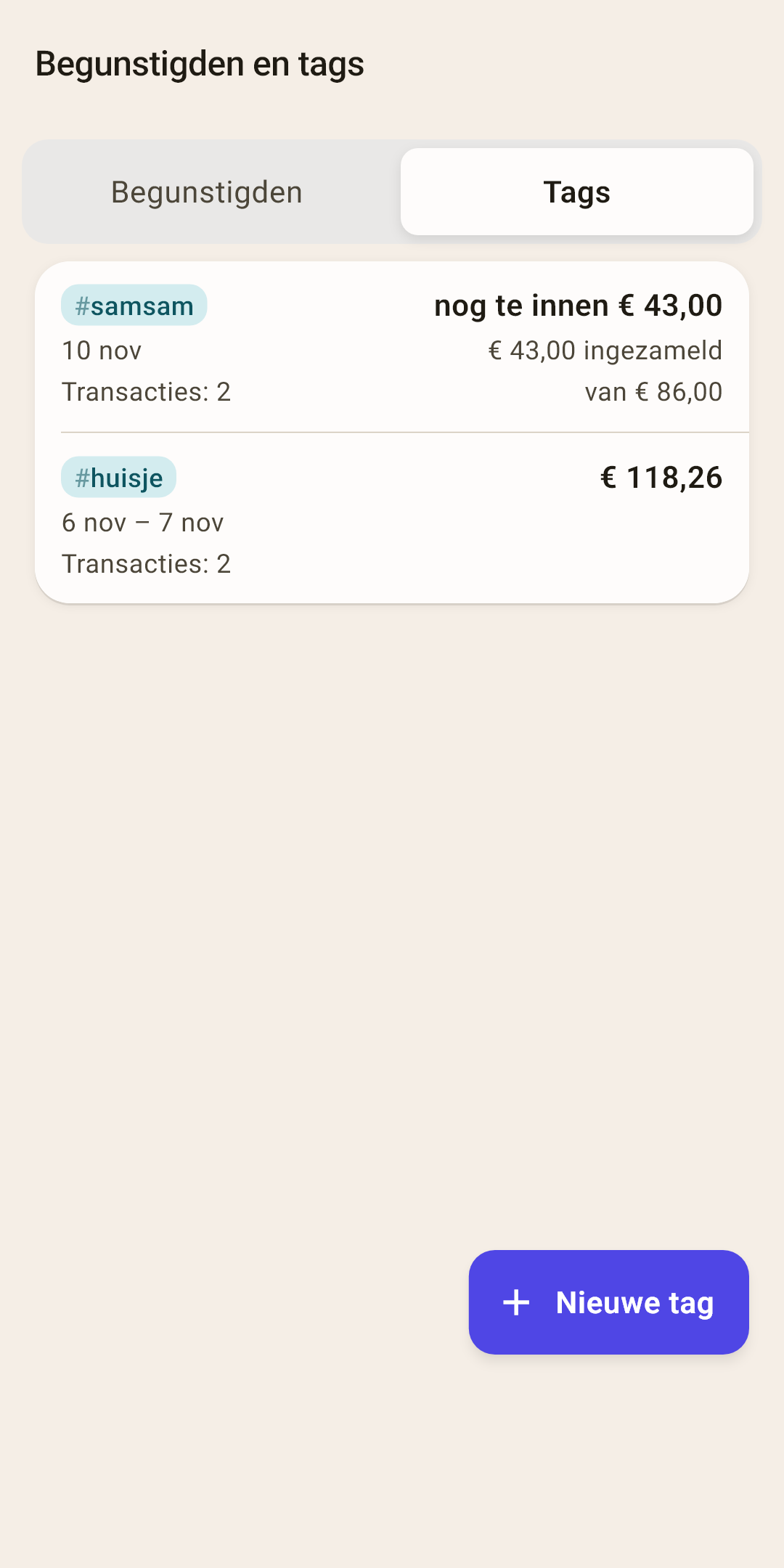
Tag — de naam, het totaal over de hele periode van de tag, de periode zelf en het aantal transacties. Bij een tag met “Verrekening” toont de rechterkant hoeveel er nog te innen of terug te geven is.
Hoe het werkt
De volgorde is: eerst tags met een openstaande verrekening, dan naar hoe recent de laatste transactie is, en tags zonder transacties aan het eind. Verborgen tags staan samen in een apart blok “Verborgen tags” onderaan.
Tik — het tagscherm (hieronder). Houd ingedrukt — een menu: “Naam wijzigen”, “Verrekening”, “Verbergen uit keuze”. Veeg naar links om te hernoemen, naar rechts om te verwijderen.
“+ Nieuwe tag” — een tag met de hand toevoegen. Meestal worden tags meteen in het transactieformulier gemaakt.
Het tagscherm
Alles wat onder één tag ging — hoeveel, waaraan en wanneer. Hier stel je ook “Verrekening” in.
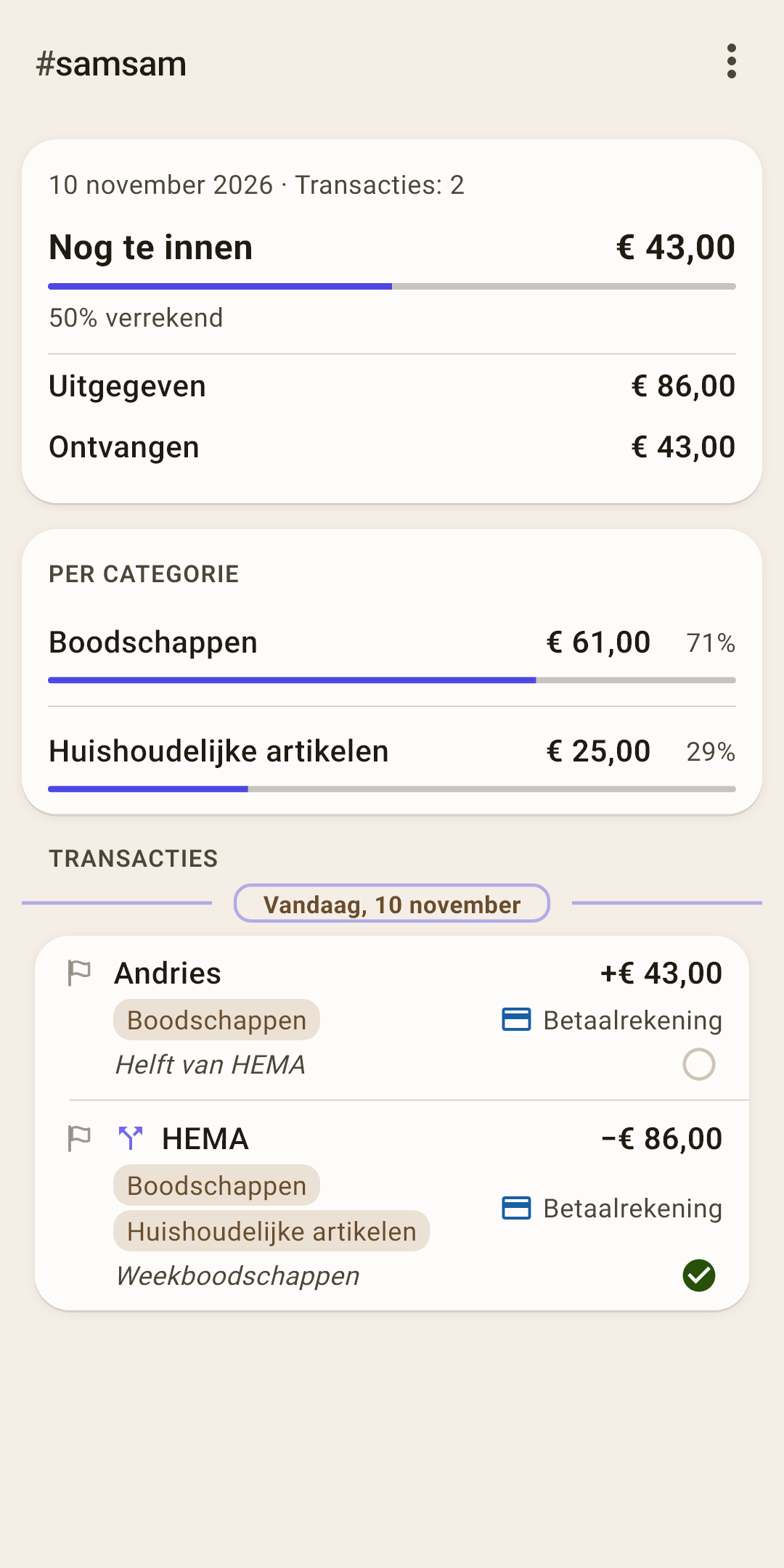
Periode en transacties
De eerste en laatste dag met transacties onder de tag, en hoeveel het er zijn. De totalen van het scherm beslaan de hele periode van de tag.
Verrekening
Staat “Verrekening” aan voor de tag: hoeveel er nog over is om quitte te spelen, en een balk “N% verrekend”.
Hoe het werkt
Verrekenen beantwoordt “wie is wie wat schuldig” voor gedeelde kosten. De app rekent: uitgegeven min ontvangen over de hele periode van de tag.
“Nog te innen” — je gaf meer uit dan je inzamelde. Op de schermafbeelding: een aankoop van € 86 bij “HEMA” werd gedeeld met Andries, hij betaalde € 43 terug — er is nog € 43 over, 50% verrekend.
“Terug te geven” — je zamelde meer in dan je uitgaf: iedereen legde bijvoorbeeld in voor een cadeau, en er bleef wisselgeld over.
“Verrekend” in groen — alles klopt.
Leg geld van een vriend vast als terugbetaling naar de categorie van de aankoop, met dezelfde tag — zoals in het artikel “Transactieformulier”, onderdeel “Terugbetaling voor een geretourneerd artikel”. “Verrekening” raakt het budget en de rapporten niet: het is een hulpje voor jou.
“Uitgegeven” en “Ontvangen”
Hoeveel er onder de tag uitging en binnenkwam. Overboekingen tussen je eigen rekeningen tellen niet mee.
“Per categorie”
Waaraan het geld onder deze tag opging. Een tag op één deel van een gesplitst bedrag telt alleen dat deel.
Transacties
Alle transacties met de tag, per dag.
Het menu “⋮” van de tag
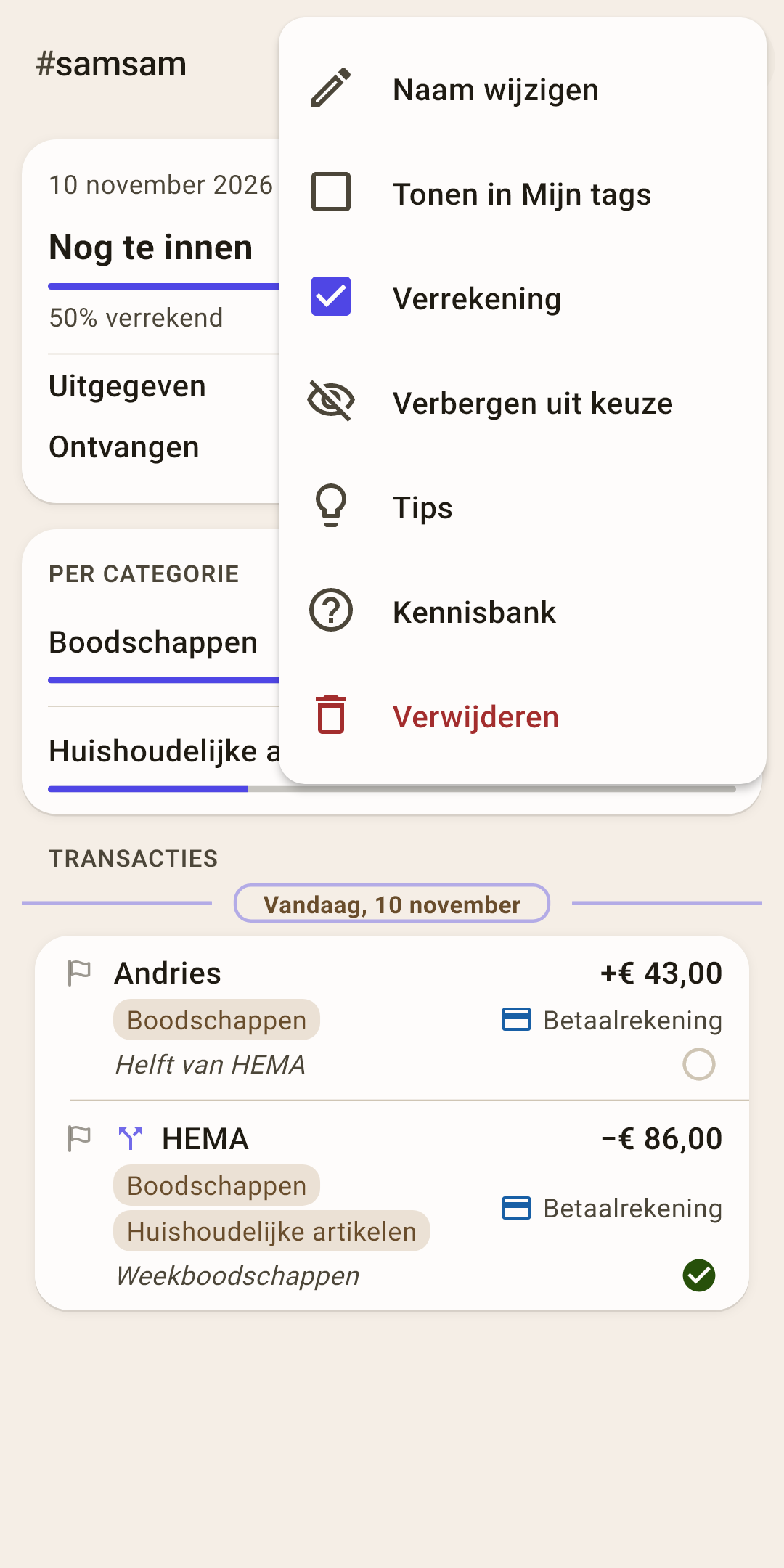
Naam wijzigen
De nieuwe naam verschijnt op alle transacties met de tag. Een naam die al bezet is, accepteert de app niet.
“Tonen in Mijn tags”
Voeg de tag toe aan het blok “Mijn tags” op “Overzicht”. Er zijn vier plaatsen; zijn ze vol, dan is het item grijs en zegt het waarom: “Mijn tags heeft al 4”.
Verrekening
Zet de berekening “wie is wie wat schuldig” voor deze tag aan of uit.
Verbergen uit keuze
De tag verdwijnt uit het keuzeblad in het formulier, maar blijft op de transacties. Handig voor een vakantie die voorbij is. Bij een verborgen tag staat hier “Terug in keuze”.
Tips
De tips van dit scherm.
Kennisbank
Dit artikel op de website: het opent in de browser, in de taal van de app.
Verwijderen
De tag wordt van alle transacties gehaald; de transacties zelf blijven. De app vraagt nog eens.
Wat je met een regel kunt doen
In de regels staan geen knoppen: tik, houd ingedrukt of veeg met je vinger.
| Doe dit | Wat er gebeurt |
|---|---|
| Tik op een begunstigde | Het scherm van de begunstigde. |
| Veeg een begunstigde naar links / rechts | “Bewerken” (hernoemen) / “Verwijderen”. |
| Tik op een tag | Het tagscherm. |
| Houd een tag ingedrukt | Een menu: “Naam wijzigen”, “Verrekening”, “Verbergen uit keuze”. |
| Veeg een tag naar links / rechts | “Bewerken” (hernoemen) / “Verwijderen”. |