
यह स्क्रीन क्यों
महीने के आधे खर्च पहले से पता होते हैं: 1 तारीख़ को किराया, 5 को इंटरनेट, 11 को सब्सक्रिप्शन, महीने में दो बार तनख़्वाह। नियोजित भुगतान ऐसा लेन-देन है, जो एक बार, पहले से लिख दिया गया।
न भूलें
ऐप भुगतान की तारीख़ की याद सूचना से दिलाता है — भुगतान के दिन या पहले से, जैसा आप सेट करें।
हाथ से न लिखें
तारीख़ आ गई — «पुष्टि करें» पर टैप करें, और लेन-देन ख़ुद दर्ज होता है: राशि, प्राप्तकर्ता, श्रेणी, खाता।
आगे क्या है, देखें
आने वाले भुगतान «अवलोकन» पर «आगे क्या है» ब्लॉक और «कैलेंडर» में हैं। दिखता है कि पैसा पहले से किसके लिए तय है।
नियोजित भुगतान अभी खर्च नहीं है। जब तक आप पुष्टि नहीं करते, खातों और लिफ़ाफ़ों के बैलेंस नहीं बदलते: वह सिर्फ़ याद दिलाता और सुझाता है।
स्क्रीन पर क्या कहाँ है
सारे नियोजित भुगतान एक सूची में, सबसे पास वाली तारीख़ ऊपर। पूरी स्क्रीन पर खोलने के लिए किसी भी स्क्रीनशॉट पर टैप करें।
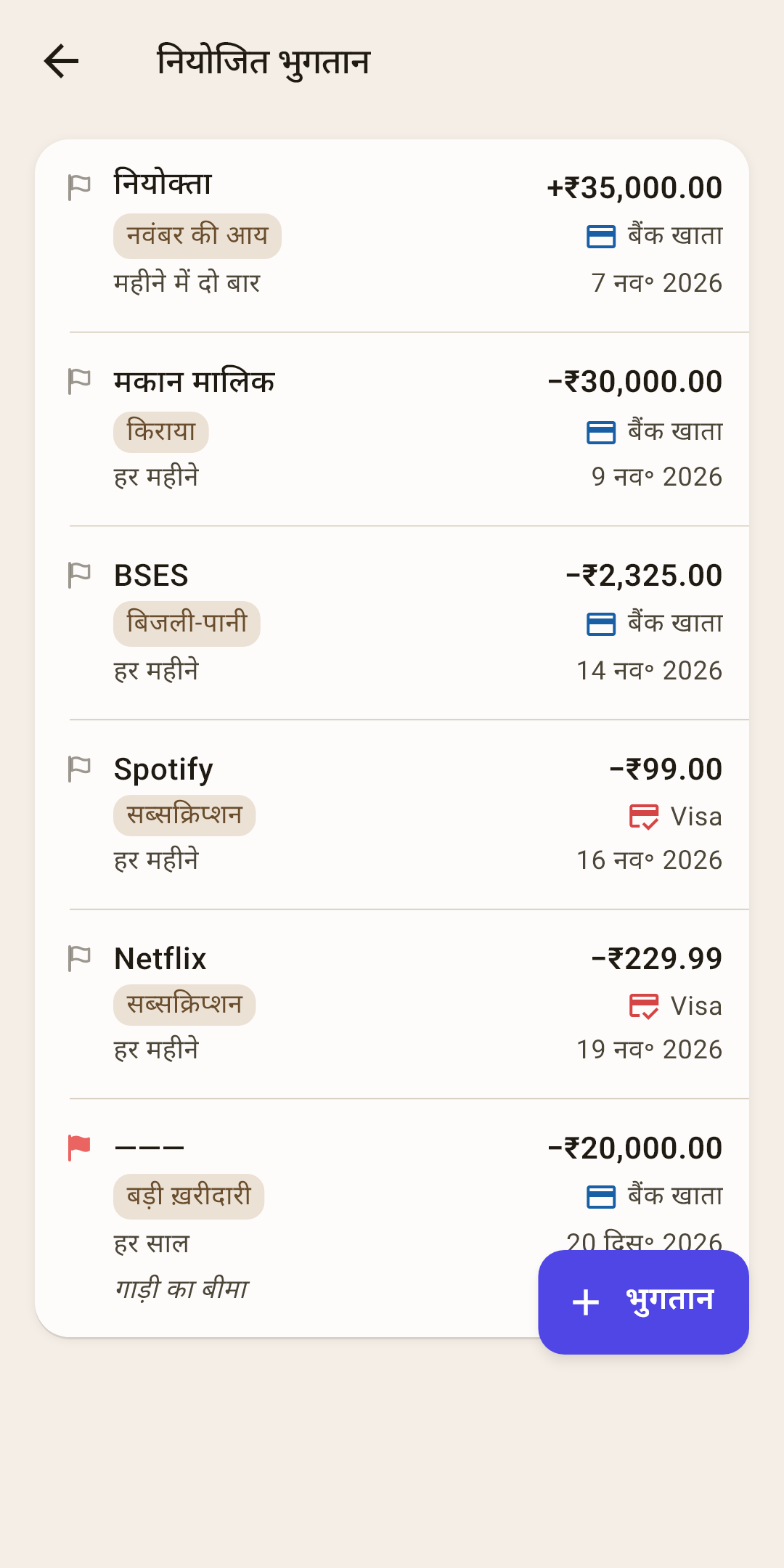
पंक्ति — एक दोहराने वाला भुगतान। यह लेन-देन की पंक्ति की तरह लगी है: कौन और कितना, श्रेणी और खाता, कैसे दोहराता है और अगली तारीख़ कब।
यह कैसे काम करता है
पहली पंक्ति प्राप्तकर्ता और चिह्न के साथ राशि है: «−» मतलब पैसा जाएगा, «+» मतलब आएगा। दूसरी — श्रेणी और खाता। तीसरी — कितनी बार और सबसे पास की तारीख़।
बिना प्राप्तकर्ता वाले भुगतान में नाम की जगह डैश «———» होता है, और नोट चौथी पंक्ति में — स्क्रीनशॉट में «गाड़ी का बीमा»।
सूची सबसे पास की तारीख़ के हिसाब से लगी है। जिन भुगतानों की तारीख़ निकल चुकी, वे भी यहीं हैं, ऊपर: वे पुष्टि का इंतज़ार कर रहे हैं — इस पर नीचे।
कितनी बार और तारीख़ — बाईं ओर कैसे दोहराता है, दाईं ओर अगली तारीख़। हर तारीख़ के दर्ज होने या छूटने के बाद तारीख़ अपने-आप अगली पर चली जाती है।
फ़्लैग — वही रंगीन निशान, जो लेन-देन पर। भुगतान दर्ज होने पर फ़्लैग लेन-देन पर चला जाता है।
«+ भुगतान» — नया नियोजित भुगतान। कदम नीचे हैं।
जब तक नियोजित भुगतान नहीं हैं, स्क्रीन ख़ाली है: «कोई नियोजित भुगतान नहीं» और संकेत «किराया, सब्सक्रिप्शन, वेतन — «भुगतान» बटन से जोड़ें»।
नया नियोजित भुगतान
फ़ॉर्म सामान्य लेन-देन जैसा ही है, बस उसमें «दोहराएँ» फ़ील्ड है। सूची में पंक्ति पर टैप भी इसे खोलता है: तब यह «नियोजित भुगतान» कहलाता है और मौजूदा को बदलता है।
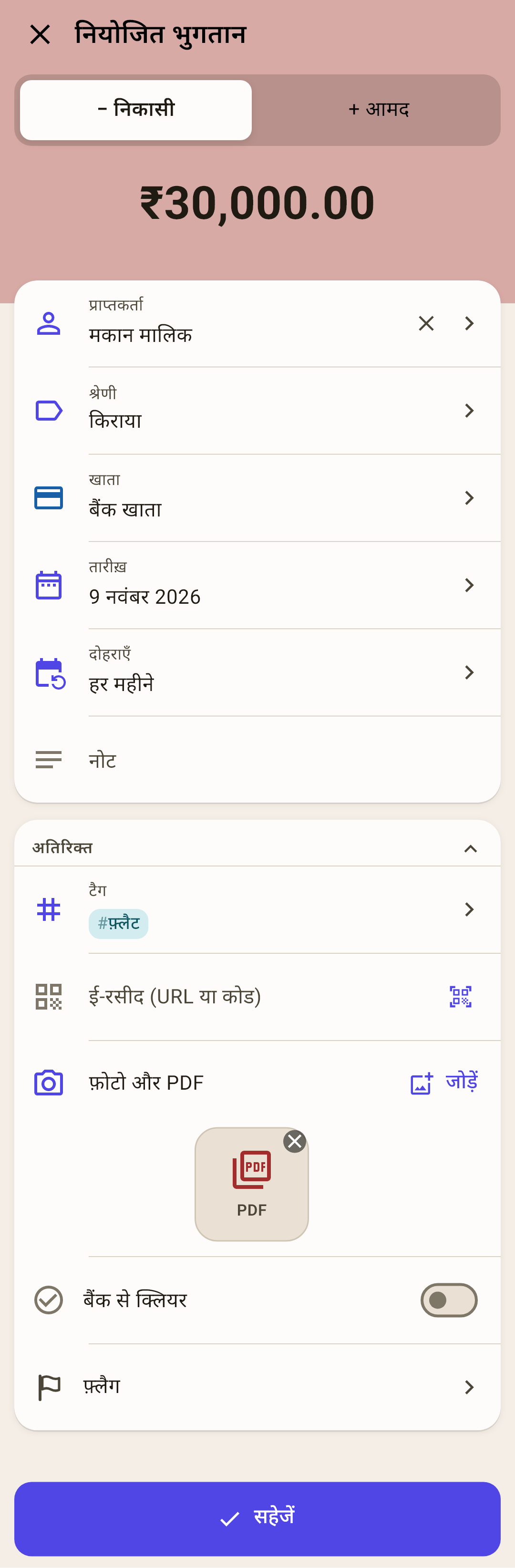
राशि — ऐप के कीपैड पर लिखिए और «हो गया» पर टैप कीजिए। राशि के ऊपर — भुगतान के लिए «− निकासी» और तनख़्वाह के लिए «+ आमद»।
प्राप्तकर्ता — आप किसे भुगतान करते हैं या कौन आपको।
श्रेणी — पैसा किस लिफ़ाफ़े से जाएगा। तनख़्वाह के लिए — महीने की आय।
खाता — किस खाते से कटता है या किसमें आता है।
तारीख़ — सबसे पास की तारीख़। ऐप अगली इसी से गिनता है।
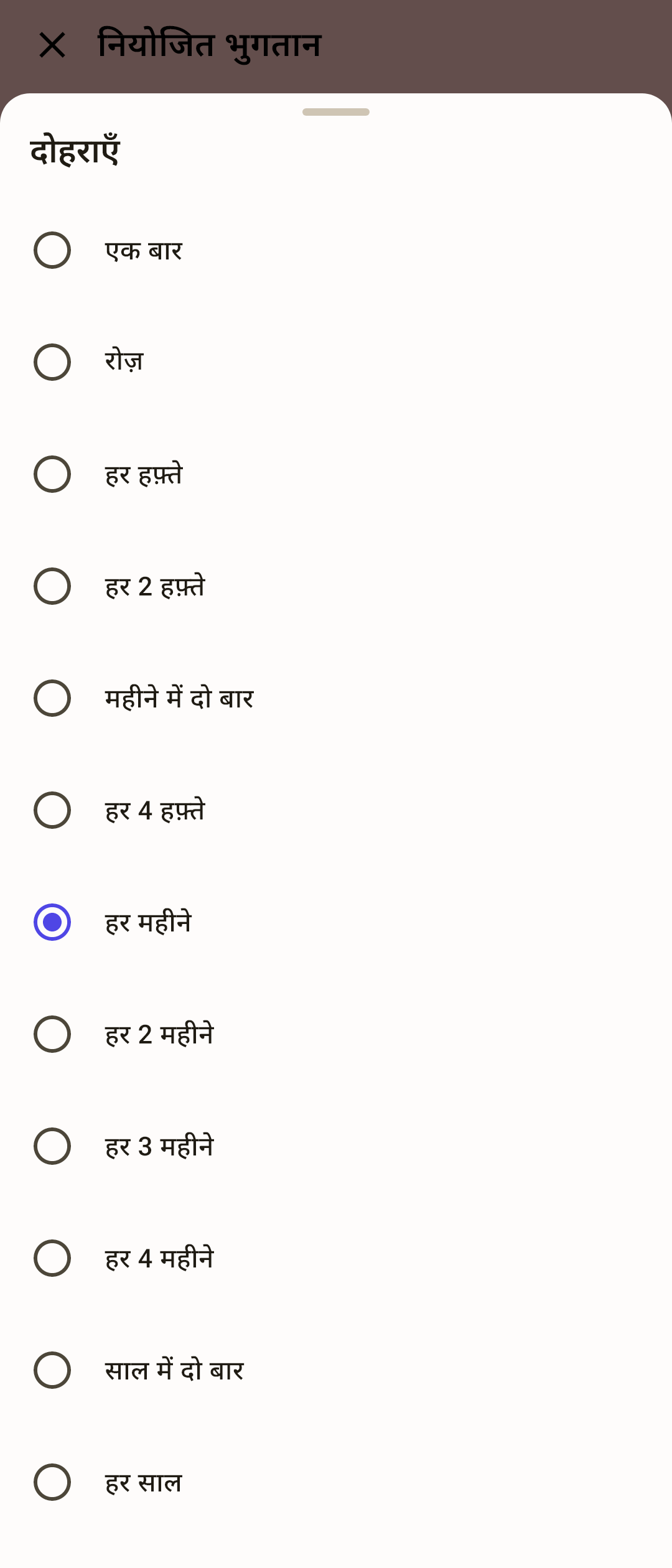
«दोहराएँ» — कितनी बार: बारह विकल्प, शीट दूसरे स्क्रीनशॉट में है।
यह कैसे काम करता है
«एक बार» — बिना दोहराव का भुगतान। दर्ज होने या छूटने के बाद वह सूची से ग़ायब हो जाता है।
«महीने में दो बार» — तारीख़ के दिन और उसके 15 दिन बाद: 3 और 18 तारीख़। अगर किसी महीने में दूसरा दिन नहीं है, तो तारीख़ महीने के आख़िरी दिन पड़ती है।
«हर 4 हफ़्ते» — «हर महीने» जैसा नहीं: साल में 12 नहीं, 13 तारीख़ें होती हैं, और तारीख़ हर बार खिसकती है।
«हर महीने» और उससे कम — महीने के उसी दिन। अगर किसी महीने में वह दिन नहीं है, तो तारीख़ महीने के आख़िरी दिन पड़ती है और अगले में लौट आती है: 31 तारीख़ का भुगतान 28 फ़रवरी, 31 मार्च, 30 अप्रैल को आता है।
टैग — वही निशान, जो लेन-देन पर। स्क्रीनशॉट में किराए पर «फ़्लैट» टैग है।
«अतिरिक्त» — ई-रसीद, फ़ोटो और PDF, «बैंक से क्लियर» और फ़्लैग। स्क्रीनशॉट में किराए के साथ किरायानामे की PDF लगी है।
यह कैसे काम करता है
यहाँ आप जो कुछ भरते हैं, टैग के साथ, वह इस भुगतान से दर्ज हर लेन-देन में जाता है। टैग यहाँ ठीक हैं: किराए का हर भुगतान अपने-आप «फ़्लैट» टैग के तहत आता है। पर लगी हुई फ़ाइल आमतौर पर एक बार चाहिए: किरायानामा एक लेन-देन पर लगाना काफ़ी है — पहला भुगतान दर्ज करते समय «बदलें» पर टैप करें और फ़ॉर्म में PDF जोड़ें। यहाँ लगाई, तो वह सालों तक हर भुगतान के पास आइकन बनकर रहेगी। रसीद, फ़ोटो और PDF यहाँ तभी भरिए, जब हर लेन-देन को सच में वह दस्तावेज़ चाहिए।
«सहेजें» — भुगतान सूची में आ जाता है। अगर रिमाइंडर चालू हैं, तो ऐप उसकी याद दिलाएगा।
भुगतान कैसे बनाएँ
«सेटिंग» → «योजना» → «नियोजित भुगतान»।
नीचे दाईं ओर «+ भुगतान» पर टैप करें। «नया नियोजित भुगतान» खुलता है।
राशि लिखें और «हो गया» पर टैप करें।
प्राप्तकर्ता, श्रेणी और खाता चुनें।
«तारीख़» — सबसे पास की तारीख़।
«दोहराएँ» — कितनी बार दोहराता है।
चाहें तो — टैग और «अतिरिक्त»।
«सहेजें»।
नियोजित ट्रांसफ़र
क्रेडिट कार्ड का भुगतान, लोन की किस्त, बचत खाते में पैसा डालना — यह आपके अपने खातों के बीच ट्रांसफ़र है। «प्राप्तकर्ता» फ़ील्ड में «ट्रांसफ़र» खंड में खाता चुनिए, और दिशा — «− निकासी» या «+ आमद», जैसे सामान्य ट्रांसफ़र में।
ट्रांसफ़र मतलब दो खाते
भुगतान दोनों खातों की स्क्रीन पर «आगे क्या है» ब्लॉक में दिखता है: बैंक खाते पर माइनस, लोन पर प्लस।
पुष्टि की स्क्रीन पर, रिमाइंडर में और हफ़्ते के सारांश में उसका नाम उसका रास्ता है: «बैंक खाता → लोन»।
«पुष्टि करें» फ़ॉर्म की तरह ट्रांसफ़र एक साथ दोनों खातों पर दर्ज करता है।
अलग-अलग मुद्राओं के खाते — प्राप्तकर्ता के नीचे «जमा होगा» और «दर» आते हैं: दर बनाते समय ही लिखिए। तारीख़ आने पर «पुष्टि करें» इन संख्याओं के साथ फ़ॉर्म खोलता है — उस दिन की दर जाँचिए और सहेजिए।
बजट से बाहर के खाते (लोन, जमा) में ट्रांसफ़र लिफ़ाफ़े से पैसा निकालता है — ऐप श्रेणी पूछता है, जैसे सामान्य ट्रांसफ़र में। बजट के खातों के बीच (बैंक खाता → क्रेडिट कार्ड) ट्रांसफ़र को श्रेणी नहीं चाहिए।
«अवलोकन» के «कैलेंडर» में क्रेडिट कार्ड का भुगतान खर्च के रूप में नहीं रंगा जाता: पैसा बजट में ही रहा। बजट से बाहर के लोन की किस्त रंगी जाती है।
नियोजित भुगतान में क्या नहीं हो सकता
बँटी हुई राशि: सहेजते समय ऐप कहता है «नियोजित बँटी हुई राशियाँ अभी समर्थित नहीं हैं»।
पहले से दर्ज लेन-देन से
नियोजित भुगतान बनाने का सबसे तेज़ तरीका पहले से दर्ज लेन-देन से है: फ़ॉर्म को कितनी बार के सिवा सब मिल जाता है।
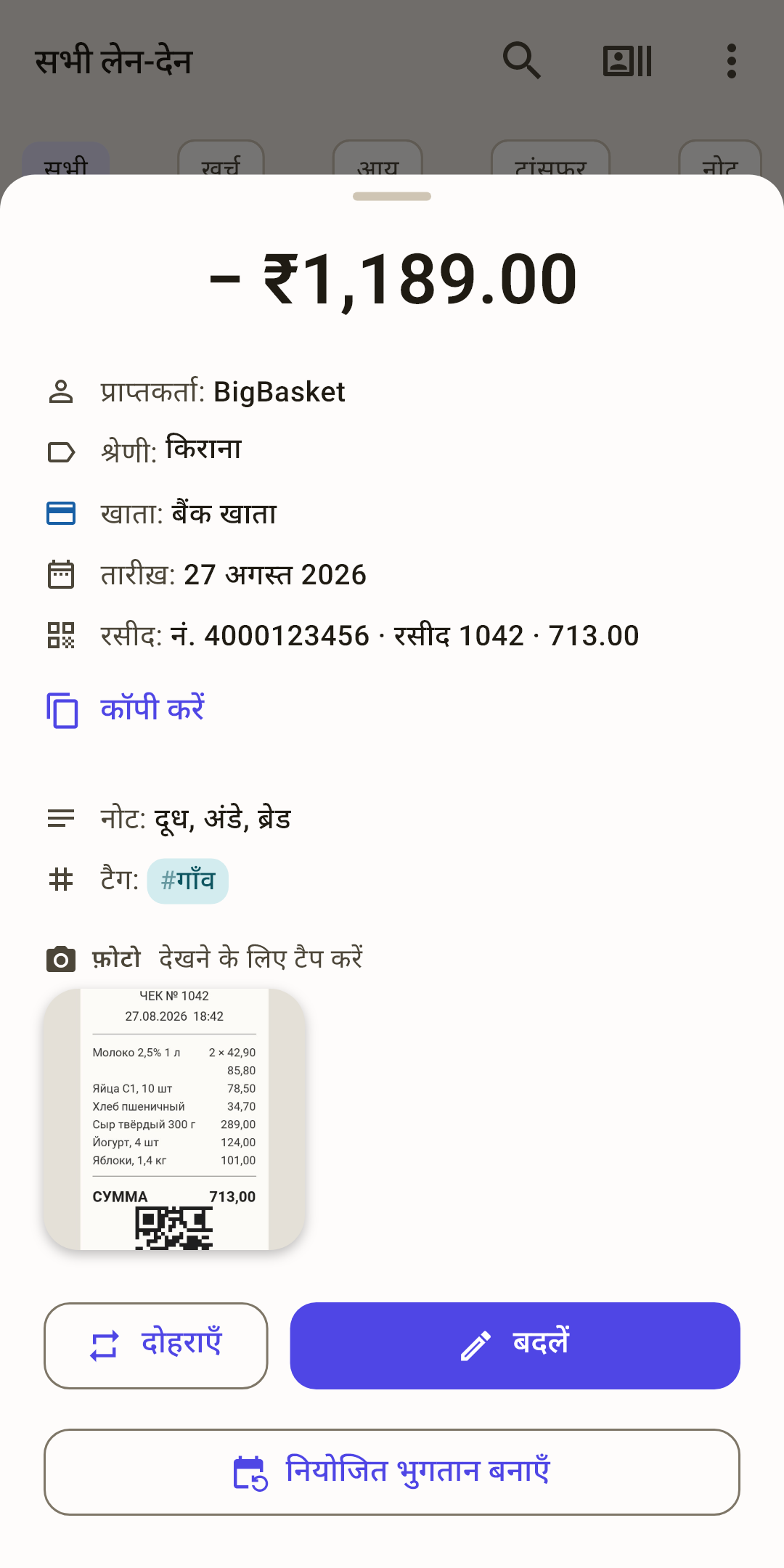
«नियोजित भुगतान बनाएँ»
«लेन-देन» में, खाते या श्रेणी की स्क्रीन पर किसी लेन-देन पर टैप करें — लेन-देन की शीट खुलती है।
नीचे — «नियोजित भुगतान बनाएँ»।
«नया नियोजित भुगतान» उसी राशि, प्राप्तकर्ता, श्रेणी, खाते, नोट, फ़्लैग और टैग के साथ खुलता है। ई-रसीद, फ़ोटो और PDF, और «बैंक से क्लियर» ख़ाली हैं: हर भुगतान के अपने होते हैं। जैसे, कोई अनुबंध लगाना है? यहाँ जोड़िए। ऊपर तुरंत «दोहराएँ» शीट खुलती है — कितनी बार चुनिए।
तारीख़ अपने-आप भरती है — उस लेन-देन के बाद की सबसे पास की तारीख़, पर आज से पहले नहीं: 5 तारीख़ के लेन-देन से हर महीने वाला भुगतान अगले महीने की 5 तारीख़ से शुरू होता है।
«सहेजें»।
बटन सिर्फ़ सामान्य लेन-देन पर है: बँटी हुई राशि और ट्रांसफ़र पर नहीं।
जब तारीख़ आए
तारीख़ के दिन भुगतान पुष्टि का इंतज़ार करने लगता है। वह ख़ुद दर्ज नहीं होता: किराया शायद एक दिन देर से गया, और बिजली-पानी हर महीने अलग राशि का आता है। फ़ैसला आपका है।
 स्क्रीनशॉट पूरे आकार में खोलें ↗
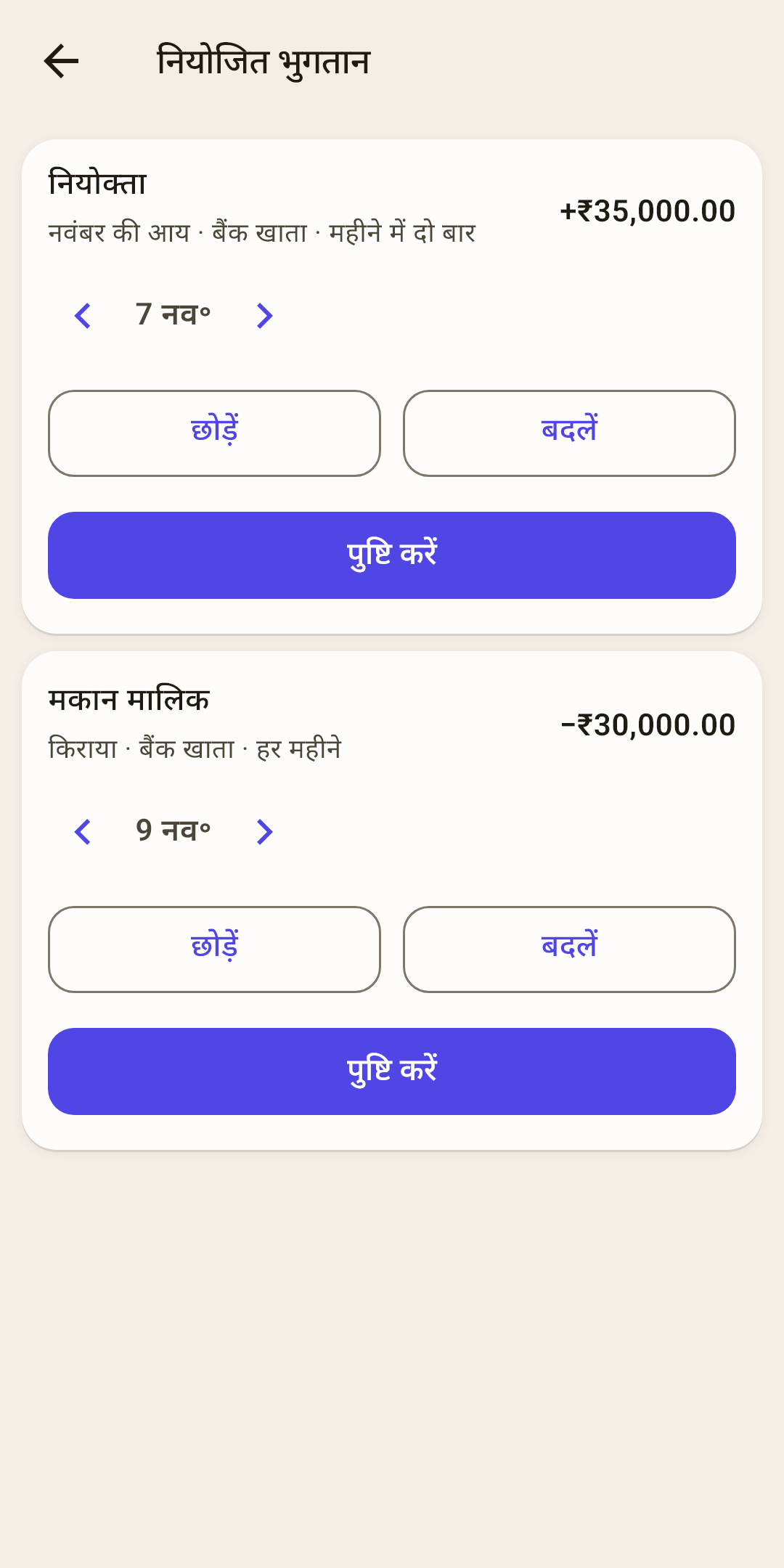
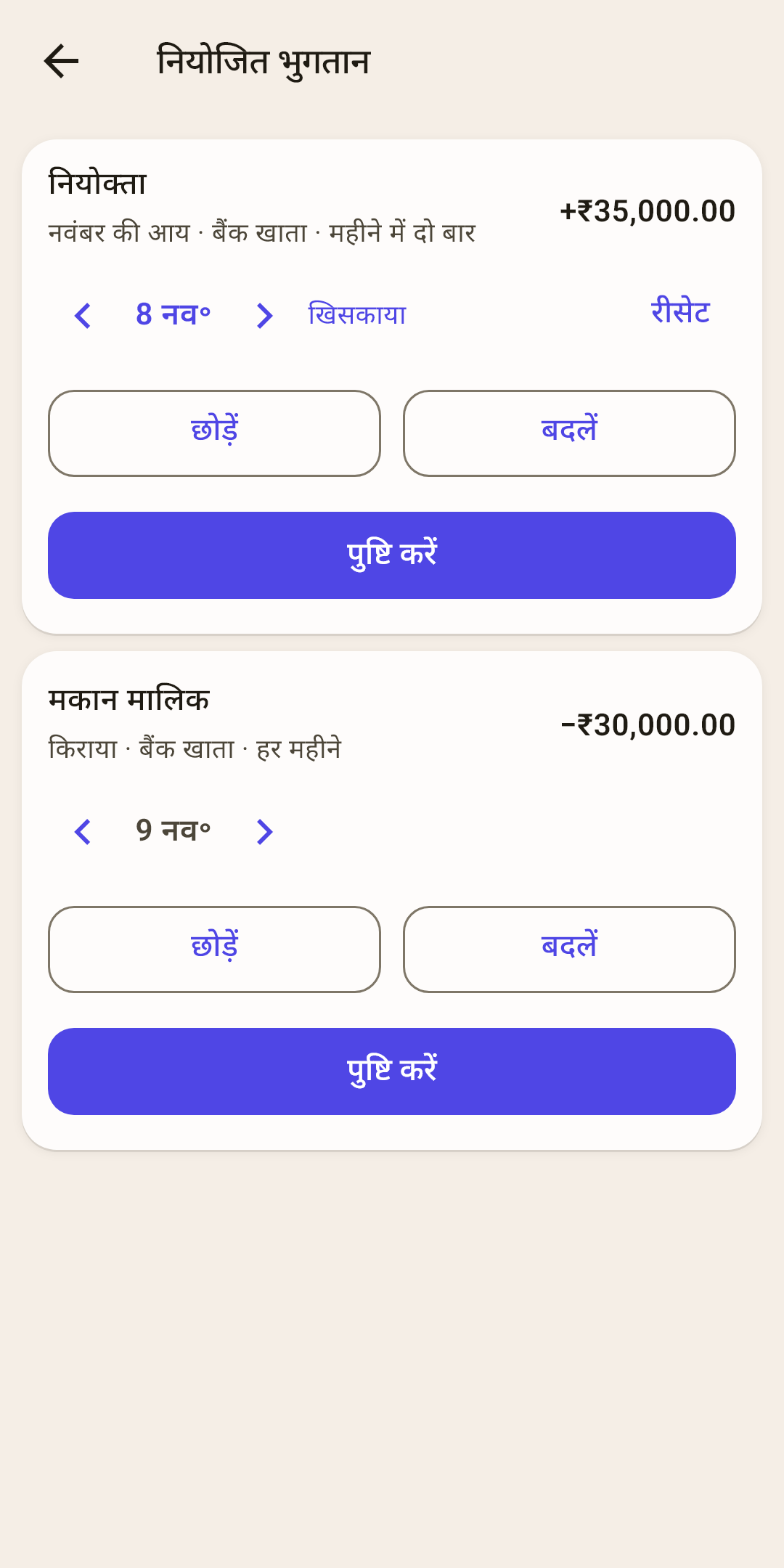
भुगतान का कार्ड
कौन, कितना, श्रेणी, खाता और कितनी बार। सबसे पुरानी तारीख़ ऊपर।
दर्ज करने की तारीख़
शुरू में यह भुगतान की तारीख़ है। «‹ ›» उसे एक दिन पहले या बाद खिसकाते हैं, और तारीख़ पर टैप कैलेंडर खोलता है — दोनों ओर एक महीना। खिसकाते ही पास में «खिसकाया» और «रीसेट» आते हैं (दूसरा स्क्रीनशॉट); «रीसेट» भुगतान की तारीख़ वापस लाता है।
«पुष्टि करें»
लेन-देन चुनी तारीख़ पर दर्ज होता है और «लेन-देन» में आता है, भुगतान में जो कुछ है, उस सबके साथ: टैग, रसीद, फ़ोटो और PDF, «बैंक से क्लियर» निशान। कार्ड चला जाता है, और तारीख़ अगली पर खिसकती है।
यह कैसे काम करता है
अगली तारीख़ भुगतान की तारीख़ से गिनी जाती है, दर्ज करने की तारीख़ से नहीं: 1 तारीख़ का किराया 3 को चुकाया — अगली तारीख़ फिर भी 1 है। वरना हर देरी के साथ समय-सारणी खिसकती जाती।
«बदलें»
अगर इस बार राशि अलग है। भुगतान के फ़ील्ड के साथ लेन-देन का फ़ॉर्म खुलता है — उसके टैग, रसीद, फ़ोटो और PDF के साथ भी: ठीक कीजिए और सहेजिए — लेन-देन दर्ज होता है, और तारीख़ बंद हो जाती है। बिना सहेजे फ़ॉर्म बंद किया? कुछ नहीं बदला।
«छोड़ें»
इस बार भुगतान नहीं हुआ। कोई लेन-देन दर्ज नहीं होता, और तारीख़ अगली पर खिसकती है। «एक बार» वाला भुगतान छोड़ने के बाद ग़ायब हो जाता है।
अगर कई तारीख़ें जमा हो गईं
दो महीने ऐप नहीं खोला? हर महीने वाले भुगतान की दो तारीख़ें पीछे रह गईं। कार्ड सबसे पुरानी दिखाता है; उसकी पुष्टि करें या छोड़ें — अगली आती है, जब तक आज तक न पहुँचें। जब छाँटने को कुछ नहीं बचता, स्क्रीन कहती है «पुष्टि के लिए कोई भुगतान नहीं»।
नियोजित ट्रांसफ़र ट्रांसफ़र के रूप में दर्ज होता है — एक साथ दोनों खातों पर। अगर खाते अलग मुद्राओं में हैं, तो «पुष्टि करें» बनाते समय भरे «जमा होगा» और «दर» फ़ील्ड के साथ फ़ॉर्म खोलता है — उस दिन की दर के हिसाब से ठीक कीजिए और सहेजिए।
तारीख़ से पहले या बाद
पैसा शायद ही ठीक उसी दिन आता है। भुगतान उसी तारीख़ से दर्ज होता है, जब वह असल में हुआ — और भुगतान की तारीख़ बंद हो जाती है: अपने दिन वह फिर नहीं आएगी, न पुष्टि की स्क्रीन पर, न रिमाइंडर के रूप में।
तनख़्वाह 2 दिन पहले आ गई
तारीख़ अभी नहीं आई, इसलिए वह पुष्टि की स्क्रीन पर नहीं है।
«सेटिंग» → «योजना» → «नियोजित भुगतान»।
«नियोक्ता» पंक्ति बाईं ओर खिसकाएँ — «दर्ज करें» आता है। उस पर टैप करें।
लेन-देन का फ़ॉर्म खुलता है: राशि, प्राप्तकर्ता, श्रेणी, खाता, टैग — भुगतान से, तारीख़ — आज। पैसा आज नहीं आया? «तारीख़» फ़ील्ड पर टैप करें और दिन चुनें।
«सहेजें»।
तनख़्वाह उसी दिन दर्ज होती है, जिस दिन आई। तारीख़ बंद हो जाती है: अपने दिन ऐप याद नहीं दिलाएगा और पुष्टि नहीं माँगेगा। अगली तारीख़ समय-सारणी के हिसाब से है: महीने में दो बार — दोनों दिनों में से अगला, हर महीने — भुगतान की तारीख़ के एक महीने बाद, दर्ज करने के दिन के बाद नहीं।
किराया एक दिन देर से चुकाया
तारीख़ निकल चुकी — भुगतान पुष्टि की स्क्रीन पर इंतज़ार कर रहा है।
«अवलोकन» पर «नियोजित भुगतान: … पुष्टि का इंतज़ार कर रहे हैं» बैनर पर टैप करें।
भुगतान के कार्ड में «›» पर टैप करें — दर्ज करने की तारीख़ एक दिन आगे खिसकती है। कैलेंडर खोलने के लिए ख़ुद तारीख़ पर टैप करें।
«पुष्टि करें»।
लेन-देन उसी दिन दर्ज होता है, जिस दिन चुकाया। अगली तारीख़ समय-सारणी पर रहती है — 1, 2 नहीं।
इस बार राशि अलग है
बिजली-पानी हर महीने अलग आता है। तारीख़ आ गई — पुष्टि की स्क्रीन पर कार्ड में «बदलें»; अभी नहीं आई — सूची में «दर्ज करें»। फ़ॉर्म में राशि ठीक कीजिए और «सहेजें» पर टैप कीजिए: लेन-देन नई राशि के साथ दर्ज होता है, और नियोजित भुगतान पुरानी रखता है।
पंक्ति के साथ क्या कर सकते हैं
पंक्ति में बटन नहीं हैं। आप पंक्ति को उँगली से बगल में खिसकाते हैं — नीचे से निकलने वाले बटन तक।
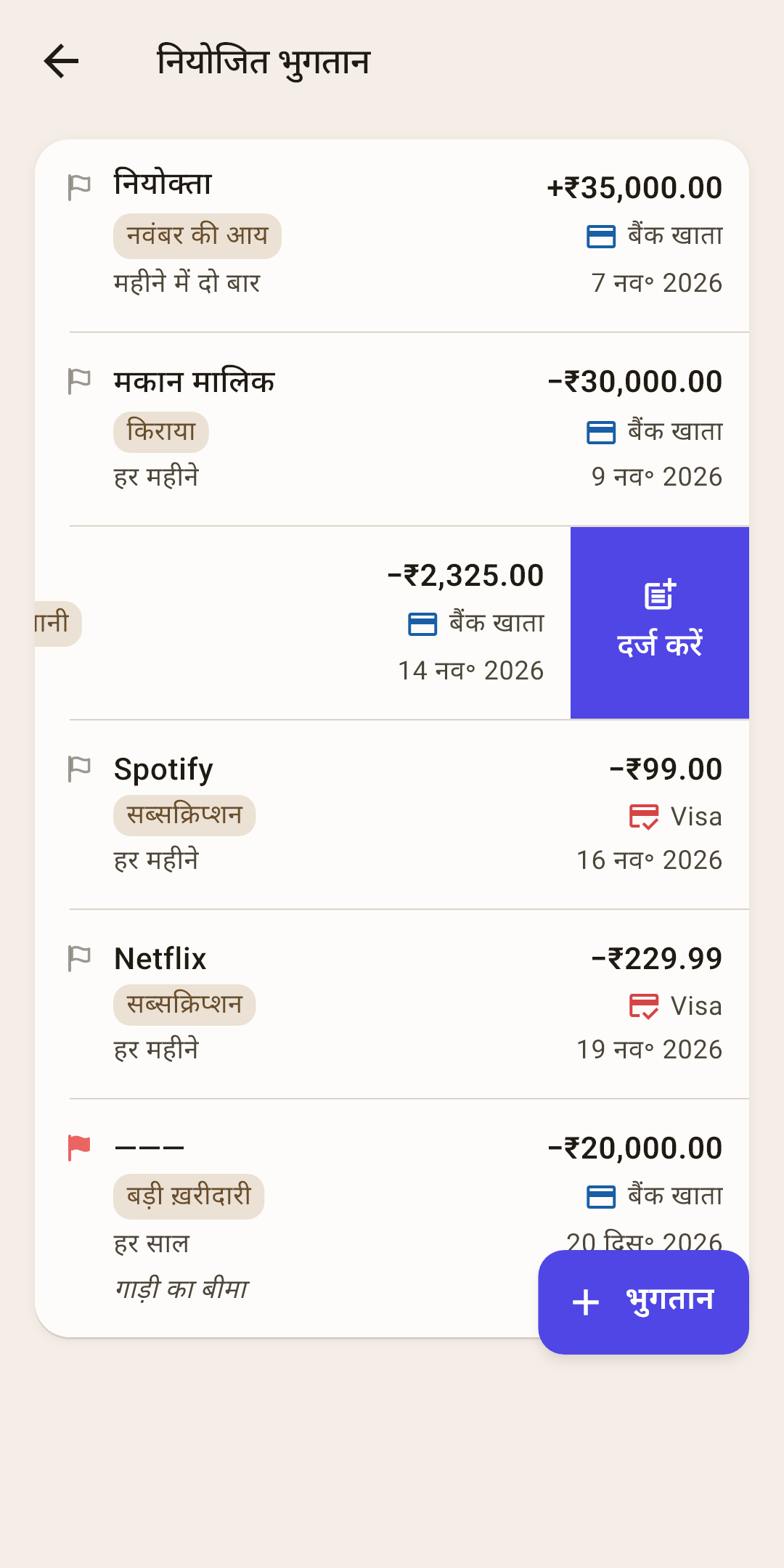
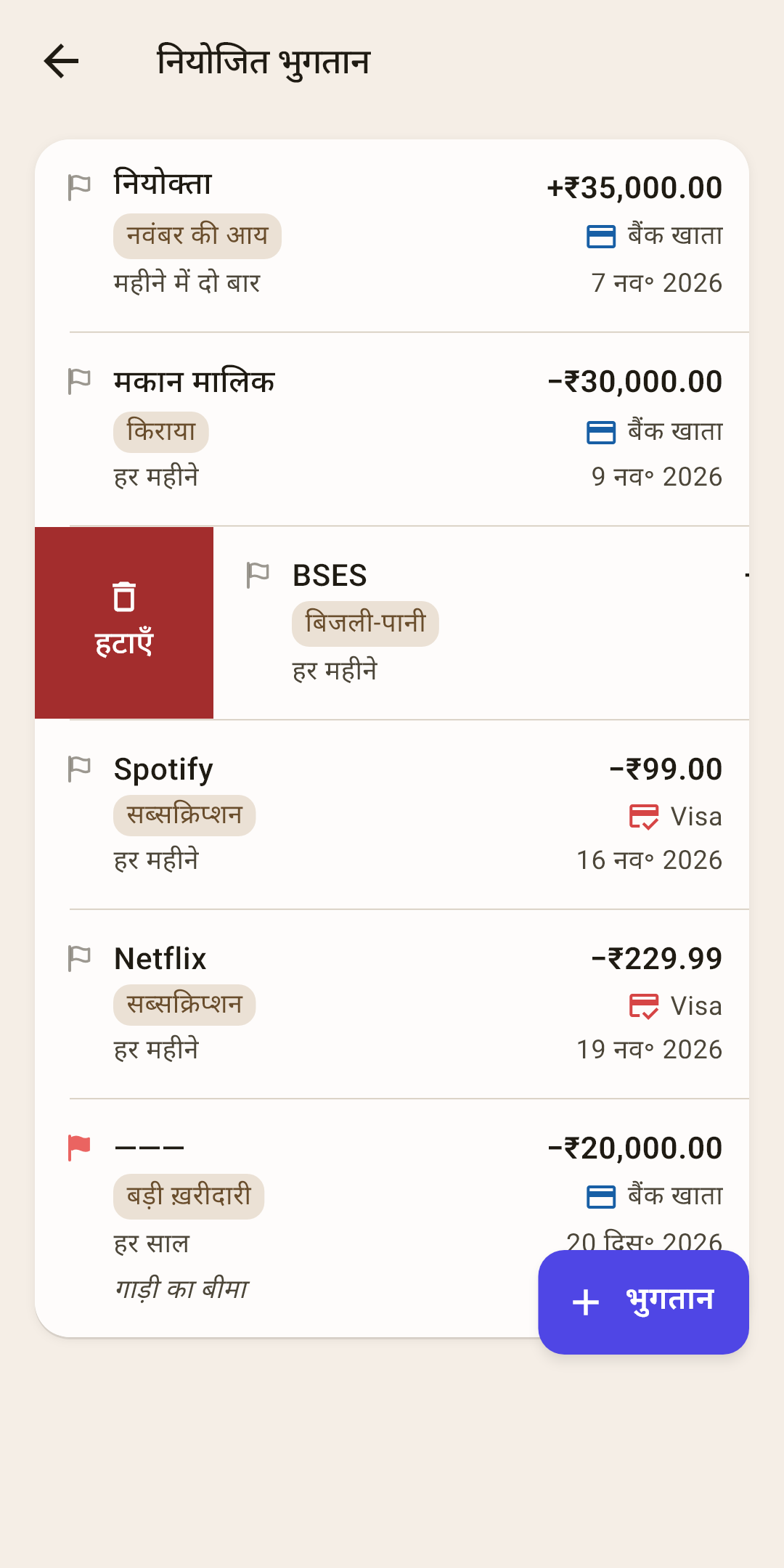
| यह करें | क्या होता है |
|---|---|
| पंक्ति पर टैप | «नियोजित भुगतान» फ़ॉर्म: राशि, तारीख़, कितनी बार — कुछ भी बदलिए। «सहेजें»। |
| बाईं ओर खिसकाएँ | «दर्ज करें» — सबसे पास की तारीख़ अभी दर्ज करें: किराया पहले चुका दिया, पैसा जल्दी आ गया। भुगतान के फ़ील्ड और आज की तारीख़ के साथ नए लेन-देन का फ़ॉर्म खुलता है। सहेजने पर लेन-देन दर्ज होता है, यह तारीख़ बंद होती है, और अगली समय-सारणी पर चलती है। |
| दाईं ओर खिसकाएँ | «हटाएँ» — «नियोजित भुगतान हटाएँ?» सवाल के बाद। इस भुगतान से पहले दर्ज लेन-देन रहते हैं। |
रिमाइंडर
ऐप भुगतान की तारीख़ की याद सूचना से दिलाता है: «आज: …», «कल: …» या «3 दिन बाद: …»। कब याद दिलाना है — भुगतान के दिन, एक दिन, 2 या 3 दिन पहले, या हफ़्ता भर पहले — किस समय, और लॉक स्क्रीन पर राशियाँ छिपानी हैं या नहीं — यह «सेटिंग» → «रिमाइंडर» में है।
नियोजित भुगतान और कहाँ दिखते हैं
«अवलोकन» — «आगे क्या है» ब्लॉक: तारीख़ों के साथ आने वाले भुगतान, और «नियोजित» मोड में «कैलेंडर»: आने वाली तारीख़ें, दर्ज और न दर्ज हुई। विस्तार से — लेख «अवलोकन» में।
खाते की स्क्रीन — फ़ीड के ऊपर «आगे क्या है» कार्ड: इस खाते के नियोजित भुगतान। पंक्ति पर टैप «नियोजित भुगतान» खोलता है।
«लक्ष्य» — अगर श्रेणी का नियोजित भुगतान है, तो लक्ष्य का कार्ड «नियोजित भुगतान से: …» सुझाता है। विस्तार से — लेख «लक्ष्य» में।
हफ़्ते का सारांश — चालू हो, तो उसमें आने वाले नियोजित भुगतान होते हैं। विस्तार से — «सेटिंग» → «रिमाइंडर» में।