
Para que serve este ecrã
As categorias respondem a «para onde foi o dinheiro». Aqui estão outros dois recortes do mesmo feed de transações: a quem paga e para quê. Quanto foi para o «Continente» este ano, quanto custou a casa de campo, quem deve a quem numa compra partilhada.
Como lá chegar
O ícone «Beneficiários e tags» no cabeçalho das «Transações». Ou «Definições → Dados → Beneficiários» e «Tags». Ou «Todas as tags ›» no bloco «Minhas tags» do «Resumo».
Não é preciso criá-los antes
Os beneficiários e as tags aparecem sozinhos da primeira vez que os escreve no formulário de transação. Aqui vê-os, muda-lhes o nome e arruma-os.
Dois separadores
«Beneficiários» e «Tags». O ecrã lembra-se do separador em que saiu.
O separador «Beneficiários»
Todos a quem pagou ou de quem recebeu dinheiro. Toque em qualquer captura para a abrir em ecrã inteiro.
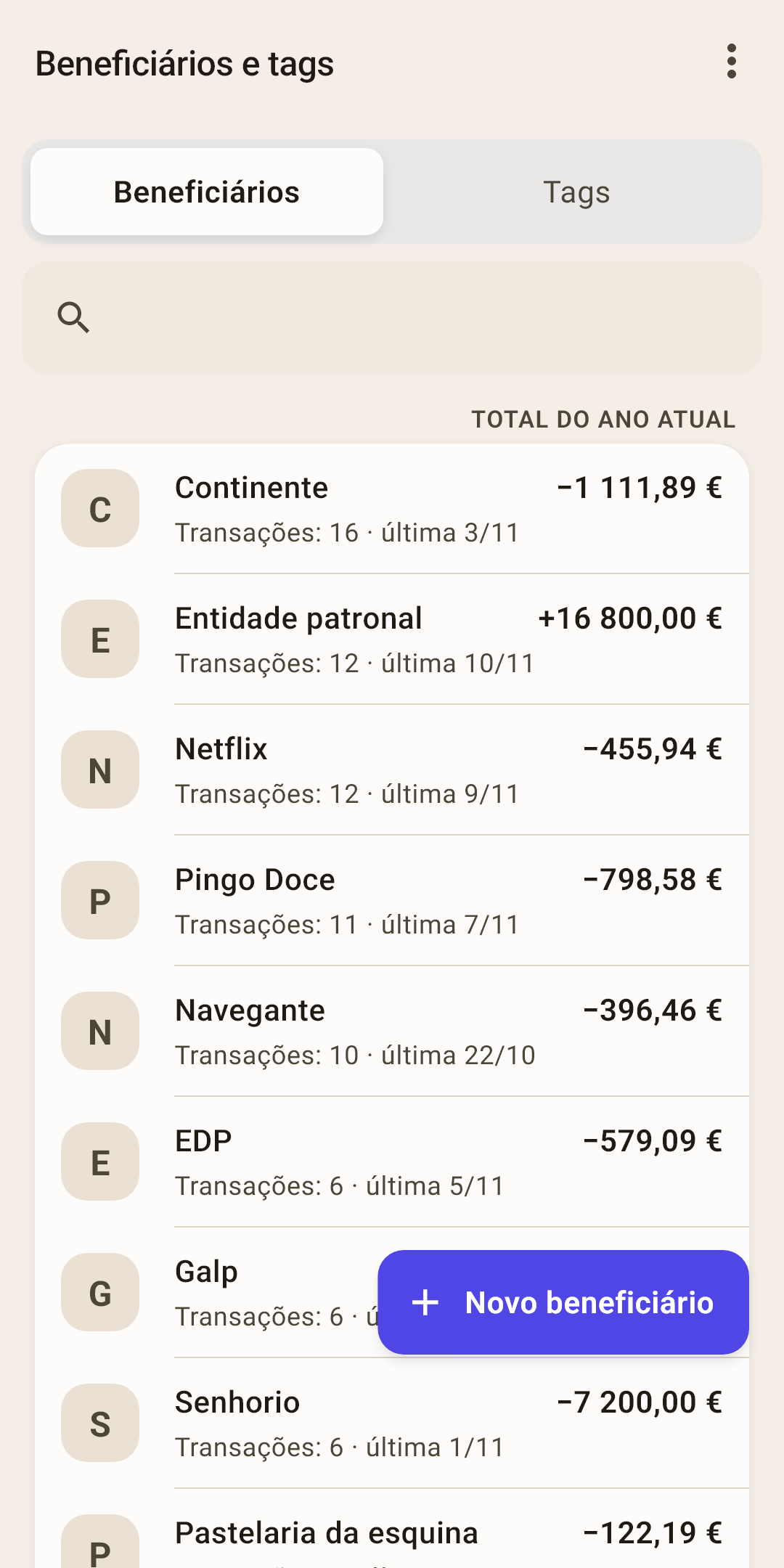
Separadores — «Beneficiários» e «Tags».
O menu «⋮» — a ordem da lista de beneficiários e o período do total. Explicado à direita da segunda captura.
Pesquisa — escreva duas letras do nome.
Beneficiário — uma letra, o nome, à direita o total do período, por baixo do nome quantas transações houve no mesmo período e quando foi a última.
Como funciona
O total é «líquido» e com sinal: numa loja, um menos descontados os reembolsos; numa entidade patronal, um mais. Na captura, o «Continente» custou 1111,89 € desde o início do ano, e a «Entidade patronal» trouxe 16 800 €. Estes números não têm cor de propósito: o sinal mostra o sentido.
Toque numa linha — abre o ecrã do beneficiário (mais abaixo). Deslize para a esquerda — «Editar»: mudar o nome. Deslize para a direita — «Eliminar»: a aplicação volta a perguntar e diz quantas transações o beneficiário tem. As transações em si não desaparecem; só ficam sem beneficiário.
«Total do ano atual» — o rótulo por cima da lista: a que período se referem os números à direita. Escolha o período no menu «⋮».
«+ Novo beneficiário» — adicionar um beneficiário à mão. Normalmente não é preciso: o formulário de transação cria-o sozinho.
A ordem da lista
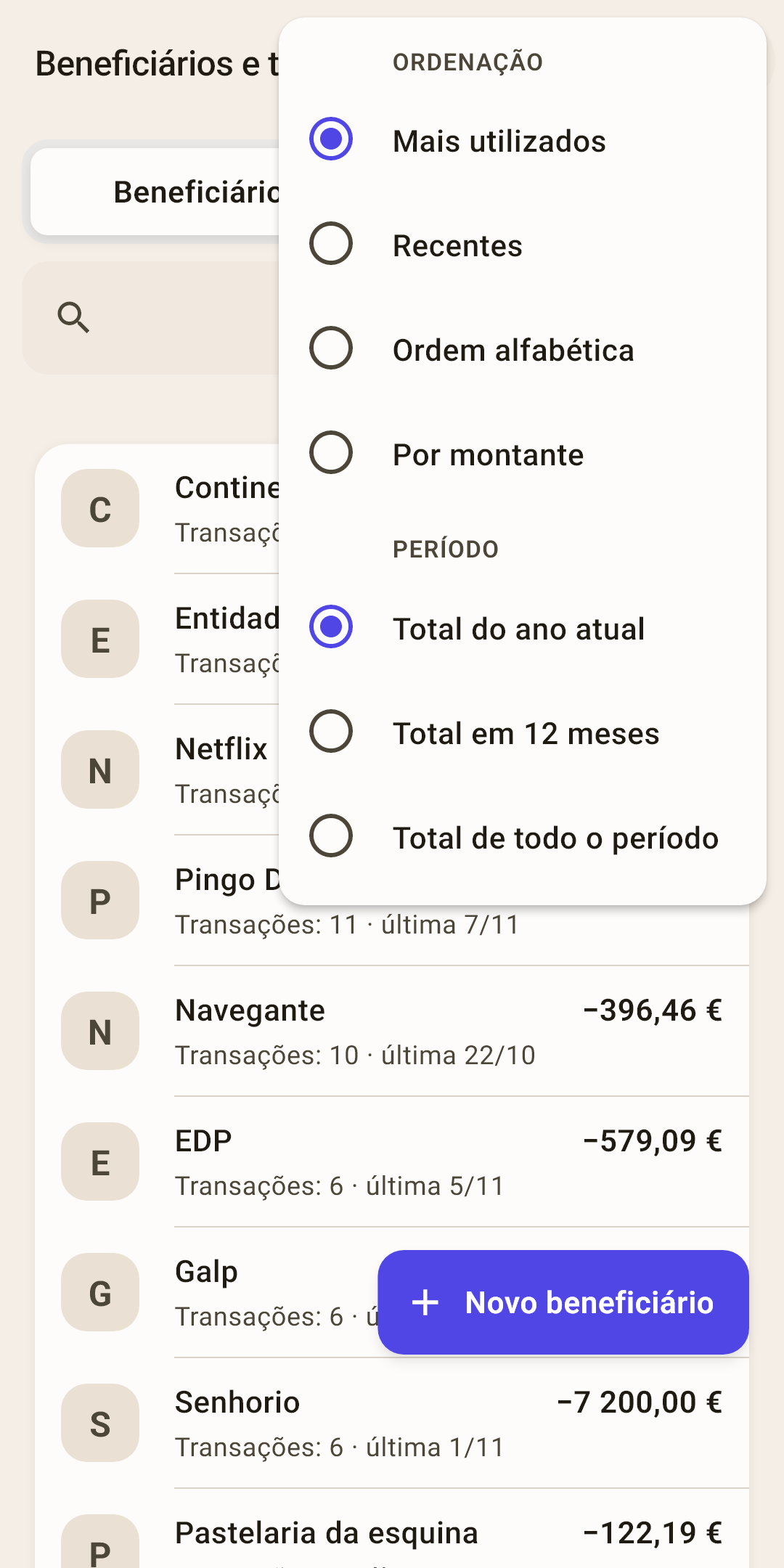
Mais utilizados
Os com mais transações no topo. É a definição logo após a instalação.
Recentes
Os com a transação mais recente no topo.
Ordem alfabética
Prático quando tem centenas de beneficiários.
Por montante
Os maiores no topo: tanto a quem mais paga como de quem mais recebe. O sinal não importa, só o tamanho.
Período
«Total do ano atual» (o predefinido logo após a instalação), «Total em 12 meses» ou «Total de todo o período». O período define o valor de cada linha, as «Transações: N» e as ordens «Mais utilizados» e «Por montante»; a data da última transação é sempre de todo o período. O ano começa a 1 de janeiro: a 1 de janeiro o total começa do zero.
O ecrã do beneficiário
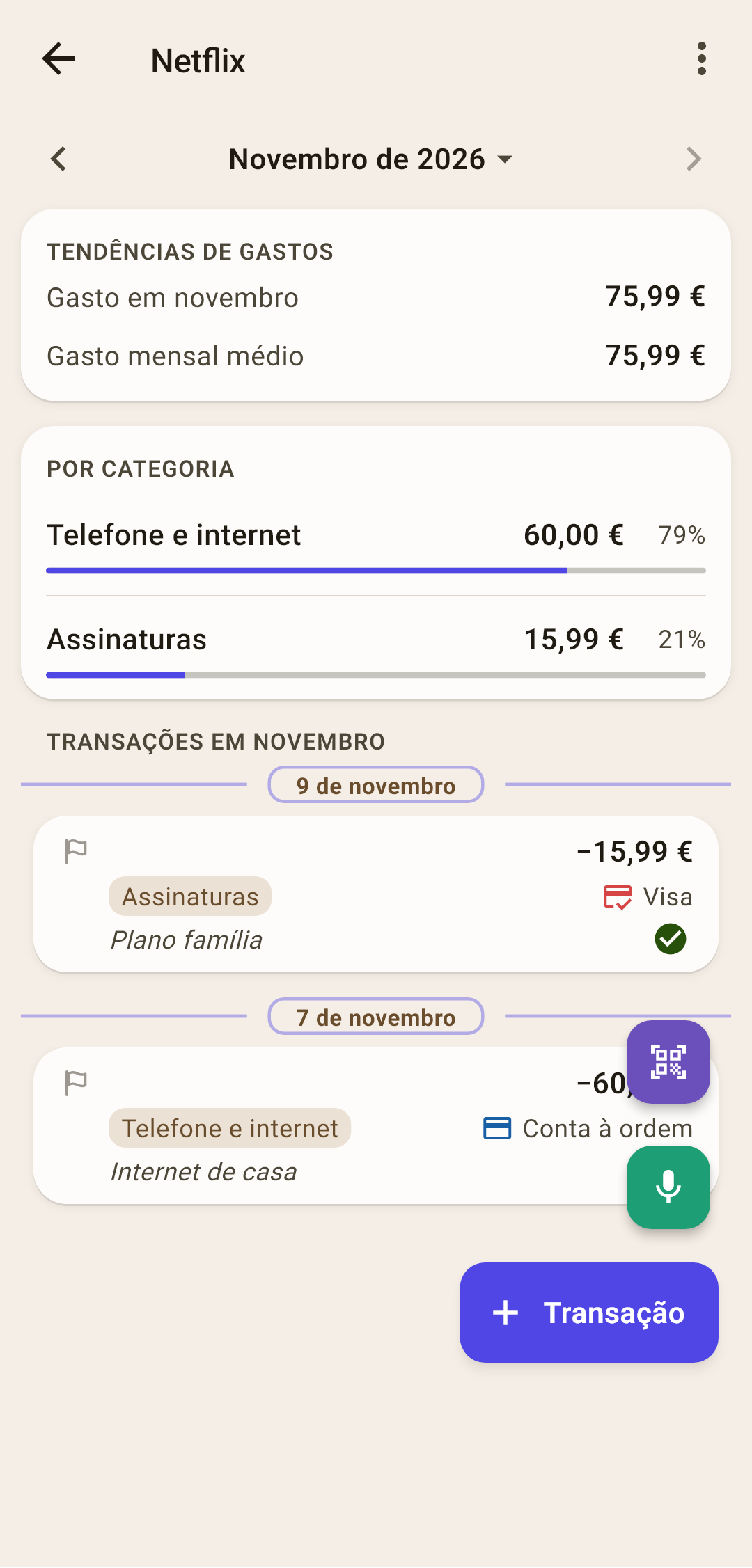
Tudo sobre um beneficiário: quanto, em quê e quando. O «⋮» muda o nome, e o «+» em baixo começa uma transação nova com este beneficiário já preenchido.
Período
Começa no mês atual. As setas passam os meses, e um toque no nome abre a folha «Período»: a mesma dos «Relatórios».
Como funciona
Quer ver tudo o que foi para um beneficiário num ano? Escolha um ano ou um intervalo seu, e o ecrã mostra tudo: o total, as categorias e todas as transações.
«Tendências de gastos»
Quanto se gastou com o beneficiário no período e quanto em média por mês.
Como funciona
As despesas contam-se descontados os reembolsos. Se o beneficiário sobretudo lhe paga (uma entidade patronal, um inquilino), o bloco chama-se «Tendências de entradas» e conta as receitas.
«Por categoria»
Para que foi o dinheiro dado a este beneficiário. Aparece quando há duas categorias ou mais.
Como funciona
Na captura, a Netflix tem duas categorias: a internet de casa em «Telefone e internet» e a subscrição em «Assinaturas».
Transações
Todas as transações com este beneficiário no período, por dia.
O separador «Tags»
Etiquetas por cima das categorias: «#casa de campo», «#férias», «#a meias». Como pôr uma tag numa transação — no artigo «Transações».
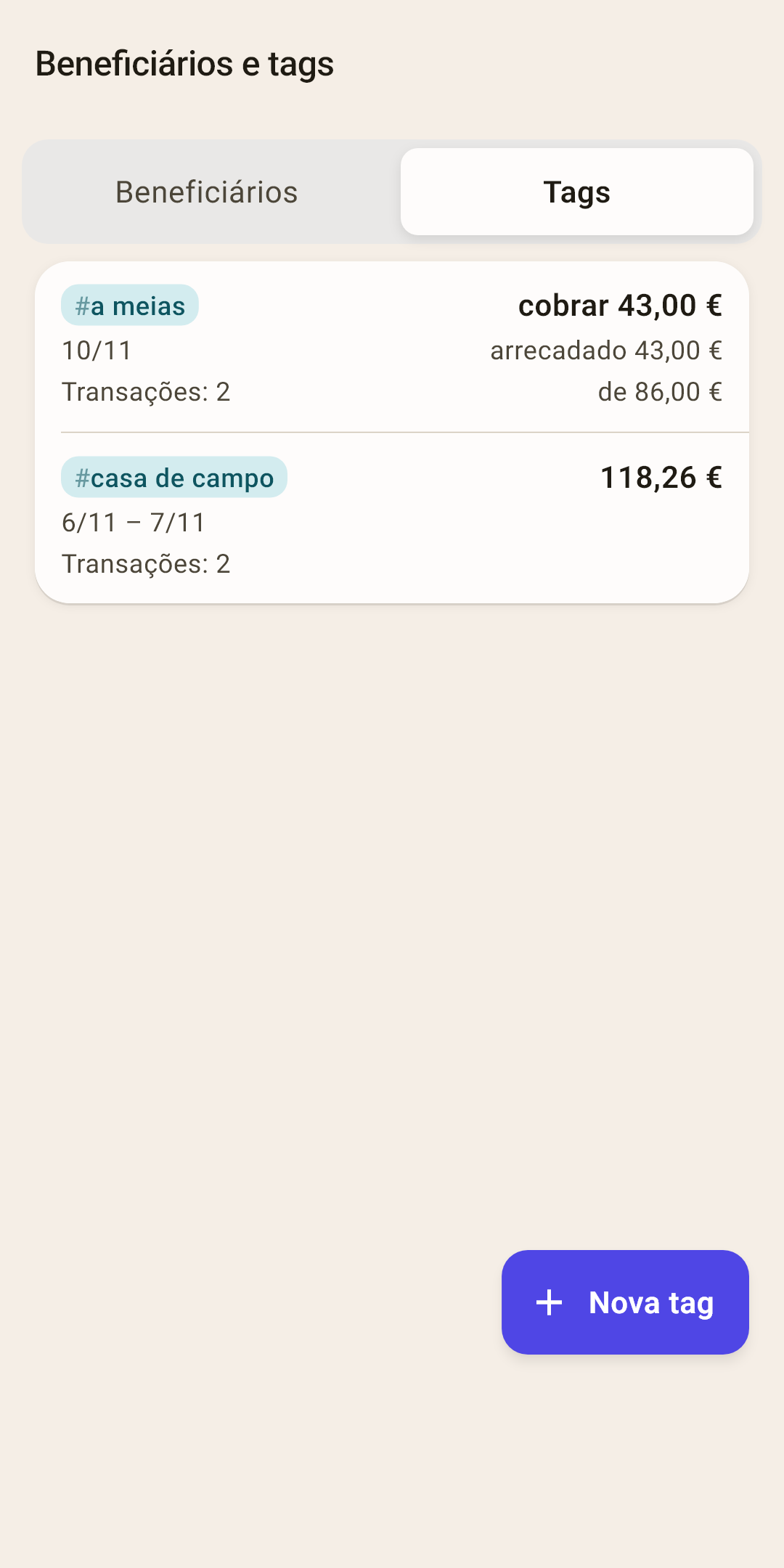
Tag — o nome, o total em todo o período da tag, o próprio período e o número de transações. Numa tag com «Acerto de contas», o lado direito mostra quanto cobrar ou devolver.
Como funciona
A ordem é: primeiro as tags com acerto em aberto, depois pela transação mais recente, e as tags sem transações no fim. As tags ocultas ficam reunidas num bloco à parte, «Tags ocultas», em baixo.
Toque — o ecrã da tag (mais abaixo). Mantenha o dedo — um menu: «Renomear», «Acerto de contas», «Ocultar da seleção». Deslize para a esquerda para mudar o nome, para a direita para eliminar.
«+ Nova tag» — adicionar uma tag à mão. Normalmente as tags criam-se diretamente no formulário de transação.
O ecrã da tag
Tudo o que foi registado com uma tag — quanto, em quê e quando. É também aqui que se configura o «Acerto de contas».
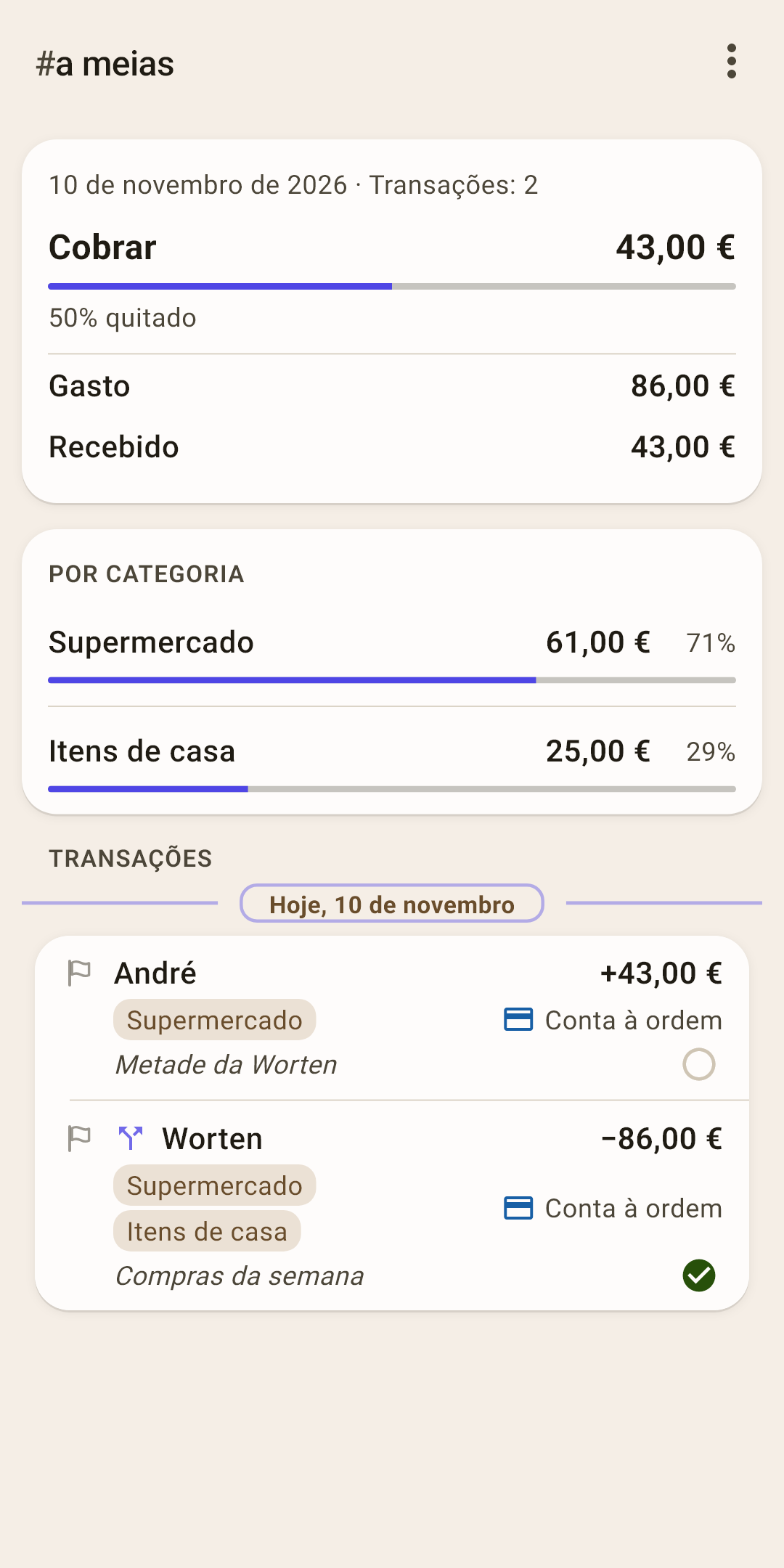
Período e transações
O primeiro e o último dia com transações com a tag, e quantas são. Os totais do ecrã cobrem todo o período da tag.
Acerto de contas
Se o «Acerto de contas» está ligado na tag: quanto falta para ficar quite, e uma barra «N% quitado».
Como funciona
O acerto de contas responde a «quem deve a quem» numa despesa partilhada. A aplicação calcula: gasto menos recebido em todo o período da tag.
«Cobrar» — gastou mais do que arrecadou. Na captura: uma compra de 86 € na «Worten» foi dividida com o André, ele devolveu 43 € — faltam 43 €, 50% quitado.
«Devolver» — arrecadou mais do que gastou: por exemplo, todos juntaram dinheiro para uma prenda, e sobrou troco.
«Quitado» a verde — está tudo certo.
Registe o dinheiro de um amigo como reembolso para a categoria da compra, com a mesma tag — como no artigo «Formulário de transação», secção «Reembolso por um artigo devolvido». O «Acerto de contas» não mexe no orçamento nem nos relatórios: é uma ajuda para si.
«Gasto» e «Recebido»
Quanto saiu e entrou com a tag. As transferências entre as suas próprias contas não entram.
«Por categoria»
Para que foi o dinheiro com esta tag. Uma tag numa parte de um valor dividido conta só essa parte.
Transações
Todas as transações com a tag, por dia.
O menu «⋮» da tag
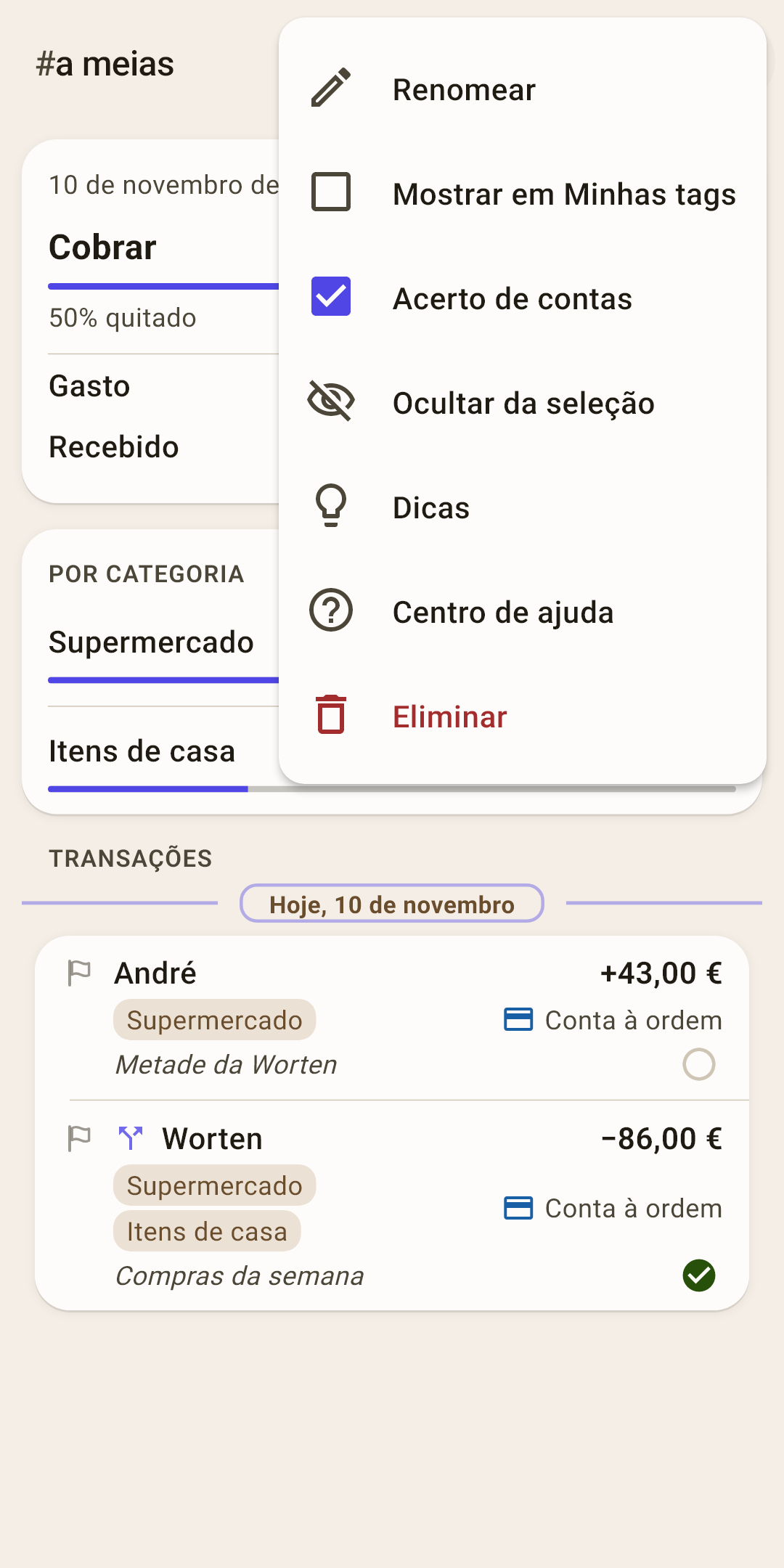
Renomear
O nome novo aparece em todas as transações com a tag. A aplicação não aceita um nome que já existe.
Mostrar em «Minhas tags»
Adicionar a tag ao bloco «Minhas tags» do «Resumo». São quatro lugares; quando estão cheios, o item fica cinzento e diz porquê: «Minhas tags já tem 4».
Acerto de contas
Ligar ou desligar o cálculo de «quem deve a quem» para esta tag.
Ocultar da seleção
A tag desaparece da folha de escolha do formulário, mas fica nas transações. Prático para umas férias que já acabaram. Numa tag oculta, este lugar diz «Voltar à seleção».
Dicas
As dicas deste ecrã.
Centro de ajuda
Este artigo no site: abre no navegador, no idioma da aplicação.
Eliminar
A tag é retirada de todas as transações; as transações em si ficam. A aplicação volta a perguntar.
O que pode fazer com uma linha
Não há botões nas linhas: toque, mantenha o dedo ou deslize com o dedo.
| Faça isto | O que acontece |
|---|---|
| Toque num beneficiário | O ecrã do beneficiário. |
| Deslize um beneficiário para a esquerda / direita | «Editar» (mudar o nome) / «Eliminar». |
| Toque numa tag | O ecrã da tag. |
| Mantenha o dedo numa tag | Um menu: «Renomear», «Acerto de contas», «Ocultar da seleção». |
| Deslize uma tag para a esquerda / direita | «Editar» (mudar o nome) / «Eliminar». |