
Зачем этот экран
Категории отвечают «на что ушли деньги». Здесь — два других среза той же ленты операций: кому вы платите и по какому поводу. Сколько за год ушло в «Сильпо», сколько стоила дача, кто кому должен за общую покупку.
Как попасть
Иконка «Получатели и теги» в шапке «Транзакций». Или «Настройки → Данные → Получатели» и «Теги». Или «Все теги ›» в блоке «Мои теги» на «Обзоре».
Заводить заранее не нужно
Получатели и теги появляются сами, когда вы их впервые пишете в форме транзакции. Здесь их смотрят, переименовывают и чистят.
Две вкладки
«Получатели» и «Теги». Экран помнит, на какой вкладке вы ушли.
Вкладка «Получатели»
Все, кому вы платили и от кого получали деньги. Нажмите на любой кадр — он откроется во весь экран.
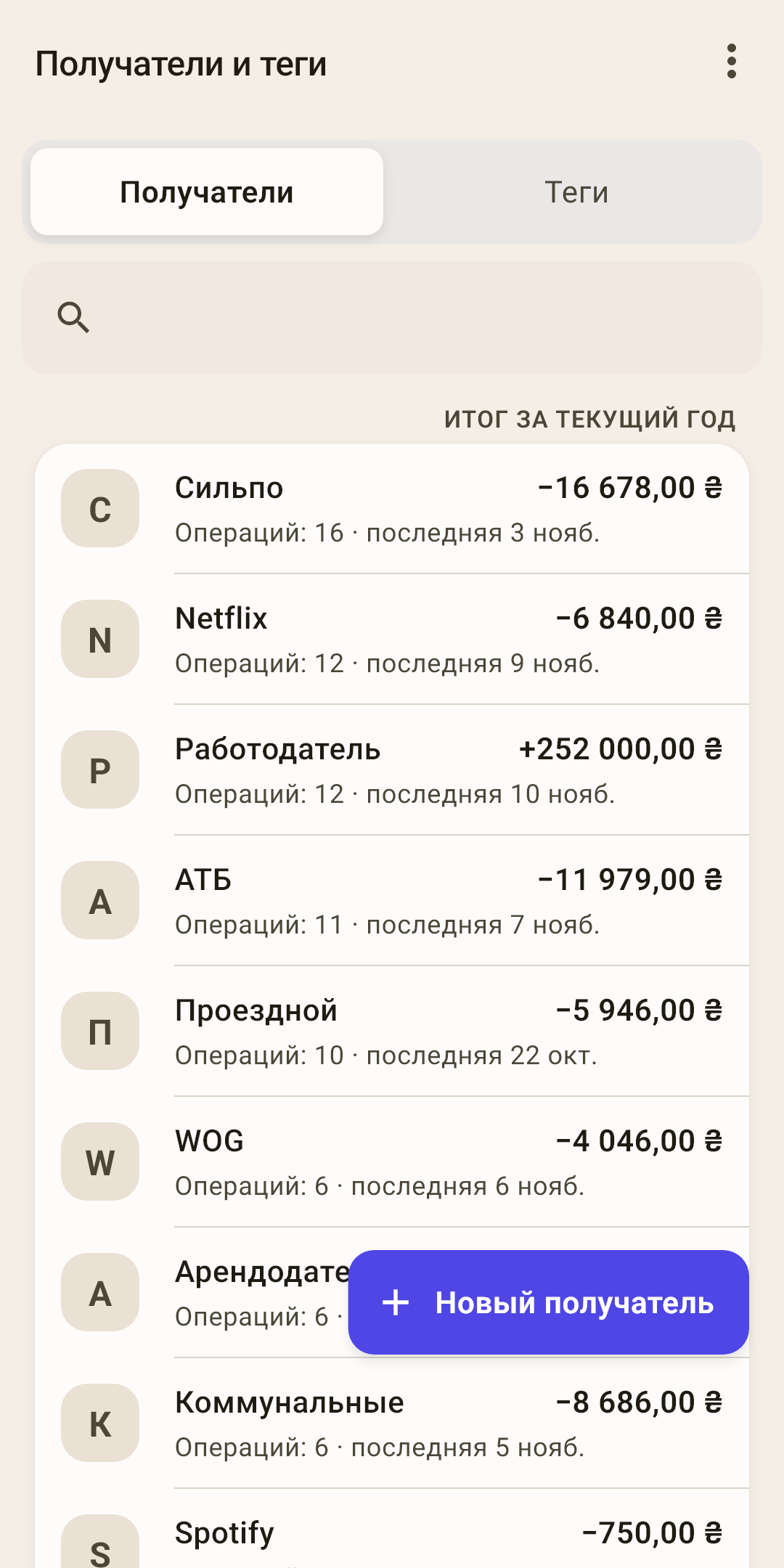
Вкладки — «Получатели» и «Теги».
Меню «⋮» — порядок списка получателей и период итога. Разбор — справа от второго кадра.
Поиск — наберите пару букв имени.
Получатель — буква, имя, справа — итог за период, под именем — сколько было операций за тот же период и когда последняя.
Как это работает
Итог считается «чистыми» и со знаком: у магазина — минус за вычетом возвратов, у работодателя — плюс. На кадре «Сильпо» обошёлся в 16 678 ₴ с начала года, «Работодатель» принёс 252 000 ₴. Цвета у этих чисел нет сознательно: сторону показывает знак.
Нажмите на строку — откроется экран получателя (ниже). Сдвиньте влево — «Изменить»: переименовать. Вправо — «Удалить»: приложение переспросит и скажет, сколько у получателя операций. Сами операции не пропадут, просто останутся без получателя.
«Итог за текущий год» — подпись над списком: за какой период числа справа. Период выбирается в «⋮».
«+ Новый получатель» — завести получателя вручную. Обычно не нужно: форма транзакции заводит его сама.
Порядок списка
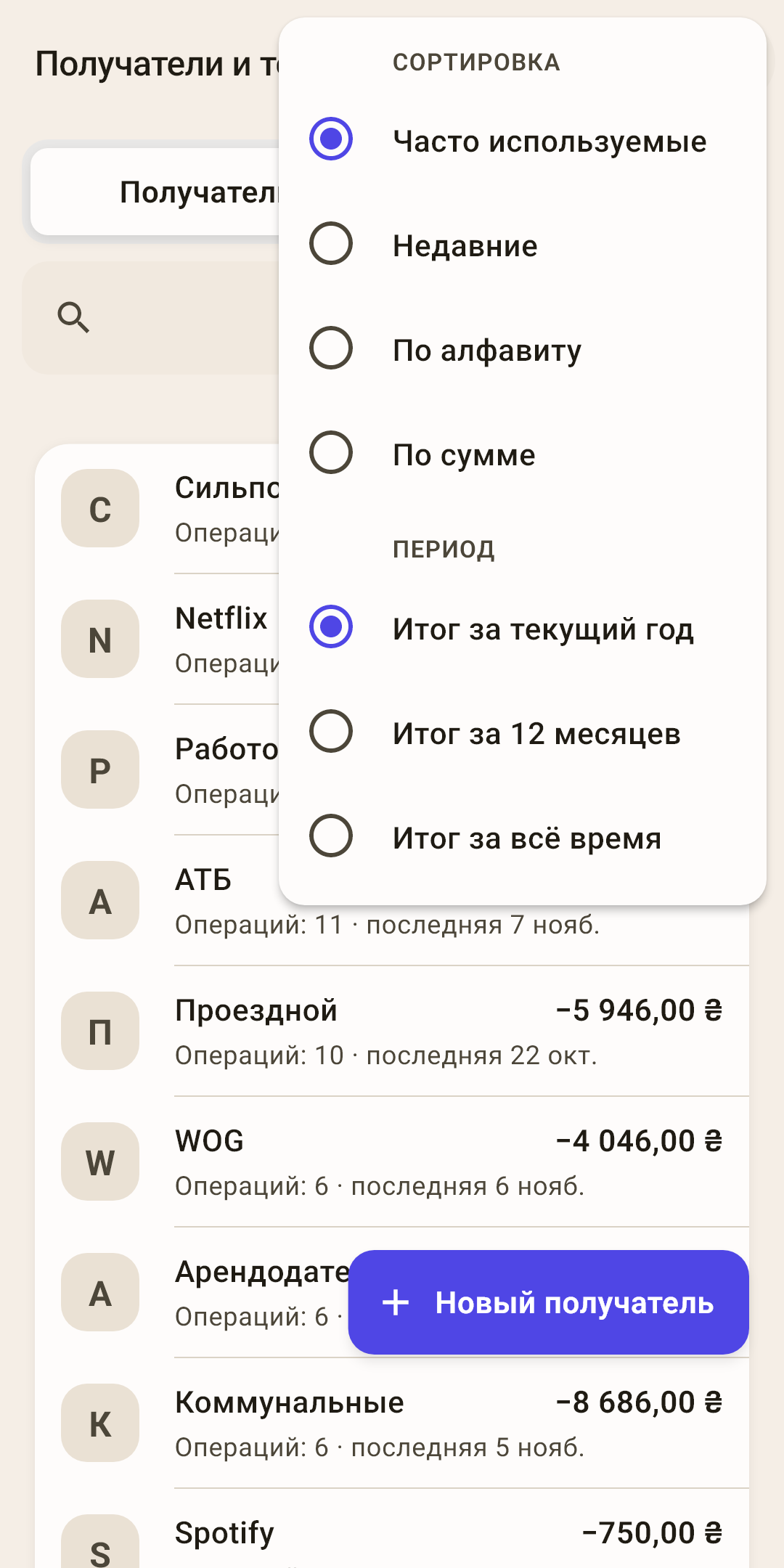
Часто используемые
Сверху — те, у кого больше всего операций. Стоит сразу после установки.
Недавние
Сверху — у кого последняя операция свежее.
По алфавиту
Удобно, когда получателей сотни.
По сумме
Сверху — самые крупные: и кому вы больше всего платите, и от кого больше всего получаете. Знак не важен, важен размер.
Период
«Итог за текущий год» (стоит сразу после установки), «Итог за 12 месяцев» или «Итог за всё время». От периода зависят сумма в строке, «Операций: N» и порядок «Часто используемые» и «По сумме»; дата последней операции — за всё время. Год считается с 1 января: 1 января итог начинается с нуля.
Экран получателя
Всё про одного получателя: сколько, на что и когда. «⋮» — переименовать, «+» внизу — новая операция сразу с этим получателем.
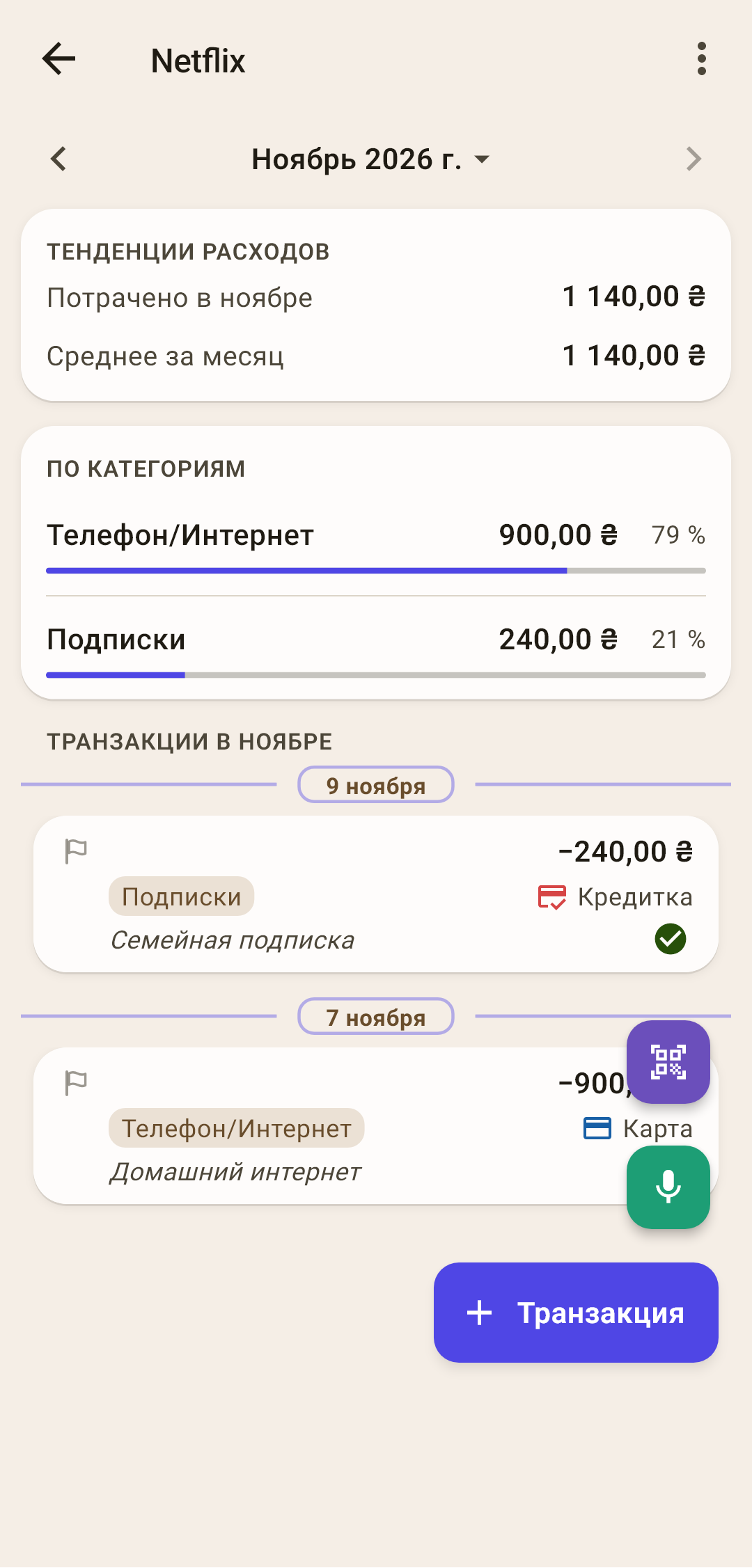
Период
Сразу — текущий месяц. Стрелки листают месяцы, нажатие на название открывает лист «Период»: тот же, что в «Отчётах».
Как это работает
Хотите увидеть всё, что ушло получателю за год, — выберите год или свой диапазон, и экран покажет его целиком: итог, категории и все операции.
«Тенденции расходов»
Сколько потрачено у получателя за период и сколько в среднем за месяц.
Как это работает
Траты считаются за вычетом возвратов. Если получатель вам скорее платит (работодатель, арендатор), блок называется «Тенденции поступлений» и считает поступления.
«По категориям»
На что уходили деньги этому получателю. Появляется, когда категорий две и больше.
Как это работает
На кадре у Netflix две категории: домашний интернет в «Телефон/Интернет» и подписка в «Подписках».
Операции
Все операции с этим получателем за период, по дням.
Вкладка «Теги»
Метки поверх категорий: «#дача», «#отпуск», «#пополам». Как ставить тег на операцию — в статье «Транзакции».
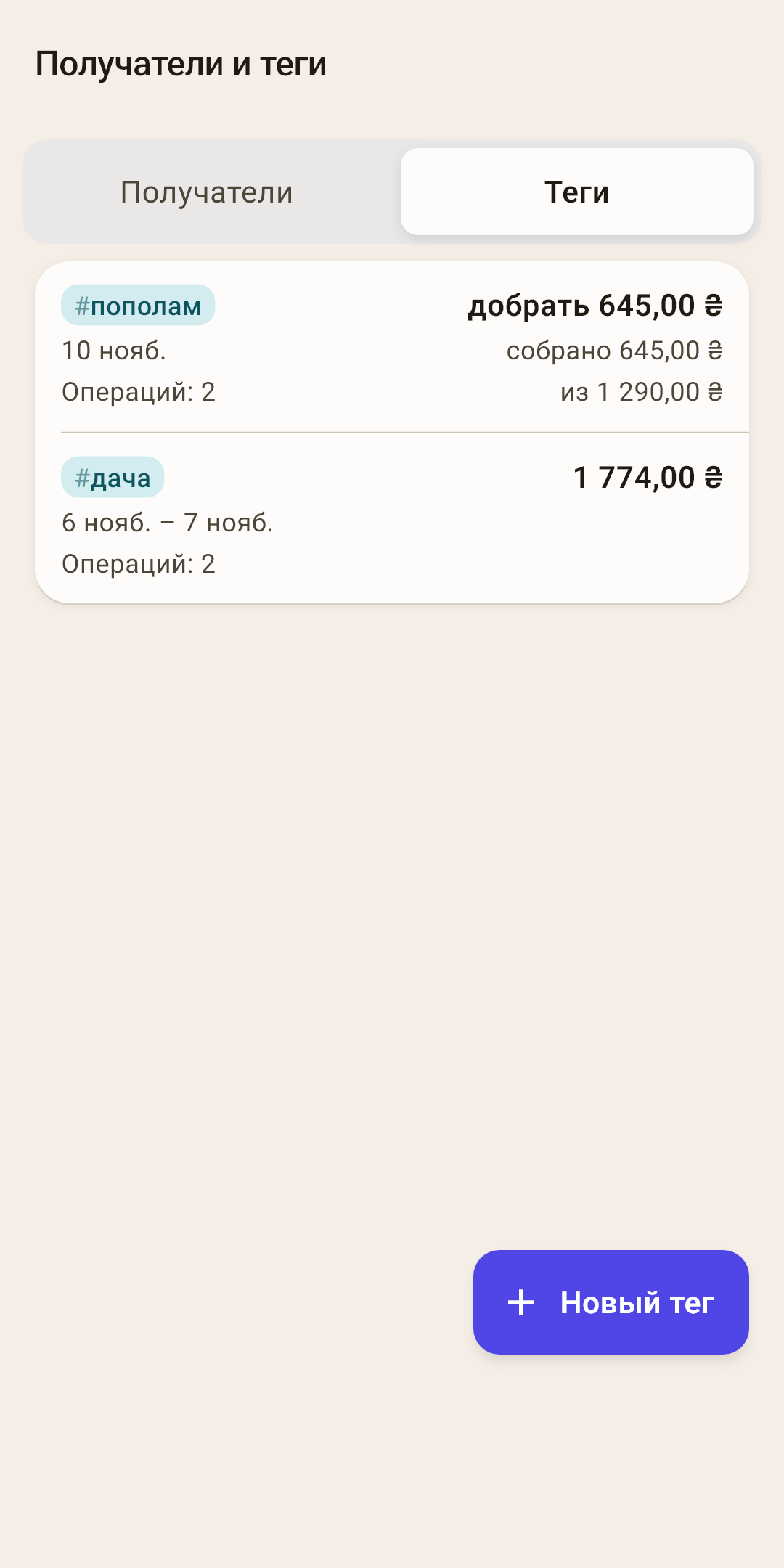
Тег — имя, сумма за весь срок тега, сам срок и число операций. У тега с «Расчётом» справа — сколько добрать или вернуть.
Как это работает
Порядок такой: сначала теги с открытым расчётом, потом — по свежести последней операции, в конце — теги без операций. Скрытые теги собраны отдельным блоком «Скрытые теги» внизу.
Нажмите — экран тега (ниже). Подержите — меню: «Переименовать», «Расчёт», «Скрыть из выбора». Сдвиньте влево — переименовать, вправо — удалить.
«+ Новый тег» — завести тег вручную. Обычно его заводят прямо в форме транзакции.
Экран тега
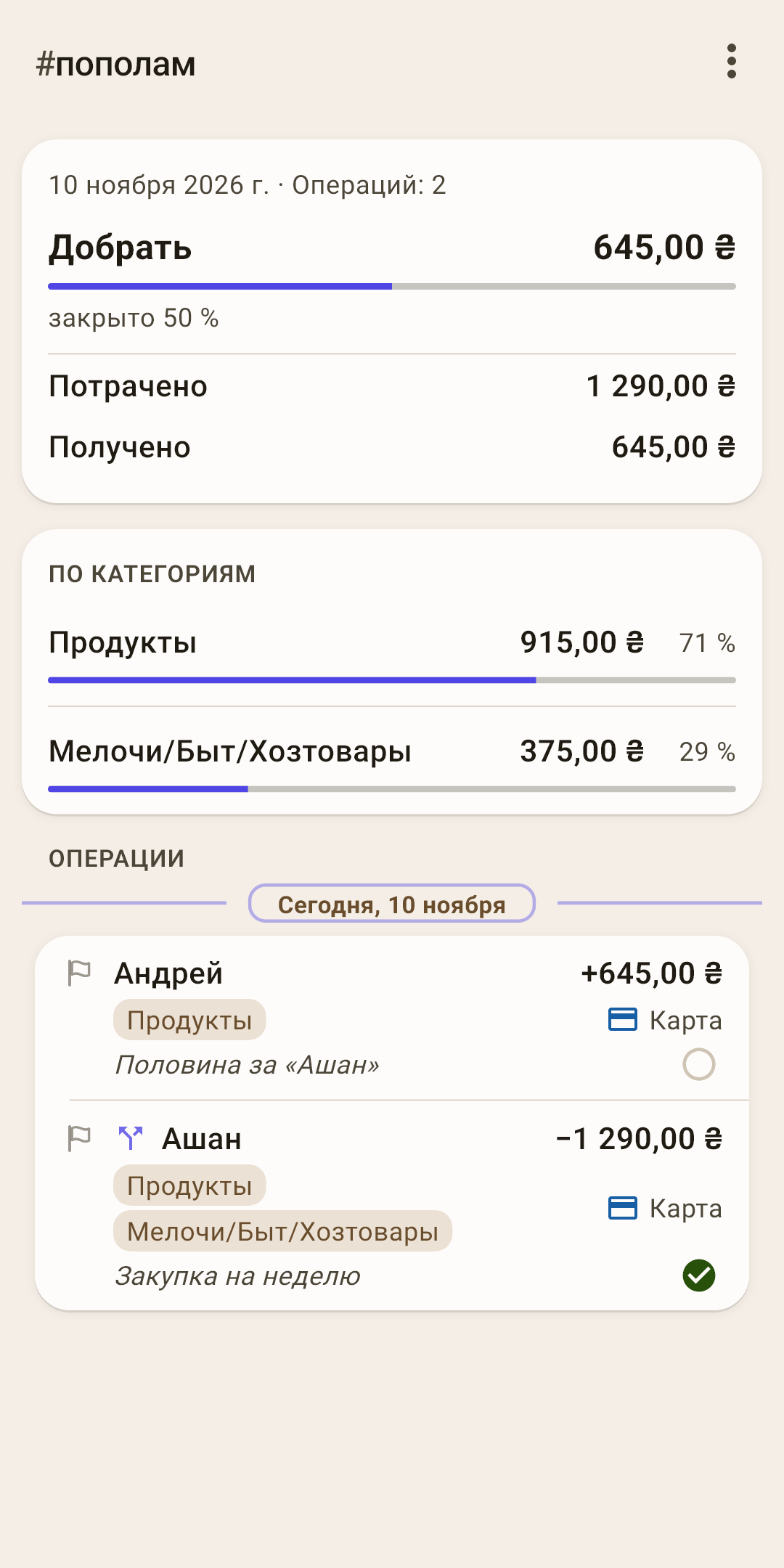
Всё, что прошло под одним тегом, — сколько, на что и когда. Здесь же настраивается «Расчёт».
Срок и операции
С какого по какой день были операции с тегом и сколько их. Итоги экрана — за весь срок тега.
Расчёт
Если у тега включён «Расчёт»: сколько осталось, чтобы выйти в ноль, и полоса «закрыто N %».
Как это работает
Расчёт отвечает на вопрос «кто кому должен» по общей трате. Приложение считает: потрачено минус получено за весь срок тега.
«Добрать» — потратили больше, чем собрали. На кадре: покупку в «Ашане» на 1 290 ₴ делили с Андреем, он вернул 645 ₴ — осталось 645, закрыто 50 %.
«Вернуть» — собрали больше, чем потратили: например, скинулись на подарок, и осталась сдача.
«В расчёте» зелёным — всё сошлось.
Деньги от друга записывайте возвратом в категорию покупки и с тем же тегом — как в статье «Форма транзакции», раздел «Возврат денег за товар». Бюджет и отчёты «Расчёт» не трогает: это подсказка для вас.
«Потрачено» и «Получено»
Сколько ушло и пришло по тегу. Переводы между своими счетами сюда не входят.
«По категориям»
На что ушли деньги под этим тегом. Тег на одной части разбитой суммы считает только эту часть.
Операции
Все операции с тегом по дням.
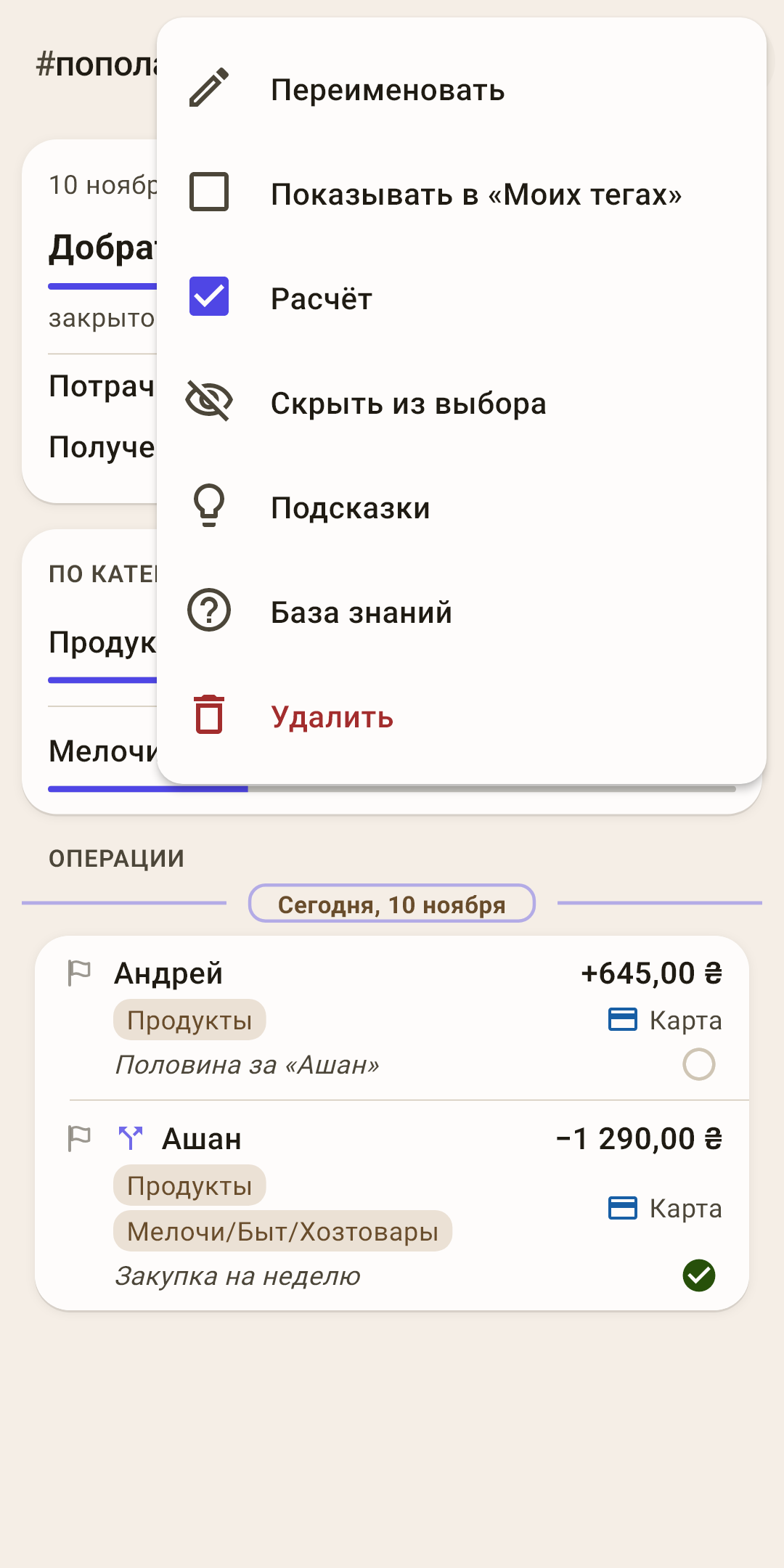
Меню «⋮» тега
Переименовать
Новое имя появится на всех операциях с тегом. Занятое имя приложение не даст.
Показывать в «Моих тегах»
Добавить тег в блок «Мои теги» на «Обзоре». Мест там четыре; когда заняты, пункт серый и говорит почему: «В «Моих тегах» уже 4».
Расчёт
Включить или выключить подсчёт «кто кому должен» для этого тега.
Скрыть из выбора
Тег пропадёт из листа выбора в форме, но на операциях останется. Удобно для закончившегося отпуска. У скрытого тега на этом месте — «Вернуть в выбор».
Подсказки
Подсказки этого экрана.
База знаний
Эта статья на сайте: откроется в браузере, на языке приложения.
Удалить
Тег снимется со всех операций; сами операции останутся. Приложение переспросит.
Что можно сделать со строкой
Кнопок в строках нет: нажмите, подержите или сдвиньте пальцем.
| Что сделать | Что получится |
|---|---|
| Нажать на получателя | Экран получателя. |
| Сдвинуть получателя влево / вправо | «Изменить» (переименовать) / «Удалить». |
| Нажать на тег | Экран тега. |
| Подержать тег | Меню: «Переименовать», «Расчёт», «Скрыть из выбора». |
| Сдвинуть тег влево / вправо | «Изменить» (переименовать) / «Удалить». |