
Po co ten ekran
Kategorie odpowiadają na pytanie „gdzie poszły pieniądze”. Tu są dwa inne przekroje tej samej taśmy transakcji: komu płacisz i po co. Ile poszło do „Biedronka” w tym roku, ile kosztowała działka, kto komu ile winien za wspólny zakup.
Jak tu trafić
Ikona „Odbiorcy i tagi” w nagłówku ekranu „Transakcje”. Albo „Ustawienia → Dane → Odbiorcy” i „Tagi”. Albo „Wszystkie tagi ›” w bloku „Moje tagi” na ekranie „Przegląd”.
Nie trzeba ich zakładać z góry
Odbiorcy i tagi pojawiają się sami, gdy pierwszy raz wpiszesz je w formularzu transakcji. Tu je oglądasz, zmieniasz nazwy i porządkujesz.
Dwie zakładki
„Odbiorcy” i „Tagi”. Ekran pamięta, na której zakładce skończyłeś.
Zakładka „Odbiorcy”
Wszyscy, którym płaciłeś albo od których dostawałeś pieniądze. Dotknij dowolnego zrzutu, żeby otworzyć go na cały ekran.
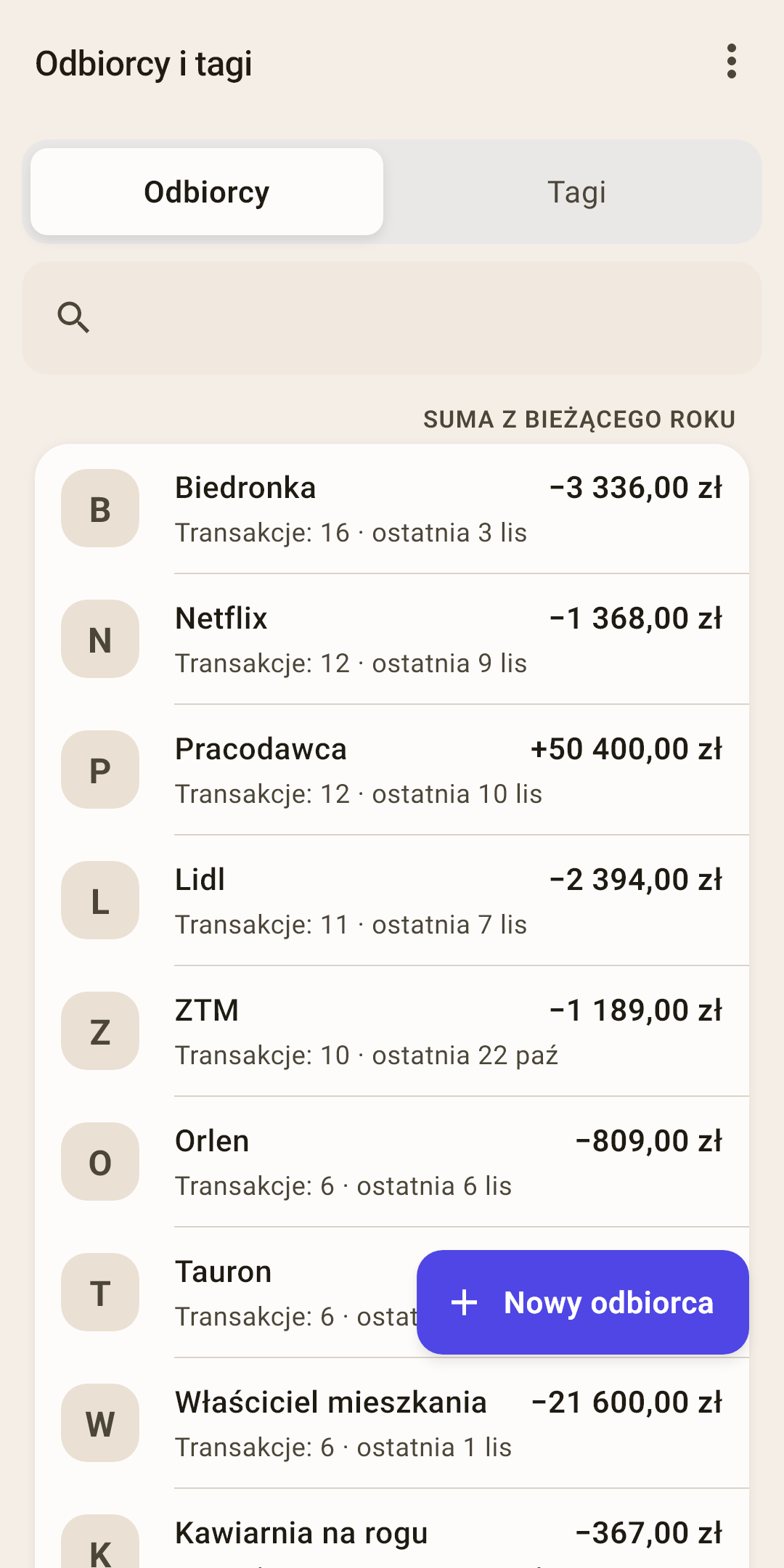
Zakładki — „Odbiorcy” i „Tagi”.
Menu „⋮” — kolejność listy odbiorców i okres sumy. Opisane po prawej od drugiego zrzutu.
Wyszukiwanie — wpisz kilka liter nazwy.
Odbiorca — litera, nazwa, po prawej suma za okres, pod nazwą — ile było transakcji w tym samym okresie i kiedy ostatnia.
Jak to działa
Suma jest „netto” i ze znakiem: przy sklepie — minus po odjęciu zwrotów; przy pracodawcy — plus. Na zrzucie „Biedronka” kosztowała od początku roku 3336 zł, a „Pracodawca” przyniósł 50 400 zł. Te liczby celowo nie mają koloru: kierunek pokazuje znak.
Dotknij wiersza — otworzy się ekran odbiorcy (niżej). Przesuń w lewo — „Edytuj”: zmiana nazwy. Przesuń w prawo — „Usuń”: aplikacja dopyta i powie, ile transakcji ma odbiorca. Same transakcje nie znikną; zostaną tylko bez odbiorcy.
„Suma z bieżącego roku” — podpis nad listą: jaki okres obejmują liczby po prawej. Okres wybierasz w menu „⋮”.
„+ Nowy odbiorca” — dodaj odbiorcę ręcznie. Zwykle niepotrzebne: formularz transakcji tworzy go sam.
Kolejność listy
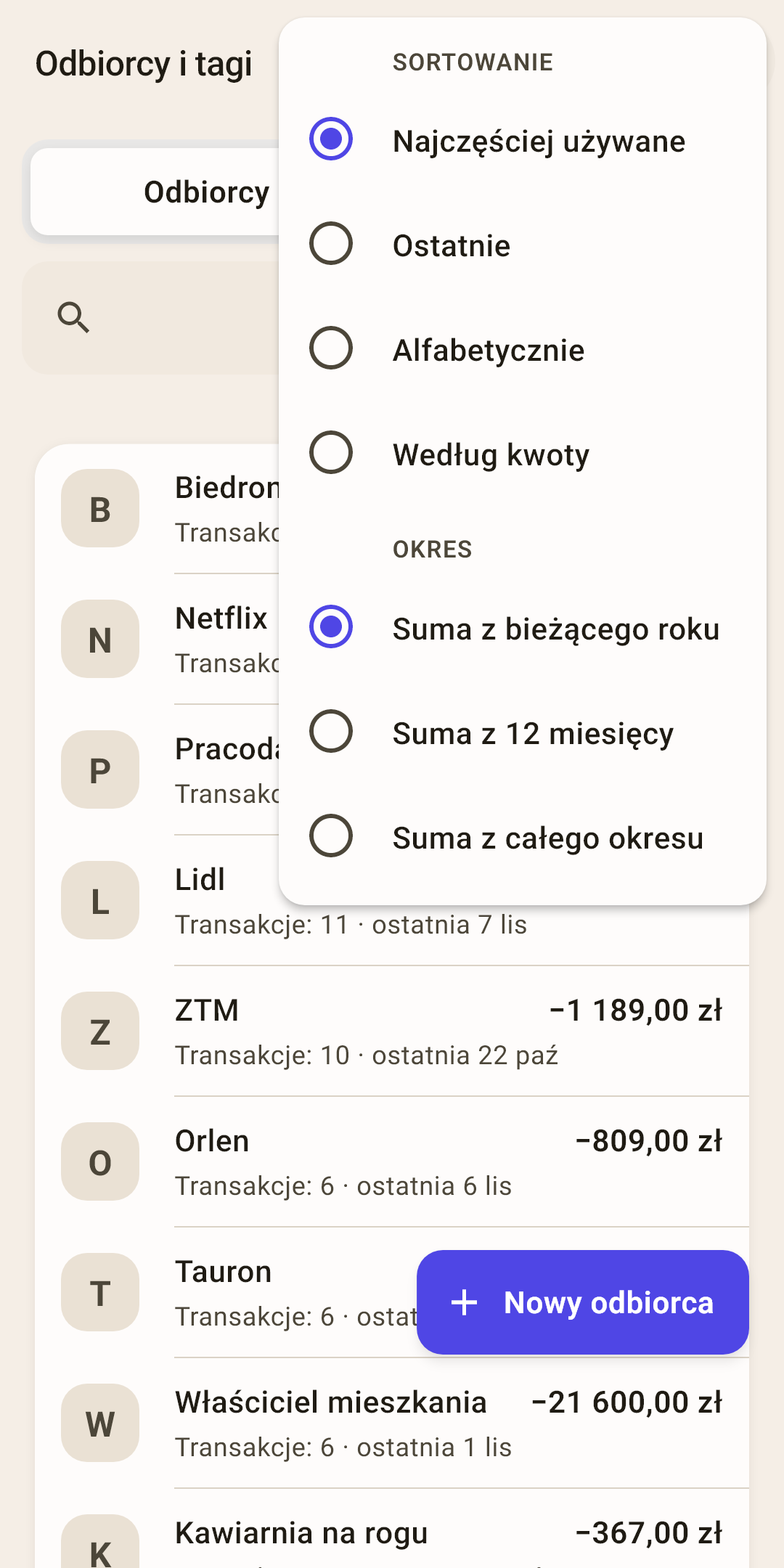
Najczęściej używane
Na górze ci, z którymi jest najwięcej transakcji. Tak jest zaraz po instalacji.
Ostatnie
Na górze ci, z którymi była najświeższa transakcja.
Alfabetycznie
Wygodne, gdy odbiorców są setki.
Według kwoty
Najwięksi na górze: i ci, którym płacisz najwięcej, i ci, od których najwięcej dostajesz. Znak nie ma znaczenia, tylko wielkość.
Okres
„Suma z bieżącego roku” (domyślnie zaraz po instalacji), „Suma z 12 miesięcy” albo „Suma z całego okresu”. Okres ustawia kwotę w każdym wierszu, „Transakcje: N” i kolejności „Najczęściej używane” i „Według kwoty”; data ostatniej transakcji jest zawsze z całego okresu. Rok zaczyna się 1 stycznia: 1 stycznia suma zaczyna od zera.
Ekran odbiorcy
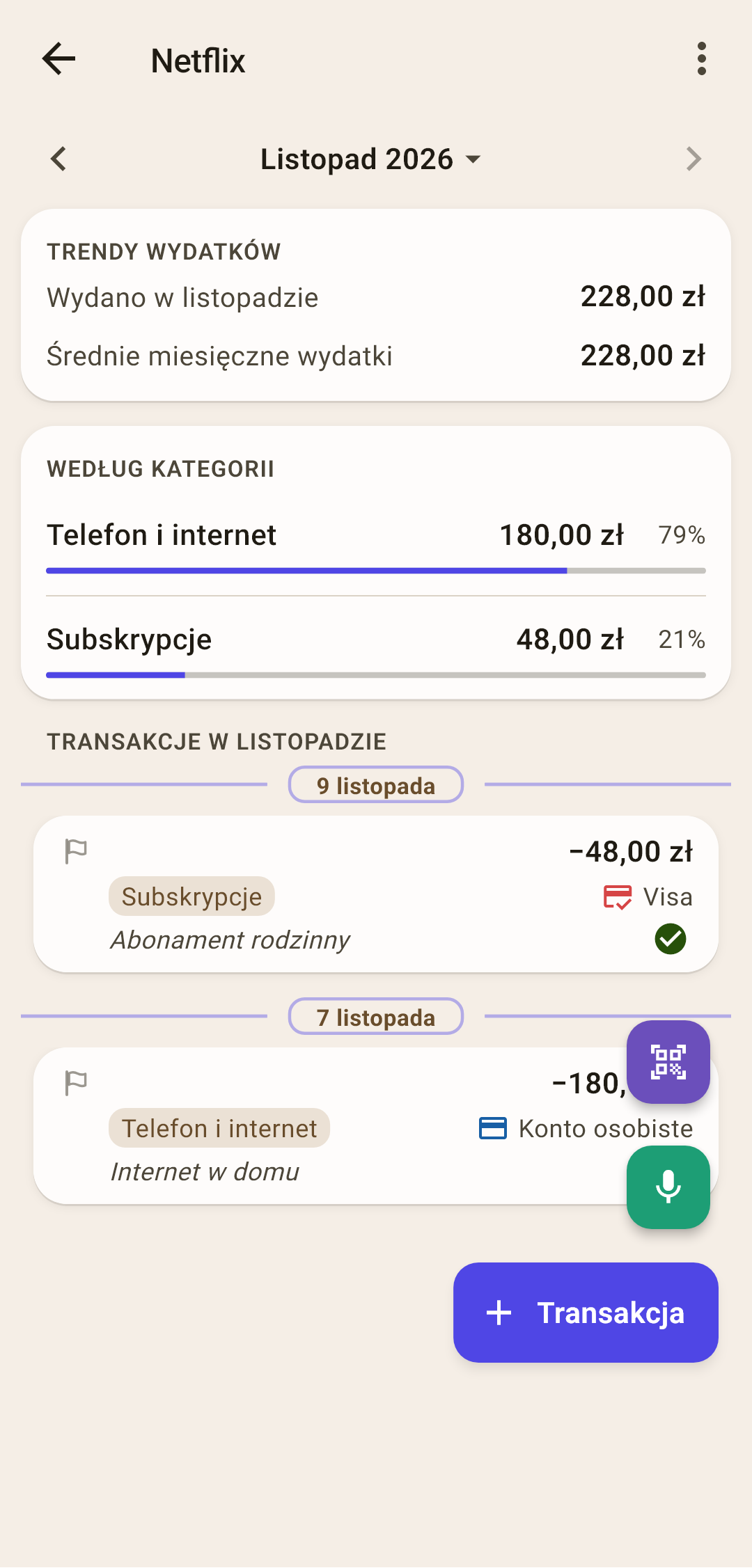
Wszystko o jednym odbiorcy: ile, na co i kiedy. „⋮” zmienia nazwę, a „+” na dole zaczyna nową transakcję z tym odbiorcą już wpisanym.
Okres
Zaczyna się od bieżącego miesiąca. Strzałki przewijają miesiące, a dotknięcie nazwy otwiera arkusz „Okres”: ten sam co na ekranie „Raporty”.
Jak to działa
Chcesz zobaczyć wszystko, co poszło do odbiorcy w ciągu roku? Wybierz rok albo własny zakres, a ekran pokaże go w całości: sumę, kategorie i wszystkie transakcje.
„Trendy wydatków”
Ile wydano u odbiorcy w okresie i ile średnio miesięcznie.
Jak to działa
Wydatki liczą się po odjęciu zwrotów. Jeśli odbiorca głównie płaci Tobie (pracodawca, najemca), blok nazywa się „Trendy wpływów” i liczy przychody.
„Według kategorii”
Na co poszły pieniądze do tego odbiorcy. Pojawia się, gdy kategorii są dwie lub więcej.
Jak to działa
Na zrzucie Netflix ma dwie kategorie: internet w domu w „Telefon i internet” i abonament w „Subskrypcje”.
Transakcje
Wszystkie transakcje z tym odbiorcą w okresie, według dni.
Zakładka „Tagi”
Etykiety ponad kategoriami: „#działka”, „#urlop”, „#na pół”. Jak postawić tag na transakcji — w artykule „Transakcje”.
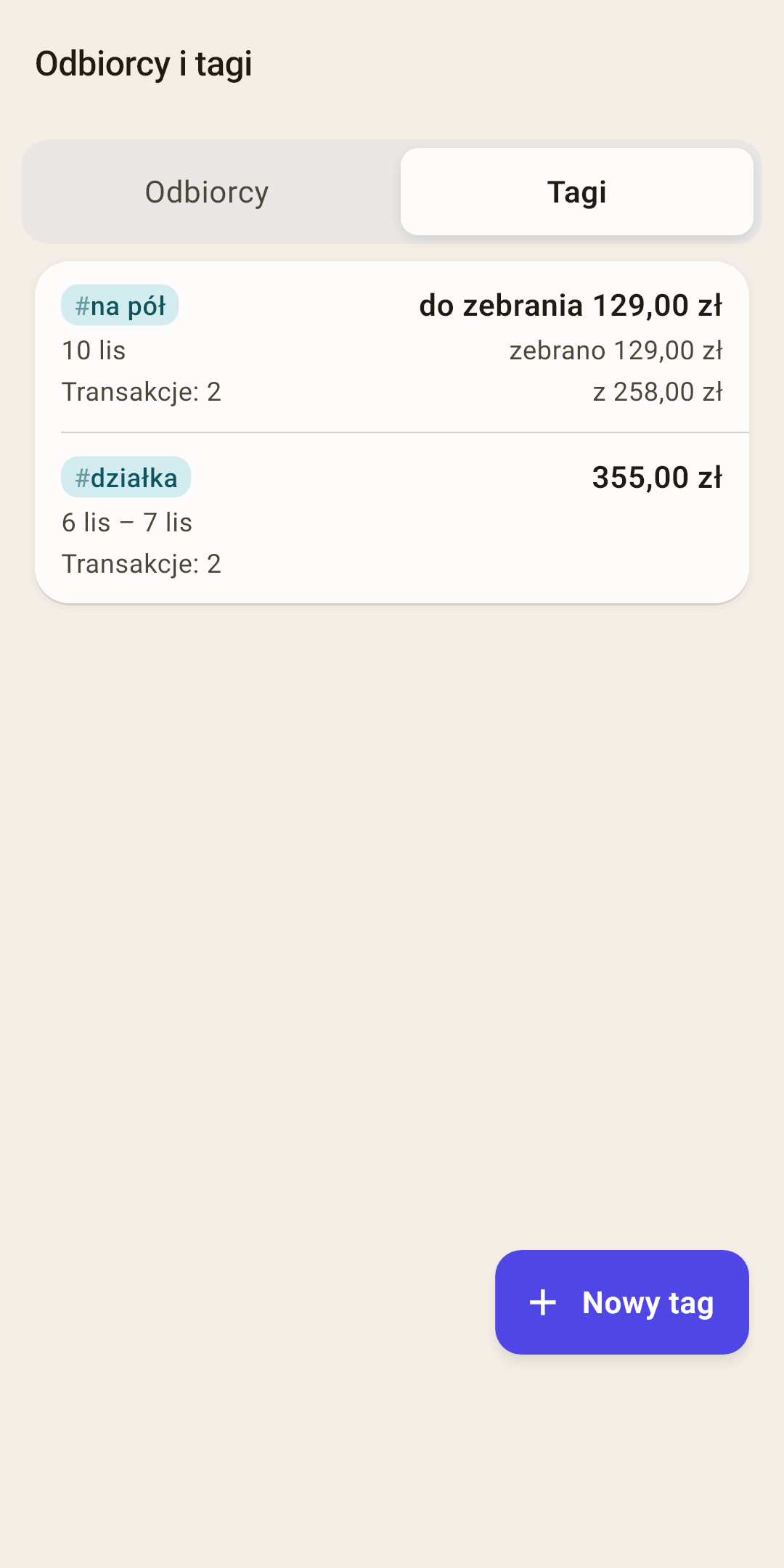
Tag — nazwa, suma z całego okresu tagu, sam okres i liczba transakcji. Przy tagu z „Rozliczenie” prawa strona pokazuje, ile zebrać albo oddać.
Jak to działa
Kolejność: najpierw tagi z otwartym rozliczeniem, potem według świeżości ostatniej transakcji, a tagi bez transakcji na końcu. Ukryte tagi są zebrane w osobnym bloku „Ukryte tagi” na dole.
Dotknij — ekran tagu (niżej). Przytrzymaj — menu: „Zmień nazwę”, „Rozliczenie”, „Ukryj z wyboru”. Przesuń w lewo, by zmienić nazwę, w prawo, by usunąć.
„+ Nowy tag” — dodaj tag ręcznie. Zwykle tagi tworzy się od razu w formularzu transakcji.
Ekran tagu
Wszystko, co poszło pod jednym tagiem — ile, na co i kiedy. Tu też ustawia się „Rozliczenie”.
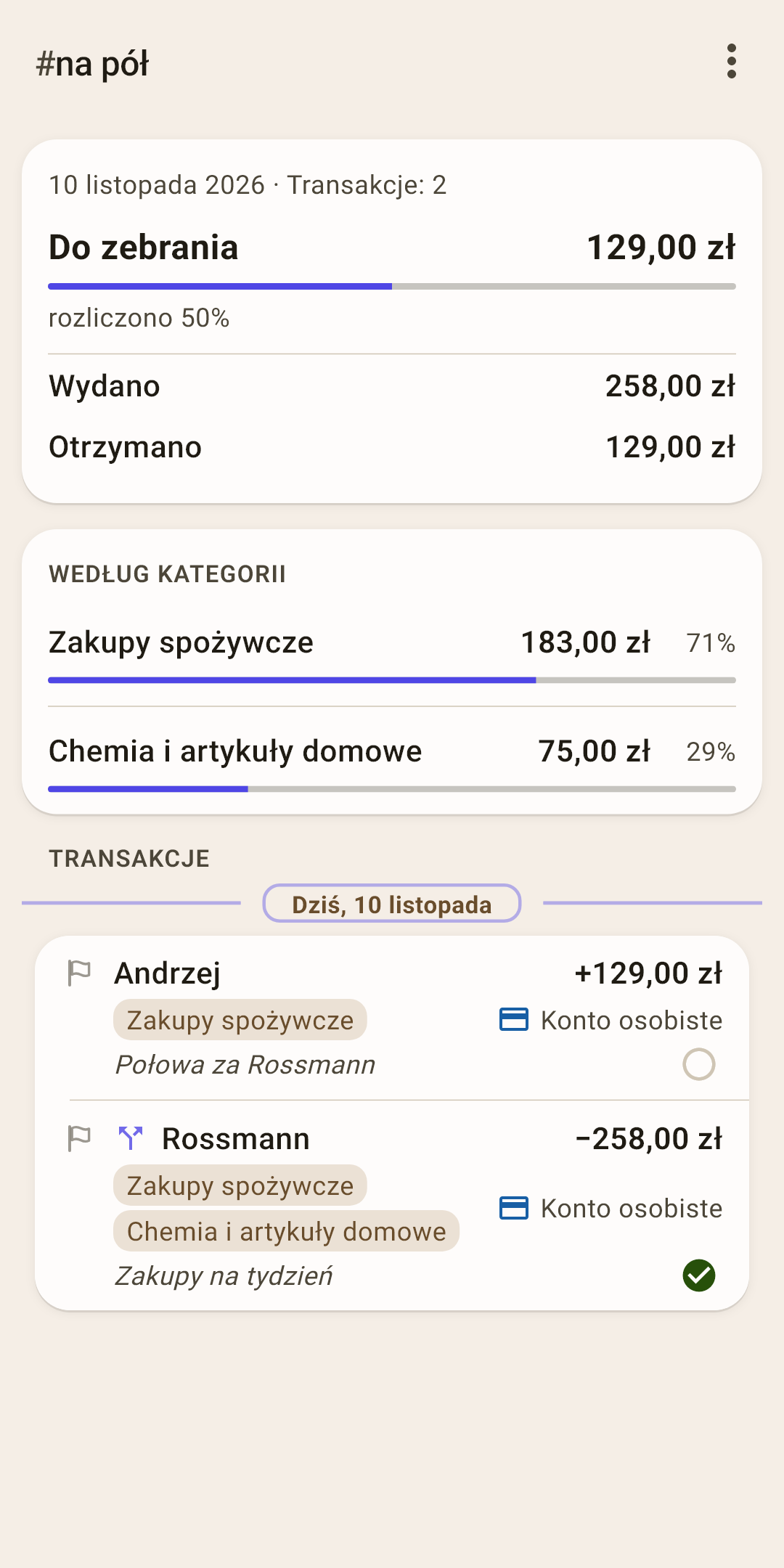
Okres i transakcje
Pierwszy i ostatni dzień z transakcjami pod tagiem i ile ich jest. Sumy ekranu obejmują cały okres tagu.
Rozliczenie
Jeśli dla tagu włączone jest „Rozliczenie”: ile zostało do wyjścia na zero i pasek „rozliczono N%”.
Jak to działa
Rozliczenie odpowiada na pytanie „kto komu ile” przy wspólnym wydatku. Aplikacja liczy: wydano minus otrzymano przez cały okres tagu.
„Do zebrania” — wydałeś więcej, niż zebrałeś. Na zrzucie: zakup za 258 zł w „Rossmann” podzielono z Andrzejem, oddał 129 zł — zostało 129 zł, rozliczono 50%.
„Do zwrotu” — zebrałeś więcej, niż wydałeś: na przykład wszyscy złożyli się na prezent i została reszta.
„Rozliczone” na zielono — wszystko się zgadza.
Pieniądze od kolegi zapisuj jako zwrot do kategorii zakupu, z tym samym tagiem — jak w artykule „Formularz transakcji”, sekcja „Zwrot za oddany towar”. „Rozliczenie” nie dotyka budżetu ani raportów: to pomocnik dla Ciebie.
„Wydano” i „Otrzymano”
Ile wyszło i ile przyszło pod tagiem. Przelewy między własnymi kontami nie wchodzą.
„Według kategorii”
Na co poszły pieniądze pod tym tagiem. Tag na jednej części kwoty podzielonej liczy tylko tę część.
Transakcje
Wszystkie transakcje z tagiem, według dni.
Menu „⋮” tagu
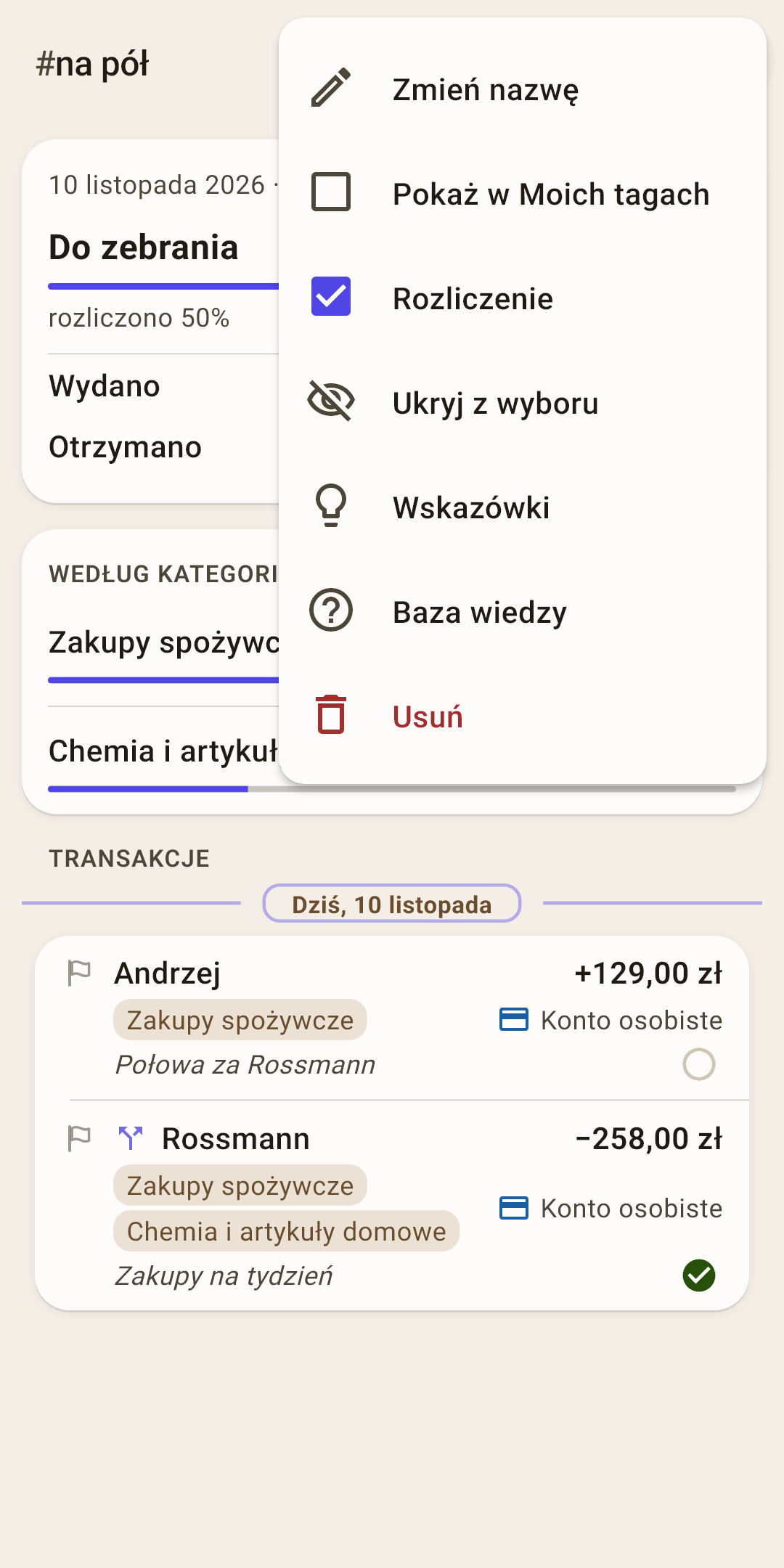
Zmień nazwę
Nowa nazwa pojawi się na wszystkich transakcjach z tagiem. Nazwy już zajętej aplikacja nie przyjmie.
Pokaż w Moich tagach
Dodaj tag do bloku „Moje tagi” na ekranie „Przegląd”. Miejsca są cztery; gdy są zajęte, punkt jest szary i mówi dlaczego: „Moje tagi mają już 4”.
Rozliczenie
Włącz albo wyłącz liczenie „kto komu ile” dla tego tagu.
Ukryj z wyboru
Tag znika z arkusza wyboru w formularzu, ale zostaje na transakcjach. Wygodne przy urlopie, który się skończył. Przy ukrytym tagu w tym miejscu jest „Przywróć do wyboru”.
Wskazówki
Wskazówki tego ekranu.
Baza wiedzy
Ten artykuł na stronie: otworzy się w przeglądarce, w języku aplikacji.
Usuń
Tag zostaje zdjęty ze wszystkich transakcji; same transakcje zostają. Aplikacja dopyta.
Co można zrobić z wierszem
W wierszach nie ma przycisków: dotknij, przytrzymaj albo przesuń palcem.
| Zrób to | Co się stanie |
|---|---|
| Dotknij odbiorcy | Ekran odbiorcy. |
| Przesuń odbiorcę w lewo / w prawo | „Edytuj” (zmiana nazwy) / „Usuń”. |
| Dotknij tagu | Ekran tagu. |
| Przytrzymaj tag | Menu: „Zmień nazwę”, „Rozliczenie”, „Ukryj z wyboru”. |
| Przesuń tag w lewo / w prawo | „Edytuj” (zmiana nazwy) / „Usuń”. |