
A che cosa serve questa schermata
Le categorie rispondono a «dove sono finiti i soldi». Qui ci sono altri due tagli dello stesso elenco delle transazioni: chi paghi e per che cosa. Quanto è andato all'«Esselunga» quest'anno, quanto è costata la casa in campagna, chi deve a chi per un acquisto comune.
Come arrivarci
L'icona «Beneficiari e tag» nell'intestazione di «Attività». Oppure «Impostazioni → DATI → Beneficiari» e «Tag». Oppure «Tutti i tag ›» nel blocco «I miei tag» della «Panoramica».
Non serve prepararli in anticipo
Beneficiari e tag compaiono da soli la prima volta che li scrivi nel modulo della transazione. Qui li guardi, li rinomini e fai pulizia.
Due schede
«Beneficiari» e «Tag». La schermata ricorda su quale scheda l'hai lasciata.
La scheda «Beneficiari»
Tutti quelli che hai pagato o da cui hai ricevuto soldi. Tocca uno screenshot per aprirlo a schermo intero.
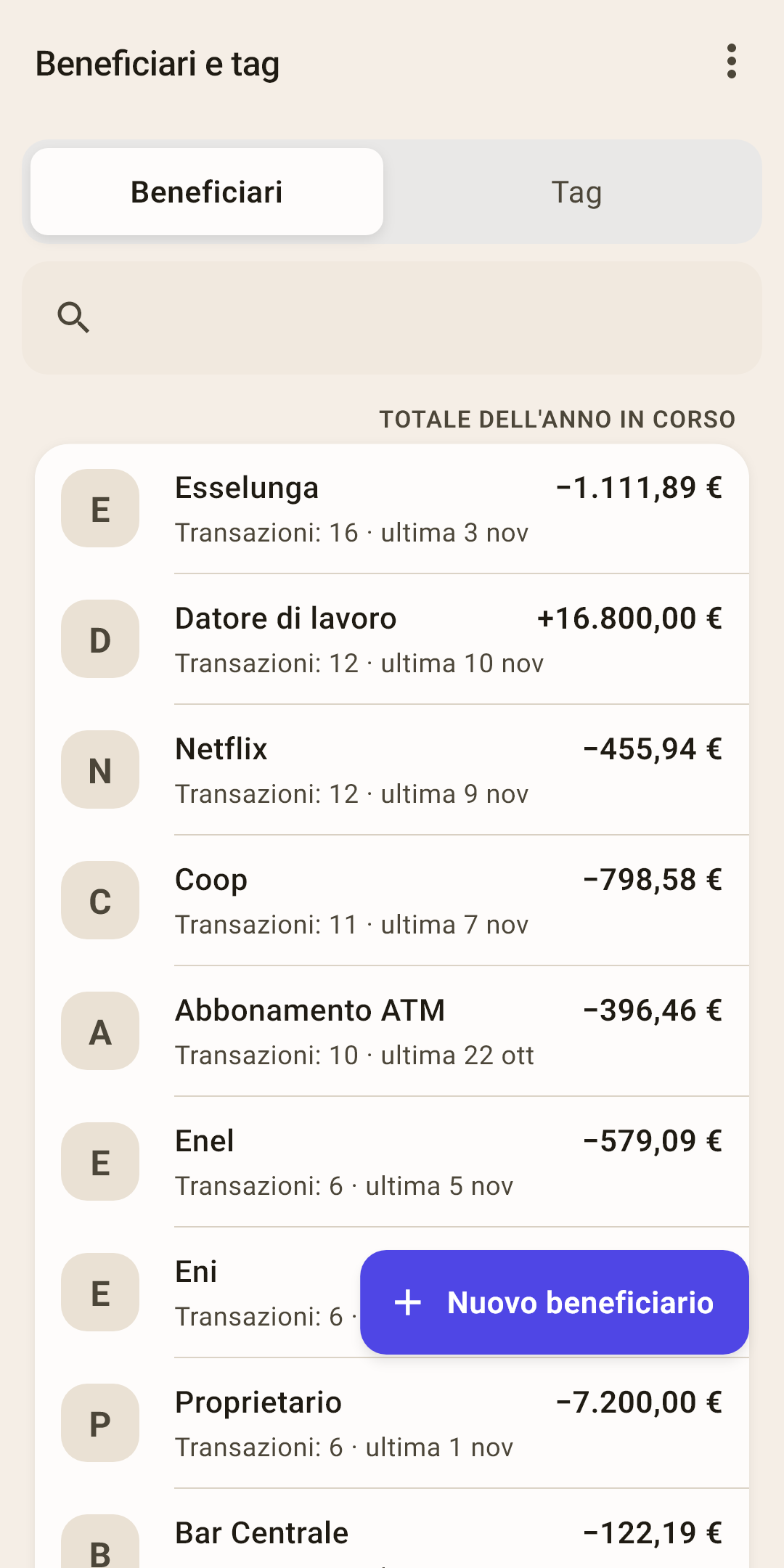
Schede: «Beneficiari» e «Tag».
Il menu «⋮»: l'ordine dell'elenco dei beneficiari e il periodo del totale. È spiegato a destra del secondo screenshot.
Ricerca: scrivi un paio di lettere del nome.
Beneficiario: una lettera, il nome, a destra il totale del periodo, sotto il nome quante transazioni ci sono state nello stesso periodo e quando è stata l'ultima.
Come funziona
Il totale è «netto» e con il segno: per un negozio, un meno al netto dei rimborsi; per un datore di lavoro, un più. Nello screenshot l'«Esselunga» è costata 1.111,89 € da inizio anno, e il «Datore di lavoro» ha portato 16.800 €. Questi numeri non hanno colore apposta: la direzione la dice il segno.
Tocca una riga: si apre la schermata del beneficiario (più sotto). Scorri a sinistra: «Modifica», per rinominare. Scorri a destra: «Elimina», l'app chiede di nuovo e dice quante transazioni ha il beneficiario. Le transazioni stesse non spariscono: restano solo senza beneficiario.
«Totale dell'anno in corso»: la scritta sopra l'elenco, cioè quale periodo coprono i numeri a destra. Il periodo si sceglie nel menu «⋮».
«+ Nuovo beneficiario»: aggiungere un beneficiario a mano. Di solito non serve: il modulo della transazione lo crea da solo.
L'ordine dell'elenco
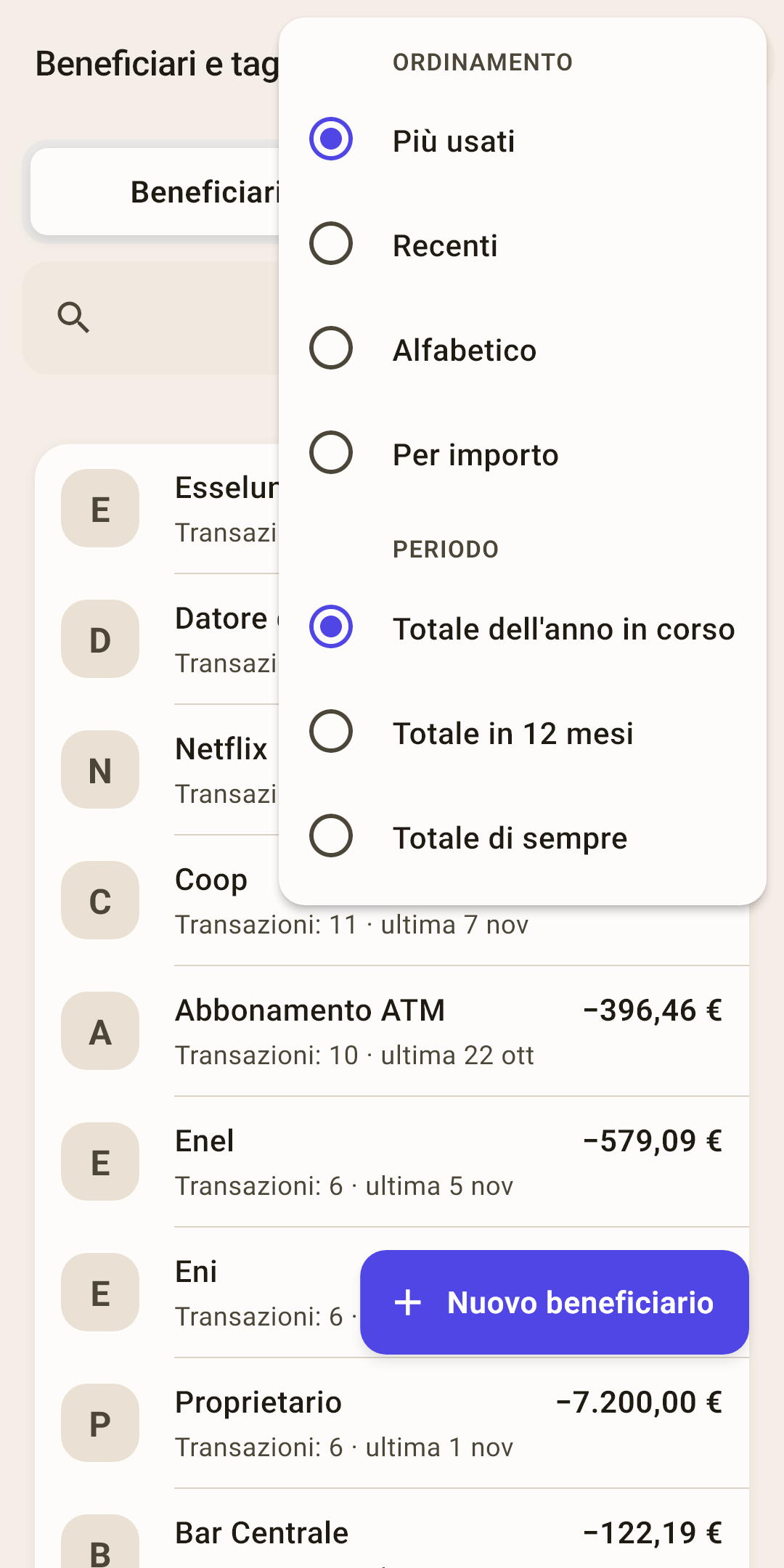
Più usati
In alto quelli con più transazioni. È l'impostazione subito dopo l'installazione.
Recenti
In alto quelli con la transazione più recente.
Alfabetico
Comodo quando i beneficiari sono centinaia.
Per importo
I più grandi in alto: sia chi paghi di più sia da chi ricevi di più. Il segno non conta, solo la grandezza.
Periodo
«Totale dell'anno in corso» (l'impostazione subito dopo l'installazione), «Totale in 12 mesi» o «Totale di sempre». Il periodo decide l'importo di ogni riga, «Transazioni: N» e gli ordinamenti «Più usati» e «Per importo»; la data dell'ultima transazione è sempre su tutto il tempo. L'anno comincia il 1° gennaio: il 1° gennaio il totale riparte da zero.
La schermata del beneficiario
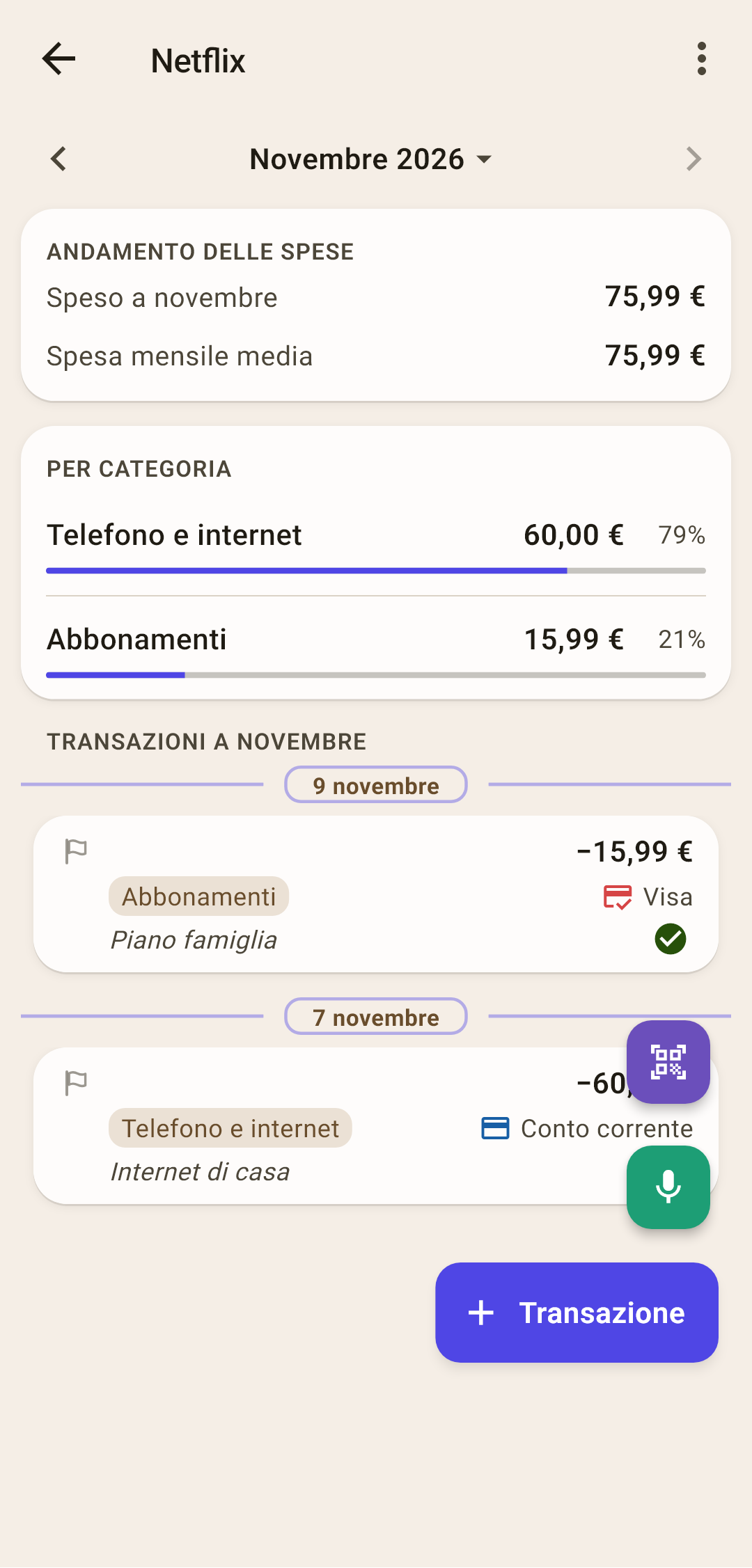
Tutto su un beneficiario: quanto, per che cosa e quando. «⋮» lo rinomina, e il «+» in basso avvia una transazione nuova con questo beneficiario già compilato.
Periodo
Comincia dal mese in corso. Le frecce sfogliano i mesi, e il tocco sul nome apre il foglio «Periodo»: lo stesso dei «Report».
Come funziona
Vuoi vedere tutto ciò che è andato a un beneficiario in un anno? Scegli un anno o un intervallo tuo, e la schermata lo mostra per intero: il totale, le categorie e tutte le transazioni.
«Andamento delle spese»
Quanto si è speso con il beneficiario nel periodo e quanto in media al mese.
Come funziona
Le spese si contano al netto dei rimborsi. Se il beneficiario soprattutto ti paga (un datore di lavoro, un inquilino), il blocco si chiama «Andamento delle entrate» e conta le entrate.
«Per categoria»
A che cosa sono andati i soldi dati a questo beneficiario. Compare quando le categorie sono due o più.
Come funziona
Nello screenshot Netflix ha due categorie: l'internet di casa in «Telefono e internet» e l'abbonamento in «Abbonamenti».
Transazioni
Tutte le transazioni con questo beneficiario nel periodo, per giorno.
La scheda «Tag»
Etichette sopra le categorie: «#casa in campagna», «#vacanze», «#a metà». Come mettere un tag su una transazione è nell'articolo «Attività».
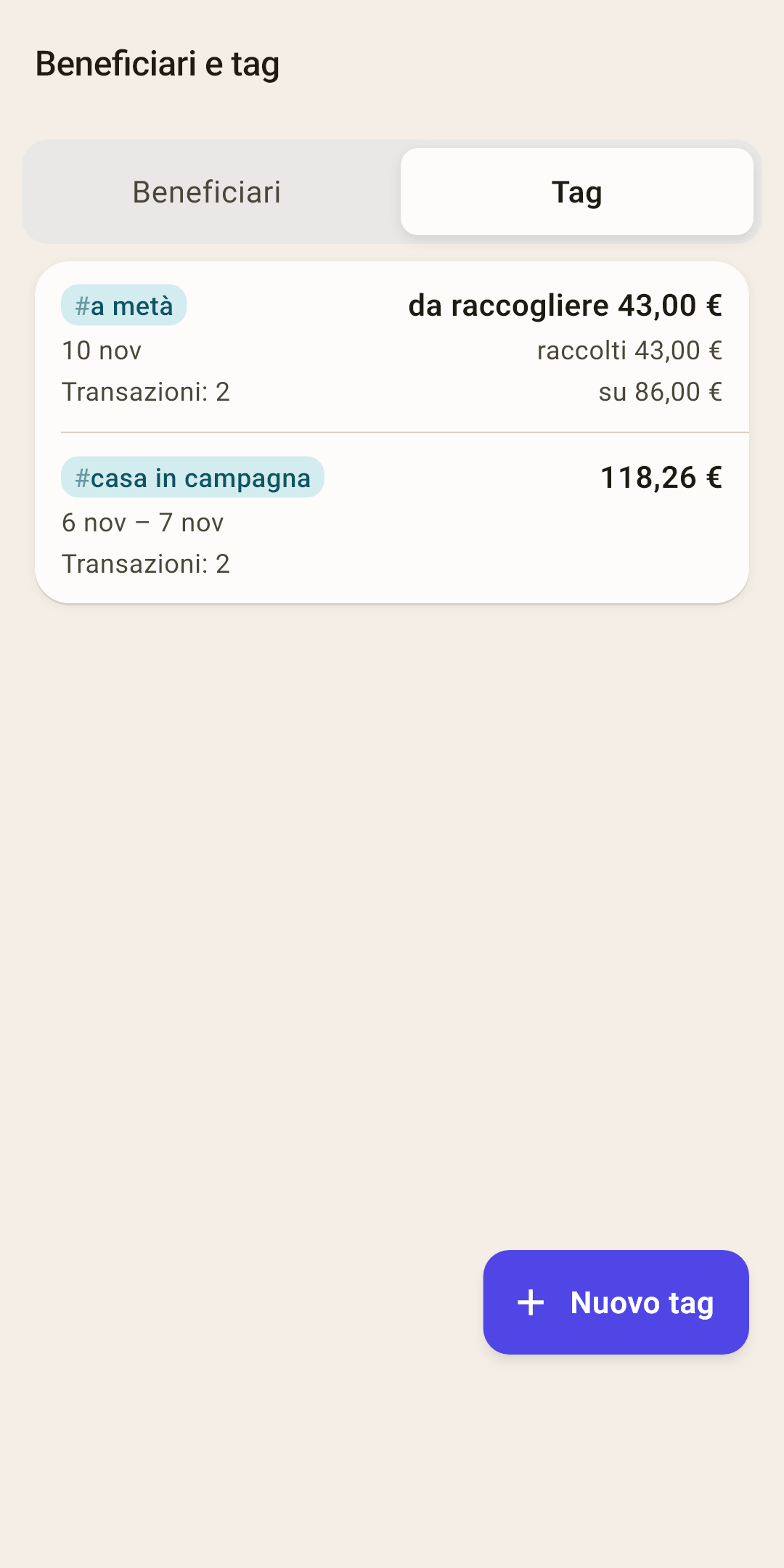
Tag: il nome, il totale su tutta la durata del tag, la durata stessa e il numero di transazioni. Per un tag con «Conguaglio», a destra c'è quanto raccogliere o restituire.
Come funziona
L'ordine è: prima i tag con un conguaglio aperto, poi per quanto è recente l'ultima transazione, e in fondo i tag senza transazioni. I tag nascosti sono raccolti in un blocco a parte, «Tag nascosti», in fondo.
Tocca: la schermata del tag (più sotto). Tieni premuto: un menu, «Rinomina», «Conguaglio», «Nascondi dalla scelta». Scorri a sinistra per rinominare, a destra per eliminare.
«+ Nuovo tag»: aggiungere un tag a mano. Di solito i tag si creano direttamente nel modulo della transazione.
La schermata del tag
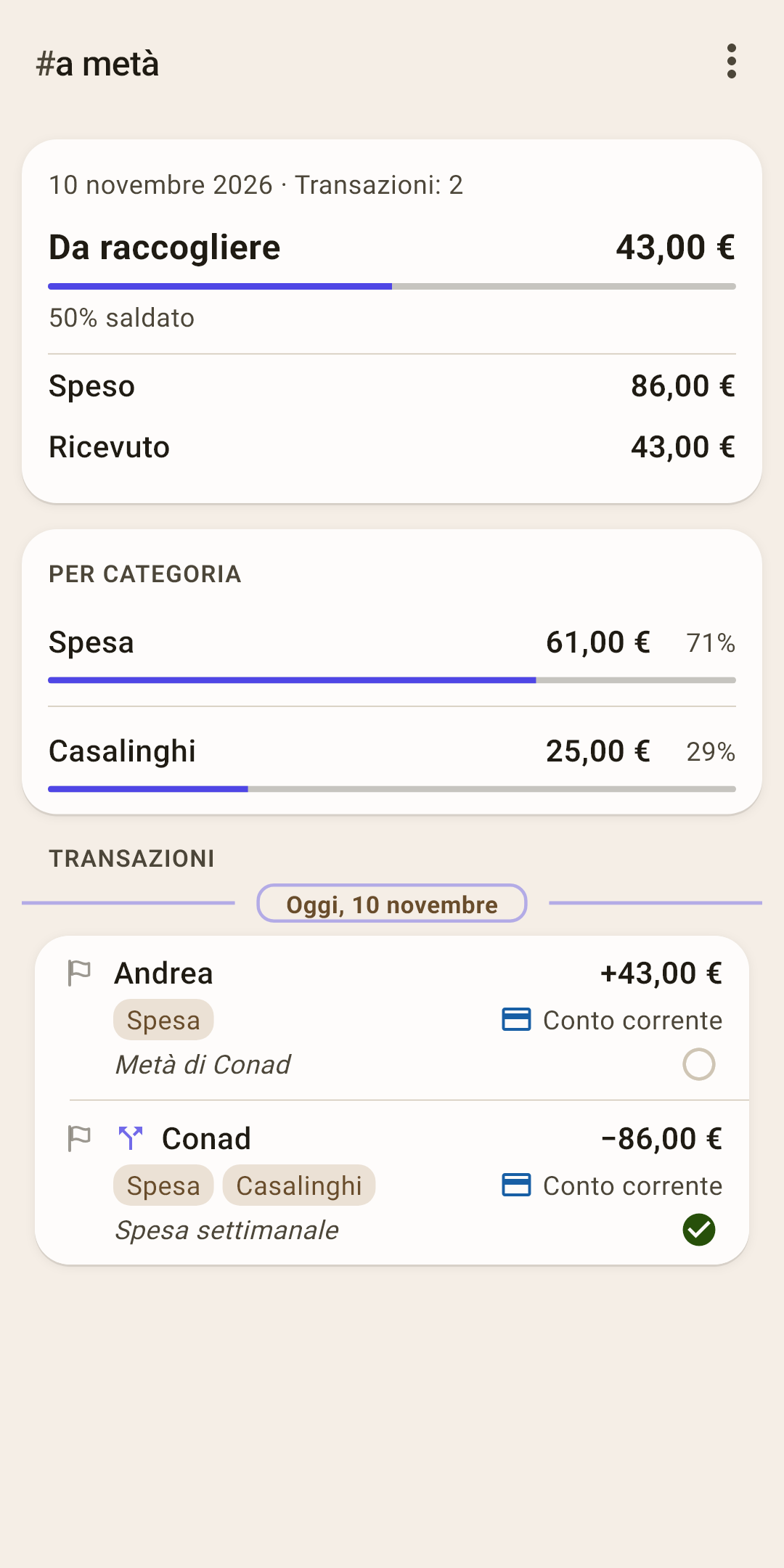
Tutto ciò che è andato sotto un tag: quanto, per che cosa e quando. Qui si imposta anche il «Conguaglio».
Durata e transazioni
Il primo e l'ultimo giorno con transazioni sotto il tag, e quante sono. I totali della schermata coprono tutta la durata del tag.
Conguaglio
Se per il tag è attivo «Conguaglio»: quanto resta per andare in pari, e una barra «N% saldato».
Come funziona
Il conguaglio risponde a «chi deve a chi» per una spesa comune. L'app calcola: speso meno ricevuto su tutta la durata del tag.
«Da raccogliere»: hai speso più di quanto hai raccolto. Nello screenshot: un acquisto da 86 € alla «Conad» è stato diviso con Andrea, lui ne ha restituiti 43, ne restano 43, saldato al 50%.
«Da restituire»: hai raccolto più di quanto hai speso; per esempio tutti hanno messo soldi per un regalo, ed è avanzato il resto.
«Saldato» in verde: tutto torna.
I soldi di un amico registrali come rimborso nella categoria dell'acquisto, con lo stesso tag, come nell'articolo «Modulo della transazione», sezione «Rimborso per un articolo reso». «Conguaglio» non tocca il budget né i report: è un aiuto per te.
«Speso» e «Ricevuto»
Quanto è uscito ed entrato sotto il tag. I trasferimenti tra i tuoi conti non sono inclusi.
«Per categoria»
A che cosa sono andati i soldi sotto questo tag. Un tag su una parte di un importo diviso conta solo quella parte.
Transazioni
Tutte le transazioni con il tag, per giorno.
Il menu «⋮» del tag
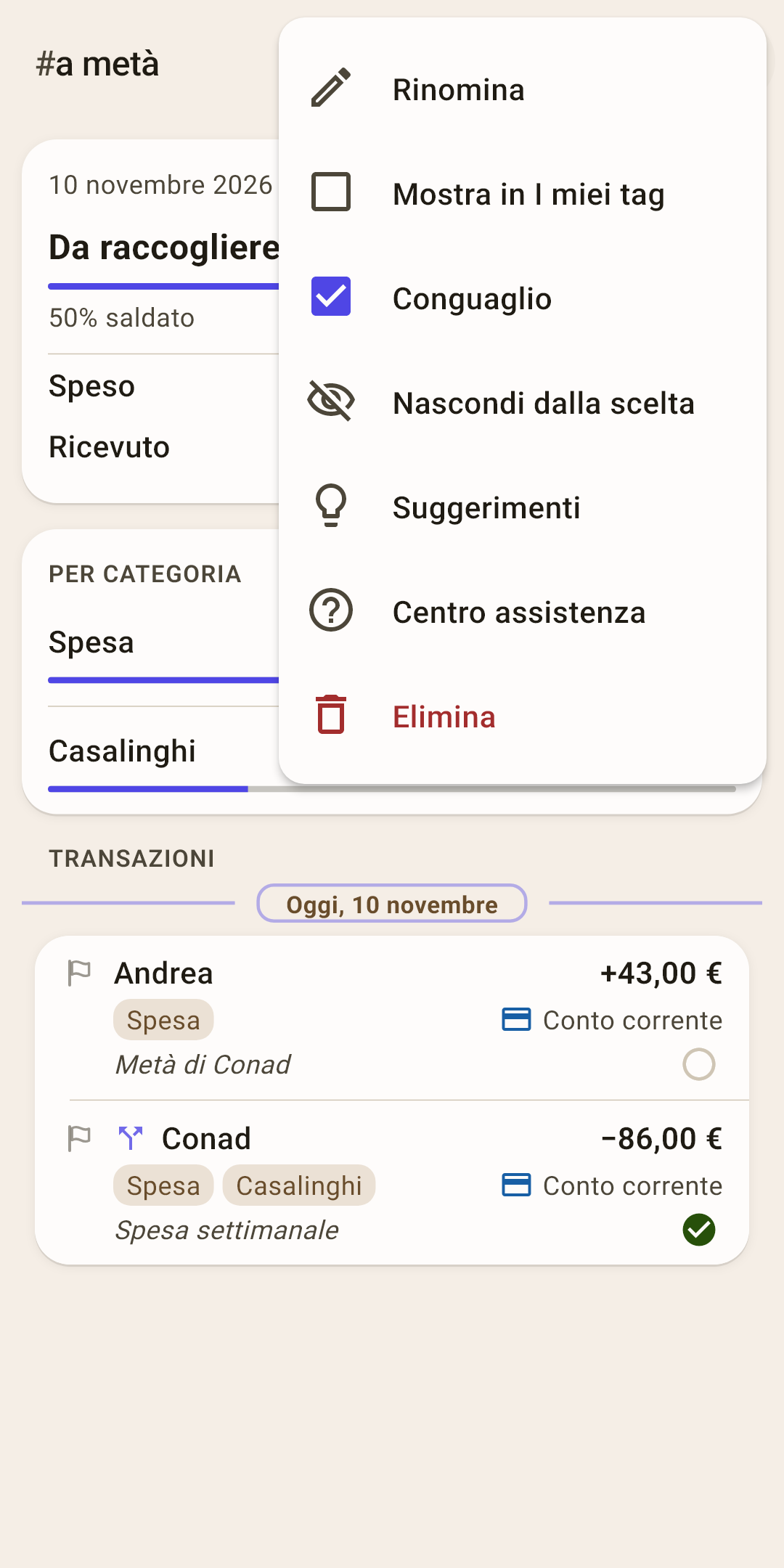
Rinomina
Il nuovo nome compare su tutte le transazioni con il tag. L'app non accetta un nome già preso.
Mostra in «I miei tag»
Aggiungi il tag al blocco «I miei tag» della «Panoramica». I posti sono quattro; quando sono pieni, la voce è grigia e dice perché: «I miei tag ne ha già 4».
Conguaglio
Attiva o disattiva il calcolo del «chi deve a chi» per questo tag.
Nascondi dalla scelta
Il tag sparisce dal foglio di scelta nel modulo, ma resta sulle transazioni. Comodo per una vacanza finita. Per un tag nascosto, qui c'è «Rimetti nella scelta».
Suggerimenti
I suggerimenti di questa schermata.
Centro assistenza
Questo articolo sul sito: si apre nel browser, nella lingua dell'app.
Elimina
Il tag viene tolto da tutte le transazioni; le transazioni stesse restano. L'app chiede di nuovo.
Che cosa si può fare con una riga
Nelle righe non ci sono pulsanti: tocca, tieni premuto o fai scorrere con il dito.
| Fai così | Che cosa succede |
|---|---|
| Tocca un beneficiario | La schermata del beneficiario. |
| Scorri un beneficiario a sinistra / a destra | «Modifica» (rinominare) / «Elimina». |
| Tocca un tag | La schermata del tag. |
| Tieni premuto un tag | Un menu: «Rinomina», «Conguaglio», «Nascondi dalla scelta». |
| Scorri un tag a sinistra / a destra | «Modifica» (rinominare) / «Elimina». |