
Wozu dieser Bildschirm
Kategorien beantworten „wohin ging das Geld“. Hier sind zwei andere Schnitte durch dieselben Buchungen: wem Sie zahlen und wofür. Wie viel dieses Jahr an „REWE“ ging, was die Datsche gekostet hat, wer wem für einen gemeinsamen Kauf etwas schuldet.
Wie man hinkommt
Das Symbol „Empfänger und Tags“ im Kopf von „Umsätze“. Oder „Einstellungen → Daten → Empfänger“ und „Tags“. Oder „Alle Tags ›“ im Block „Meine Tags“ im „Überblick“.
Nichts muss vorab eingerichtet werden
Empfänger und Tags entstehen von selbst, wenn Sie sie zum ersten Mal im Buchungsformular eintippen. Hier sehen Sie sie an, benennen sie um und räumen auf.
Zwei Reiter
„Empfänger“ und „Tags“. Der Bildschirm merkt sich, auf welchem Reiter Sie ihn verlassen haben.
Der Reiter „Empfänger“
Alle, an die Sie gezahlt oder von denen Sie Geld bekommen haben. Tippen Sie auf ein Bild, um es groß zu öffnen.
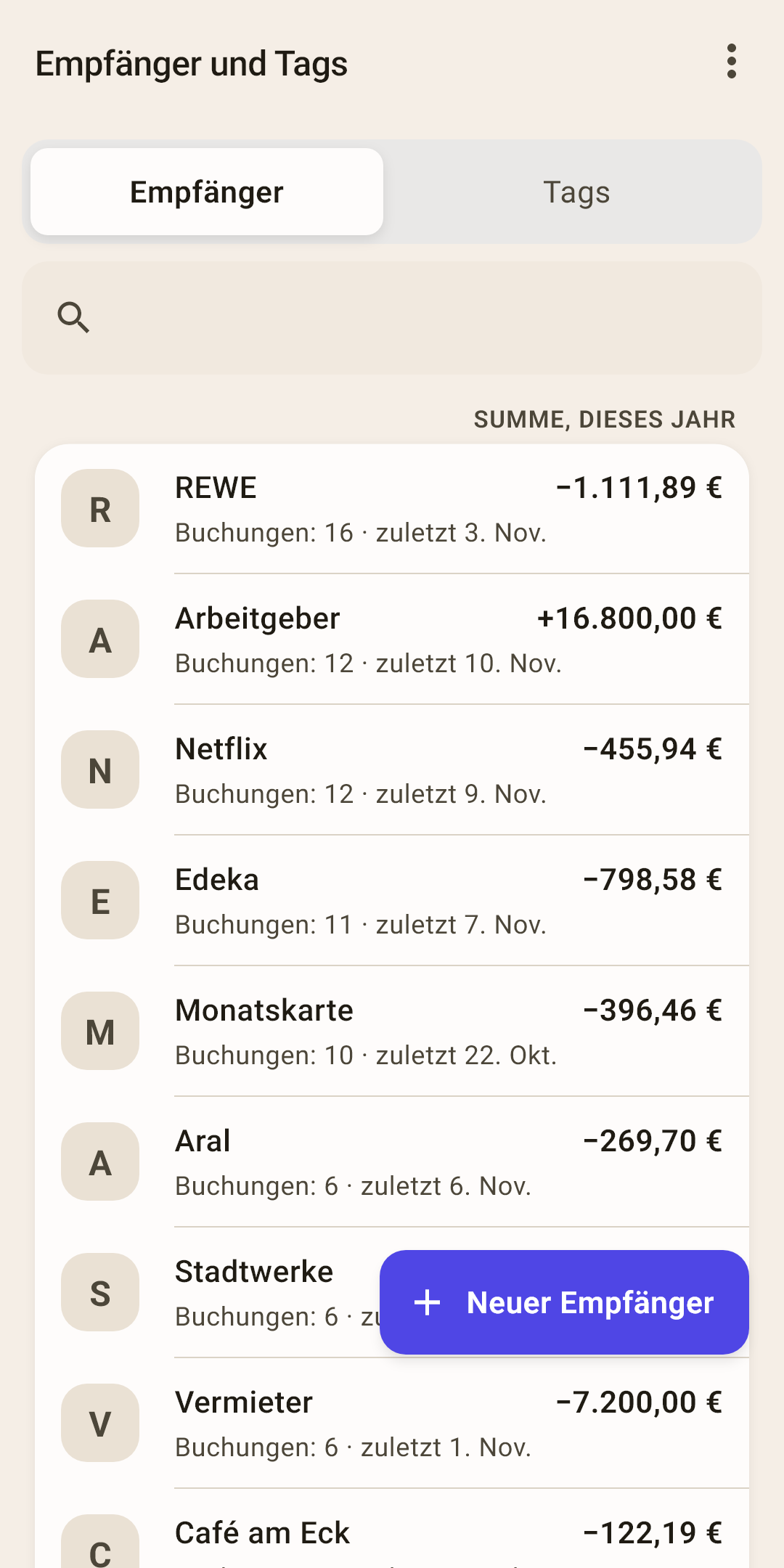
Reiter — „Empfänger“ und „Tags“.
Das Menü „⋮“ — die Reihenfolge der Empfängerliste und der Zeitraum der Summe. Erklärt rechts neben dem zweiten Bild.
Suche — tippen Sie ein paar Buchstaben des Namens.
Empfänger — ein Buchstabe, der Name, rechts die Summe für den Zeitraum, unter dem Namen, wie viele Buchungen es im selben Zeitraum gab und wann die letzte war.
So funktioniert es
Die Summe ist „netto“ und mit Vorzeichen: bei einem Geschäft ein Minus nach Erstattungen, bei einem Arbeitgeber ein Plus. Auf dem Bild hat „REWE“ seit Jahresbeginn 1.111,89 € gekostet, und „Arbeitgeber“ hat 16.800 € gebracht. Diese Zahlen sind absichtlich farblos: Die Richtung zeigt das Vorzeichen.
Tippen Sie auf eine Zeile — die Seite des Empfängers öffnet sich (unten). Nach links wischen — „Bearbeiten“: umbenennen. Nach rechts wischen — „Löschen“: Die App fragt nach und sagt, wie viele Buchungen der Empfänger hat. Die Buchungen selbst verschwinden nicht, sie bleiben nur ohne Empfänger.
„Summe, dieses Jahr“ — die Überschrift über der Liste: welchen Zeitraum die Zahlen rechts abdecken. Den Zeitraum wählen Sie im Menü „⋮“.
„+ Neuer Empfänger“ — einen Empfänger von Hand anlegen. Meist unnötig: Das Buchungsformular legt ihn selbst an.
Reihenfolge der Liste
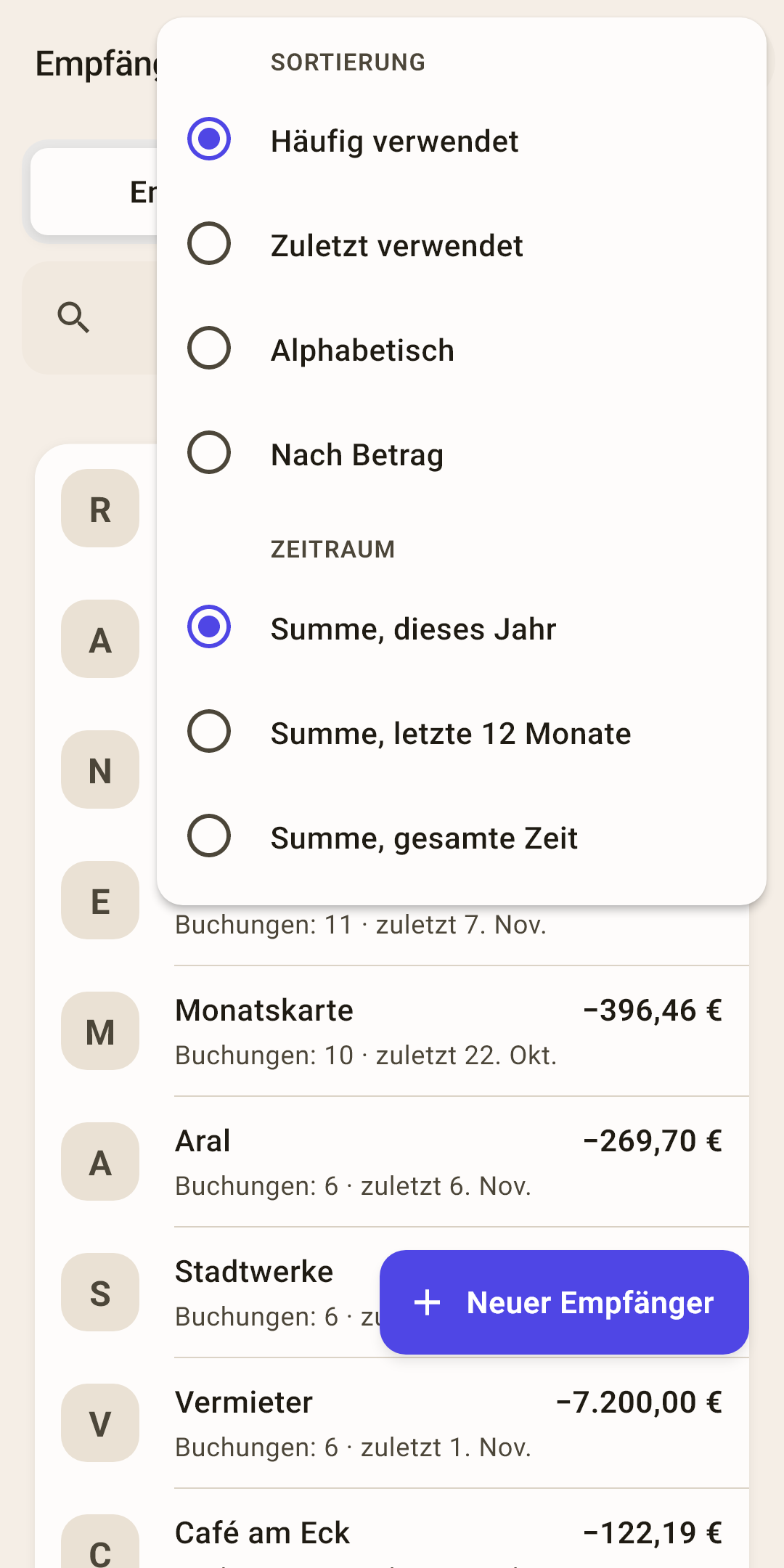
Häufig verwendet
Oben die mit den meisten Buchungen. So ist es direkt nach der Installation eingestellt.
Zuletzt verwendet
Oben die mit der jüngsten Buchung.
Alphabetisch
Praktisch, wenn Sie Hunderte Empfänger haben.
Nach Betrag
Oben die größten: an wen Sie am meisten zahlen und von wem Sie am meisten bekommen. Das Vorzeichen spielt keine Rolle, nur die Größe.
Zeitraum
„Summe, dieses Jahr“ (Standard direkt nach der Installation), „Summe, letzte 12 Monate“ oder „Summe, gesamte Zeit“. Der Zeitraum bestimmt den Betrag in jeder Zeile, „Buchungen: N“ und die Reihenfolgen „Häufig verwendet“ und „Nach Betrag“; das Datum der letzten Buchung gilt immer für die gesamte Zeit. Das Jahr beginnt am 1. Januar: Am 1. Januar fängt die Summe bei null an.
Die Seite eines Empfängers
Alles über einen Empfänger: wie viel, wofür und wann. „⋮“ benennt um, und das „+“ unten beginnt eine neue Buchung mit bereits eingetragenem Empfänger.
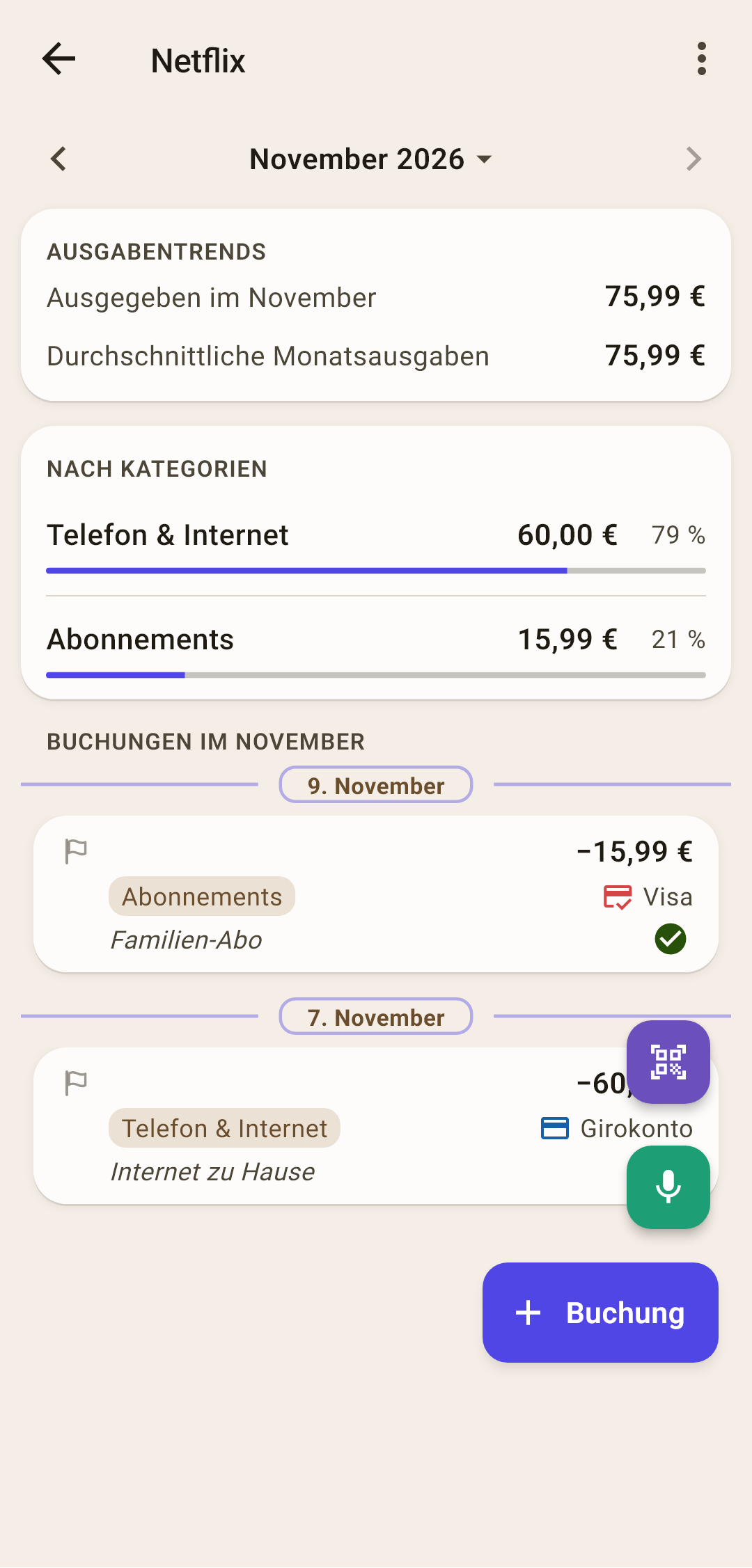
Zeitraum
Er beginnt beim aktuellen Monat. Die Pfeile blättern durch die Monate, und Tippen auf den Namen öffnet das Blatt „Zeitraum“: dasselbe wie in „Berichte“.
So funktioniert es
Sie wollen alles sehen, was in einem Jahr an einen Empfänger ging? Wählen Sie ein Jahr oder einen eigenen Bereich, und die Seite zeigt es vollständig: die Summe, die Kategorien und alle Buchungen.
„Ausgabentrends“
Wie viel im Zeitraum beim Empfänger ausgegeben wurde und wie viel im Schnitt pro Monat.
So funktioniert es
Ausgaben zählen nach Erstattungen. Zahlt Ihnen der Empfänger überwiegend Geld (ein Arbeitgeber, ein Mieter), heißt der Block „Eingangstrends“ und zählt das Einkommen.
„Nach Kategorien“
Wofür das Geld an diesen Empfänger ging. Erscheint ab zwei Kategorien.
So funktioniert es
Auf dem Bild hat Netflix zwei Kategorien: Internet zu Hause in „Telefon & Internet“ und das Abo in „Abonnements“.
Buchungen
Alle Buchungen mit diesem Empfänger im Zeitraum, nach Tagen.
Der Reiter „Tags“
Markierungen über den Kategorien: „#Datsche“, „#Urlaub“, „#halbe-halbe“. Wie man einen Tag auf eine Buchung setzt — im Artikel „Umsätze“.
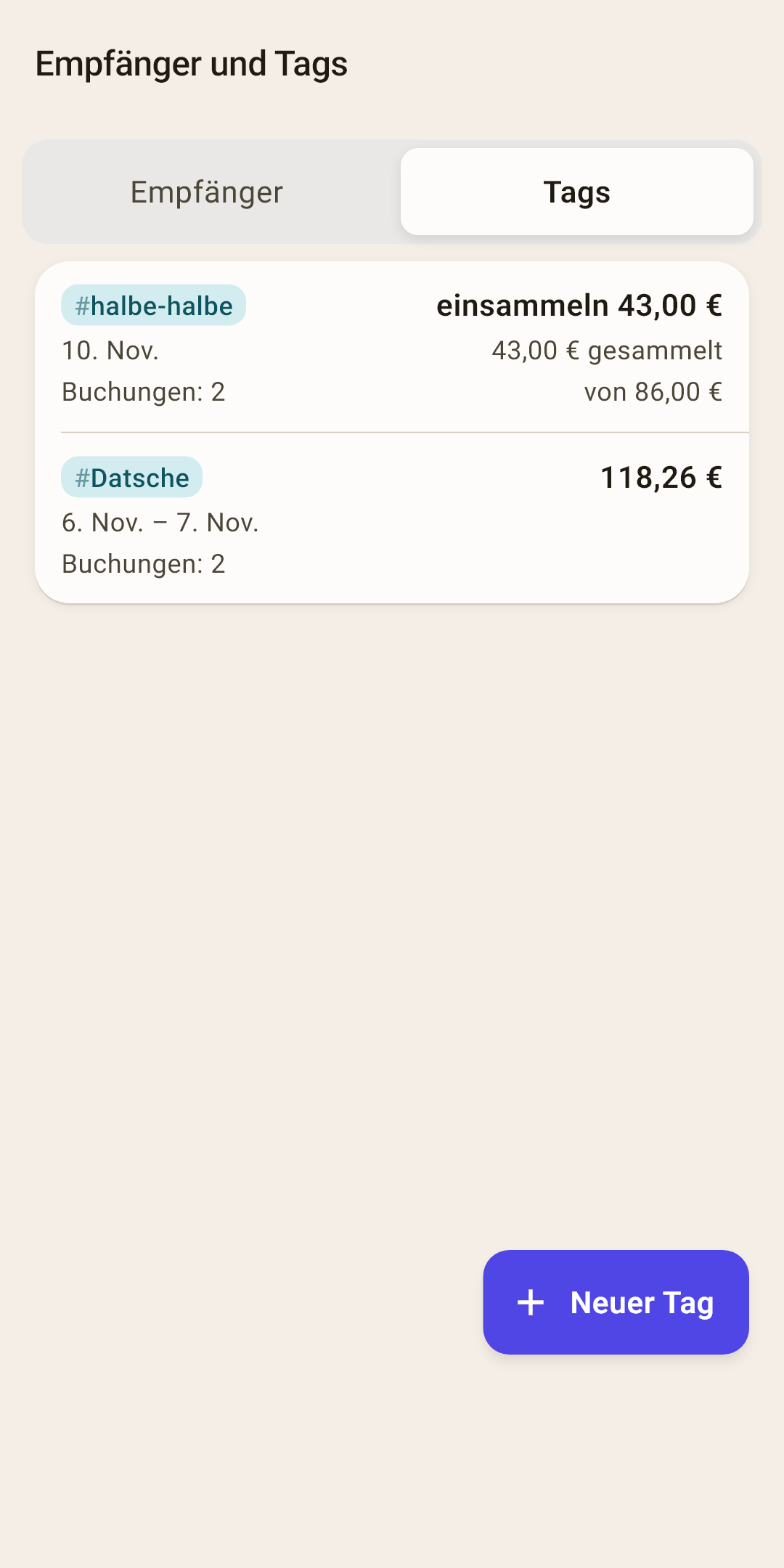
Tag — der Name, die Summe über die ganze Laufzeit des Tags, die Laufzeit selbst und die Zahl der Buchungen. Bei einem Tag mit „Abrechnung“ steht rechts, wie viel einzusammeln oder zurückzugeben ist.
So funktioniert es
Die Reihenfolge: zuerst Tags mit offener Abrechnung, dann nach der jüngsten Buchung, Tags ohne Buchungen am Ende. Ausgeblendete Tags stehen gesammelt in einem eigenen Block „Ausgeblendete Tags“ ganz unten.
Tippen — die Seite des Tags (unten). Lange drücken — ein Menü: „Umbenennen“, „Abrechnung“, „Aus der Auswahl ausblenden“. Nach links wischen zum Umbenennen, nach rechts zum Löschen.
„+ Neuer Tag“ — einen Tag von Hand anlegen. Meist entstehen Tags direkt im Buchungsformular.
Die Seite eines Tags
Alles, was unter einem Tag lief — wie viel, wofür und wann. Hier wird auch die „Abrechnung“ eingerichtet.
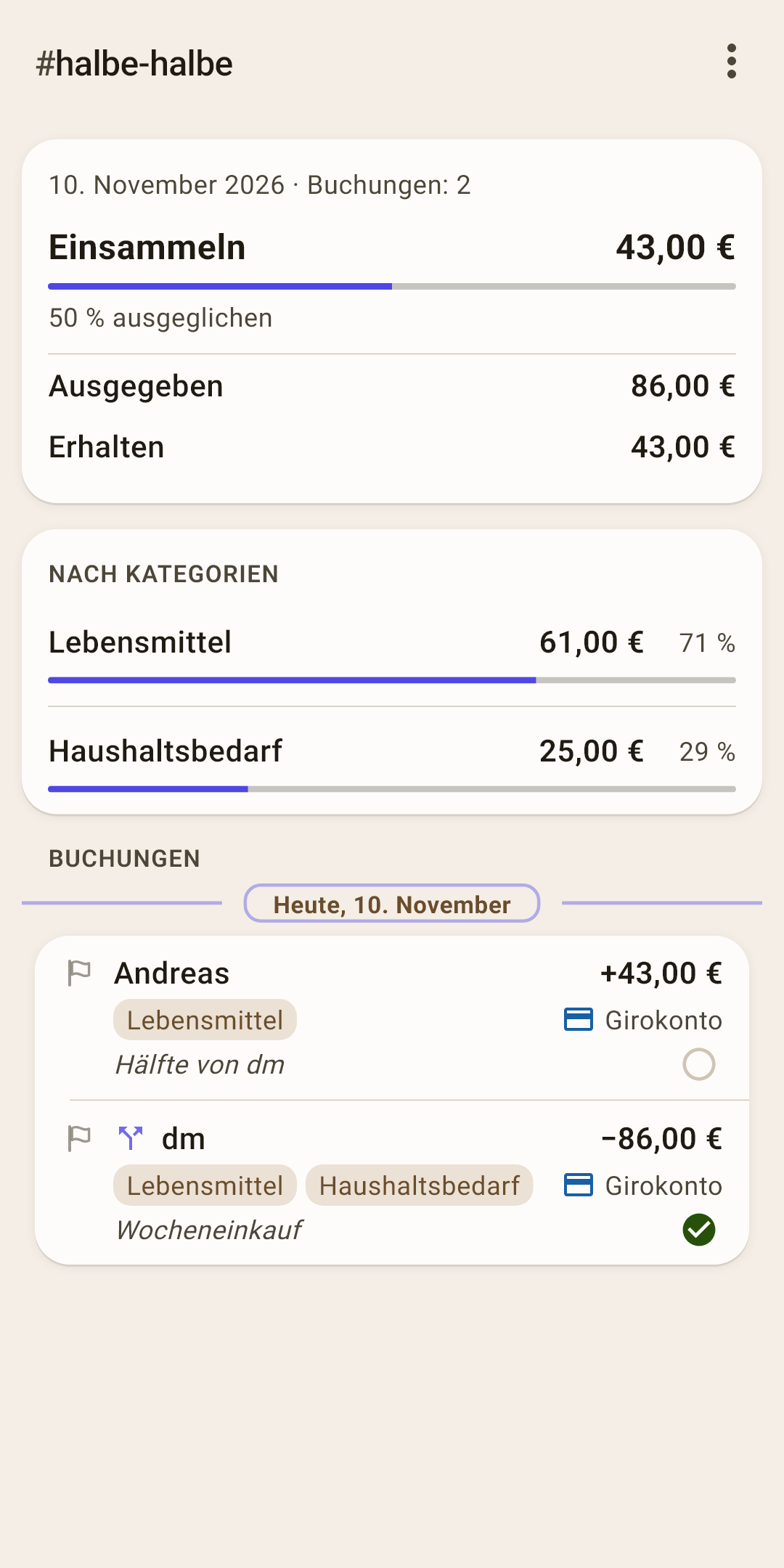
Laufzeit und Buchungen
Der erste und der letzte Tag mit Buchungen unter dem Tag und wie viele es sind. Die Summen der Seite gelten für die ganze Laufzeit des Tags.
Abrechnung
Ist für den Tag „Abrechnung“ eingeschaltet: wie viel bis zum Ausgleich fehlt, und ein Balken „N % ausgeglichen“.
So funktioniert es
Die Abrechnung beantwortet „wer schuldet wem“ bei gemeinsamen Kosten. Die App rechnet: ausgegeben minus erhalten über die ganze Laufzeit des Tags.
„Einsammeln“ — Sie haben mehr ausgegeben als eingesammelt. Auf dem Bild: Ein Kauf über 86 € bei „dm“ wurde mit Andreas geteilt, er hat 43 € zurückgezahlt — es bleiben 43 €, 50 % ausgeglichen.
„Zurückgeben“ — Sie haben mehr eingesammelt als ausgegeben: zum Beispiel haben alle für ein Geschenk zusammengelegt, und es ist Wechselgeld übrig.
„Ausgeglichen“ in Grün — alles geht auf.
Geld von einem Freund erfassen Sie als Erstattung in die Kategorie des Kaufs, mit demselben Tag — wie im Artikel „Buchungsformular“, Abschnitt „Erstattung für eine Rückgabe“. Die „Abrechnung“ berührt weder das Budget noch die Berichte: Sie ist eine Hilfe für Sie.
„Ausgegeben“ und „Erhalten“
Wie viel unter dem Tag abging und hereinkam. Überweisungen zwischen Ihren eigenen Konten zählen nicht.
„Nach Kategorien“
Wofür das Geld unter diesem Tag ging. Ein Tag auf einem Teil eines aufgeteilten Betrags zählt nur diesen Teil.
Buchungen
Alle Buchungen mit dem Tag, nach Tagen.
Das Menü „⋮“ des Tags
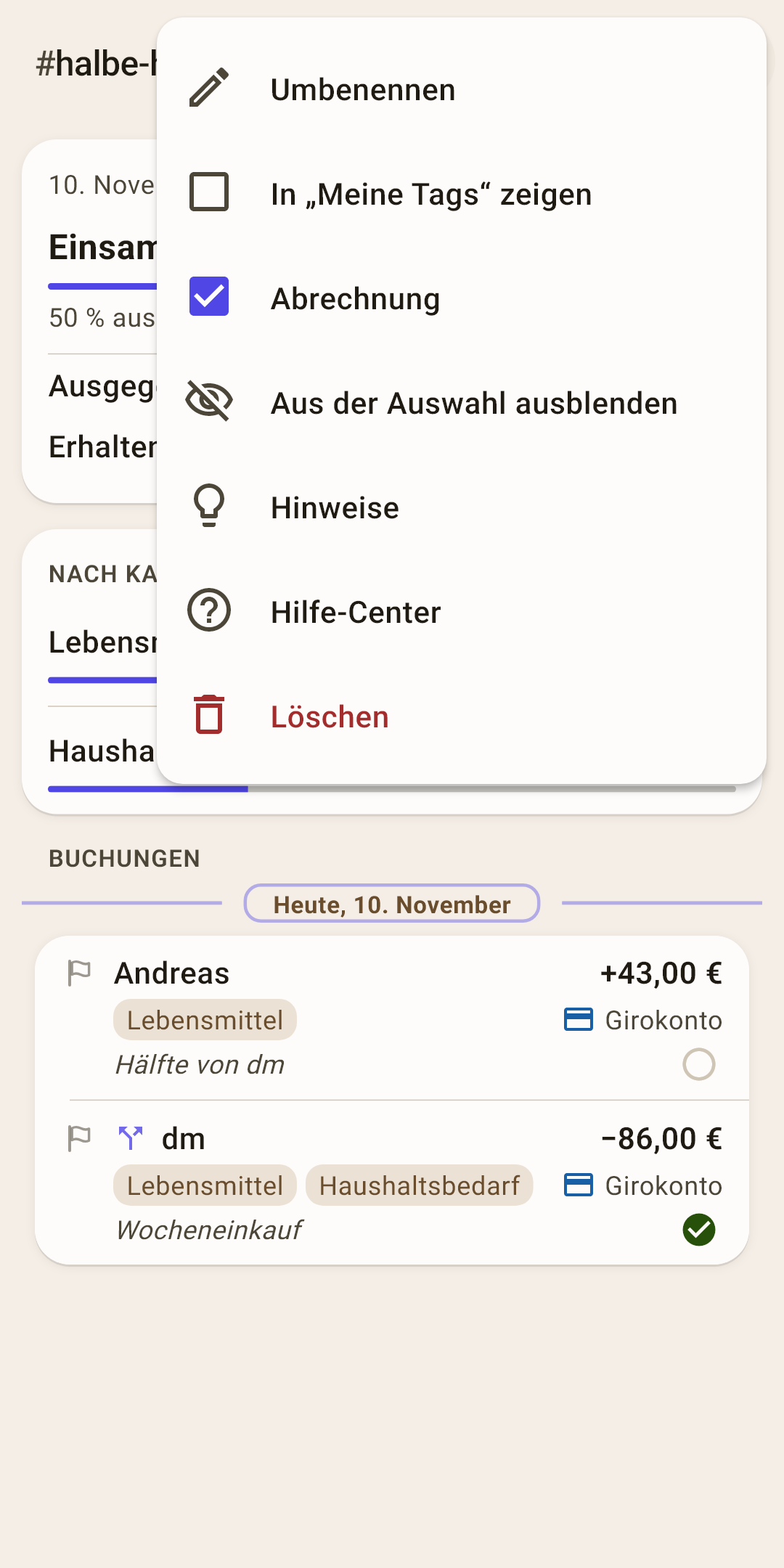
Umbenennen
Der neue Name erscheint auf allen Buchungen mit dem Tag. Einen schon vergebenen Namen nimmt die App nicht an.
In „Meine Tags“ zeigen
Den Tag in den Block „Meine Tags“ im „Überblick“ aufnehmen. Es gibt vier Plätze; sind sie belegt, ist der Punkt grau und sagt, warum: „„Meine Tags“ hat schon 4“.
Abrechnung
Die Rechnung „wer schuldet wem“ für diesen Tag ein- oder ausschalten.
Aus der Auswahl ausblenden
Der Tag verschwindet aus dem Auswahlblatt im Formular, bleibt aber auf den Buchungen. Praktisch für einen vergangenen Urlaub. Bei einem ausgeblendeten Tag steht an dieser Stelle „In der Auswahl zeigen“.
Hinweise
Die Hinweise dieses Bildschirms.
Hilfe-Center
Dieser Artikel auf der Website: Er öffnet sich im Browser, in der Sprache der App.
Löschen
Der Tag wird von allen Buchungen entfernt; die Buchungen selbst bleiben. Die App fragt nach.
Was man mit einer Zeile tun kann
In den Zeilen gibt es keine Tasten: tippen, lange drücken oder mit dem Finger wischen.
| Tun Sie das | Was passiert |
|---|---|
| Auf einen Empfänger tippen | Die Seite des Empfängers. |
| Einen Empfänger nach links / rechts wischen | „Bearbeiten“ (umbenennen) / „Löschen“. |
| Auf einen Tag tippen | Die Seite des Tags. |
| Lange auf einen Tag drücken | Ein Menü: „Umbenennen“, „Abrechnung“, „Aus der Auswahl ausblenden“. |
| Einen Tag nach links / rechts wischen | „Bearbeiten“ (umbenennen) / „Löschen“. |