
Para qué esta pantalla
Las categorías responden a «adónde se fue el dinero». Aquí hay otros dos cortes de la misma lista de transacciones: a quién pagas y para qué. Cuánto se fue a «Mercadona» este año, cuánto costó la casa de campo, quién debe a quién por una compra común.
Cómo llegar
El icono «Beneficiarios y etiquetas» en la cabecera de «Actividad». O «Ajustes → Datos → Beneficiarios» y «Etiquetas». O «Todas las etiquetas ›» en el bloque «Mis etiquetas» de «Resumen».
No hace falta configurarlos de antemano
Los beneficiarios y las etiquetas aparecen solos la primera vez que los escribes en el formulario de la transacción. Aquí los ves, los renombras y los ordenas.
Dos pestañas
«Beneficiarios» y «Etiquetas». La pantalla recuerda en qué pestaña la dejaste.
La pestaña «Beneficiarios»
Todos a los que pagaste o de los que recibiste dinero. Toca cualquier captura para abrirla a pantalla completa.
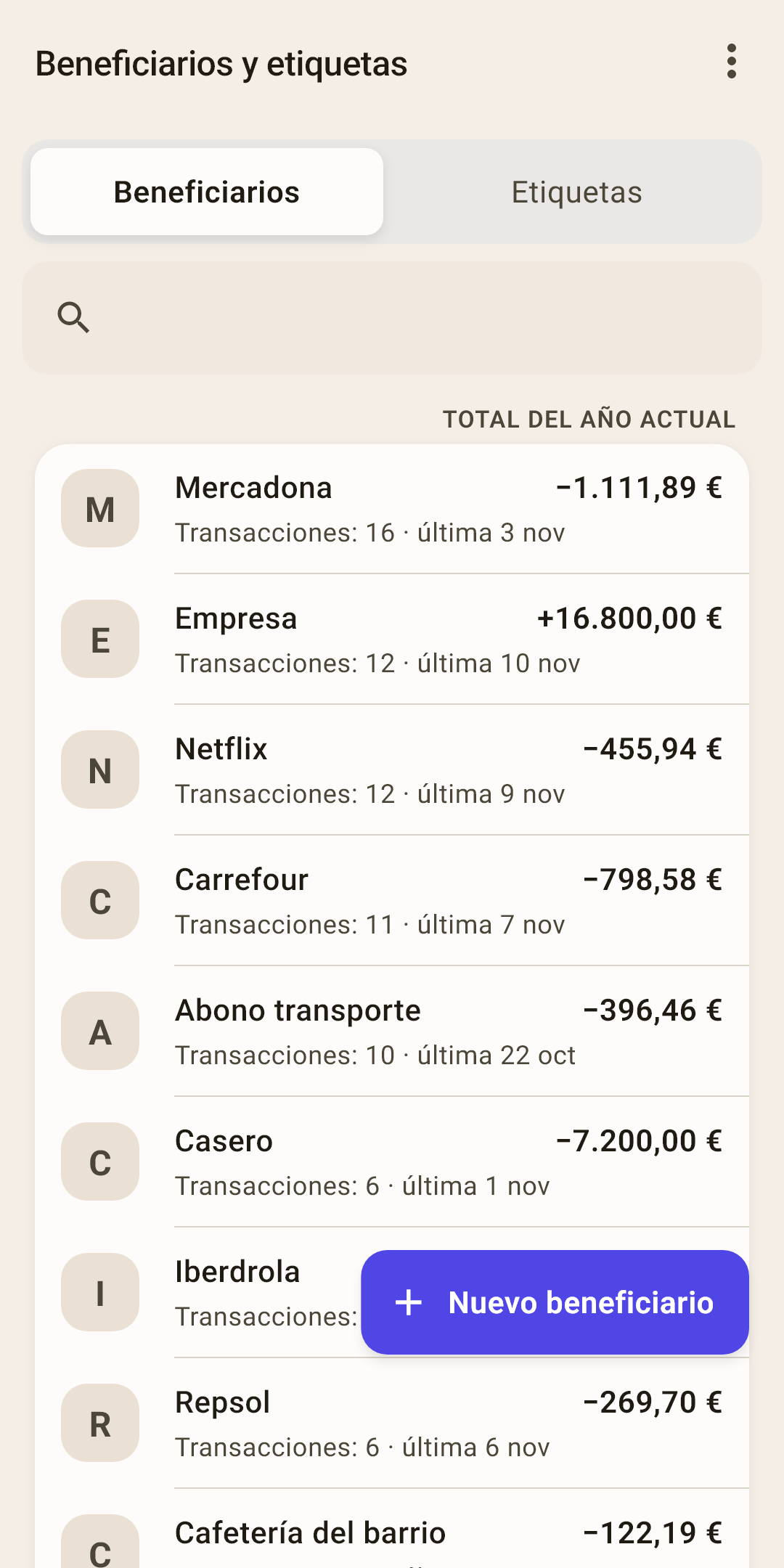
Pestañas: «Beneficiarios» y «Etiquetas».
El menú «⋮»: el orden de la lista de beneficiarios y el periodo del total. Se explica a la derecha de la segunda captura.
Búsqueda: escribe un par de letras del nombre.
Beneficiario: una letra, el nombre, a la derecha el total del periodo, y bajo el nombre cuántas transacciones hubo en ese mismo periodo y cuándo fue la última.
Cómo funciona
El total es «neto» y con signo: en una tienda, un menos después de los reembolsos; en una empresa que te paga, un más. En la captura, «Mercadona» costó 1.111,89 € desde principios de año, y «Empresa» aportó 16.800 €. Estos números no tienen color a propósito: el signo muestra la dirección.
Toca una fila: se abre la pantalla del beneficiario (más abajo). Desliza a la izquierda: «Editar», para renombrar. Desliza a la derecha: «Eliminar»: la app vuelve a preguntar y dice cuántas transacciones tiene el beneficiario. Las transacciones no desaparecen; solo se quedan sin beneficiario.
«Total del año actual»: el rótulo encima de la lista: qué periodo cubren los números de la derecha. El periodo se elige en el menú «⋮».
«+ Nuevo beneficiario»: añadir un beneficiario a mano. Normalmente no hace falta: el formulario de la transacción lo crea solo.
El orden de la lista
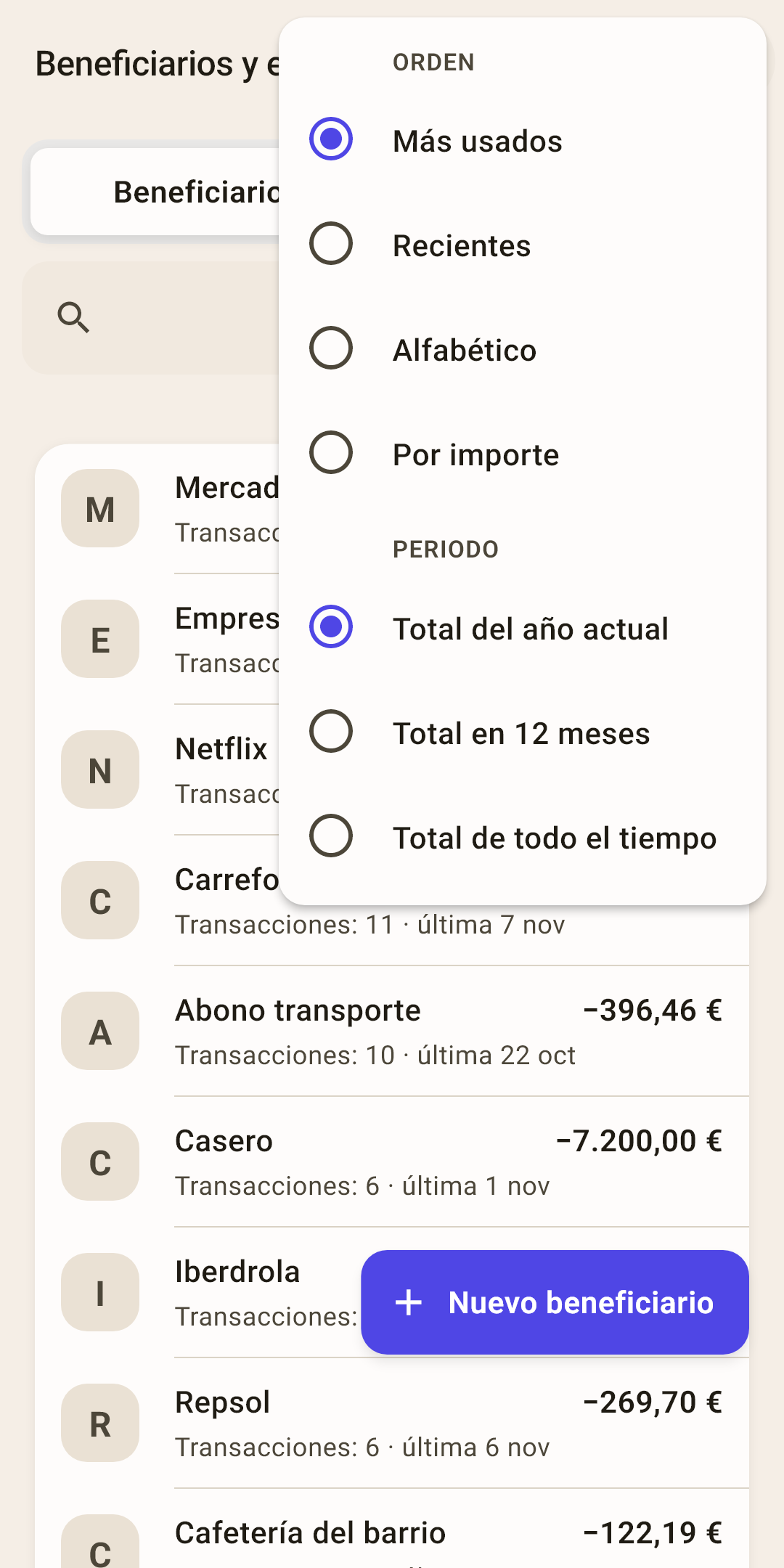
Más usados
Arriba, los que tienen más transacciones. Es el ajuste recién instalada la app.
Recientes
Arriba, los que tienen la transacción más reciente.
Alfabético
Útil cuando tienes cientos de beneficiarios.
Por importe
Arriba, los más grandes: tanto a quien más pagas como de quien más recibes. El signo no importa, solo el tamaño.
Periodo
«Total del año actual» (por defecto recién instalada la app), «Total en 12 meses» o «Total de todo el tiempo». El periodo fija el importe de cada fila, «Transacciones: N» y los órdenes «Más usados» y «Por importe»; la fecha de la última transacción es siempre la de todo el tiempo. El año empieza el 1 de enero: ese día el total vuelve a empezar de cero.
La pantalla del beneficiario
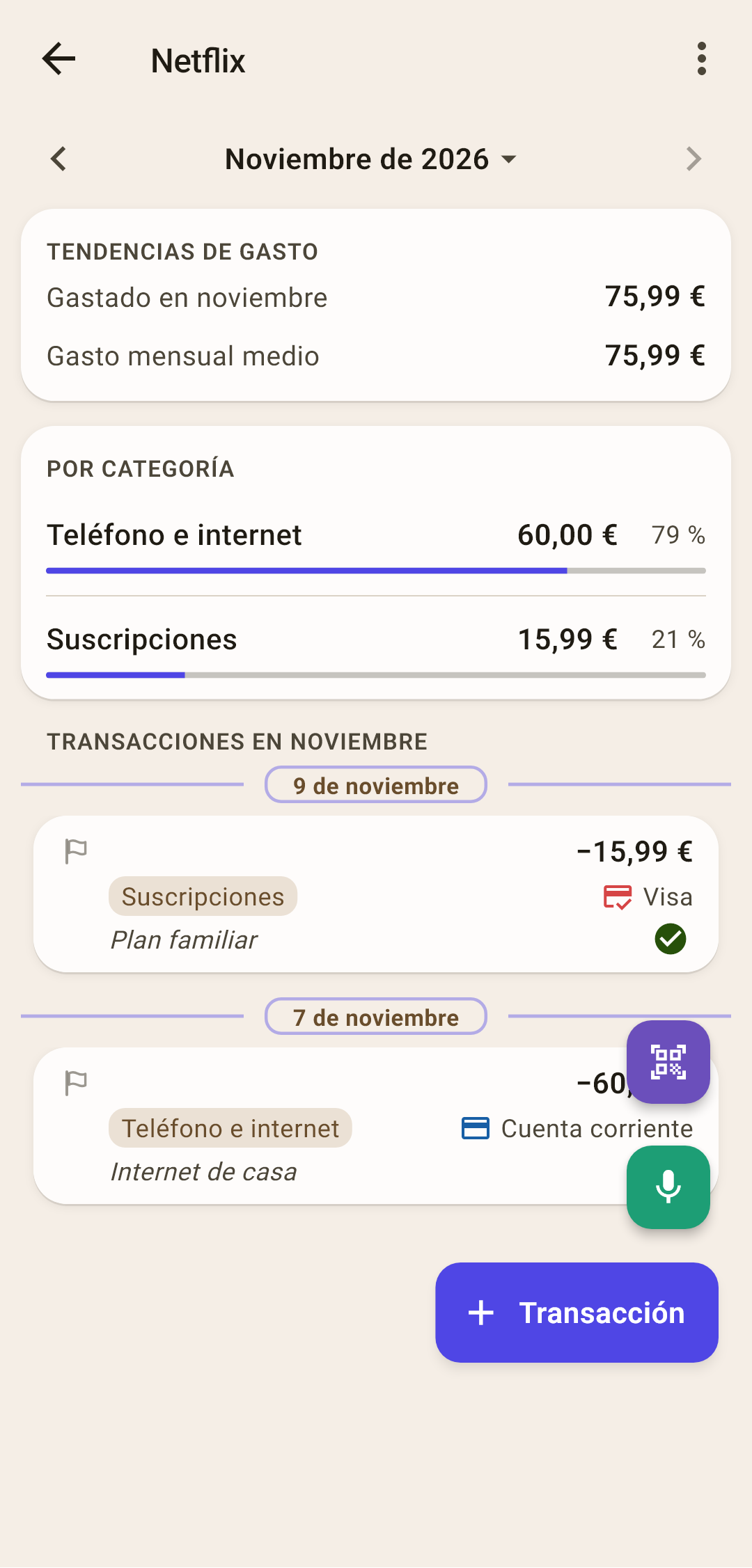
Todo sobre un beneficiario: cuánto, en qué y cuándo. «⋮» lo renombra, y el «+» de abajo empieza una transacción nueva con este beneficiario ya puesto.
Periodo
Empieza en el mes actual. Las flechas pasan los meses, y tocar el nombre abre la hoja «Periodo»: la misma que en «Informes».
Cómo funciona
¿Quieres ver todo lo que se fue a un beneficiario en un año? Elige un año o tu propio intervalo, y la pantalla lo muestra entero: el total, las categorías y todas las transacciones.
«Tendencias de gasto»
Cuánto se gastó con el beneficiario en el periodo y cuánto de media al mes.
Cómo funciona
Los gastos se cuentan después de los reembolsos. Si el beneficiario sobre todo te paga a ti (una empresa, un inquilino), el bloque se llama «Tendencias de ingresos» y cuenta los ingresos.
«Por categoría»
A qué fue el dinero de este beneficiario. Aparece cuando hay dos categorías o más.
Cómo funciona
En la captura, Netflix tiene dos categorías: el internet de casa en «Teléfono e internet» y la suscripción en «Suscripciones».
Transacciones
Todas las transacciones con este beneficiario en el periodo, por días.
La pestaña «Etiquetas»
Marcas por encima de las categorías: «#casa de campo», «#vacaciones», «#a medias». Cómo poner una etiqueta a una transacción, en el artículo «Actividad».
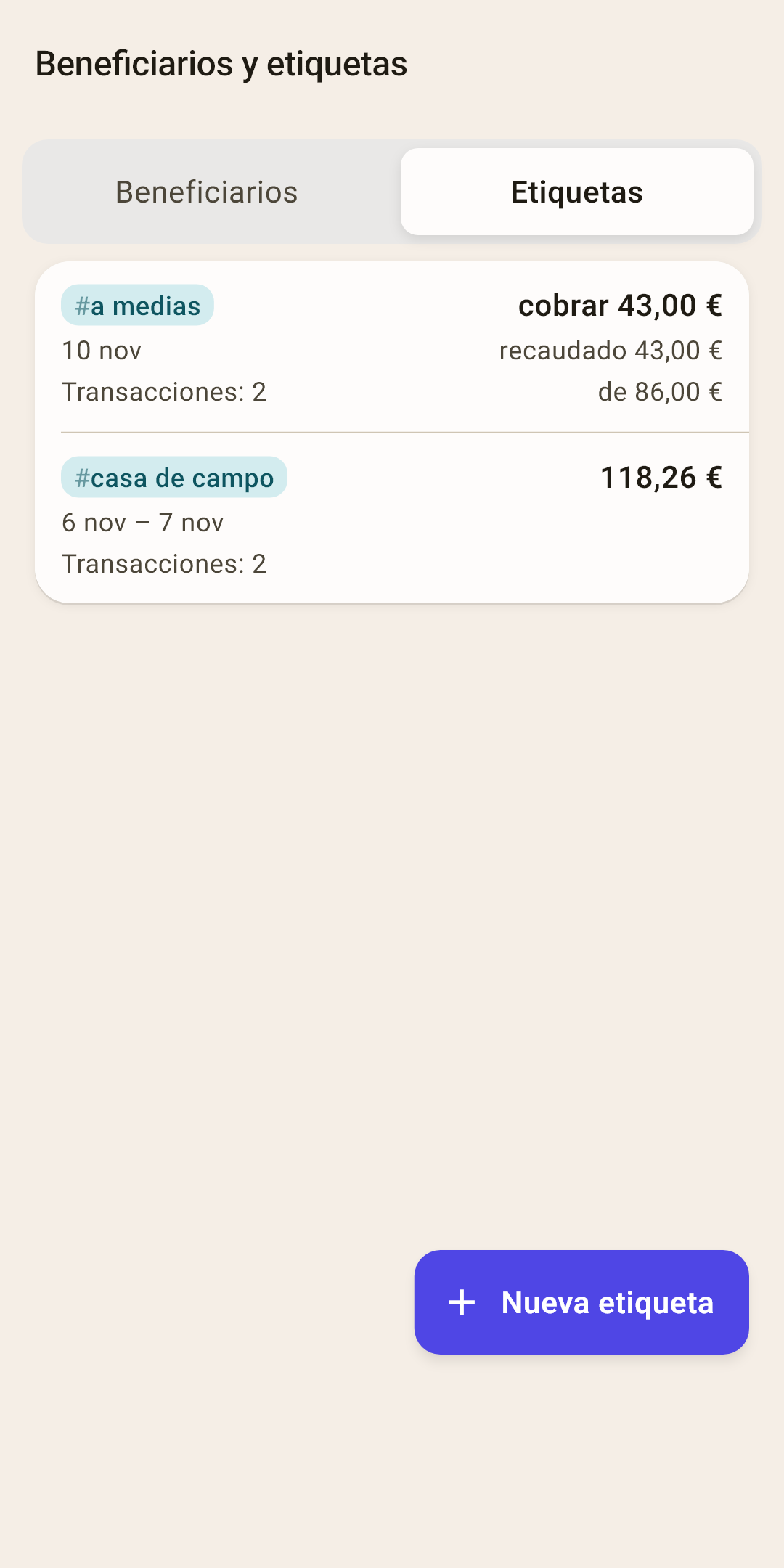
Etiqueta: el nombre, el total de toda la vida de la etiqueta, ese plazo y el número de transacciones. En una etiqueta con «Liquidación», a la derecha se ve cuánto cobrar o devolver.
Cómo funciona
El orden es: primero las etiquetas con una liquidación abierta, luego por lo reciente de la última transacción, y las etiquetas sin transacciones al final. Las etiquetas ocultas se juntan en un bloque aparte, «Etiquetas ocultas», abajo.
Toca: la pantalla de la etiqueta (más abajo). Mantén pulsado: un menú: «Renombrar», «Liquidación», «Ocultar de la selección». Desliza a la izquierda para renombrar y a la derecha para eliminar.
«+ Nueva etiqueta»: añadir una etiqueta a mano. Normalmente las etiquetas se crean directamente en el formulario de la transacción.
La pantalla de la etiqueta
Todo lo que pasó bajo una etiqueta: cuánto, en qué y cuándo. Aquí también se configura la «Liquidación».
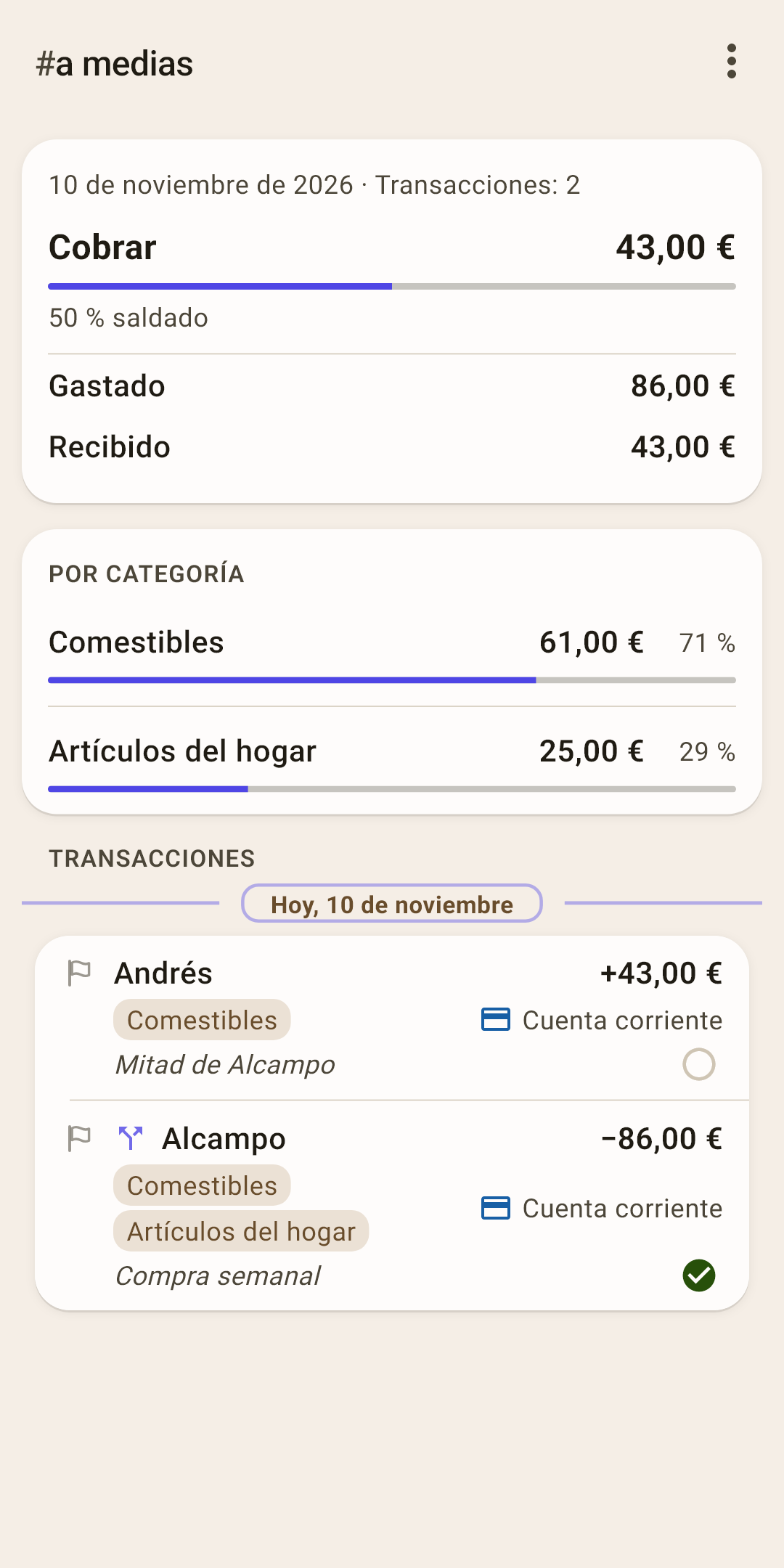
Plazo y transacciones
El primer y el último día con transacciones bajo la etiqueta, y cuántas hay. Los totales de la pantalla cubren toda la vida de la etiqueta.
Liquidación
Si la etiqueta tiene «Liquidación» activada: cuánto falta para quedar en paz, y una barra «N % saldado».
Cómo funciona
La liquidación responde a «quién debe a quién» en un gasto común. La app calcula: gastado menos recibido en toda la vida de la etiqueta.
«Cobrar»: gastaste más de lo que recaudaste. En la captura: una compra de 86 € en «Alcampo» se dividió con Andrés, él devolvió 43 €; quedan 43 €, 50 % saldado.
«Devolver»: recaudaste más de lo que gastaste: por ejemplo, todos pusieron para un regalo y sobró dinero.
«Saldado» en verde: todo cuadra.
Apunta el dinero de un amigo como un reembolso a la categoría de la compra, con la misma etiqueta, como en el artículo «Formulario de la transacción», sección «Reembolso de un artículo devuelto». «Liquidación» no toca el presupuesto ni los informes: es una ayuda para ti.
«Gastado» y «Recibido»
Cuánto salió y entró bajo la etiqueta. Las transferencias entre tus propias cuentas no cuentan.
«Por categoría»
A qué fue el dinero bajo esta etiqueta. Una etiqueta en una parte de un importe dividido cuenta solo esa parte.
Transacciones
Todas las transacciones con la etiqueta, por días.
El menú «⋮» de la etiqueta
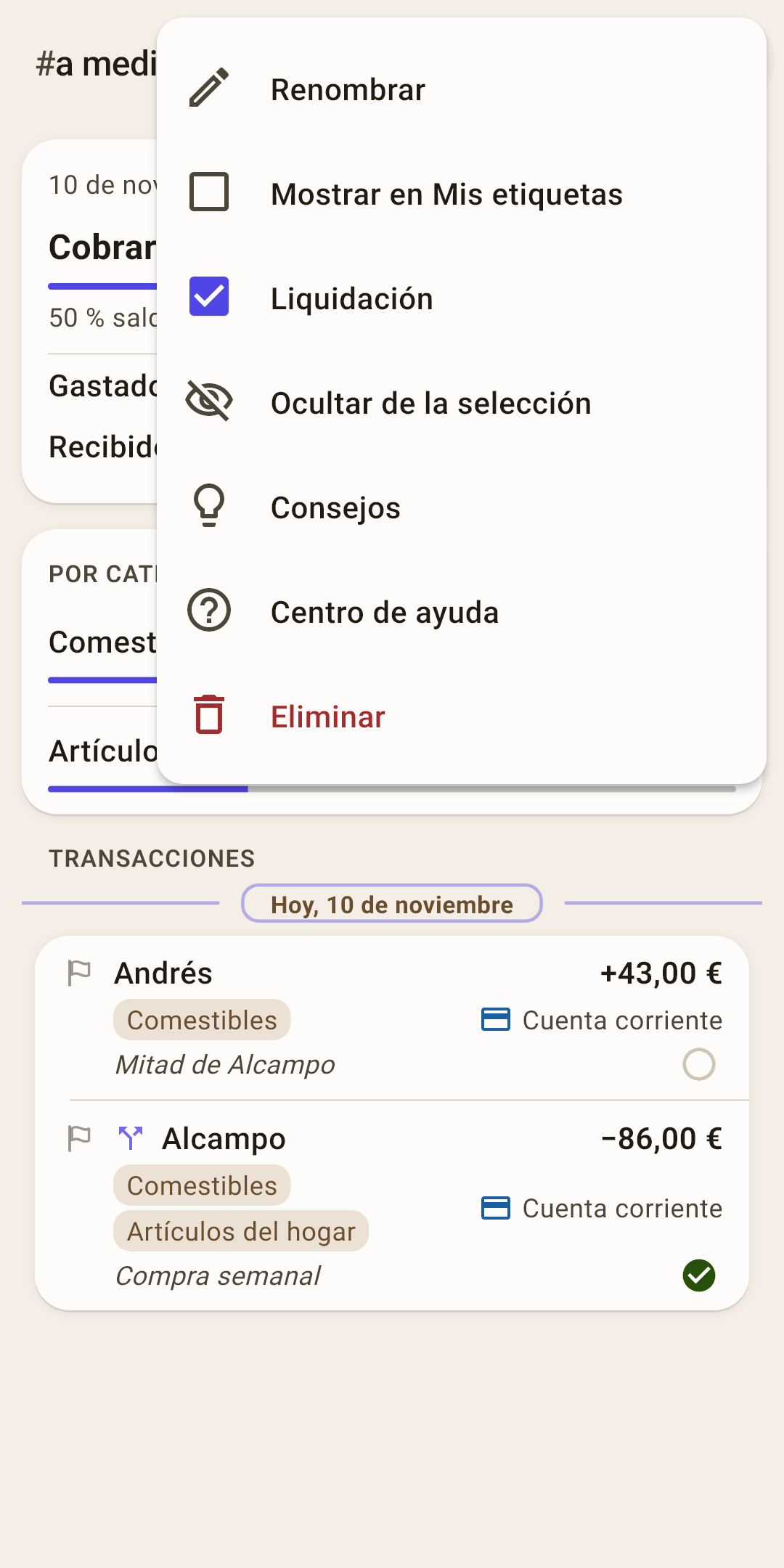
Renombrar
El nombre nuevo aparece en todas las transacciones con la etiqueta. La app no acepta un nombre que ya está ocupado.
Mostrar en «Mis etiquetas»
Añade la etiqueta al bloque «Mis etiquetas» de «Resumen». Hay cuatro sitios; cuando están llenos, el punto está en gris y dice por qué: «Mis etiquetas ya tiene 4».
Liquidación
Activar o desactivar el cálculo de «quién debe a quién» para esta etiqueta.
Ocultar de la selección
La etiqueta desaparece de la hoja de selección del formulario, pero se queda en las transacciones. Útil para unas vacaciones que ya pasaron. En una etiqueta oculta, en este sitio pone «Volver a la selección».
Consejos
Los consejos de esta pantalla.
Centro de ayuda
Este artículo en la web: se abre en el navegador, en el idioma de la app.
Eliminar
La etiqueta se quita de todas las transacciones; las transacciones se quedan. La app vuelve a preguntar.
Qué puedes hacer con una fila
En las filas no hay botones: toca, mantén pulsado o desliza con el dedo.
| Haces esto | Qué pasa |
|---|---|
| Tocar un beneficiario | La pantalla del beneficiario. |
| Deslizar un beneficiario a la izquierda / derecha | «Editar» (renombrar) / «Eliminar». |
| Tocar una etiqueta | La pantalla de la etiqueta. |
| Mantener pulsada una etiqueta | Un menú: «Renombrar», «Liquidación», «Ocultar de la selección». |
| Deslizar una etiqueta a la izquierda / derecha | «Editar» (renombrar) / «Eliminar». |