
Навіщо цей екран
Категорії відповідають на запитання «на що пішли гроші». Тут — два інші погляди на ту саму стрічку операцій: кому ви платите й з якого приводу. Скільки за рік пішло в «Сільпо», скільки коштувала дача, хто кому винен за спільну покупку.
Як потрапити
Іконка «Отримувачі й теги» в шапці екрана «Транзакції». Або «Налаштування → Дані → Отримувачі» та «Теги». Або «Усі теги ›» у блоці «Мої теги» на екрані «Огляд».
Створювати заздалегідь не потрібно
Отримувачі й теги з’являються самі, коли ви вперше пишете їх у формі транзакції. Тут їх переглядають, перейменовують і прибирають зайві.
Дві вкладки
«Отримувачі» й «Теги». Екран пам’ятає, на якій вкладці ви вийшли.
Вкладка «Отримувачі»
Усі, кому ви платили й від кого отримували гроші. Натисніть будь-який знімок — він відкриється на весь екран.
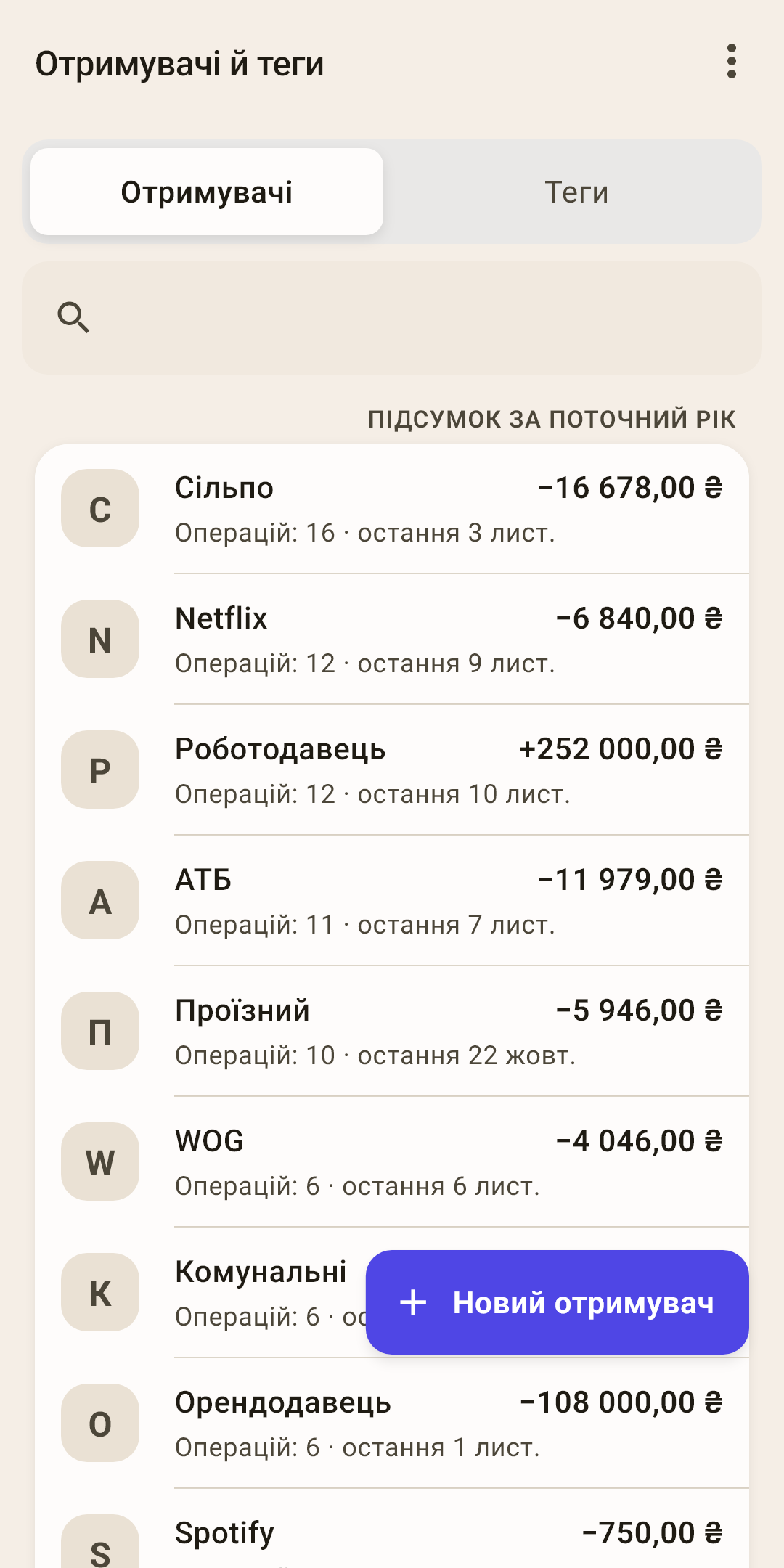
Вкладки — «Отримувачі» й «Теги».
Меню «⋮» — порядок списку отримувачів і період підсумку. Розбір — праворуч від другого знімка.
Пошук — наберіть кілька літер назви.
Отримувач — літера, назва, праворуч — підсумок за період, під назвою — скільки було операцій за той самий період і коли остання.
Як це працює
Підсумок рахується чистими й зі знаком: для магазину — мінус за вирахуванням повернень, для роботодавця — плюс. На знімку «Сільпо» обійшовся в 16 678 ₴ від початку року, «Роботодавець» приніс 252 000 ₴. Ці числа свідомо не мають кольору: напрямок показує знак.
Натисніть рядок — відкриється екран отримувача (нижче). Зсуньте ліворуч — «Змінити»: перейменувати. Праворуч — «Видалити»: застосунок перепитає й повідомить, скільки операцій має отримувач. Самі операції не зникнуть, просто залишаться без отримувача.
«Підсумок за поточний рік» — підпис над списком: за який період числа праворуч. Період обирається в «⋮».
«+ Новий отримувач» — створити отримувача вручну. Зазвичай не потрібно: форма транзакції створює його сама.
Порядок списку
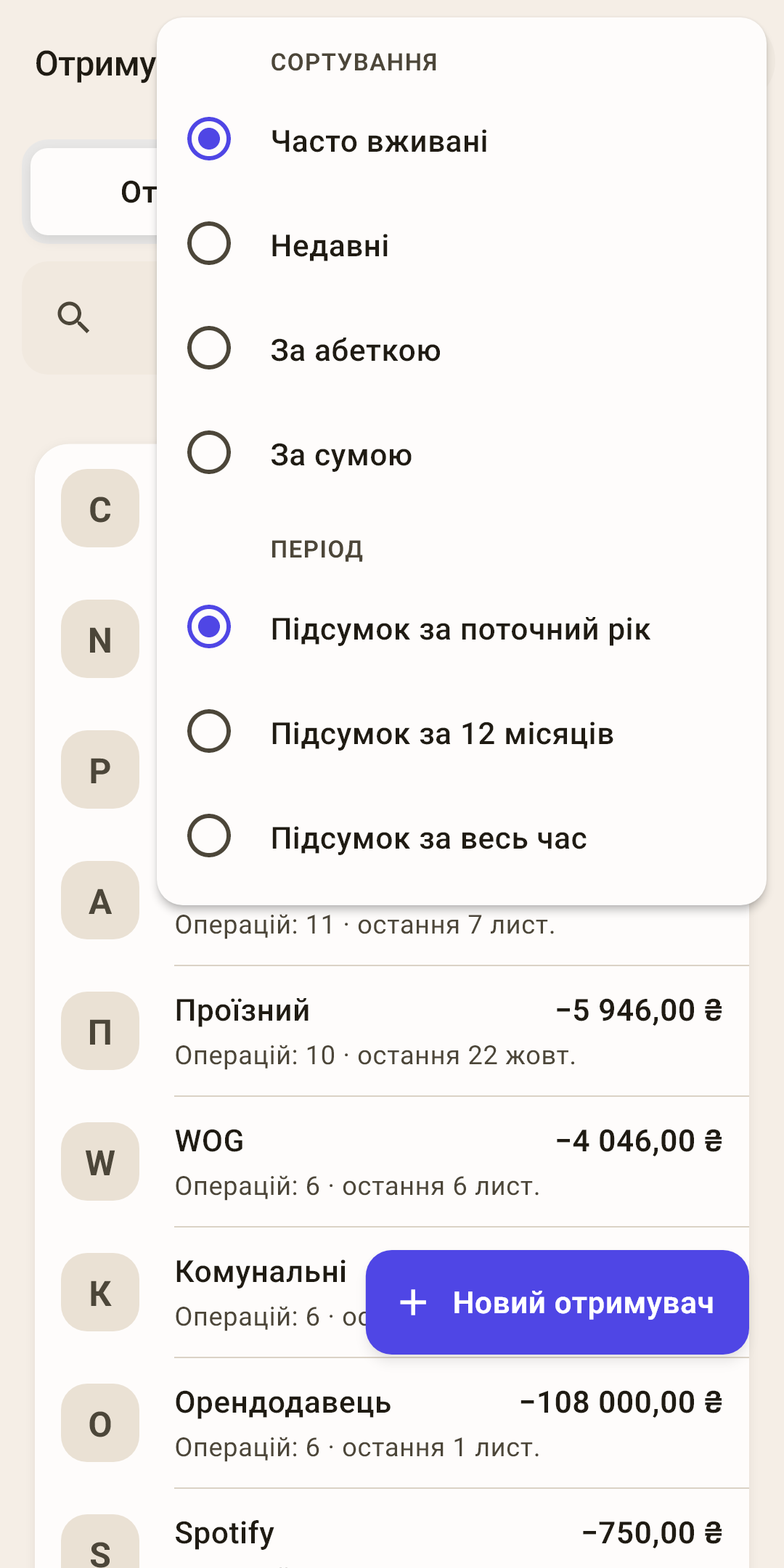
Часто використовувані
Зверху — ті, у кого найбільше операцій. Вибрано одразу після встановлення.
Нещодавні
Зверху — ті, у кого остання операція новіша.
За абеткою
Зручно, коли отримувачів сотні.
За сумою
Зверху — найбільші: і кому ви найбільше платите, і від кого найбільше отримуєте. Знак не важливий, важливий розмір.
Період
«Підсумок за поточний рік» (стоїть одразу після встановлення), «Підсумок за 12 місяців» або «Підсумок за весь час». Від періоду залежать сума в рядку, «Операцій: N» і порядок «Часто вживані» та «За сумою»; дата останньої операції — за весь час. Рік рахується з 1 січня: 1 січня підсумок починається з нуля.
Екран отримувача
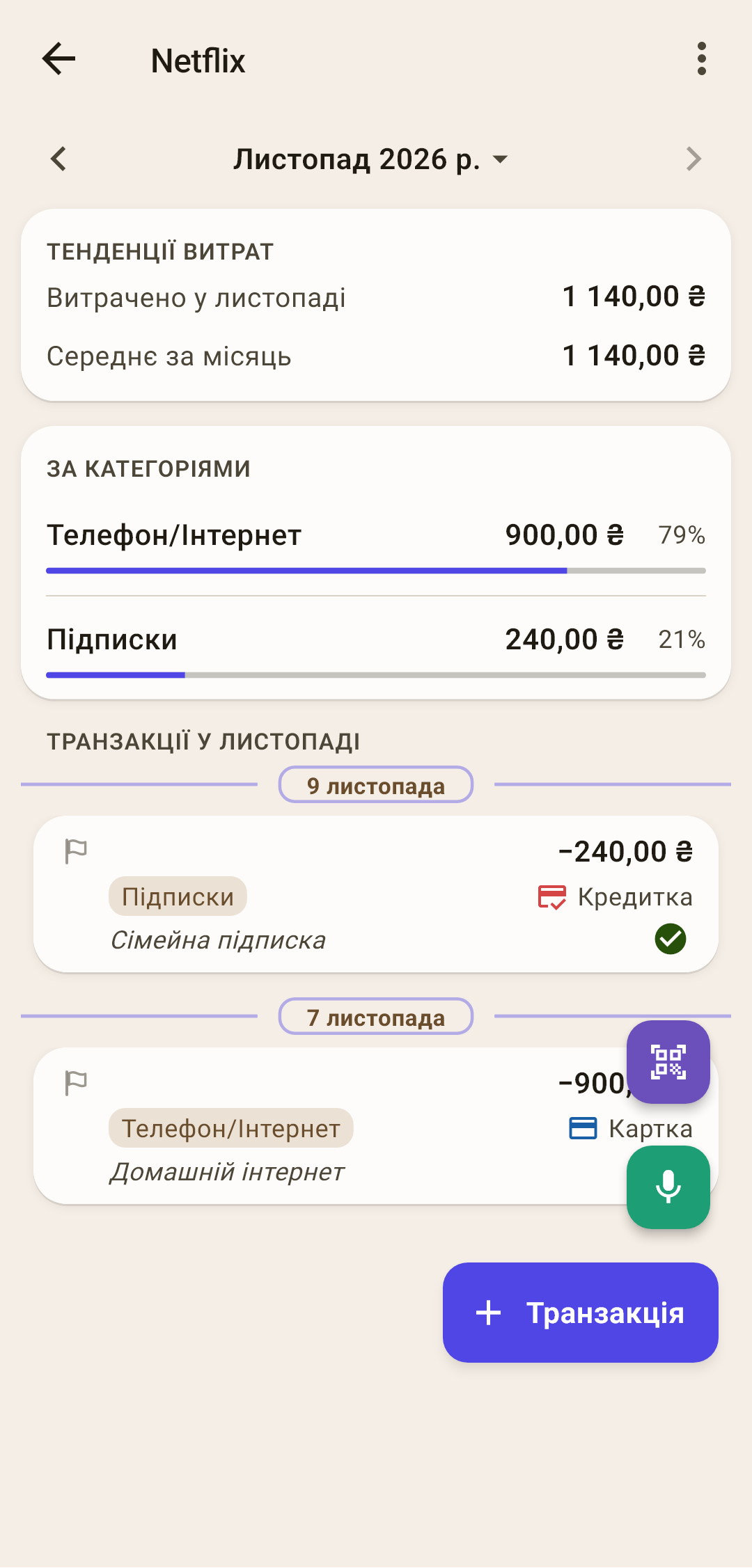
Усе про одного отримувача: скільки, на що й коли. «⋮» — перейменувати, «+» внизу — нова операція відразу із цим отримувачем.
Період
Спочатку — поточний місяць. Стрілки гортають місяці, натискання назви відкриває панель «Період»: ту саму, що у «Звітах».
Як це працює
Хочете побачити все, що пішло отримувачу за рік, — виберіть рік або власний діапазон, і екран покаже його повністю: підсумок, категорії та всі операції.
«Тенденції витрат»
Скільки витрачено в отримувача за період і скільки в середньому на місяць.
Як це працює
Витрати рахуються за вирахуванням повернень. Якщо отримувач переважно платить вам (роботодавець, орендар), блок називається «Тенденції надходжень» і рахує надходження.
«За категоріями»
На що йшли гроші цьому отримувачу. З’являється, коли категорій дві чи більше.
Як це працює
На знімку в Netflix дві категорії: домашній інтернет у «Телефон/Інтернет» і підписка в «Підписках».
Операції
Усі операції із цим отримувачем за період, за днями.
Вкладка «Теги»
Позначки на додачу до категорій: «#дача», «#відпустка», «#навпіл». Як поставити тег на операцію — у статті «Транзакції».
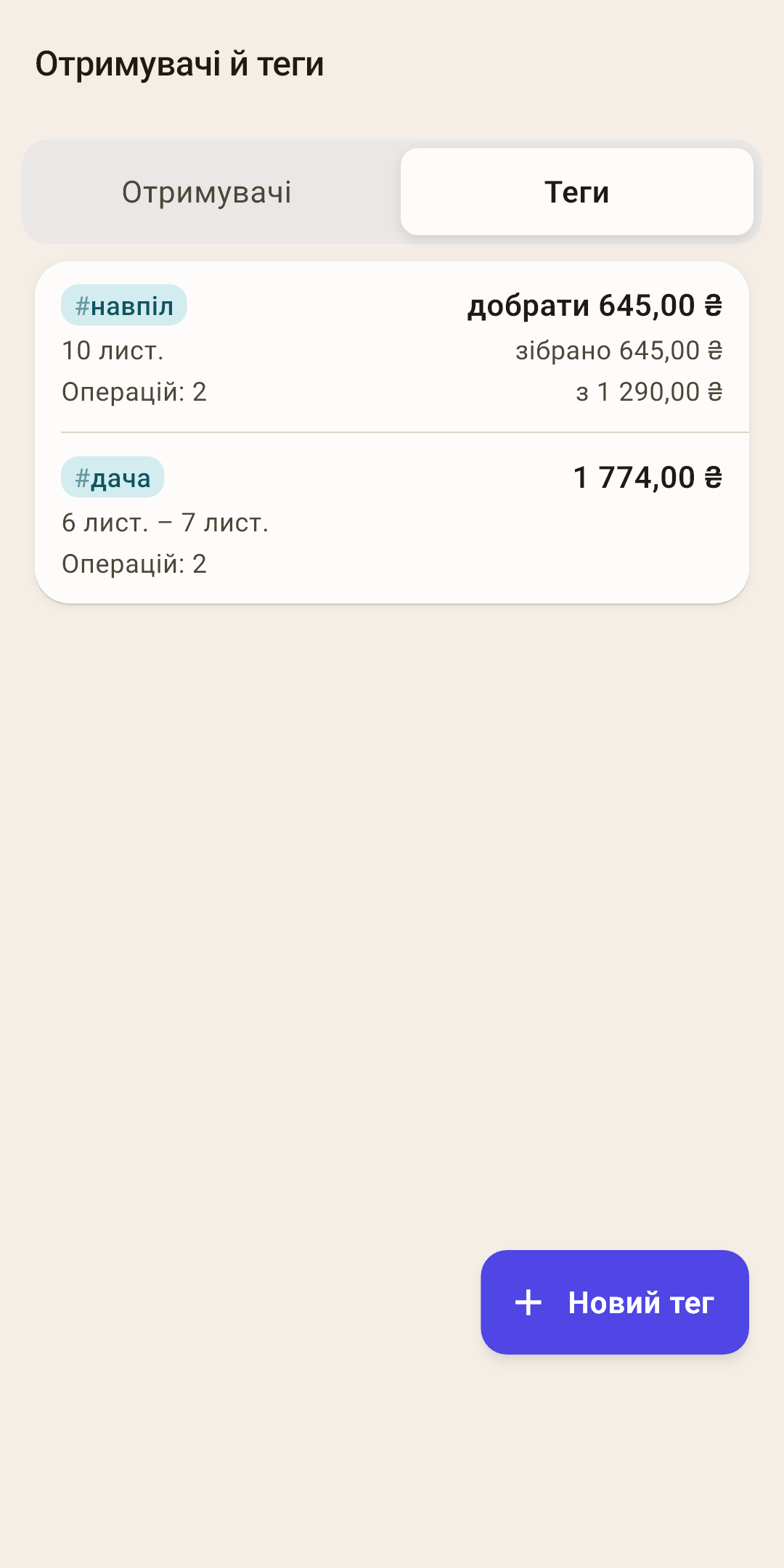
Тег — назва, сума за весь строк тега, сам строк і кількість операцій. У тега з «Розрахунком» праворуч — скільки добрати чи повернути.
Як це працює
Порядок такий: спочатку теги з незавершеним розрахунком, потім — за новизною останньої операції, наприкінці — теги без операцій. Приховані теги зібрано в окремий блок «Приховані теги» внизу.
Натисніть — екран тега (нижче). Потримайте — меню: «Перейменувати», «Розрахунок», «Сховати з вибору». Зсуньте ліворуч — перейменувати, праворуч — видалити.
«+ Новий тег» — створити тег вручну. Зазвичай його створюють просто у формі транзакції.
Екран тега
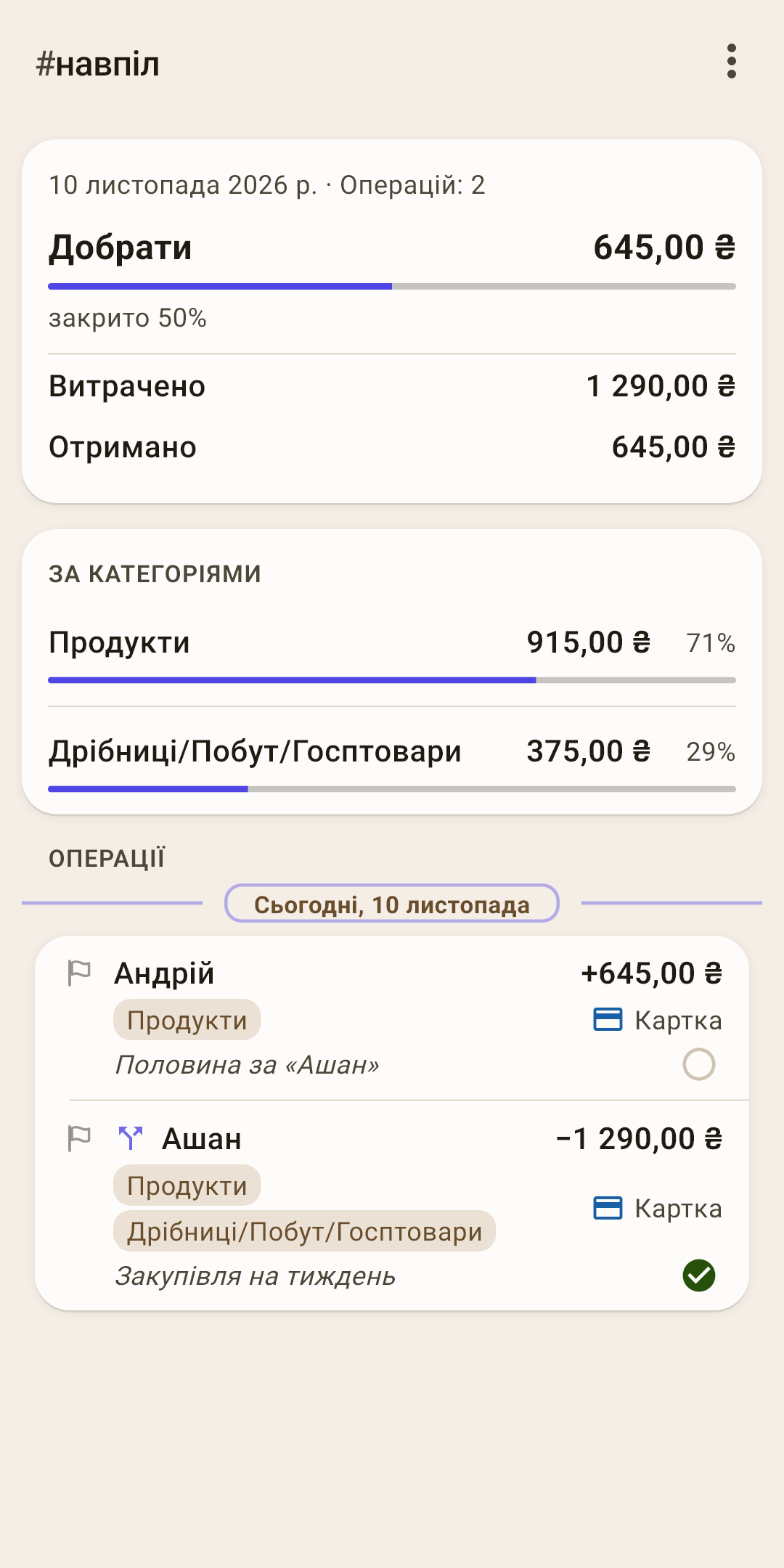
Усе, що пройшло під одним тегом, — скільки, на що й коли. Тут також налаштовується «Розрахунок».
Період і операції
Із якого по який день були операції з тегом і скільки їх. Підсумки екрана — за весь час тега.
Розрахунок
Якщо для тега ввімкнено «Розрахунок»: скільки залишилося, щоб вийти в нуль, і смуга «закрито N %».
Як це працює
Розрахунок відповідає на запитання «хто кому винен» за спільну витрату. Застосунок рахує: витрачено мінус отримано за весь час тега.
«Добрати» — витратили більше, ніж зібрали. На знімку: покупку в «Ашані» на 1 290 ₴ ділили з Андрієм, він повернув 645 ₴ — залишилося 645, закрито 50 %.
«Повернути» — зібрали більше, ніж витратили: наприклад, скинулися на подарунок, і залишилася решта.
«Розраховано» зеленим — усе зійшлося.
Гроші від друга записуйте поверненням у категорію покупки й із тим самим тегом — як у статті «Форма транзакції», розділ «Повернення грошей за товар». На бюджет і звіти «Розрахунок» не впливає: це підказка для вас.
«Витрачено» й «Отримано»
Скільки пішло й надійшло за тегом. Перекази між власними рахунками сюди не входять.
«За категоріями»
На що пішли гроші під цим тегом. Тег на одній частині розділеної суми враховує лише цю частину.
Операції
Усі операції з тегом за днями.
Меню «⋮» тега
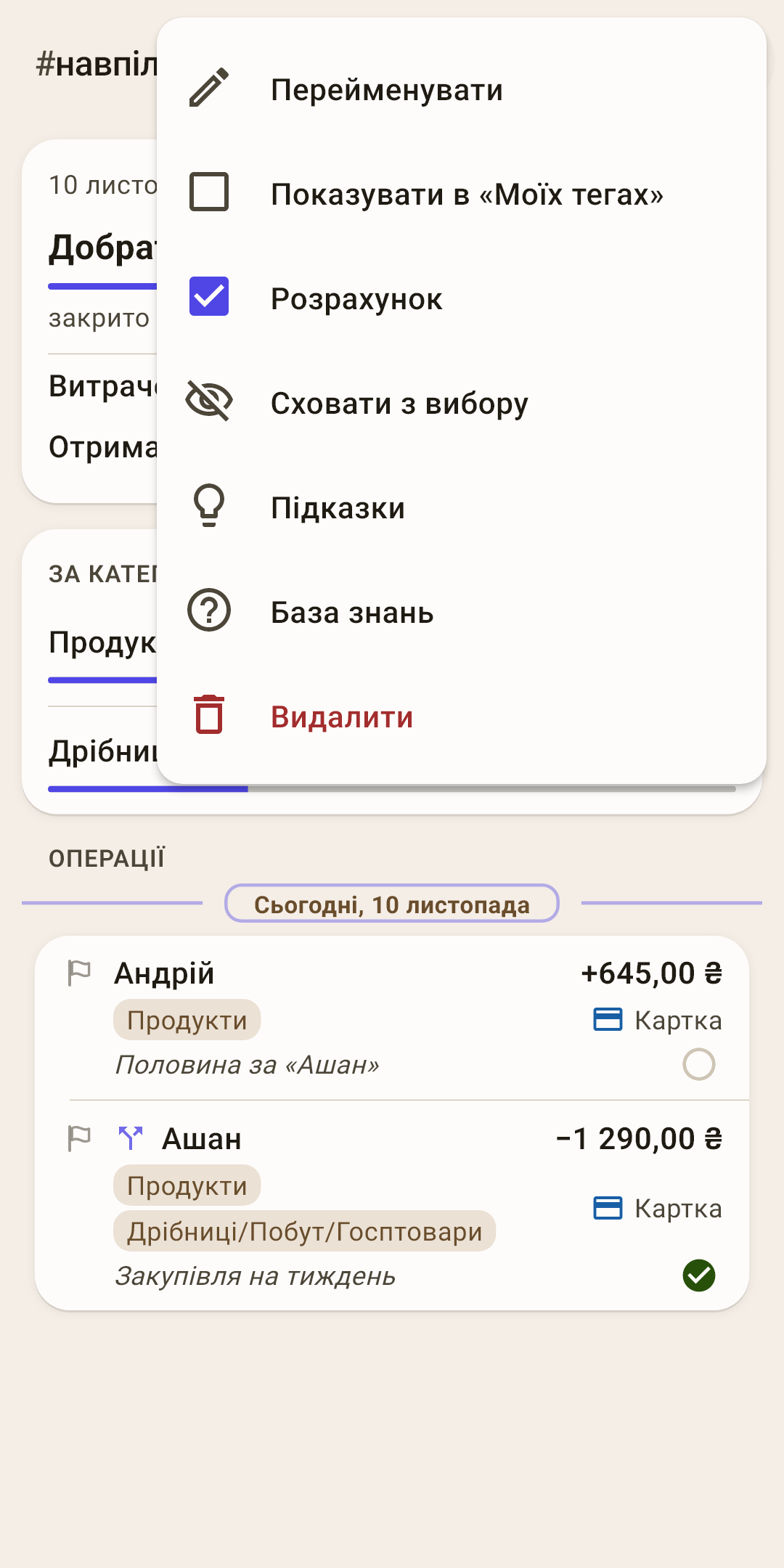
Перейменувати
Нова назва з’явиться на всіх операціях із тегом. Зайняту назву застосунок не дозволить.
Показувати в «Моїх тегах»
Додати тег у блок «Мої теги» на екрані «Огляд». Місць там чотири; коли зайняті, пункт сірий і пояснює чому: «У «Моїх тегах» уже 4».
Розрахунок
Увімкнути чи вимкнути підрахунок, хто кому винен, для цього тега.
Сховати з вибору
Тег зникне з панелі вибору у формі, але на операціях залишиться. Зручно для відпустки, що закінчилася. У прихованого тегу на цьому місці — «Повернути до вибору».
Підказки
Підказки цього екрана.
База знань
Ця стаття на сайті: відкриється в браузері мовою застосунку.
Видалити
Тег буде знято з усіх операцій; самі операції залишаться. Застосунок перепитає.
Що можна зробити з рядком
Кнопок у рядках немає: натисніть, потримайте або зсуньте пальцем.
| Що зробити | Що отримаєте |
|---|---|
| Натиснути отримувача | Екран отримувача. |
| Зсунути отримувача ліворуч / праворуч | «Змінити» (перейменувати) / «Видалити». |
| Натиснути тег | Екран тега. |
| Потримати тег | Меню: «Перейменувати», «Розрахунок», «Сховати з вибору». |
| Зсунути тег ліворуч / праворуч | «Змінити» (перейменувати) / «Видалити». |