
खंड इस क्रम में हैं कि उनकी कितनी बार ज़रूरत पड़ती है: सबसे ज़्यादा वाले ऊपर।
योजना
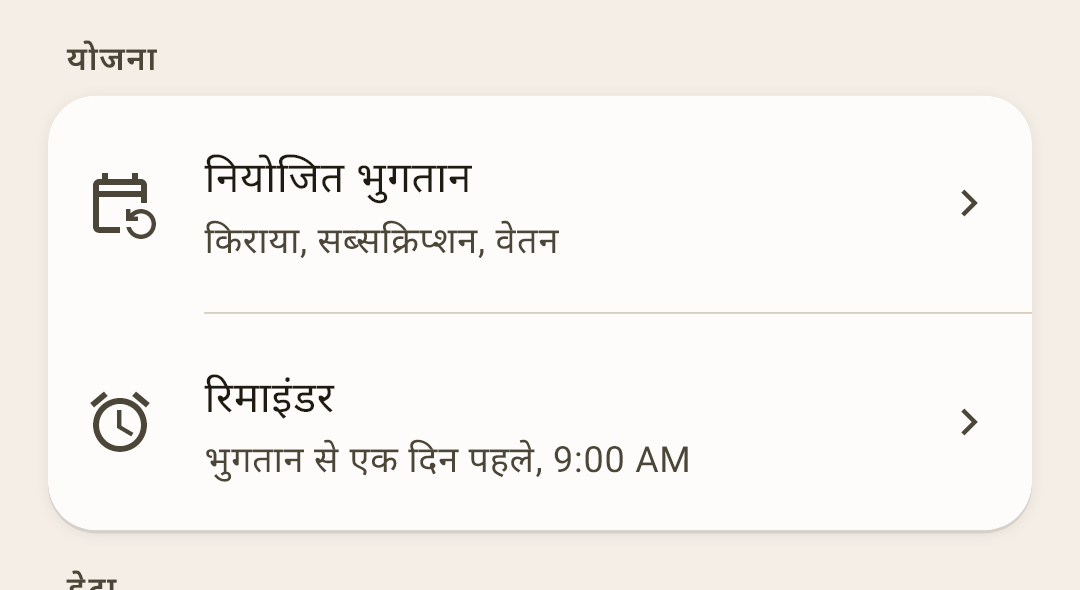
जो कुछ दोहराता है: नियमित भुगतान और रिमाइंडर।
 स्क्रीनशॉट पूरे आकार में खोलें ↗
नियोजित भुगतान — किराया, सब्सक्रिप्शन, तनख़्वाह — जो कुछ दोहराता है। उस दिन ऐप एक टैप में भुगतान दर्ज करने का सुझाव देता है, और «अवलोकन» पर «आगे क्या है» आने वाले दिखाता है।
रिमाइंडर — ऐप कब और किस बारे में सूचना देता है। अपनी स्क्रीन — नीचे।
«रिमाइंडर» स्क्रीन
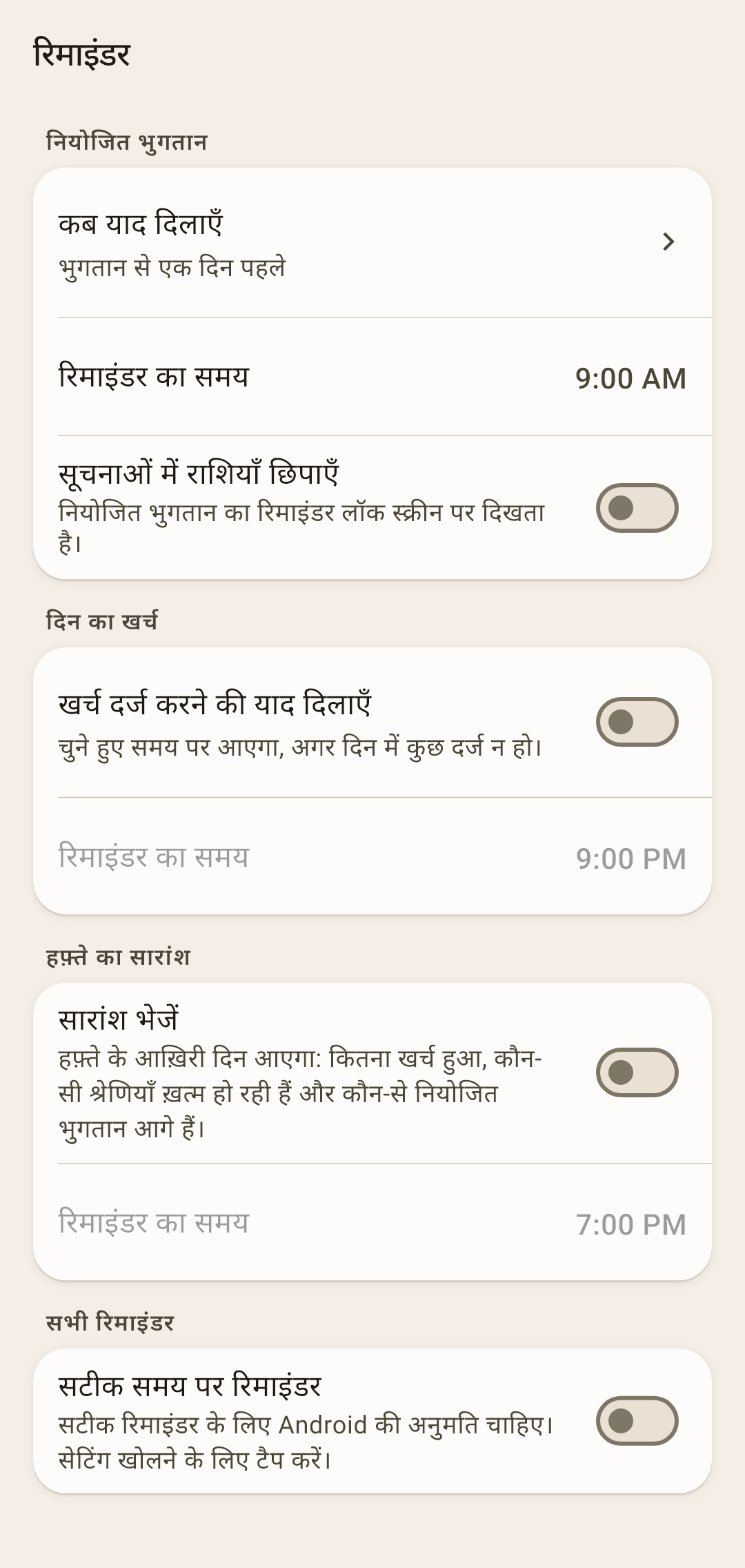
नियोजित भुगतान — «कब याद दिलाएँ» — भुगतान के दिन, 1, 2 या 3 दिन पहले, या हफ़्ता भर पहले; «रिमाइंडर का समय»; «सूचनाओं में राशियाँ छिपाएँ» — रिमाइंडर लॉक स्क्रीन पर दिखता है, और इसके बिना फ़ोन उठाने वाला कोई भी राशि पढ़ सकता है। इंस्टॉल के ठीक बाद: एक दिन पहले, सुबह 9:00 बजे, राशियाँ दिखती हैं।
दिन का खर्च — «खर्च दर्ज करने की याद दिलाएँ» — शाम को, अगर आज आपने कुछ दर्ज नहीं किया। किया है, तो चुप रहता है। इंस्टॉल के ठीक बाद: बंद, रात 9:00 बजे।
हफ़्ते का सारांश — «सारांश भेजें» — हफ़्ते के आख़िरी दिन: कितना खर्च हुआ और सबसे ज़्यादा किस पर, कौन-सी श्रेणियाँ ख़त्म हो रही हैं, कौन-से नियोजित भुगतान आगे हैं। इंस्टॉल के ठीक बाद: बंद।
सभी रिमाइंडर — «सटीक समय पर रिमाइंडर»। बिना अनुमति के Android रिमाइंडर देर से भी दे सकता है। स्विच Android की वह सेटिंग खोलता है, जहाँ यह अनुमति दी जाती है।
डेटा
बजट की सूचियाँ और दूसरे प्रोग्रामों के साथ डेटा का आदान-प्रदान।
 स्क्रीनशॉट पूरे आकार में खोलें ↗
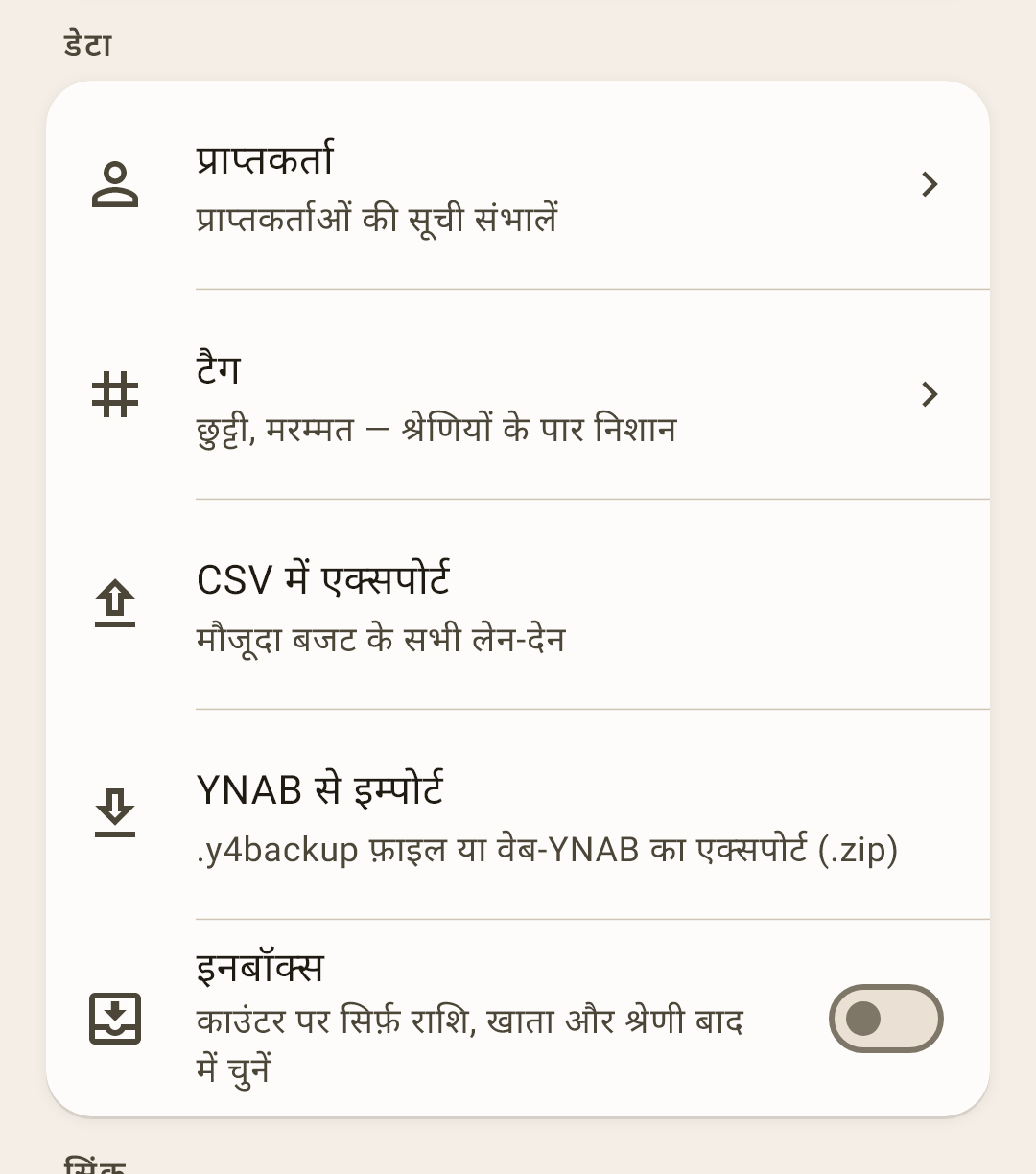
प्राप्तकर्ता और टैग — सूचियाँ, जो लेन-देन दर्ज करते-करते अपने-आप बनती हैं। उनके बारे में सब — लेख «प्राप्तकर्ता और टैग» में।
CSV में एक्सपोर्ट — मौजूदा बजट के सारे लेन-देन एक तालिका फ़ाइल के रूप में — Excel या Google Sheets में खोलने के लिए।
और
फ़ाइल में वह सब है, जो लेन-देन में है: तारीख़, खाता, प्राप्तकर्ता, श्रेणी और उसका समूह, राशि और मुद्रा, «बैंक से क्लियर», नोट, बँटी राशि के हिस्से, ट्रांसफ़र, टैग, फ़्लैग, ई-रसीदें, बजट का महीना (अगले महीने के लिए दर्ज तनख़्वाह के लिए — वह महीना, जिसके लिए वह अलग रखी गई), और मुद्राओं के बीच ट्रांसफ़र के लिए — कितना आया, किस मुद्रा में और किस दर पर। सिर्फ़ फ़ोटो और PDF एक्सपोर्ट नहीं होते: वे फ़ोन पर फ़ाइलें हैं।
कॉलम के नाम अंग्रेज़ी में हैं (date, amount, tags…) और ऐप की भाषा पर निर्भर नहीं: ऐसे भाषा बदलने पर फ़ॉर्मूले और पिवट टेबल नहीं टूटतीं। फ़ाइल में संख्याएँ हमेशा असली होती हैं, चाहे «राशियाँ छिपाएँ» चालू हो। फ़ील्ड का विभाजक संख्या के फ़ॉर्मैट के हिसाब से होता है, ताकि तालिका एक पंक्ति की जगह कॉलम में खुले।
YNAB से इम्पोर्ट — YNAB 4 (.y4backup फ़ाइल) या वेब-YNAB (.zip एक्सपोर्ट) से बजट लाइए: खाते, श्रेणियाँ और पूरा इतिहास। इंपोर्ट के बाद एक शब्दावली दिखाती है कि YNAB का हर शब्द यहाँ किस नाम से है।
इनबॉक्स — काउंटर पर बस राशि; खाता और श्रेणी बाद में चुनिए। यह कैसे काम करता है — लेख «लेन-देन का फ़ॉर्म» में। इंस्टॉल के ठीक बाद: बंद।
सिंक
क्लाउड, बैकअप और डिवाइसों के बीच बजट ले जाना। यहाँ छोटे में कि क्या कहाँ है; विस्तार से — लेख «क्लाउड और बैकअप»।
 स्क्रीनशॉट पूरे आकार में खोलें ↗
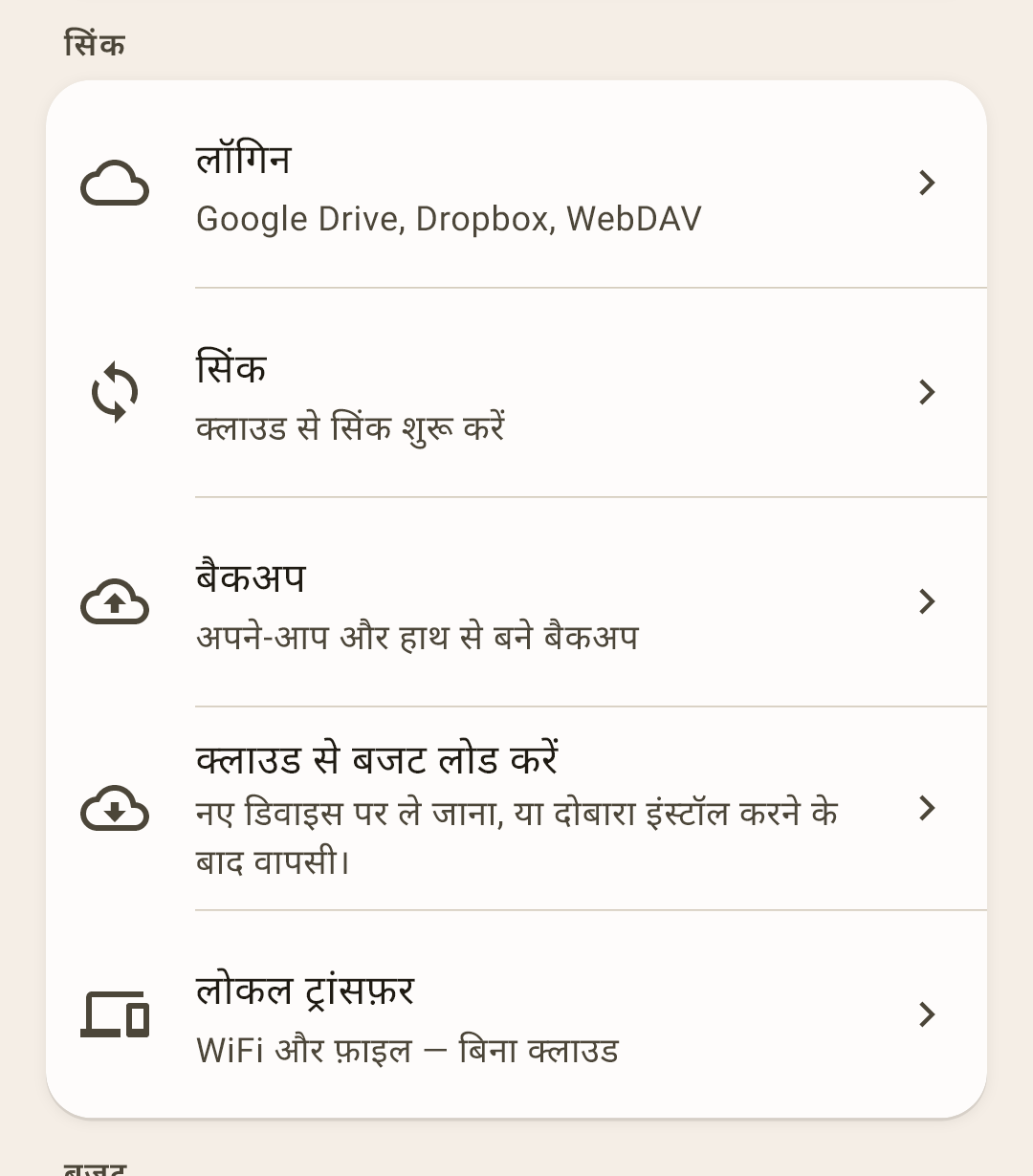
लॉगिन — क्लाउड जोड़ें: Google Drive, Dropbox या WebDAV। मुख्य नियम: इस बजट को रखने वाले सारे डिवाइस वही क्लाउड अकाउंट इस्तेमाल करते हैं, वरना वे एक-दूसरे को नहीं देखेंगे।
और
अगर परिवार के लोगों के Google अकाउंट अलग हैं, तो बजट के लिए एक अलग, नया Google अकाउंट बनाइए और सारे डिवाइसों पर ऐप के क्लाउड में सिर्फ़ उसी से लॉग-इन कीजिए। पत्नी के फ़ोन पर अपने निजी अकाउंट में, या अपने फ़ोन पर उसके अकाउंट में लॉग-इन मत कीजिए: फ़ोन उस अकाउंट के साथ कॉन्टैक्ट, संदेश और फ़ोटो सिंक करने लगेगा, और दो लोगों का निजी डेटा मिल जाएगा। बजट का अलग अकाउंट सिर्फ़ बजट के बारे में जानता है।
Dropbox — अपने Dropbox यूज़रनेम और पासवर्ड से लॉग-इन कीजिए, «Continue with Google» बटन से नहीं। Google से लॉग-इन Dropbox को उस Google अकाउंट से बाँध देता है — और दूसरे Google अकाउंट वाले डिवाइस पर किसी दूसरे Dropbox में पहुँचना आसान है, जिसमें आपका बजट नहीं है। Dropbox का यूज़रनेम और पासवर्ड किसी भी डिवाइस पर एक जैसे काम करते हैं।
WebDAV — कोई क्लाउड, जो इसे समझता है (Nextcloud, ownCloud, pCloud और दूसरे), या आपका अपना सर्वर; सारे डिवाइसों पर वही पता, लॉगिन और फ़ोल्डर।
सिंक — क्लाउड और दूसरे डिवाइसों के साथ बदलावों का आदान-प्रदान; साथ में क्लाउड को एन्क्रिप्ट करने वाला पासवर्ड, और सिंक का लॉग।
बैकअप — बजट की कॉपियाँ: तय समय पर अपने-आप बनी और हाथ से बनी, फ़ोन पर और क्लाउड में। यहीं से — «पढ़ने लायक कॉपी» फ़ाइल के रूप में।
क्लाउड से बजट लोड करें — नया फ़ोन या दोबारा इंस्टॉल — बजट क्लाउड से या बैकअप फ़ाइल से लौट आता है।
लोकल ट्रांसफ़र — बजट अपने ही डिवाइसों के बीच WiFi से या फ़ाइल के रूप में ले जाइए — बिना क्लाउड के।
बजट
मौजूदा बजट की सेटिंग।
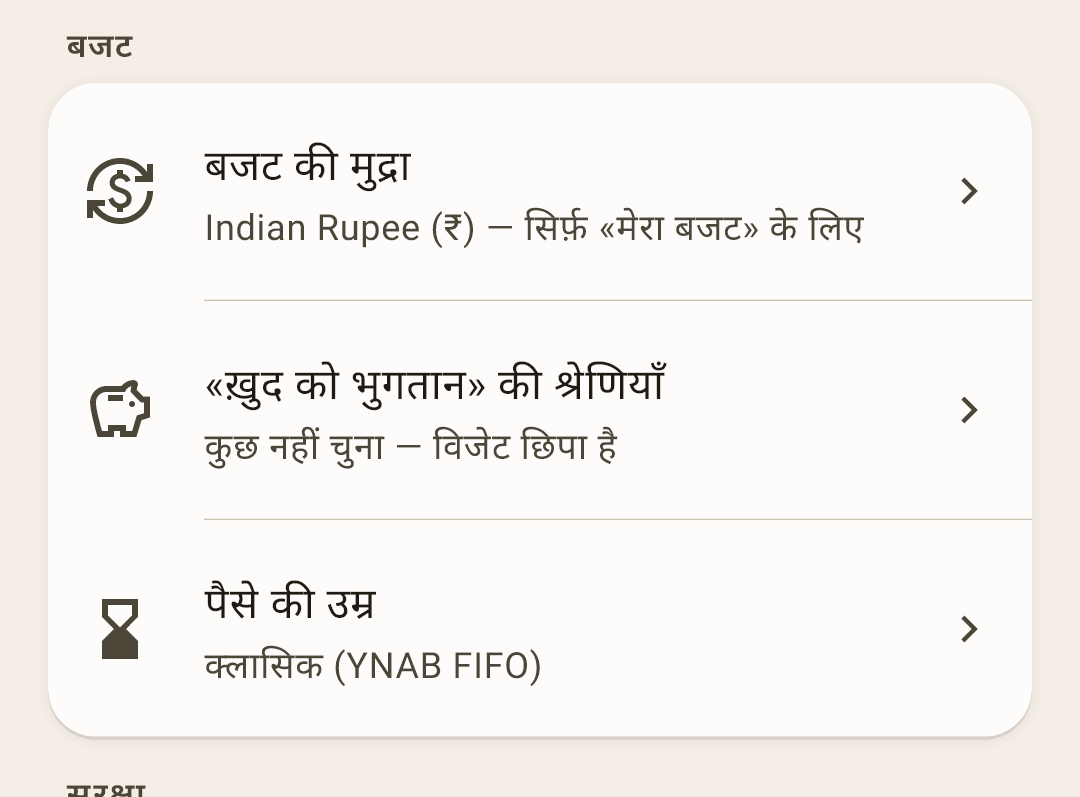 स्क्रीनशॉट पूरे आकार में खोलें ↗
बजट की मुद्रा — वह चिह्न, जिसमें आप बजट रखते हैं। सिर्फ़ इस बजट के लिए; ऐप राशियाँ नहीं बदलता — सिर्फ़ चिह्न बदलता है।
«ख़ुद को भुगतान» की श्रेणियाँ — कौन-सी श्रेणियाँ «अपने लिए अलग रखा» गिनी जाएँ — आमतौर पर बचत। कुछ नहीं चुना, तो «अवलोकन» पर «ख़ुद को भुगतान» ब्लॉक नहीं होता। वह क्या दिखाता है — लेख «अवलोकन» में।
पैसे की उम्र — उसे कैसे गिनें: तीन तरीके। अपनी स्क्रीन — नीचे।
«पैसे की उम्र» स्क्रीन
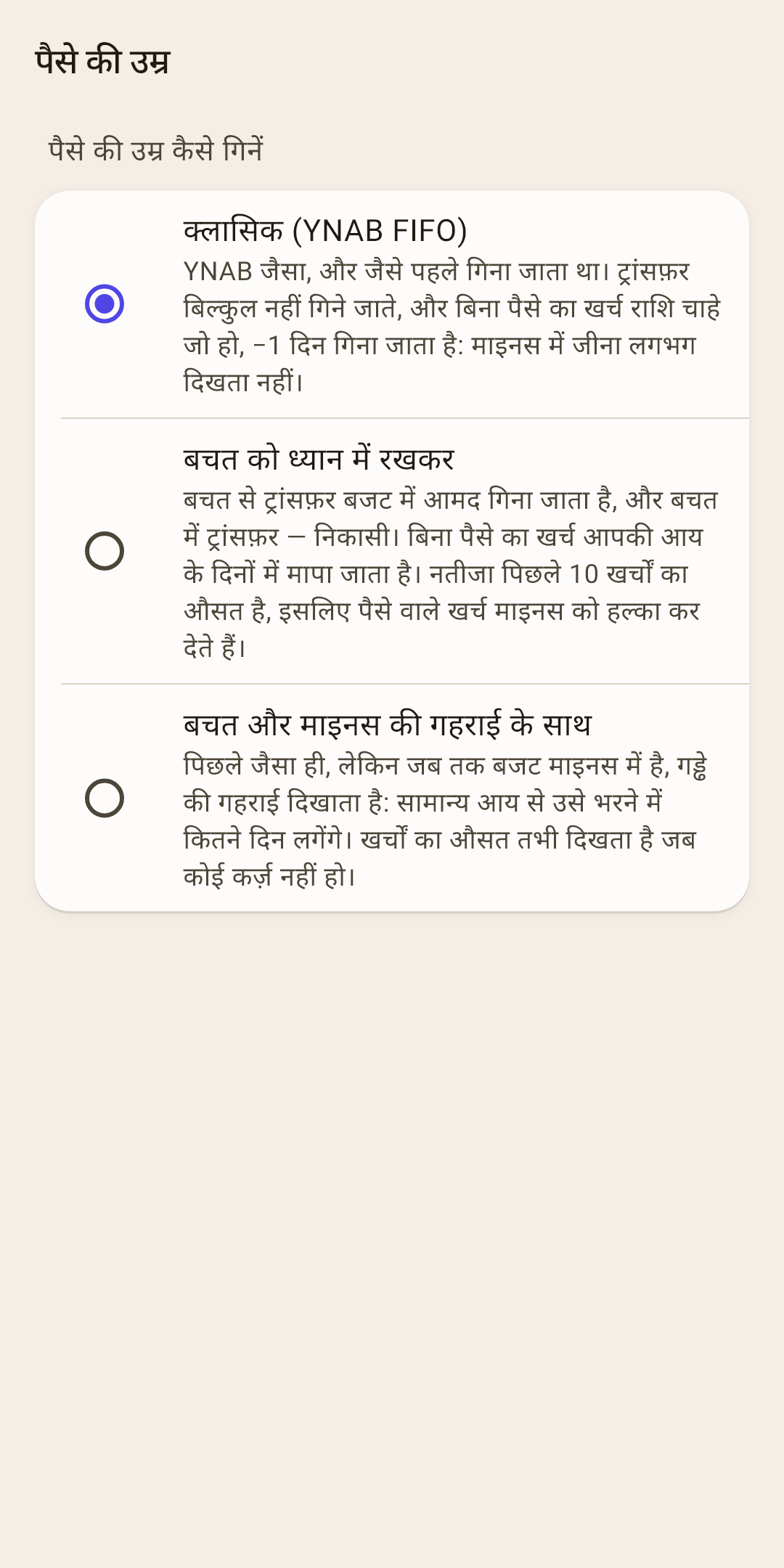
तीनों तरीके स्क्रीन पर ही समझाए गए हैं। कौन-सा सच के ज़्यादा क़रीब है और क्यों, उदाहरणों के साथ — लेख «अवलोकन» में, हिस्सा «पैसे की उम्र विस्तार से»। छोटे में: «बचत को ध्यान में रखकर» ठीक वही पैसा गिनता है, जो आपके खातों में है। इंस्टॉल के ठीक बाद: «क्लासिक (YNAB FIFO)»।
सुरक्षा
ऐप पर ताला।
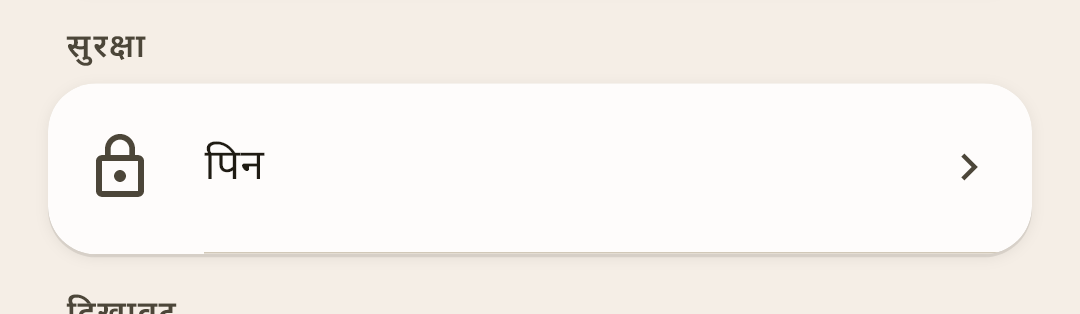 स्क्रीनशॉट पूरे आकार में खोलें ↗
पिन — ऐप खोलते समय इसे माँगता है। पिन सेट होते ही नीचे «बायोमेट्रिक से अनलॉक» आता है — अंकों की जगह फ़िंगरप्रिंट या चेहरा।
और
बिना पिन के बायोमेट्रिक चालू नहीं हो सकता: उसके बिना ताला ही नहीं। जब तक पिन सेट है, खुले ऐप्स की सूची में ऐप का कार्ड ढका रहता है, और ताक-झाँक करने वाली आँखें वहाँ आपके बैलेंस नहीं देखेंगी (Android 13 और नए पर)।
दिखावट
दो स्क्रीन: फ़ॉर्मैट के साथ भाषा, और ऐप का पूरा रूप।
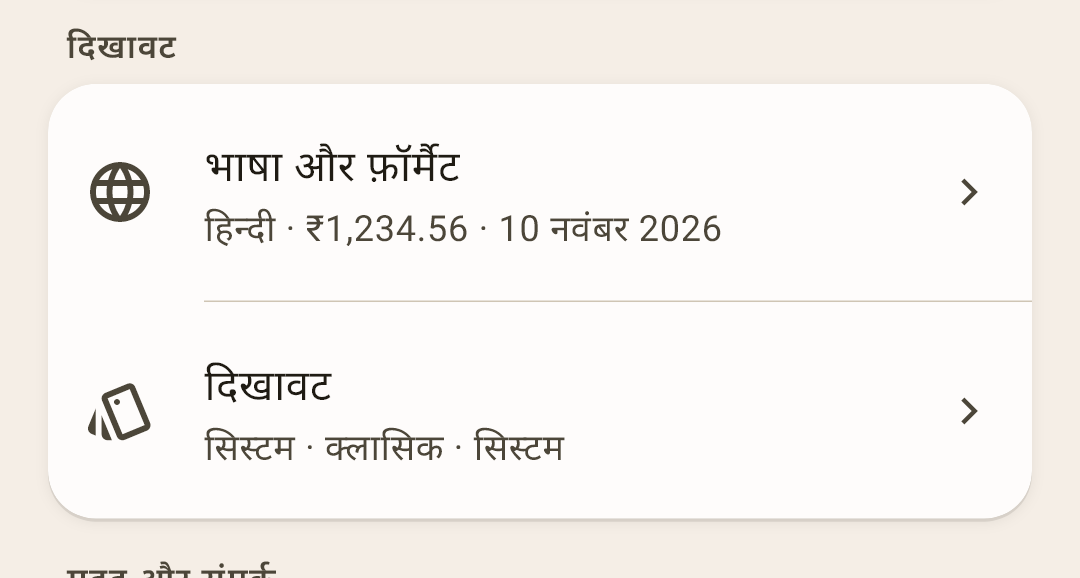 स्क्रीनशॉट पूरे आकार में खोलें ↗
भाषा और फ़ॉर्मैट — इंटरफ़ेस की भाषा, राशियाँ और तारीख़ें कैसी दिखें, राशि कैसे लिखें। स्क्रीन — नीचे।
दिखावट — थीम, शैली, फ़ॉन्ट, आइकन और लेन-देन की पंक्ति कैसी दिखे। स्क्रीन — नीचे।
«भाषा और फ़ॉर्मैट» स्क्रीन
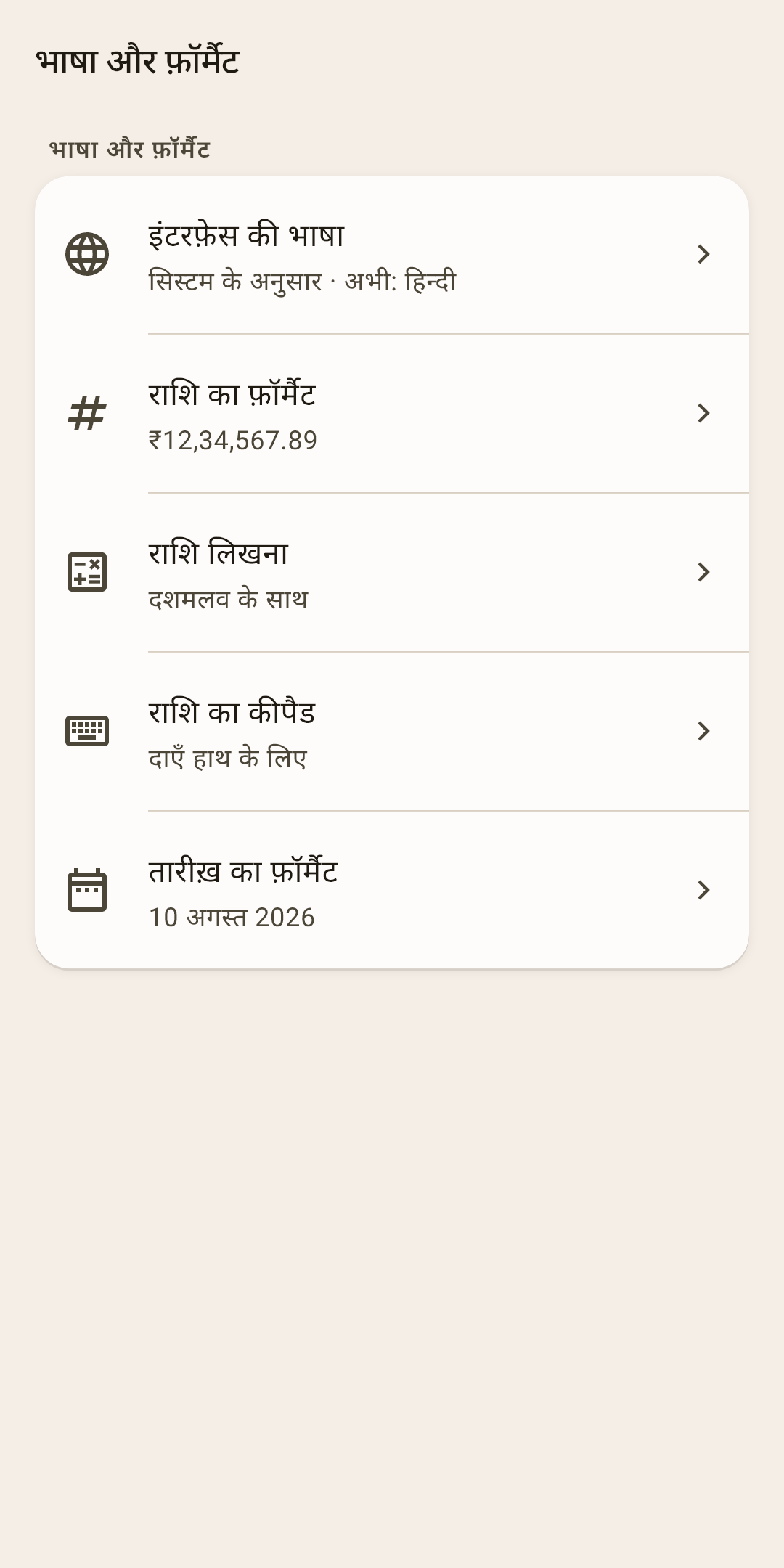
इंटरफ़ेस की भाषा — तेरह भाषाएँ; «सिस्टम के अनुसार» फ़ोन की भाषा है। भाषा इसी डिवाइस पर रहती है और सिंक नहीं होती: फ़ोन हिन्दी में हो सकता है और कंप्यूटर अंग्रेज़ी में।
राशि का फ़ॉर्मैट — हज़ार और दशमलव के विभाजक, मुद्रा का चिह्न किस ओर। डिफ़ॉल्ट रूप से — जैसा चुनी भाषा में चलता है: हिन्दी में लाख और करोड़ — «₹12,34,567.89»।
राशि लिखना — «दशमलव के साथ» या «पैसे से, POS मशीन की तरह» (1-2-5-0 का मतलब 12.50)। इंस्टॉल के ठीक बाद: दशमलव के साथ।
राशि का कीपैड — «दाएँ हाथ के लिए» — अंक दाईं ओर, क्रियाएँ बाईं ओर; «बाएँ हाथ के लिए» — उल्टा। इंस्टॉल के ठीक बाद: दाएँ हाथ के लिए।
तारीख़ का फ़ॉर्मैट — क्रम, विभाजक, महीना संख्या में या शब्द में — चुनने के लिए 24 विकल्प।
«दिखावट» स्क्रीन
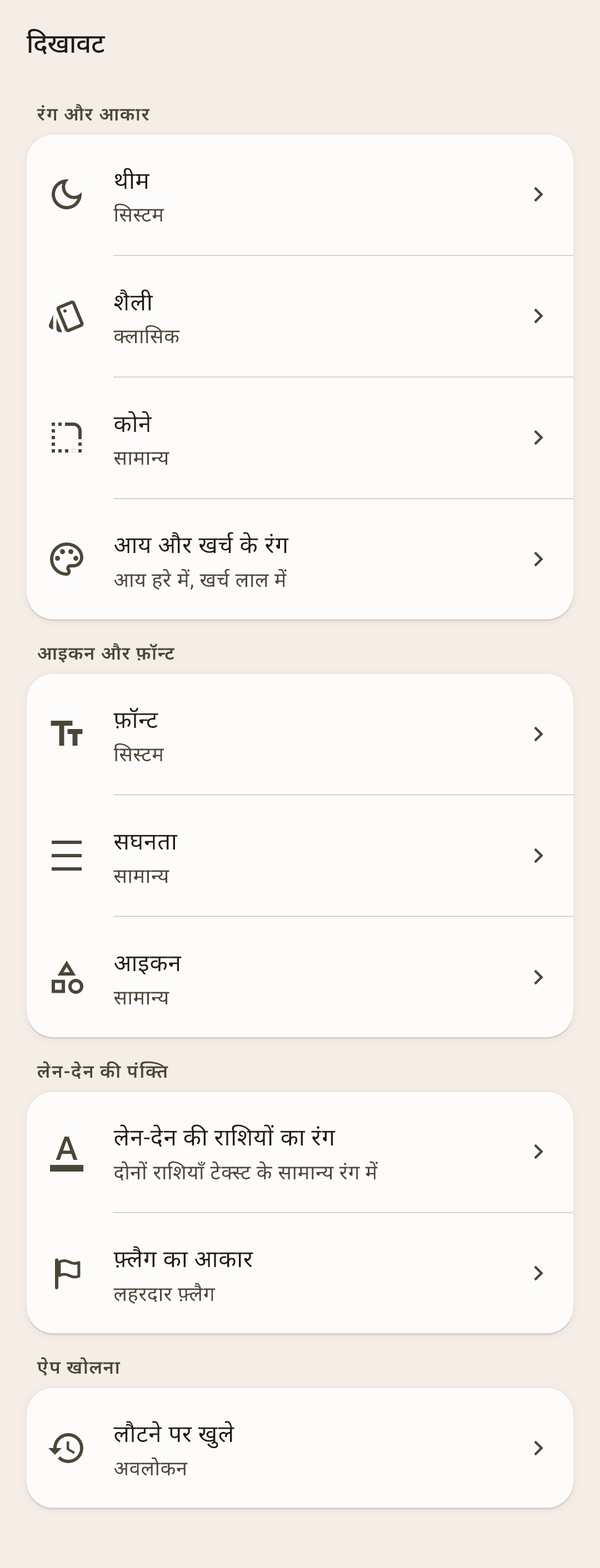
थीम — «सिस्टम», «हल्की» या «गहरी»। «सिस्टम» फ़ोन के हिसाब से चलती है।
शैली — ऐप के रंगों का मिज़ाज: «क्लासिक», «नियॉन», «ऑरोरा», «चटक», «टॉफ़ी», «मलाई», «ग्रेफ़ाइट»। हर एक का हल्का और गहरा रूप है।
कोने — «सीधे», «सामान्य» या «गोल» — कार्डों, बटनों और चिप्स के कोने। शैली से अलग।
आय और खर्च के रंग — «सामान्य» — आय हरे में, खर्च लाल में। «स्पष्ट» — आय नीले में: उनके लिए, जिन्हें हरा और लाल अलग पहचानना मुश्किल लगता है।
और
बारह में से लगभग एक आदमी और दो सौ में से एक औरत रंग अलग तरह से देखते हैं। तीन तरह होते हैं:
ड्यूटेरानोपिया — हरे की कमज़ोर पहचान; सबसे आम;
प्रोटानोपिया — लाल की कमज़ोर पहचान;
ट्राइटानोपिया — नीला और पीला उलझते हैं; बहुत दुर्लभ।
पहले दो में हरा और लाल मिलकर भूरे-से एक जैसे रंग बन जाते हैं, और आय को खर्च से रंग से अलग नहीं किया जा सकता। ये दोनों नीला अच्छी तरह देखते हैं — इसीलिए «स्पष्ट» में आय नीली है।
ऐसे लोगों के लिए ऐप और क्या करता है — पहले से, बिना किसी सेटिंग के:
हर राशि पर «+» या «−» चिह्न है: लेन-देन की दिशा बिल्कुल बिना रंग के दिखती है (और इंस्टॉल के ठीक बाद लेन-देन की राशियाँ वैसे भी बिना रंग की होती हैं);
ज़्यादा खर्च सिर्फ़ रंग से नहीं, आइकन से भी बताता है: बटुआ — आपने अपना पैसा खर्च किया, कार्ड — क्रेडिट कार्ड के कर्ज़ में गए;
नाकाम सिंक आइकन का सिर्फ़ रंग नहीं, उसकी तस्वीर भी बदलता है — अंदर «!» आता है;
रिपोर्ट के चार्टों के रंग ऐसे चुने गए हैं कि पास के टुकड़े सिर्फ़ रंगत में नहीं, चमक में भी अलग हों।
«स्पष्ट» क्या बदलता है: आय हर जगह नीली — राशियों में, आय के फ़ॉर्म के ऊपरी हिस्से में, चार्टों में और «आय और खर्च» तालिका में; लेन-देन के फ़्लैग के रंग चमक से अलग किए जाते हैं; रिपोर्ट के चार्ट और «पैसे का प्रवाह» अपना रंग-सेट लेते हैं। हर सेट विकास के दौरान तीनों तरह के लिए जाँचा जाता है।
«स्पष्ट» उनकी भी मदद करता है, जो रंग अच्छी तरह पहचानते हैं, पर तेज़ धूप में स्क्रीन देखते हैं।
फ़ॉन्ट — सिस्टम का फ़ॉन्ट या सात में से एक: «Fira Sans», «Geologica», «IBM Plex Sans», «Inter», «Manrope», «Noto Sans», «Source Sans 3» — पूरे इंटरफ़ेस के लिए।
सघनता — «सघन», «सामान्य» या «खुली» — पंक्तियों और ब्लॉकों के बीच की जगह। अक्षरों का आकार नहीं बदलता।
आइकन — «सामान्य» या «दो-रंगी»।
लेन-देन की राशियों का रंग — लेन-देन की सूचियों में राशियाँ रंगनी हैं या नहीं: «बिना रंग», «सिर्फ़ आय» या «खर्च और आय»।
और
इंस्टॉल के ठीक बाद — «बिना रंग», और इस गाइड का हर स्क्रीनशॉट ऐसे ही लिया गया। क्यों: लाल ख़तरे का रंग है, और ब्रेड ख़रीदना ख़तरा नहीं; जब हर पंक्ति लाल चमकती है, रंग कुछ कहना बंद कर देता है। लेन-देन की दिशा चिह्न बताता है: खर्च के लिए «−», आय के लिए «+»। रंग चाहिए? «खर्च और आय» या «सिर्फ़ आय» चुनिए।
श्रेणी का ज़्यादा खर्च, कर्ज़ और सिंक की स्थिति आप जो भी चुनें, रंगीन रहते हैं: वहाँ रंग चेतावनी है।
फ़्लैग का आकार — «बिंदु», «तिकोना फ़्लैग» या «लहरदार फ़्लैग» — लेन-देन की पंक्तियों में फ़्लैग कैसा दिखे।
लौटने पर खुले — «अवलोकन» — 30 सेकंड से ज़्यादा के ब्रेक के बाद और शुरू करने पर «अवलोकन» खुलता है; «जहाँ छोड़ा था» — वही स्क्रीन, खुले फ़ॉर्म के साथ भी। पिन दोनों बार माँगा जाता है।
मदद और संपर्क
संकेत और डेवलपर से संपर्क।
 स्क्रीनशॉट पूरे आकार में खोलें ↗
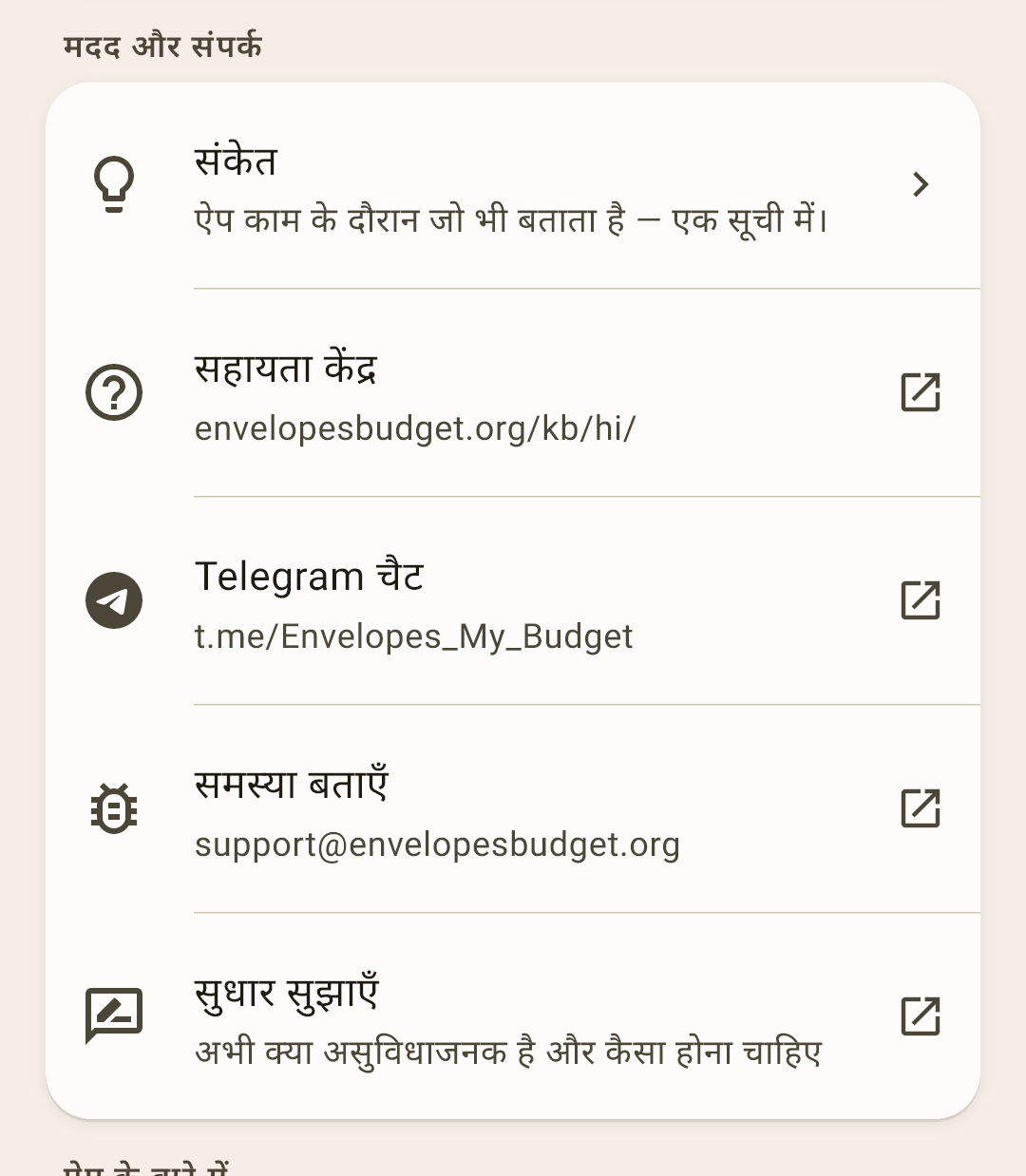
संकेत — ऐप के सारे संकेत एक सूची में, स्क्रीनों के हिसाब से। साथ में «संकेत फिर से दिखाएँ»। किसी एक स्क्रीन के संकेत उसके «⋮» मेनू का «संकेत» बिंदु भी खोलता है।
सहायता केंद्र — वेबसाइट पर हर स्क्रीन के लेख, ऐप की भाषा में; यह बिंदु मुख्य पेज खोलता है। किसी एक स्क्रीन का लेख उसके «⋮» मेनू का «सहायता केंद्र» बिंदु खोलता है।
Telegram चैट — एक समूह, जहाँ सवालों के जवाब मिलते हैं और जहाँ आप दूसरे उपयोगकर्ताओं से पूछ सकते हैं।
समस्या बताएँ — डेवलपर को ईमेल। ऐप और डिवाइस के संस्करण अपने-आप भर जाते हैं; «ऐप के बारे में» से इवेंट लॉग जोड़ सकते हैं।
सुधार सुझाएँ — एक विचार के साथ ईमेल: अभी क्या असुविधाजनक है और आप कैसा चाहेंगे।
ऐप के बारे में
एक पंक्ति, और उसके पीछे संस्करण, दस्तावेज़ों और सर्विस बिंदुओं वाली स्क्रीन।
 स्क्रीनशॉट पूरे आकार में खोलें ↗
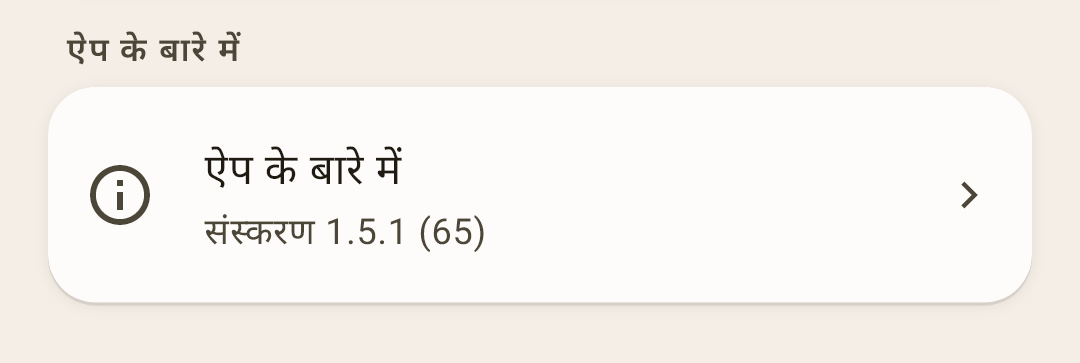
ऐप के बारे में — स्क्रीन — नीचे।
«ऐप के बारे में» स्क्रीन
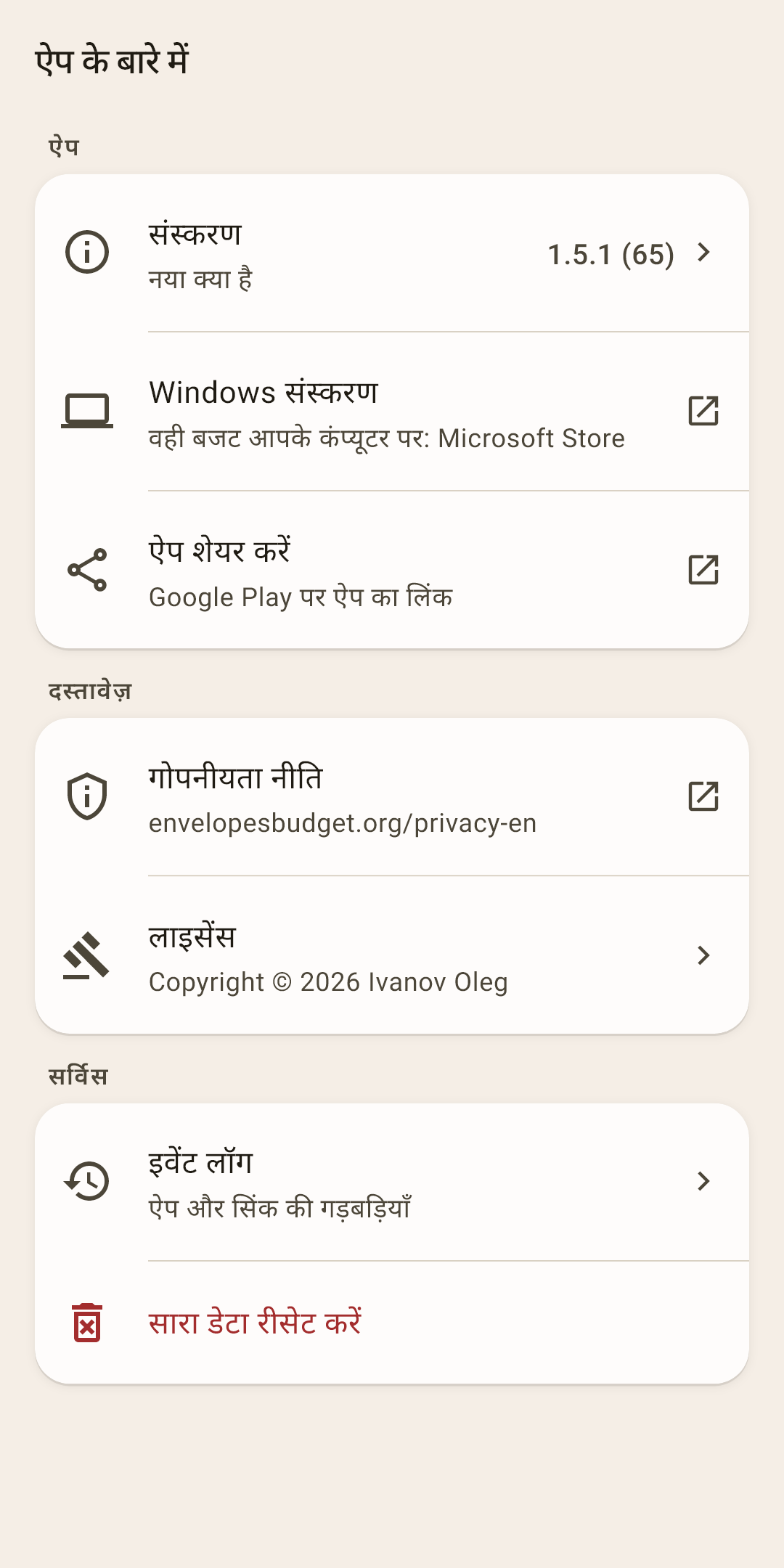
संस्करण — संस्करण संख्या; «नया क्या है» के लिए उस पर टैप करें: पिछले संस्करणों में क्या बदला।
Windows संस्करण — वही बजट कंप्यूटर पर — Microsoft Store में।
ऐप शेयर करें — Google Play पर ऐप का लिंक भेजें।
गोपनीयता नीति और लाइसेंस — दस्तावेज़। छोटे में: आपका डेटा आपका है, और डेवलपर की उस तक कोई पहुँच नहीं। गोपनीयता नीति अंग्रेज़ी में है।
इवेंट लॉग — ऐप और सिंक की गड़बड़ियाँ। समस्या के बारे में लिखते समय काम का।
सारा डेटा रीसेट करें — सारे खाते, श्रेणियाँ, लेन-देन, नियोजित भुगतान और लक्ष्य हटाएँ। ऐप फिर पूछता है: «सारा डेटा रीसेट करें?»। यह वापस नहीं होता।
और
अगर सिंक जुड़ा है, तो डेटा अगले सिंक पर क्लाउड से लौट आता है। हमेशा के लिए हटाने के लिए क्लाउड हटाइए या उसमें सिंक फ़ाइल हटाइए। रीसेट से पहले «बैकअप» में कॉपी बना लीजिए।