
A che cosa serve questa schermata
La schermata «Budget» risponde alla domanda «quanto posso ancora spendere». «Attività» risponde a «ma allora dove sono andati». È il tuo diario: tutto ciò che hai registrato è qui per giorno, il giorno più recente in alto.
Trovare
«Quanto era costata quella cena a marzo?»: un paio di lettere nella ricerca, ed eccola.
Correggere
Categoria sbagliata, uno zero in più, un doppione: fai scorrere la riga e correggi.
Riconciliare con la banca
Segna ciò che è già passato sulla carta, e vedi subito che cosa la banca non ha ancora elaborato.
Che cosa c'è nella schermata
Tocca uno screenshot per aprirlo a schermo intero.
Ricerca: trova qualsiasi cosa da un paio di lettere, un importo o delle date.
Come funziona
Scrivi «essel»: nell'elenco restano solo le tue spese all'Esselunga. Cerca ovunque: beneficiario, categoria, nota e importo. «47,55» trova quell'importo, «latte» trova la nota «Latte, uova, pane».
La ricerca capisce le date come le scrivi:
15/8/2026: un solo giorno;
15/8: quel giorno in qualsiasi anno, «che cosa ho comprato ai compleanni passati?»;
8/2026: tutto agosto;
2/8/26-10/8/26: da e fino a, tutti e due i giorni compresi. Funziona anche con i mesi: 6/2026-8/2026, tutta l'estate.
Tra «da» e «fino a» va bene un trattino, una lineetta o uno spazio: l'app capisce dov'è il confine. Un numero da solo, come «8», non viene preso per una data: altrimenti una ricerca di 8 € affogherebbe in tutto agosto.
Il cancelletto attiva la ricerca per tag: «#vac», tutto ciò che ha il tag «vacanze»; «#vac bar», solo i bar delle vacanze. Due tag separati da uno spazio: le transazioni che li hanno tutti e due.
Beneficiari e tag: chi paghi più spesso e quanto.
Come funziona
Una schermata a parte con due schede. «Beneficiari»: tutti quelli che hai pagato e che ti hanno pagato, con un totale per quest'anno (il periodo si cambia nel menu «⋮»). Spesso è qui che scopri che le «piccole» spese al negozio sotto casa in un anno hanno fatto una vacanza.
«Tag»: le tue etichette trasversali alle categorie, «vacanze», «ristrutturazione», «regalo per la mamma». Tocca un beneficiario o un tag per aprire la sua storia. L'articolo «Beneficiari e tag»
Il menu «⋮»: tutto ciò che cambia l'aspetto dell'elenco. Ogni voce è spiegata più sotto.
Tipo di transazione: solo spese, solo entrate, con un tocco.
Come funziona
Vuoi vedere solo i soldi in arrivo? Tocca «Entrate». I «Trasferimenti» sono quando i soldi si sono solo spostati tra i tuoi conti: dal conto corrente ai risparmi, per saldare la carta di credito. Le «Note» sono voci senza importo, promemoria per te stesso.
Tocca di nuovo lo stesso chip, e torna tutto l'elenco.
Data: salta a qualsiasi giorno.
Come funziona
Scorrere sei mesi indietro con il dito è un piacere per pochi. Tocca il chip della data, scegli un giorno nel calendario, e l'elenco è già lì. Per tornare a oggi, il pulsante «Oggi» in basso a sinistra.
Contrassegno: un segnalibro colorato per te.
Come funziona
Un contrassegno non calcola niente: è solo un segnalibro. Rosso, «controllare che non sia stato addebitato due volte»; verde, «un amico ha promesso di restituirmeli». I colori e il loro significato li inventi tu.
Il contrassegno si imposta nel modulo della transazione, o su una decina di righe in una volta con la selezione. Un contorno grigio vuol dire «nessun contrassegno». La forma del contrassegno (un punto, un triangolo o una bandierina ondulata) è in «Impostazioni → Aspetto».
Categoria: da quale busta sono usciti i soldi.
Come funziona
Una categoria è una busta nella schermata «Budget». Un acquisto all'Esselunga con la categoria «Spesa» assottiglia la busta della spesa: è così che il budget sa quanto ti resta per il cibo.
Lo scontrino era sia di cibo sia di detersivi? L'importo si può dividere: ogni parte va nella sua busta, e la riga mostra un chip per ogni parte. E per uno stipendio, al posto della categoria c'è «Disponibile questo mese»: i soldi sono arrivati e aspettano che tu li distribuisca nelle buste.
Conto: da dove sono stati addebitati o dove sono arrivati.
Come funziona
Conto corrente, contanti, carta di credito: ogni conto ha la sua icona e il suo colore, così lo riconosci senza leggere. Un trasferimento ha due righe, una per conto: in una i soldi sono usciti, nell'altra sono arrivati. Per questo il titolo di un trasferimento non mostra un negozio ma l'altro conto: «Visa» sul conto corrente, «Conto corrente» sulla Visa.
Contabilizzato: se corrisponde all'estratto conto. Facoltativo.
Come funziona
Hai registrato un acquisto alla cassa, e la banca l'ha elaborato un giorno o due dopo. Il cerchio ti evita di confonderti: vuoto, la banca non ha ancora questa transazione; con la spunta, ce l'ha. Hai visto l'acquisto nell'app della banca? Tocca il cerchio.
Una volta al mese puoi riconciliare tutto il conto. Allora le spunte diventano lucchetti: «riconciliato, non lo tocco più».
Il segno è facoltativo: non influisce sul budget, aiuta solo a riconciliare il conto con la banca. Se non l'hai mai usato, lascialo perdere: i cerchi vuoti vanno benissimo.
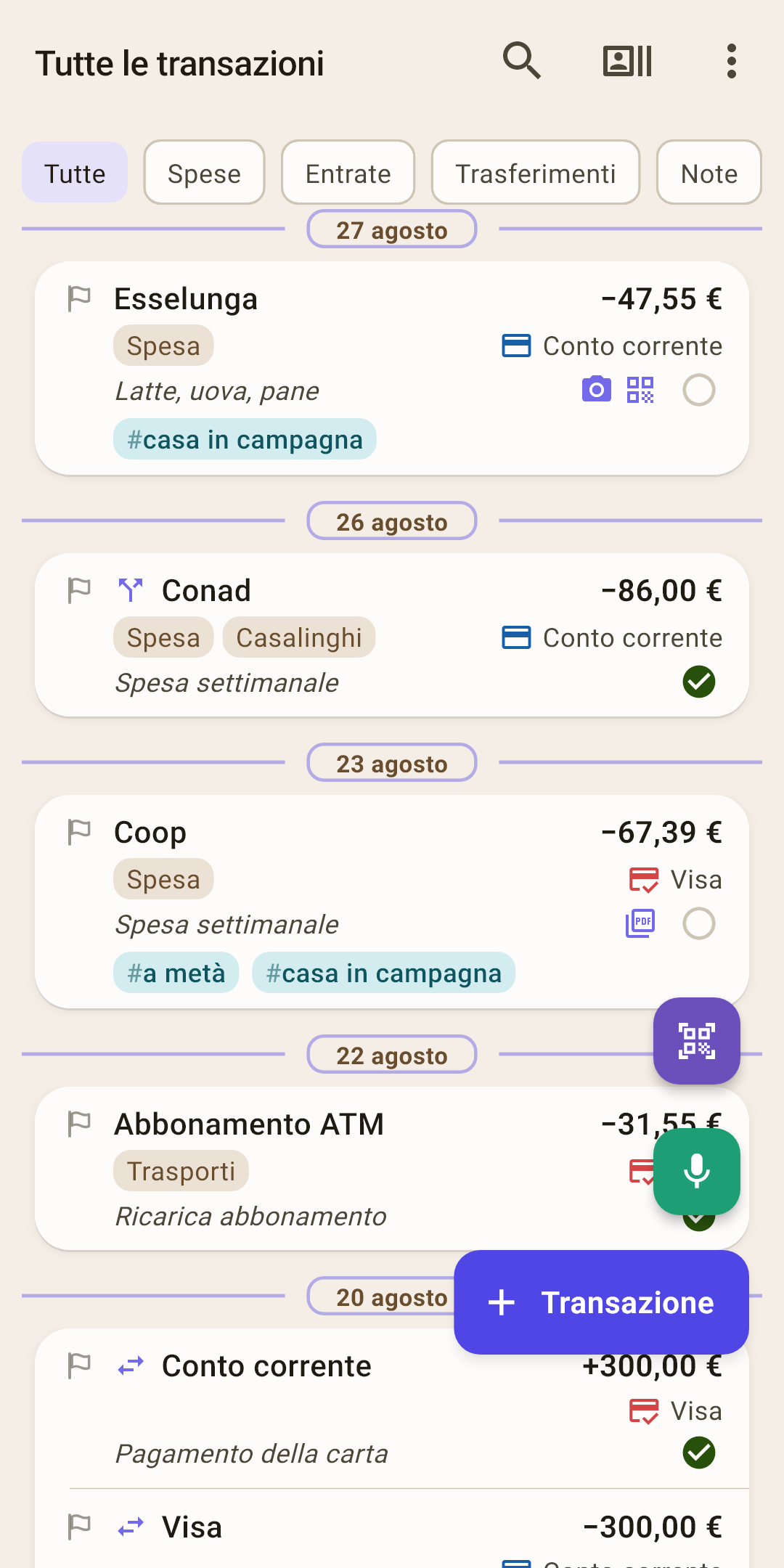
Nuova spesa: tre pulsanti nell'angolo in basso a destra.
Come funziona
«+ Transazione» apre un modulo vuoto: importo, categoria e conto li compili tu.
Sopra ci sono due pulsanti rotondi per non dover scrivere. Il viola è la fotocamera: inquadra il QR dello scontrino, e l'app compila da sola importo e data (se conosce gli scontrini del tuo paese). Il verde è il microfono: di' «caffè 6 dal conto conto corrente», e l'app compila importo e conto, più beneficiario e categoria se li riconosce tra i tuoi. In tutti e due i casi si apre lo stesso modulo: controllalo e salva. L'articolo «Modulo della transazione»
Icone della fotocamera e del QR: alla transazione sono allegati una foto dello scontrino e uno scontrino elettronico. Che cos'è
Icona PDF: alla transazione è allegato un file, una bolletta, una fattura, la ricevuta di un negozio online. Che cos'è
Icona della forchetta: l'importo è diviso in parti su categorie diverse. Che cos'è
Cancelletti: i tag: le tue etichette del «per che cosa»; una transazione può averne diverse. Che cos'è
La schermata ha due aspetti
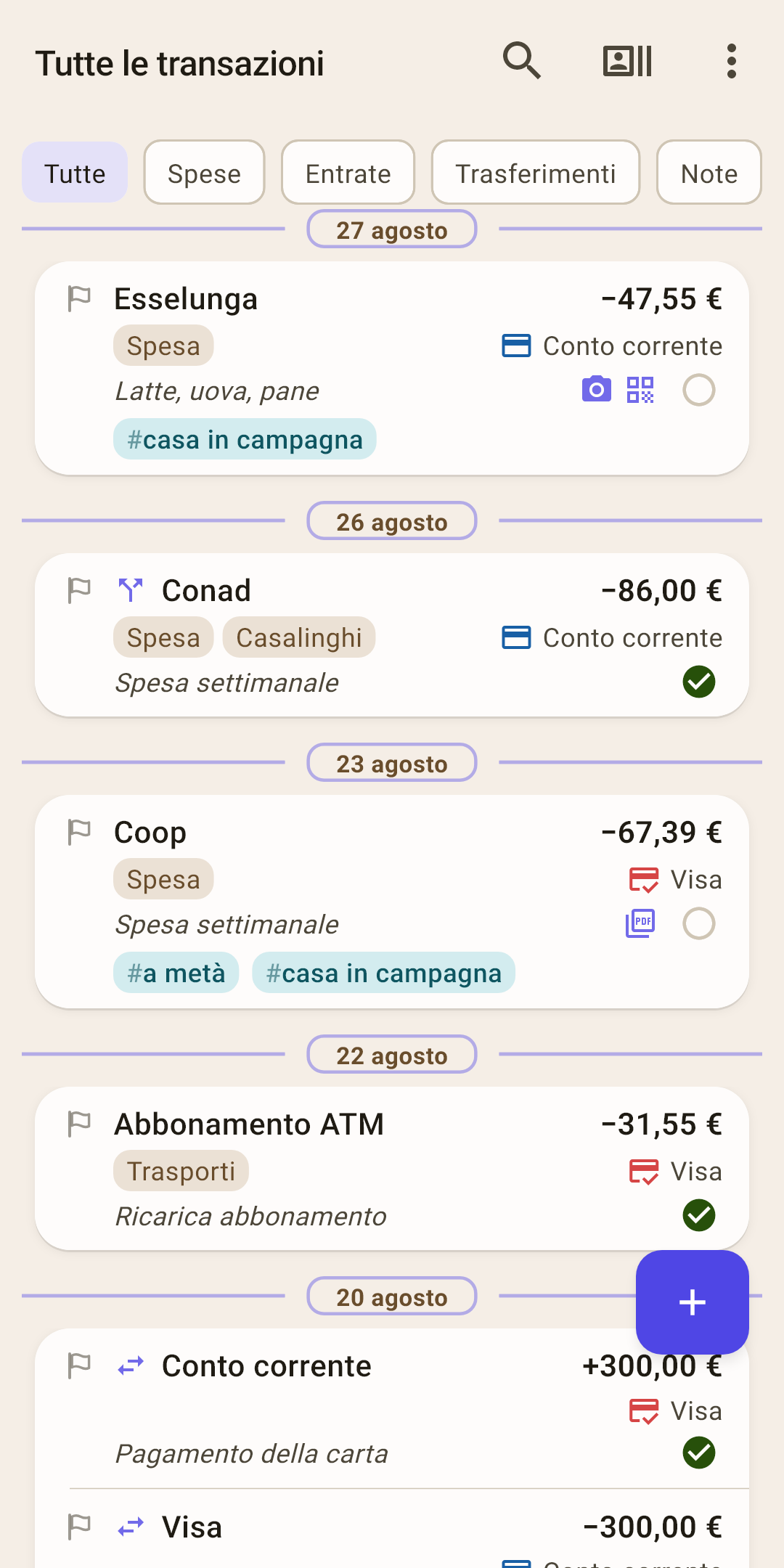
Non preoccuparti se la tua schermata non è come l'immagine qui sopra. I pulsanti nell'angolo in basso a destra si richiudono per non coprire le transazioni.
 Apri lo screenshot a grandezza piena ↗
 Apri lo screenshot a grandezza piena ↗
Per far tornare fotocamera e microfono, fai scorrere un po' l'elenco verso l'alto: i pulsanti si riaprono.
Il «+» si può toccare in tutti e due gli aspetti: apre sempre il modulo della nuova transazione.
Icone e tag in una riga
Piccole icone accanto a una transazione dicono che ha qualcosa in più: uno scontrino allegato, un file o più categorie. Da sole non fanno niente: per vedere che cosa è allegato, tocca la riga.
Nessun beneficiario: al posto del nome c'è un trattino «———». Non è un errore: il beneficiario non è stato indicato, e il segno dell'importo mostra la direzione.
Fotocamera: una foto dello scontrino
Una foto di uno scontrino di carta, di un cartellino del prezzo o di qualsiasi cosa tu voglia tenere accanto all'acquisto.
Non esagerare. Allega foto a ciò che ti servirà davvero, non a ogni pagnotta. Perché
Come aggiungerla e perché
Il modulo della transazione ha un campo «Foto e PDF». Tocca «Aggiungi» e scegli «Scatta una foto» o «Scegli dalla galleria». Le foto possono essere più d'una.
Torna utile quando un mese dopo devi restituire qualcosa in garanzia o ricordare che cosa c'era in quell'acquisto da 47,55 €. La foto è salvata sul telefono; perché compaia anche sugli altri dispositivi, attiva «Sincronizza le foto» nelle impostazioni della sincronizzazione.
Quadrato QR: uno scontrino elettronico
Il codice o il link allo scontrino emesso dalla cassa.
Come aggiungerlo e perché
Molti scontrini hanno in fondo un codice QR: con quello lo scontrino si ritrova nel sistema del negozio o del fisco. Il modulo della transazione ha un campo «Scontrino elettronico (URL o codice)»: incolla lì il link, oppure tocca l'icona dello scanner e inquadra il codice QR.
Se l'app conosce gli scontrini del tuo paese, confronta anche lo scontrino con il modulo: compila l'importo se non l'hai ancora scritto, e se gli importi sono diversi te lo dice e propone di correggere. Lo scanner non cambia la data nel modulo. Uno scontrino di un paese che l'app non conosce viene salvato così com'è, e torna comunque utile: nella scheda della transazione puoi copiare il codice e aprire il link.
Foglio «PDF»: un file allegato
Una bolletta, una fattura delle utenze, la ricevuta di un negozio online: tutto ciò che arriva come file.
Non esagerare. Un PDF non viene compresso quando lo aggiungi: il file è salvato così com'è. Perché
Come aggiungerlo e perché
Lo stesso campo «Foto e PDF» del modulo: «Aggiungi» → «Scegli un PDF». Il file sta accanto alla transazione: niente più bollette da cercare nella posta o in «Download».
Tocca un PDF allegato: in basso compaiono «Apri» (in un'app per i PDF) e «Salva su file» (una copia in una cartella a tua scelta).
Ogni foto ha un peso
Il database in sé non ingrassa per le foto: contiene solo un link al file. Ma il file vive sul telefono e, cosa più importante, finisce per intero in ogni backup. Di default si tengono fino a 19 backup: 7 frequenti e 12 mensili, sul telefono e nel cloud.
Così una sola foto di uno scontrino da 300 KB può occupare quasi 6 MB nei backup, e cento foto così più di mezzo gigabyte. Se «Sincronizza le foto» è attivo, ognuna viaggia anche nel cloud e sugli altri dispositivi. Lo stesso per i PDF, solo che quelli non vengono compressi affatto.
La regola è semplice: allega ciò che ti servirà, un certificato di garanzia, lo scontrino di un acquisto costoso, una bolletta per i tuoi archivi. Pane e latte possono fare a meno delle foto. E uno scontrino elettronico (QR) pesa quanto una riga di testo: lo puoi salvare per ogni acquisto.
Forchetta: l'importo è diviso in parti
Un acquisto, più categorie. Nel modulo è «Dividi l'importo» nell'elenco delle categorie; nella scheda della transazione le parti stanno sotto il titolo «Suddivisione».
Come funziona
Da «Conad» nello screenshot hai pagato 86 € in un solo pagamento, ma hai comprato sia cibo sia detersivi. Se avessi registrato tutto in «Spesa», la busta della spesa si sarebbe assottigliata di 25 € di troppo, mentre «Casalinghi» sarebbe rimasta intatta, e il budget comincerebbe a mentire.
Così l'importo si divide: 61 € in «Spesa», 25 € in «Casalinghi». Nell'elenco una transazione così ha un chip per ogni parte, e la sua scheda ha una sezione «Suddivisione». L'importo si divide nel modulo della transazione, scegliendo la categoria.
Anche il prelievo alla cassa è una suddivisione
Al supermercato paghi 100 € con la carta e chiedi al cassiere 30 € in contanti. La banca mostra un solo addebito da 100 €, ma in realtà sono successe due cose: 70 € sono andati in spesa, e 30 € si sono solo spostati dalla carta al portafoglio.
Registra una transazione da 100 € dal conto «Conto corrente» e dividi l'importo.
La prima parte: 70 €, categoria «Spesa».
La seconda parte: 30 €; nella scelta della categoria scorri fino alla sezione «TRASFERIMENTI» e scegli «Trasferimento: Contanti».
Nell'elenco compare un chip «Trasferimento: Contanti», il conto «Contanti» sale di 30 €, e la busta della spesa si assottiglia esattamente di 70 €. Registra tutto in «Spesa», e il budget penserà che hai mangiato 30 € in più, mentre il portafoglio mostra meno di quanto contiene davvero.
Una riga di cancelletti: i tag
Le tue etichette sopra le categorie: «#casa in campagna», «#a metà», «#vacanze». Una transazione può averne quante vuoi.
Come funziona
Una categoria risponde a «in che cosa ho speso», e un tag risponde a «per che cosa». Latte e pane all'«Esselunga» sono «Spesa», ma sono stati comprati per la casa in campagna. Mettici il tag «#casa in campagna», e dopo vedrai a colpo d'occhio quanto è costata l'estate in campagna, anche se i soldi sono andati in spesa, benzina e materiali edili.
«Coop» nello screenshot ha due tag insieme: spesa per la casa in campagna, e pagata a metà con un amico. Una transazione può avere quanti tag vuoi.
Come aggiungere un tag
Nel modulo della transazione, sotto la nota, tocca il campo «Tag».
Si apre un elenco, con i tag recenti in alto. Spunta quelli che ti servono.
Il tag che ti serve non c'è ancora? Scrivi il suo nome nella riga «Cerca o crea un tag» e tocca «Crea il tag «…»».
Tocca «Fatto».
Dove guardare dopo
Quanto si è speso sotto un tag: l'icona «Beneficiari e tag» nell'intestazione (richiamo 2), la scheda «Tag». Tocca un tag per aprire la sua schermata: quanto è uscito in tutto, per categoria e per mese, e tutte le transazioni.
Trovare le transazioni: scrivi nella ricerca «#» e l'inizio del tag; «#casa» mostra tutto ciò che è per la casa in campagna.
Chi deve a chi: per un tag come «#a metà» attiva «Conguaglio» nel menu «⋮» della sua schermata. L'app mostrerà quanto c'è ancora da raccogliere o da restituire per andare in pari.
Il tag nella riga non si tocca: è un'etichetta, non un pulsante.
Ci sono anche: due frecce, un trasferimento tra i tuoi conti; un calendarietto con una freccia, una transazione registrata da un pagamento pianificato; un foglietto adesivo, una nota: una voce senza importo, un promemoria per te stesso.
Il menu «⋮»
Qui tutto riguarda come mostrare l'elenco. Nessuna voce cambia o elimina le tue registrazioni: provale senza timore.
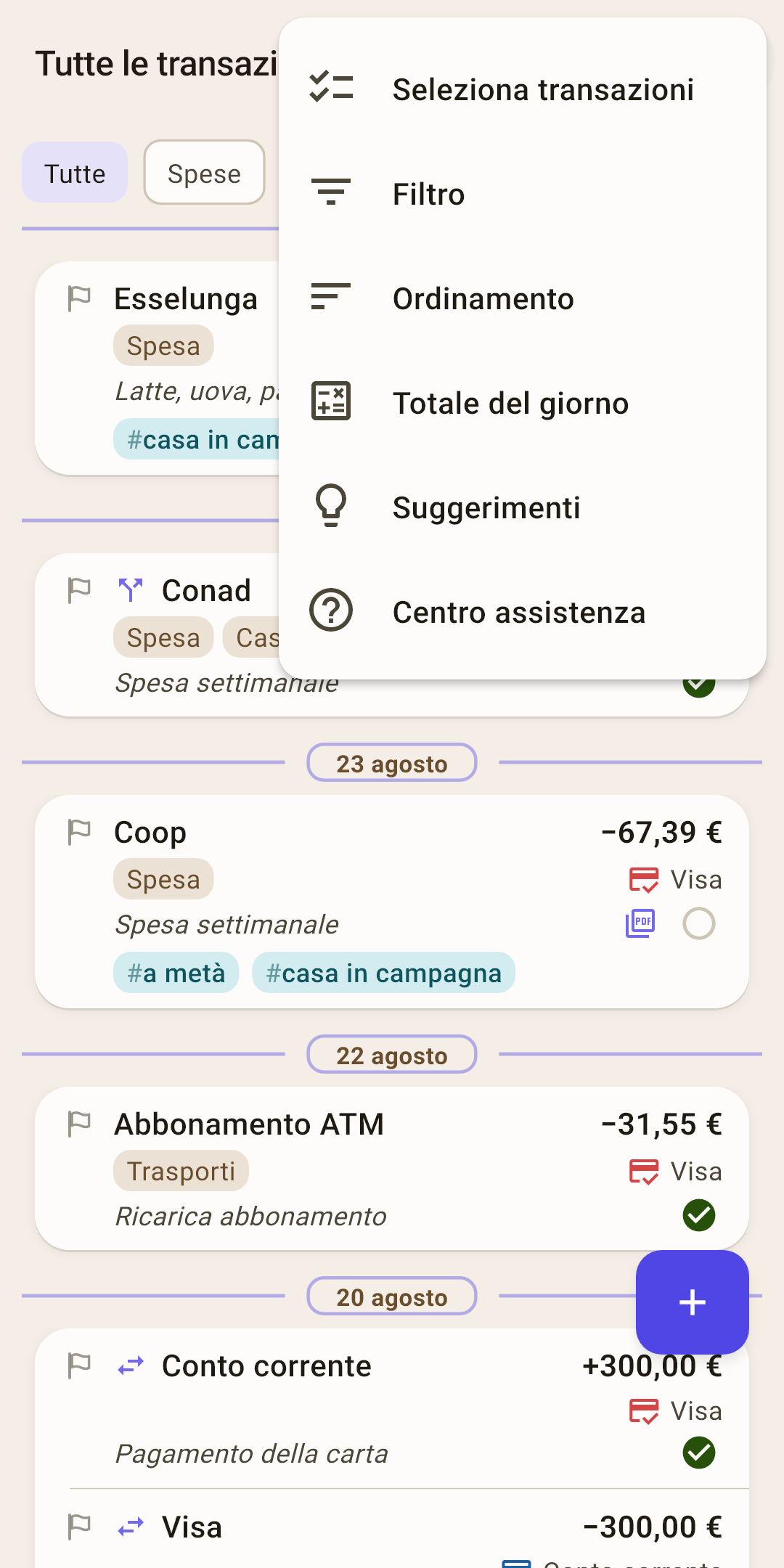
Seleziona transazioni
Un'azione su una decina di righe in una volta.
Come funziona
Devi mettere un contrassegno rosso su una decina di acquisti da controllare con l'estratto conto? Non serve aprirli uno per uno. Attiva la selezione e spunta le righe: in basso compare il loro totale (comodo anche per sommare scontrini). Tocca il «⋮» accanto al totale: puoi impostare per tutte insieme una categoria, un contrassegno o il segno «contabilizzato», ripeterle con la data di oggi, spostarle su un altro conto o eliminarle. L'ultima voce, «Annulla la selezione», esce dalla selezione senza cambiare niente.
La scorciatoia: tieni premuta una riga qualsiasi.
Filtro
Lascia nell'elenco solo ciò che ti serve.
Come funziona
Per esempio: «spese al bar il mese scorso, solo con la carta». Si filtra per tipo, periodo, categoria, beneficiario, conto, importo e tag. I filtri si sommano: ognuno restringe ancora l'elenco.
Finché un filtro è attivo, sul «⋮» si accende un numero: ricorda che in questo momento l'elenco non è completo. Altrimenti è facile pensare che delle transazioni siano sparite.
Subito dopo l'installazione: nessun filtro. Si azzera da solo: quando cambi budget, perché un altro budget ha categorie e conti suoi. Vedi anche: il filtro dei report.
Ordinamento
Come disporre le transazioni dentro un giorno.
Come funziona
I giorni vanno sempre come in un calendario, il più recente in alto, e questo non si cambia. Ma dentro un giorno puoi scegliere un ordine tuo: le spese grosse in alto («Decrescente»), le piccole in alto («Crescente»), oppure prima le entrate. L'ordine scelto è scritto direttamente nella voce del menu, così una settimana dopo non ti stupisci che un giorno sembri «mescolato».
Subito dopo l'installazione: nell'ordine di inserimento. Funziona anche: nella schermata del conto, nelle transazioni di una categoria e per un beneficiario.
Totale del giorno
Quanto è uscito in un giorno, proprio accanto alla data.
Come funziona
Attiva «Solo spese», e a destra di ogni data vedrai quanto hai speso quel giorno. Un ottimo modo per scovare i giorni «cari»: un sabato con mercato e cinema salta subito all'occhio.
«Spese ed entrate» mostra la differenza come un solo numero con segno: «−100», il giorno è andato in meno; «+1.400», è arrivato uno stipendio. I trasferimenti tra i tuoi conti e i saldi iniziali non contano: non sono spese, i soldi si sono solo spostati.
Subito dopo l'installazione: non mostrato. Funziona anche: nella schermata del conto e nelle transazioni di una categoria.
Suggerimenti
Tutti i suggerimenti di questa schermata in un posto.
Come funziona
Nell'app i suggerimenti compaiono uno alla volta, quando servono, per non seppellirti sotto tutto insieme. Qui sono raccolti tutti, anche quelli a cui non sei ancora arrivato.
Centro assistenza
Questo articolo sul sito: si apre nel browser, nella lingua dell'app.
Che cosa si può fare con una riga
Nella riga non ci sono pulsanti «modifica» ed «elimina», per non disturbare la lettura. Invece si tocca la riga o la si fa scorrere di lato con il dito.
| Fai così | Che cosa succede |
|---|---|
| Tocca | Si apre la scheda della transazione: tutto su di lei, foto degli scontrini, modifica. Che cosa contiene |
| Scorri a sinistra | «Modifica»: dritto al modulo. |
| Scorri a destra | «Elimina». Hai cambiato idea? «Annulla» resta in basso per qualche secondo. |
| Tieni premuto | Si attiva la selezione di più righe, come la voce «Seleziona transazioni». |
Hai toccato una transazione: che cosa c'è dentro
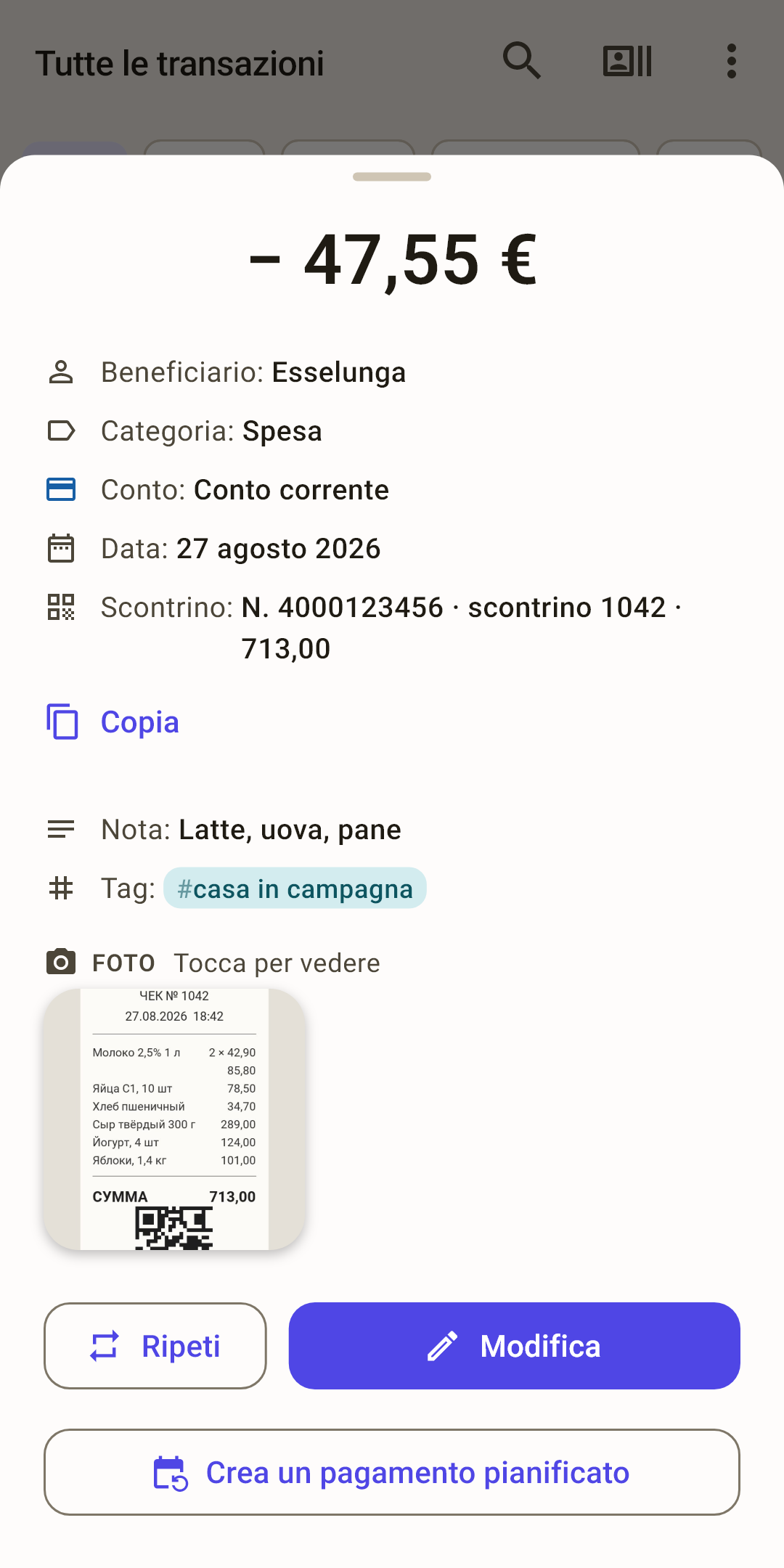
La scheda della transazione sale dal basso: tutto ciò che hai registrato su di lei, in un foglio. Niente cambia finché non tocchi «Modifica»: puoi guardare con calma.
 Apri lo screenshot a grandezza piena ↗
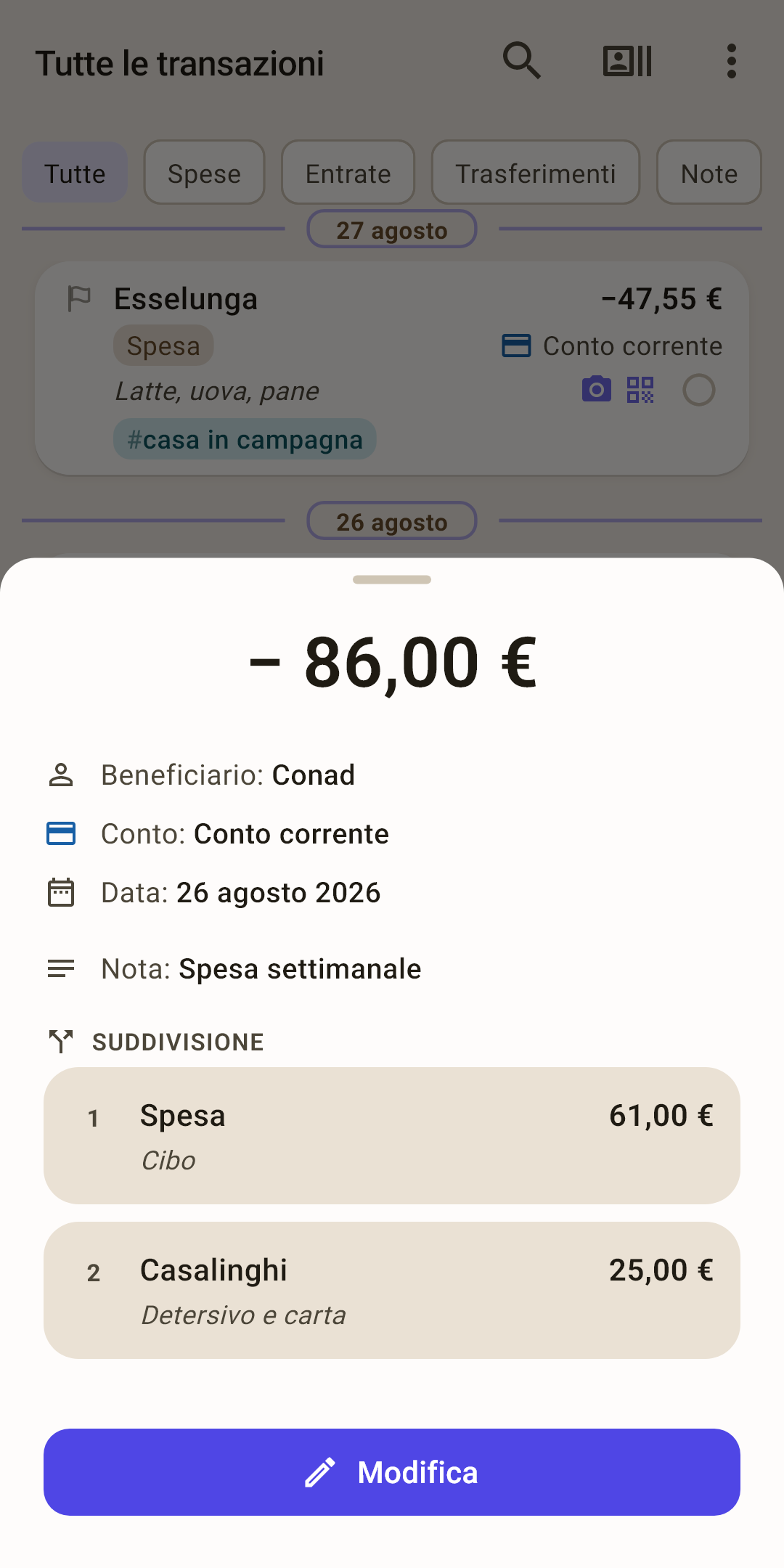 Apri lo screenshot a grandezza piena ↗
In grande in alto: l'importo con il segno; meno è una spesa, più un'entrata.
Beneficiario, categoria, conto, data: ciò che hai registrato nel modulo.
Scontrino: lo scontrino elettronico. «Copia» mette il codice negli appunti, così lo incolli dove serve. Se è un link, c'è anche «Apri»: lo scontrino si apre nel browser.
Tag: le etichette della transazione come chip, come nell'elenco: «#casa in campagna».
Foto: le miniature delle immagini e dei PDF allegati. Tocca un'immagine per aprirla a schermo intero.
Parti della suddivisione: per un importo diviso, ogni parte con la sua categoria, nota e importo.
Pulsanti in basso
«Modifica»: apri questa transazione nel modulo e cambia qualsiasi cosa.
«Ripeti»: una transazione nuova con lo stesso beneficiario, la stessa categoria e lo stesso importo. Comodo per ciò che compri spesso: caffè, mezzi pubblici, pranzo.
«Crea un pagamento pianificato»: fai di questa transazione un pagamento regolare, l'affitto, un abbonamento, un prestito. Resta solo da scegliere ogni quanto si ripete.
Un importo diviso e un trasferimento hanno solo «Modifica»: l'app non li ripete a metà.