
Waarom dit scherm
Het scherm “Budget” beantwoordt de vraag “hoeveel kan ik nog uitgeven”. “Boekingen” beantwoordt “waar is het dan eigenlijk heen gegaan”. Het is je dagboek: alles wat je vastlegde staat hier per dag, de meest recente dag bovenaan.
Vinden
“Hoeveel kostte dat diner in maart?” — een paar letters in de zoekbalk, en daar is het.
Corrigeren
Verkeerde categorie, een nul te veel, een dubbele boeking — veeg de regel en corrigeer.
Afstemmen met de bank
Markeer wat al van de pas is afgeschreven — en je ziet meteen wat de bank nog niet heeft verwerkt.
Wat waar staat op het scherm
Tik op een schermafbeelding om haar schermvullend te openen.
Zoeken — vindt alles met een paar letters, een bedrag of datums.
Hoe het werkt
Typ “alb” — in de stroom blijven alleen je boodschappen bij Albert Heijn over. Er wordt overal gezocht: begunstigde, categorie, notitie en bedrag. “47,55” vindt dat bedrag, “melk” vindt de notitie “Melk, eieren, brood”.
De zoekbalk begrijpt datums zoals jij ze schrijft:
15-8-2026 — één dag;
15-8 — die dag in elk jaar: “wat kocht ik op vorige verjaardagen?”;
8-2026 — heel augustus;
2-8-26 – 10-8-26 — van en tot, beide dagen inbegrepen. Werkt ook met maanden: 6-2026 – 8-2026 — de hele zomer.
Tussen “van” en “tot” volstaat een streepje, een gedachtestreepje of een spatie — de app zoekt zelf uit waar de grens ligt. Een los getal, zoals “8”, wordt niet als datum gelezen: anders zou zoeken naar € 8 verdrinken in heel augustus.
Een hekje zet zoeken op tags aan: “#vak” — alles met de tag “vakantie”, “#vak café” — alleen cafés tijdens de vakantie. Twee tags gescheiden door een spatie — transacties die ze allebei hebben.
Begunstigden en tags — aan wie je het vaakst betaalt en hoeveel.
Hoe het werkt
Een apart scherm met twee tabbladen. “Begunstigden” — iedereen aan wie je betaalde en die jou betaalde, met een totaal voor dit jaar (de periode wijzig je in het menu “⋮”). Hier ontdek je vaak dat de “kleine” boodschappen bij de buurtsuper over een jaar opliepen tot een vakantie.
“Tags” — je labels over categorieën heen: “vakantie”, “verbouwing”, “cadeau voor mama”. Tik op een begunstigde of een tag om de geschiedenis te openen. Het artikel “Begunstigden en tags”
Het menu “⋮” — alles wat de weergave van de stroom verandert. Elk item wordt hieronder uitgelegd.
Soort transactie — alleen uitgaven, alleen inkomsten, met één tik.
Hoe het werkt
Wil je alleen binnenkomend geld zien? Tik op “Inkomsten”. “Overboekingen” zijn momenten waarop geld gewoon tussen je eigen rekeningen verschoof: van de betaalrekening naar de spaarrekening, om een creditcard af te lossen. “Notities” zijn boekingen zonder bedrag, herinneringen voor jezelf.
Tik nog eens op dezelfde chip, en de hele stroom komt terug.
Datum — spring naar elke dag.
Hoe het werkt
Een half jaar terug scrollen met je vinger is niet ieders smaak. Tik op de datumchip, kies een dag in de kalender — en de stroom staat er al. Terug naar vandaag gaat met de knop “Vandaag” linksonder.
Vlag — een gekleurde bladwijzer voor jezelf.
Hoe het werkt
Een vlag rekent niets uit — het is gewoon een bladwijzer. Rood — “controleren of het niet twee keer is afgeschreven”, groen — “een vriend beloofde terug te betalen”. De kleuren en hun betekenis bedenk je zelf.
Een vlag zet je in het transactieformulier, of op een tiental regels tegelijk via selecteren. Een grijze omtrek betekent “geen vlag”. De vorm van de vlag — een stip, een driehoek of een golvende vlag — staat in “Instellingen → Weergave”.
Categorie — uit welke envelop het geld ging.
Hoe het werkt
Een categorie is een envelop op het scherm “Budget”. Een aankoop bij Albert Heijn met de categorie “Boodschappen” maakt de boodschappenenvelop kleiner: zo weet het budget hoeveel je nog voor eten hebt.
Stond er op de bon zowel eten als schoonmaakmiddel? Je kunt het bedrag splitsen: elk deel gaat naar zijn eigen envelop, en de regel toont een chip voor elk deel. En bij een salaris staat er in plaats van een categorie “Beschikbaar deze maand”: het geld kwam binnen en wacht tot je het over enveloppen verdeelt.
Rekening — waar het afgeschreven werd of waar het binnenkwam.
Hoe het werkt
Betaalrekening, contant, creditcard — elke rekening heeft een eigen pictogram en kleur, zodat je haar zonder lezen herkent. Een overboeking heeft twee regels, één voor elke rekening: op de ene ging het geld eraf, op de andere kwam het binnen. Daarom staat in de titel van een overboeking geen winkel maar de andere rekening: “Visa” op de betaalrekening, “Betaalrekening” op de Visa.
Verwerkt — of het klopt met het afschrift. Optioneel.
Hoe het werkt
Je legde een aankoop meteen bij de kassa vast, en de bank verwerkte haar een dag of twee later. Het rondje voorkomt verwarring: leeg — de bank heeft deze transactie nog niet, een vinkje — wel. Zag je de aankoop in de app van je bank? Tik op het rondje.
Eén keer per maand kun je de hele rekening afstemmen. Dan worden de vinkjes slotjes: “afgestemd, daar kom ik niet meer aan”.
De markering is optioneel: ze heeft geen invloed op het budget, ze helpt alleen de rekening af te stemmen met de bank. Gebruikte je haar nooit, sla haar dan gewoon over — lege rondjes zijn prima.
Nieuwe uitgave — drie knoppen rechtsonder.
Hoe het werkt
“+ Transactie” opent een leeg formulier — bedrag, categorie en rekening vul je zelf in.
Erboven staan twee ronde knoppen zodat je niet hoeft te typen. De paarse is de camera: richt haar op de QR-code van de bon, en de app vult bedrag en datum zelf in (als hij de bonnen van jouw land kent). De groene is de microfoon: zeg “Albert Heijn 70 Boodschappen van rekening Betaalrekening”, en de app vult bedrag, begunstigde, categorie en rekening in als hij ze tussen de jouwe herkent. In beide gevallen opent hetzelfde formulier — controleer en sla op. Het artikel “Transactieformulier”
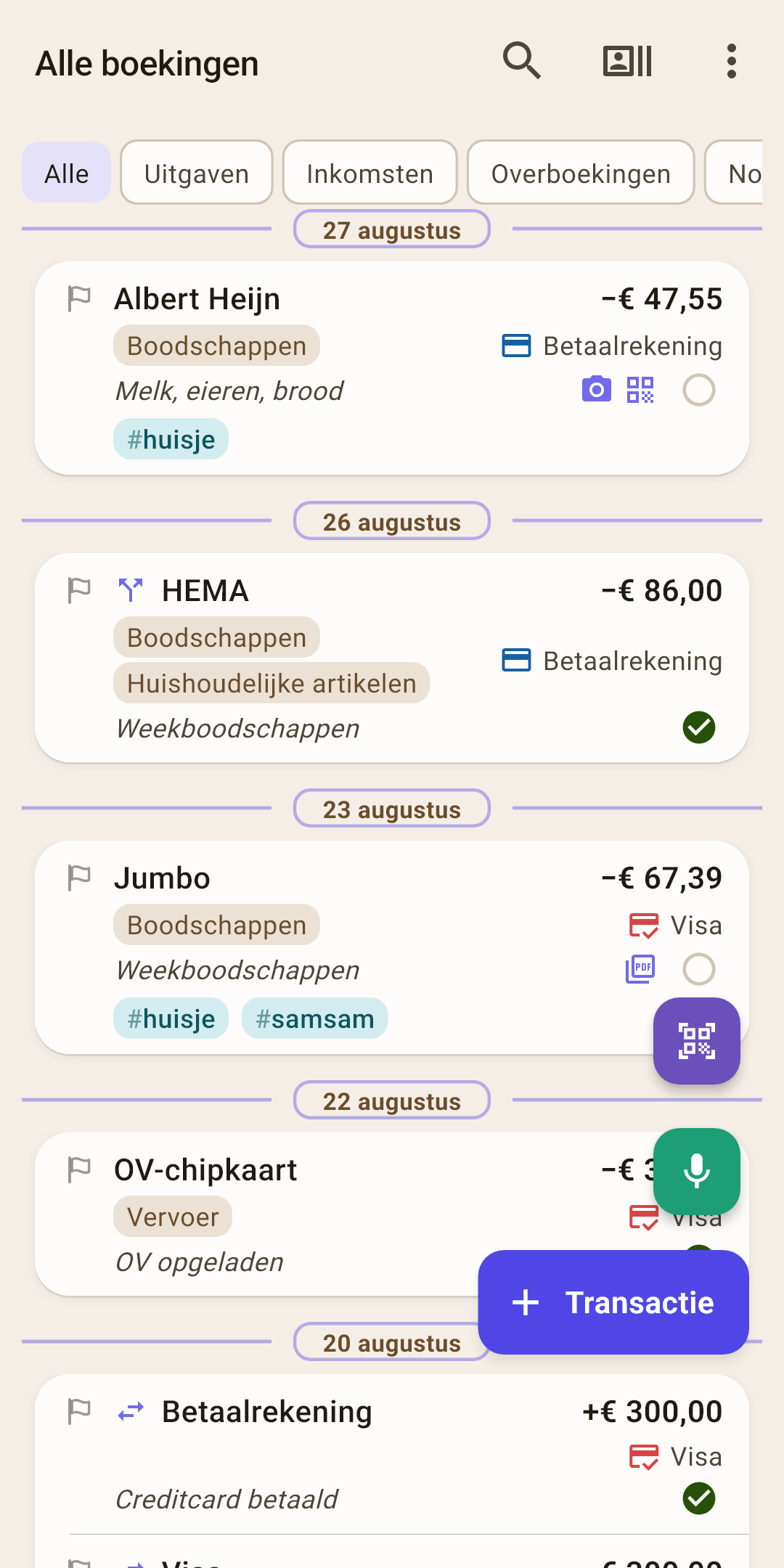
Camera- en QR-pictogrammen — aan de transactie zijn een bonfoto en een e-bon gekoppeld. Wat het is
Pdf-pictogram — aan de transactie is een bestand gekoppeld: een rekening, een factuur, een bon van een webwinkel. Wat het is
Vorkpictogram — het bedrag is in delen over verschillende categorieën gesplitst. Wat het is
Hekjes — tags — je labels voor “waarvoor”; een transactie kan er meerdere hebben. Wat het is
Het scherm heeft twee weergaven
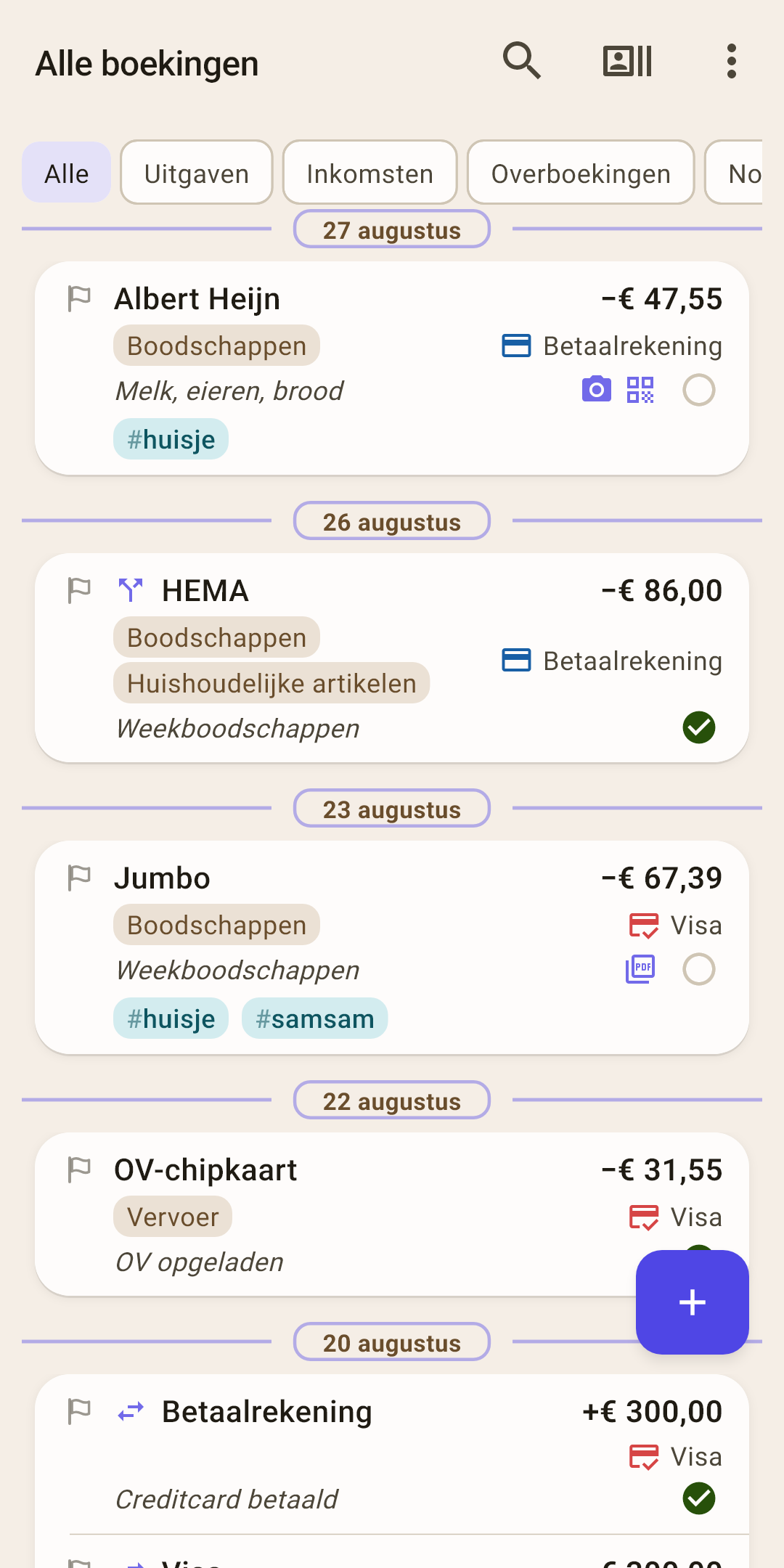
Maak je geen zorgen als je scherm er niet uitziet zoals de afbeelding hierboven. De knoppen rechtsonder vouwen in zodat ze je transacties niet bedekken.
 Schermafbeelding op volle grootte openen ↗
 Schermafbeelding op volle grootte openen ↗
Om camera en microfoon terug te halen, scroll je de stroom een stukje omhoog — de knoppen klappen weer uit.
In beide weergaven kun je op “+” tikken: het opent altijd het formulier voor een nieuwe transactie.
Pictogrammen en tags in een regel
Kleine pictogrammen naast een transactie zeggen dat er iets extra's bij hoort: een gekoppelde bon, een bestand of meerdere categorieën. Zelf doen ze niets — om te zien wat er gekoppeld is, tik je op de regel.
Geen begunstigde — op de plek van de naam staat een streep “———”. Dat is geen fout: de begunstigde is alleen niet ingevuld, en het teken van het bedrag toont de richting.
Camera — een bonfoto
Een foto van een papieren bon, een prijskaartje of iets anders dat je bij de aankoop wilt bewaren.
Overdrijf het niet. Koppel foto's aan wat je echt nodig zult hebben, niet aan elk brood. Waarom
Hoe je haar toevoegt en waarom
Het transactieformulier heeft een veld “Foto's en pdf's”. Tik op “Toevoegen” en kies “Foto maken” of “Kiezen uit de galerij”. Je kunt meerdere foto's koppelen.
Het komt van pas als je een maand later iets onder garantie moet terugbrengen of wilt weten wat er in die aankoop van € 47,55 zat. De foto staat op de telefoon; wil je haar ook op je andere apparaten zien, zet dan “Foto's synchroniseren” aan in de synchronisatie-instellingen.
QR-vierkantje — een e-bon
De code of link naar de bon die de kassa uitgaf.
Hoe je hem toevoegt en waarom
Op veel bonnen staat onderaan een QR-code — daarmee vind je de bon terug in het systeem van de winkel of de belastingdienst. Het transactieformulier heeft een veld “E-bon (URL of code)”: plak de link daar, of tik op het scannerpictogram en richt de camera op de QR-code.
Kent de app de bonnen van jouw land, dan vergelijkt hij de bon ook met het formulier: hij vult het bedrag in als je dat nog niet typte, en als de bedragen verschillen, zegt hij het en biedt aan het te corrigeren. De scanner verandert de datum in het formulier niet. Een bon uit een onbekend land wordt gewoon bewaard zoals hij is — en komt toch van pas: in de transactiekaart kun je de code kopiëren en de link openen.
“PDF”-blad — een gekoppeld bestand
Een rekening, een energierekening, een bon van een webwinkel — alles wat als bestand binnenkomt.
Overdrijf het niet. Een pdf wordt bij het toevoegen niet gecomprimeerd — het bestand wordt bewaard zoals het is. Waarom
Hoe je het toevoegt en waarom
Hetzelfde veld “Foto's en pdf's” in het formulier: “Toevoegen” → “Pdf kiezen”. Het bestand staat naast de transactie — nooit meer de rekening zoeken in je e-mail of in “Downloads”.
Tik op een gekoppelde pdf — onderaan verschijnen “Openen” (in een pdf-app) en “Opslaan als bestand” (een kopie in een map naar keuze).
Elke foto heeft gewicht
De database zelf wordt niet dik van foto's: ze bewaart alleen een link naar het bestand. Maar het bestand staat op de telefoon en, belangrijker, gaat volledig mee in elke back-up. Standaard worden tot 19 back-ups bewaard — 7 frequente en 12 maandelijkse, op de telefoon en in de cloud.
Zo kan één bonfoto van 300 kB in back-ups bijna 6 MB innemen, en honderd van zulke foto's meer dan een halve gigabyte. Staat “Foto's synchroniseren” aan, dan reist elke foto ook naar de cloud en naar je andere apparaten. Hetzelfde geldt voor pdf's, alleen worden die bij het toevoegen helemaal niet gecomprimeerd.
De regel is eenvoudig: koppel wat je nodig zult hebben — een garantiebewijs, de bon van een dure aankoop, een rekening voor je administratie. Brood en melk kunnen zonder foto. En een e-bon (QR) weegt evenveel als een regel tekst — die kun je bij elke aankoop bewaren.
Vork — het bedrag is in delen gesplitst
Eén aankoop — meerdere categorieën. In het formulier is het “Bedrag splitsen” in de categorielijst; in de transactiekaart staan de delen onder het kopje “SPLITSING”.
Hoe het werkt
Bij “HEMA” op de schermafbeelding betaalde je € 86 in één keer, maar je kocht zowel eten als schoonmaakmiddel. Zou je alles in “Boodschappen” vastleggen, dan zou de boodschappenenvelop € 25 te veel krimpen, terwijl “Huishoudelijke artikelen” onaangeroerd bleef — en het budget zou gaan liegen.
Daarom wordt het bedrag gesplitst: € 61 naar “Boodschappen”, € 25 naar “Huishoudelijke artikelen”. In de stroom heeft zo'n transactie een chip voor elk deel, en haar kaart een onderdeel “SPLITSING”. Het bedrag splits je in het transactieformulier bij het kiezen van de categorie.
Geld pinnen aan de kassa is ook een splitsing
Je betaalt in de winkel € 100 met je pas en vraagt de kassière om € 30 contant. De bank toont één afschrijving van € 100, maar eigenlijk gebeurden er twee dingen: € 70 ging naar boodschappen, en € 30 verhuisde gewoon van je pas naar je portemonnee.
Leg een transactie van € 100 vast vanaf de rekening “Betaalrekening” en splits het bedrag.
Het eerste deel — € 70, categorie “Boodschappen”.
Het tweede deel — € 30: scroll in de categoriekiezer naar het onderdeel “Overboekingen” en kies “Overboeking: Contant”.
De stroom toont een chip “Overboeking: Contant”, de rekening “Contant” stijgt met € 30, en de boodschappenenvelop krimpt met precies € 70. Leg je alles vast in “Boodschappen”, dan denkt het budget dat je € 30 meer at, terwijl je portemonnee minder toont dan er echt in zit.
Een rij hekjes — tags
Je labels bovenop categorieën: “#huisje”, “#samsam”, “#vakantie”. Een transactie kan er zoveel hebben als je wilt.
Hoe het werkt
Een categorie beantwoordt “waaraan gaf ik het uit”, en een tag “waarvoor”. Melk en brood bij “Albert Heijn” zijn “Boodschappen”, maar ze werden gekocht voor het huisje. Tag ze “#huisje” — en later zie je in één oogopslag wat de zomer in het huisje kostte, ook al ging het geld naar boodschappen, benzine en bouwmaterialen.
“Jumbo” op de schermafbeelding heeft twee tags tegelijk: boodschappen voor het huisje, en samsam betaald met een vriend. Een transactie kan zoveel tags hebben als je wilt.
Hoe je een tag toevoegt
Tik in het transactieformulier, onder de notitie, op het veld “Tags”.
Er opent een lijst, met recente tags bovenaan. Vink aan wat je nodig hebt.
Bestaat de tag nog niet? Typ de naam in de regel “Tag zoeken of aanmaken” en tik op “Tag “…” aanmaken”.
Tik op “Klaar”.
Waar je later kijkt
Hoeveel er onder een tag werd uitgegeven — het pictogram “Begunstigden en tags” in de kop (uitleg 2), het tabblad “Tags”. Tik op een tag om zijn scherm te openen: hoeveel er over alle tijd uitging, per categorie en per maand, en alle transacties.
Transacties vinden — typ “#” en het begin van de tag in de zoekbalk: “#huis” toont alles voor het huisje.
Wie is wie wat schuldig — zet bij een tag als “#samsam” “Verrekening” aan in het menu “⋮” op zijn scherm. De app toont hoeveel er nog te innen of terug te geven is om quitte te spelen.
De tag in de regel is niet aantikbaar — het is een label, geen knop.
Er zijn ook: twee pijlen — een overboeking tussen je rekeningen; een kalendertje met een pijl — een transactie ingevoerd vanuit een geplande betaling; een plakbriefje — een notitie: een boeking zonder bedrag, een herinnering voor jezelf.
Het menu “⋮”
Alles hier gaat over hoe de stroom getoond wordt. Geen enkel item wijzigt of verwijdert je boekingen — probeer ze gerust.
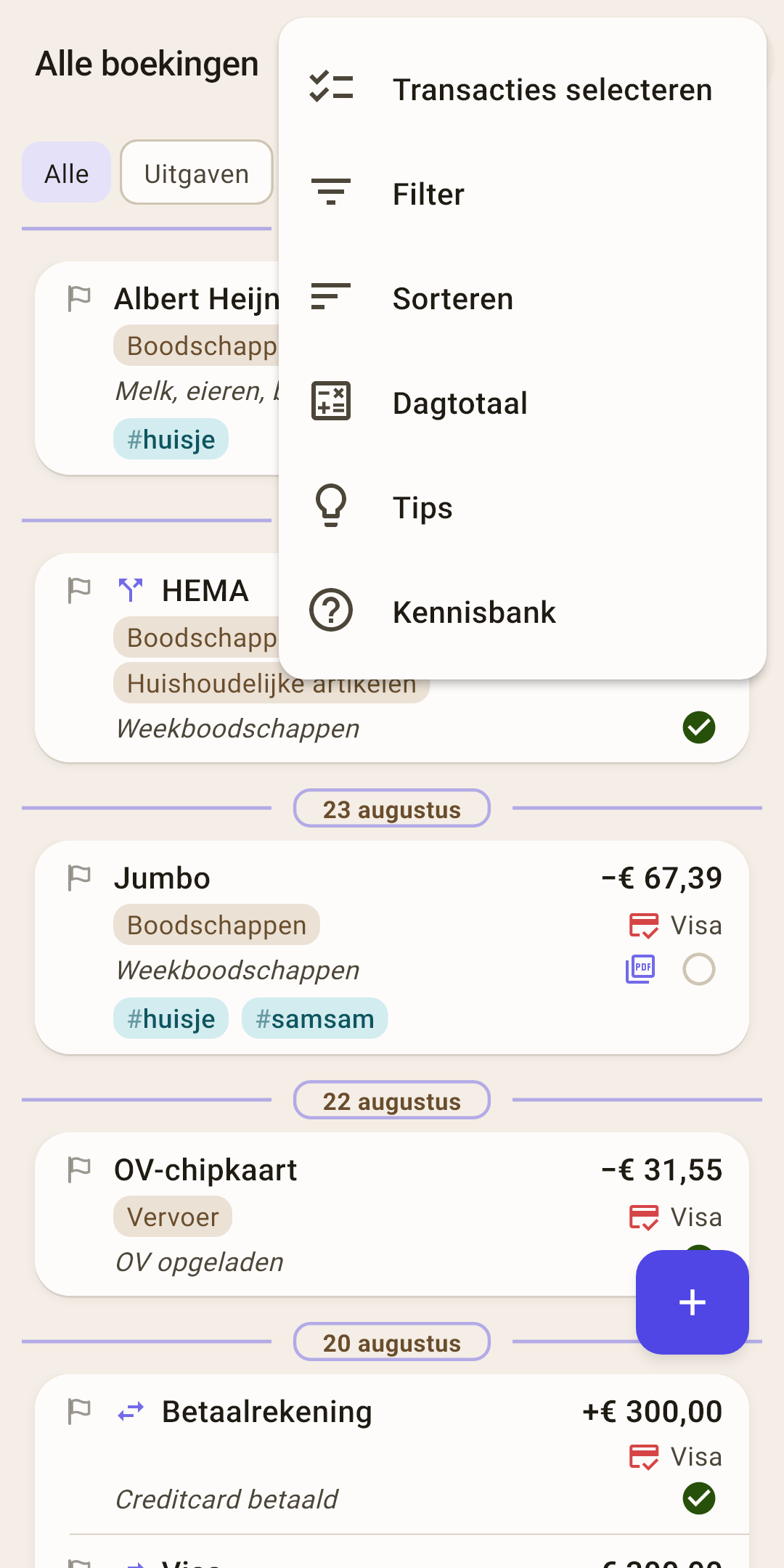
Transacties selecteren
Eén handeling op een tiental regels tegelijk.
Hoe het werkt
Moet je een tiental aankopen een rode vlag geven om ze met het afschrift te vergelijken? Je hoeft ze niet stuk voor stuk te openen. Zet selecteren aan en vink de regels aan — onderaan verschijnt hun totaal (handig om bonnen op te tellen). Tik op de “⋮” naast het totaal: je kunt ze allemaal tegelijk een categorie, een vlag of de markering “verwerkt” geven, ze herhalen met de datum van vandaag, ze naar een andere rekening verplaatsen of ze verwijderen. Het laatste item, “Selectie opheffen”, verlaat de selectie zonder iets te veranderen.
De snelkoppeling: houd een regel ingedrukt.
Filter
Houd alleen over wat je nodig hebt in de stroom.
Hoe het werkt
Bijvoorbeeld: “cafébezoek vorige maand, alleen met de pas”. Je kunt filteren op soort, periode, categorie, begunstigde, rekening, bedrag en tag. Filters stapelen — elk volgend filter maakt de stroom smaller.
Zolang een filter aanstaat, brandt er een getal op de “⋮” — een herinnering dat de stroom nu niet compleet is. Anders denk je al snel dat er transacties verdwenen zijn.
Direct na het installeren: geen filters. Gaat vanzelf terug: als je van budget wisselt — een ander budget heeft eigen categorieën en rekeningen. Zie ook: het rapportfilter.
Sorteren
Hoe transacties binnen één dag gerangschikt worden.
Hoe het werkt
Dagen staan altijd zoals in een kalender — de laatste bovenaan, en dat kun je niet veranderen. Maar binnen een dag kies je je eigen volgorde: grote uitgaven bovenaan (“Aflopend”), kleine dingen bovenaan (“Oplopend”), of eerst de inkomsten. De gekozen volgorde staat meteen in het menu-item — zodat je je een week later niet afvraagt waarom een dag er “door elkaar geschud” uitziet.
Direct na het installeren: in de volgorde van invoeren. Werkt ook: op het rekeningscherm, in de transacties van een categorie en bij een begunstigde.
Dagtotaal
Hoeveel er op een dag uitging — meteen naast de datum.
Hoe het werkt
Zet “Alleen uitgaven” aan — en rechts van elke datum zie je hoeveel je die dag uitgaf. Een uitstekende manier om de “dure” dagen te vangen: een zaterdag met markt en bioscoop springt er meteen uit.
“Uitgaven en inkomsten” toont het verschil als één getal met teken: “−100” — de dag ging in de min, “+1.400” — er kwam salaris binnen. Overboekingen tussen je eigen rekeningen en startsaldi tellen niet mee: dat zijn geen uitgaven, het geld verschoof alleen.
Direct na het installeren: niet getoond. Werkt ook: op het rekeningscherm en in de transacties van een categorie.
Tips
Alle tips van dit scherm op één plek.
Hoe het werkt
In de app verschijnen tips één tegelijk — als ze van pas komen, om je niet met alles tegelijk te bedelven. Hier zijn ze allemaal verzameld, ook die je nog niet tegenkwam.
Kennisbank
Dit artikel op de website: het opent in de browser, in de taal van de app.
Wat je met een regel kunt doen
In de regel staan geen knoppen “bewerken” en “verwijderen” — zodat ze het lezen niet in de weg zitten. Tik in plaats daarvan op de regel of veeg hem met je vinger opzij.
| Doe dit | Wat er gebeurt |
|---|---|
| Tik | De transactiekaart opent: alles erover, bonfoto's, bewerken. Wat erin staat |
| Veeg naar links | “Bewerken” — meteen naar het formulier. |
| Veeg naar rechts | “Verwijderen”. Bedacht? “Ongedaan maken” blijft een paar seconden onderaan staan. |
| Houd ingedrukt | Selecteren van meerdere regels gaat aan — zoals het item “Transacties selecteren”. |
Je tikte op een transactie — wat staat erin
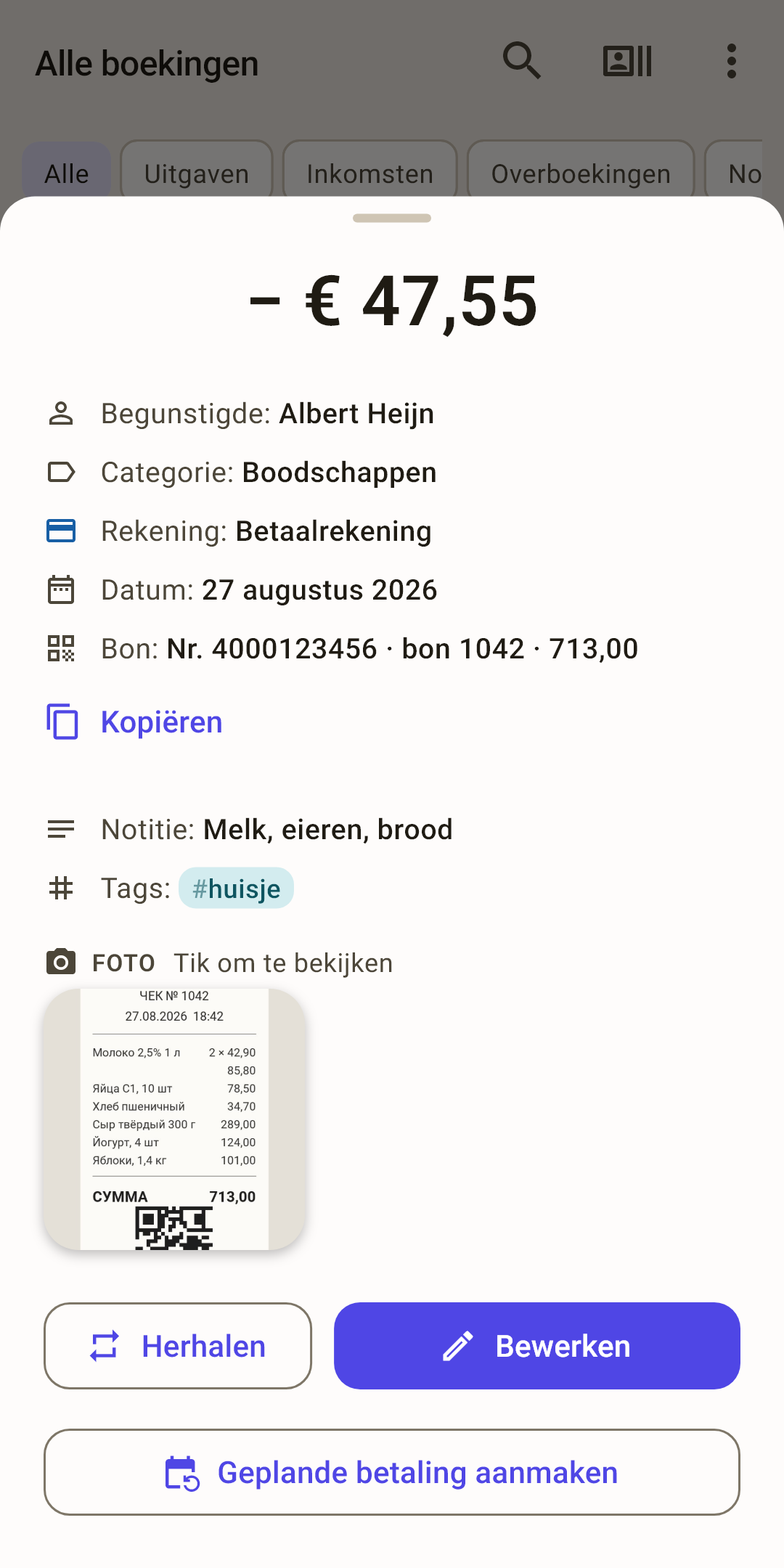
De transactiekaart schuift van onderen omhoog: alles wat je erover vastlegde, op één blad. Er verandert niets tot je op “Bewerken” tikt — je kunt rustig kijken.
 Schermafbeelding op volle grootte openen ↗
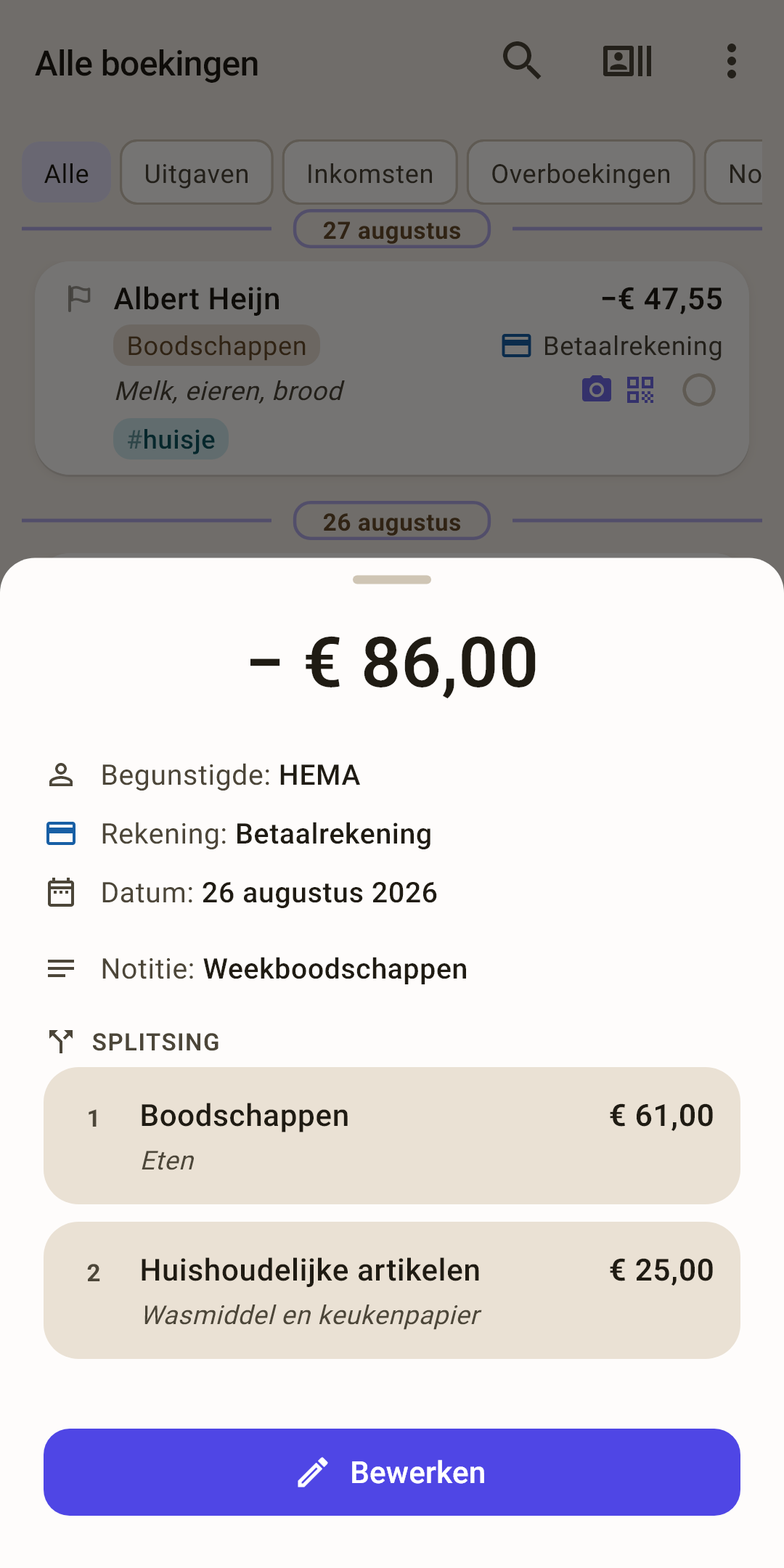 Schermafbeelding op volle grootte openen ↗
Groot bovenaan — het bedrag met teken: min is een uitgave, plus is inkomen.
Begunstigde, categorie, rekening, datum — wat je in het formulier vastlegde.
Bon — de e-bon. “Kopiëren” zet de code op het klembord zodat je hem kunt plakken waar je wilt. Is het een link, dan is er ook “Openen” — de bon opent in de browser.
Tags — de labels van de transactie als chips, zoals in de stroom: “#huisje”.
Foto's — miniaturen van de gekoppelde afbeeldingen en pdf's. Tik op een afbeelding om haar schermvullend te openen.
Delen van de splitsing — bij een gesplitst bedrag: elk deel met zijn eigen categorie, notitie en bedrag.
Knoppen onderaan
“Bewerken” — open deze transactie in het formulier en wijzig wat je wilt.
“Herhalen” — een nieuwe transactie met dezelfde begunstigde, categorie en hetzelfde bedrag. Handig voor wat je vaak koopt: koffie, ov, lunch.
“Geplande betaling aanmaken” — maak van deze transactie een vaste betaling: huur, een abonnement, een lening. Je hoeft alleen nog te kiezen hoe vaak ze terugkomt.
Een gesplitst bedrag en een overboeking hebben alleen “Bewerken”: de app herhaalt ze niet half.