
Waarom dit scherm
De helft van de uitgaven van een maand ligt vooraf vast: huur op de 1e, internet op de 5e, een abonnement op de 11e, twee keer per maand salaris. Een geplande betaling is zo'n transactie, één keer en vooraf opgeschreven.
Niet vergeten
De app herinnert je met een melding aan de vervaldatum — op de dag van de betaling of vooraf, zoals je het instelt.
Niet met de hand typen
De vervaldatum is daar — tik op “Bevestigen”, en de transactie legt zichzelf vast: bedrag, begunstigde, categorie, rekening.
Zien wat eraan komt
Komende betalingen staan op “Overzicht” in het blok “Wat eraan komt” en in de “Kalender”. Je ziet waar het geld al aan beloofd is.
Een geplande betaling is nog geen uitgave. Tot je haar bevestigt, veranderen saldi van rekeningen en enveloppen niet: ze herinnert en stelt alleen voor.
Wat waar staat op het scherm
Alle geplande betalingen in één lijst, de dichtstbijzijnde vervaldatum bovenaan. Tik op een schermafbeelding om haar schermvullend te openen.
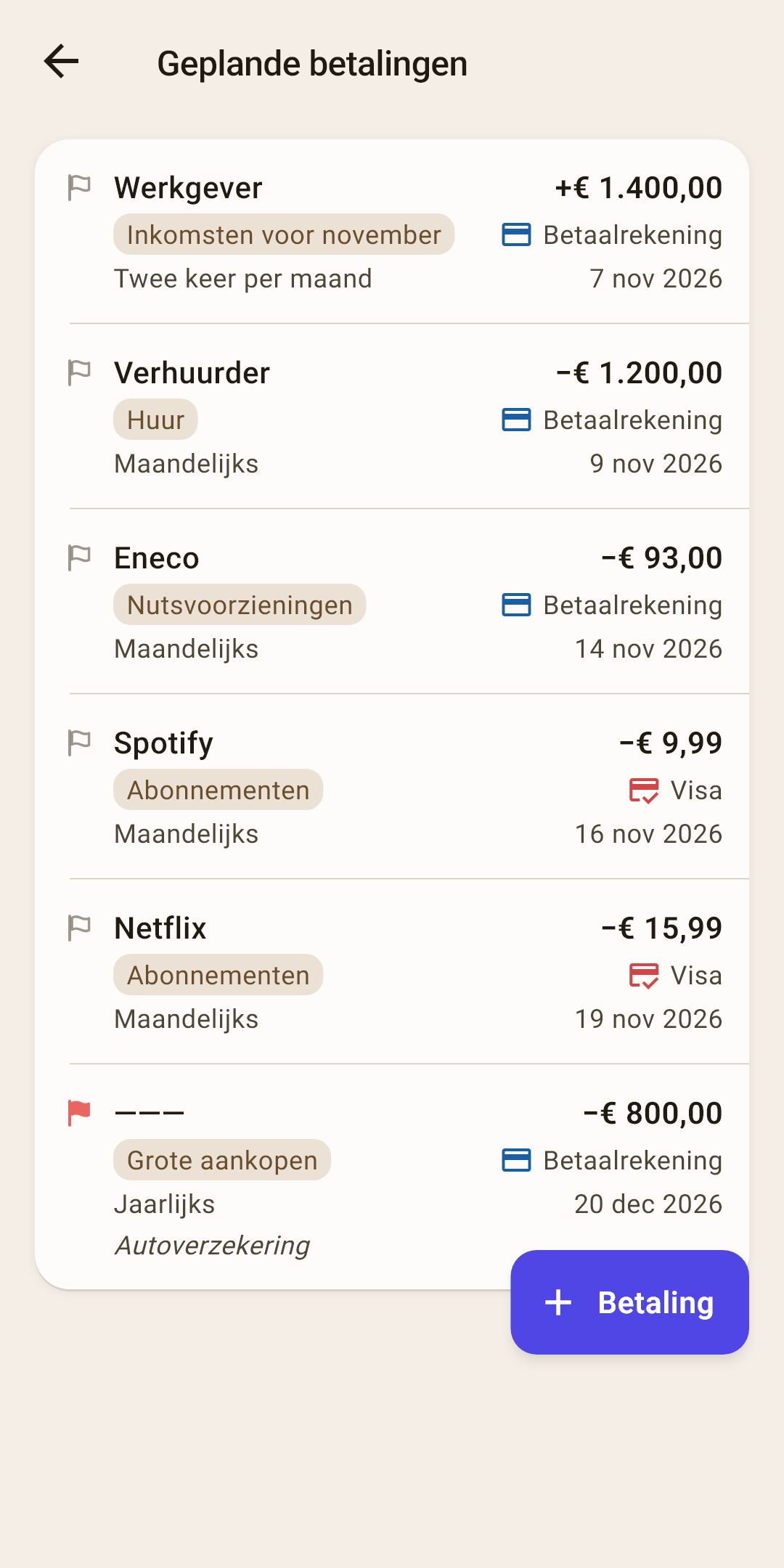
Regel — één terugkerende betaling. Ze is opgebouwd als een transactieregel: wie en hoeveel, categorie en rekening, hoe ze terugkomt en wanneer ze weer vervalt.
Hoe het werkt
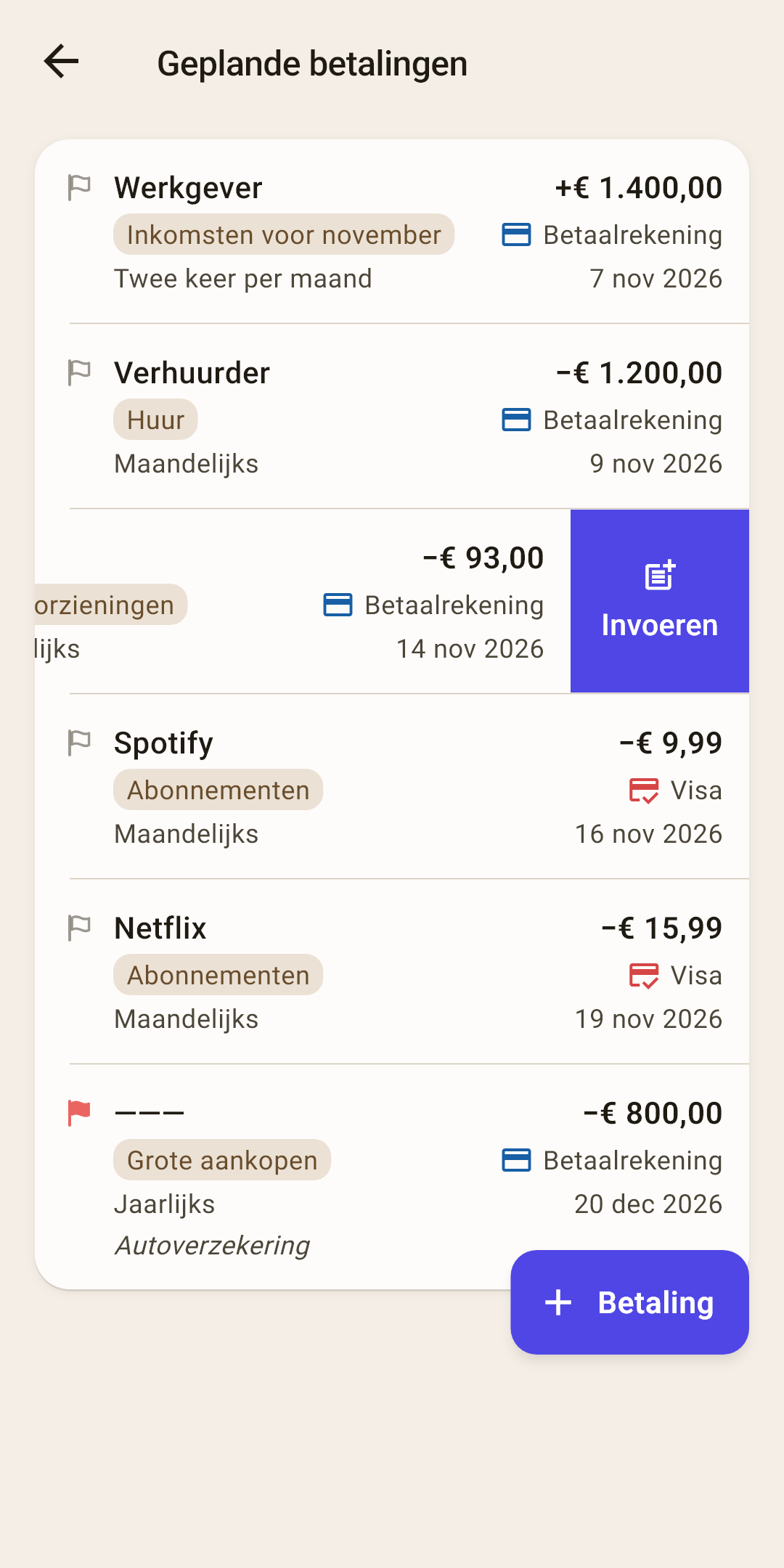
De eerste regel is de begunstigde en het bedrag met teken: “−” betekent dat er geld vertrekt, “+” dat er geld binnenkomt. De tweede is de categorie en de rekening. De derde is de frequentie en de dichtstbijzijnde vervaldatum.
Een betaling zonder begunstigde toont een streepje “———” in plaats van een naam, en de notitie staat op een vierde regel — op de schermafbeelding “Autoverzekering”.
De lijst is gesorteerd op de dichtstbijzijnde vervaldatum. Betalingen waarvan de vervaldatum al voorbij is, staan hier ook, bovenaan: die wachten op bevestiging — meer daarover hieronder.
Frequentie en datum — links hoe ze terugkomt, rechts de volgende vervaldatum. Nadat een vervaldatum is ingevoerd of overgeslagen, schuift de datum vanzelf naar de volgende.
Vlag — dezelfde gekleurde markering als op een transactie. Als de betaling wordt ingevoerd, gaat de vlag mee naar de transactie.
“+ Betaling” — een nieuwe geplande betaling. De stappen staan hieronder.
Zolang er geen geplande betalingen zijn, is het scherm leeg: “Geen geplande betalingen” en de tip “Huur, abonnementen, salaris — voeg toe met de knop “Betaling””.
Een nieuwe geplande betaling
Het formulier is hetzelfde als voor een gewone transactie, alleen met een veld “Herhalen”. Tikken op een regel in de lijst opent het ook: dan heet het “Geplande betaling” en bewerk je de bestaande.
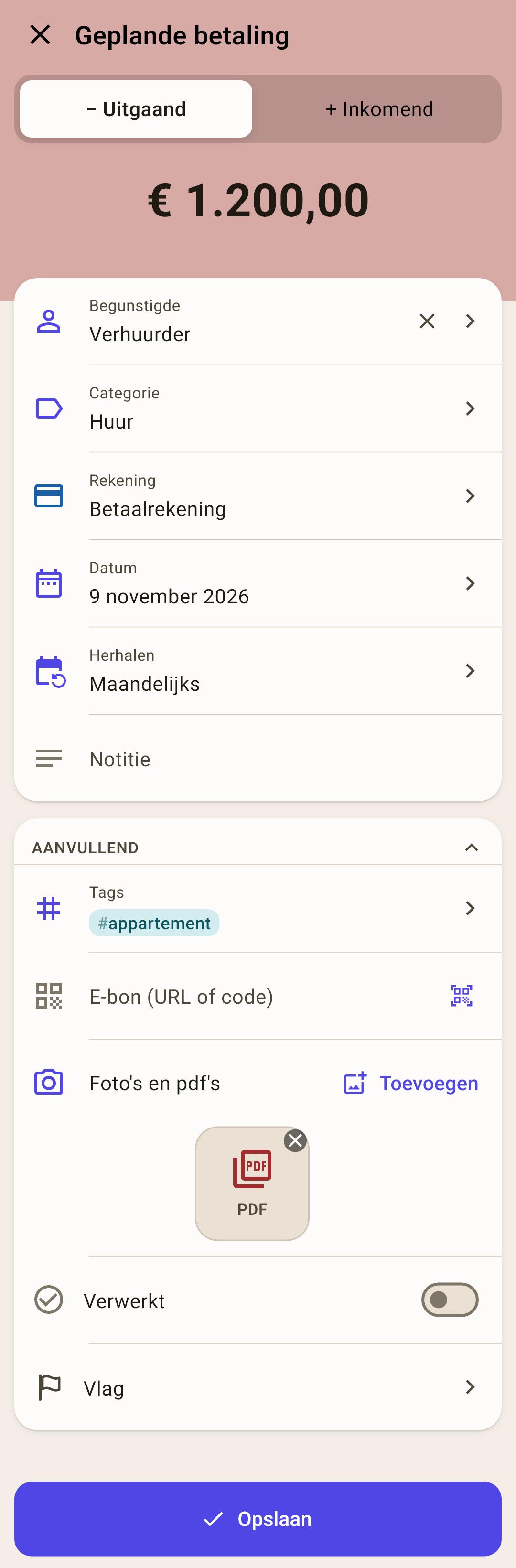
Bedrag — typ het op het toetsenblok van de app en tik op “Uitvoeren”. Boven het bedrag — “− Uitgaand” voor een betaling en “+ Inkomend” voor een salaris.
Begunstigde — aan wie je betaalt of wie jou betaalt.
Categorie — uit welke envelop het geld gaat. Bij een salaris — het inkomen van de maand.
Rekening — van welke rekening het wordt afgeschreven of op welke het binnenkomt.
Datum — de dichtstbijzijnde vervaldatum. Vanaf daar rekent de app de volgende.
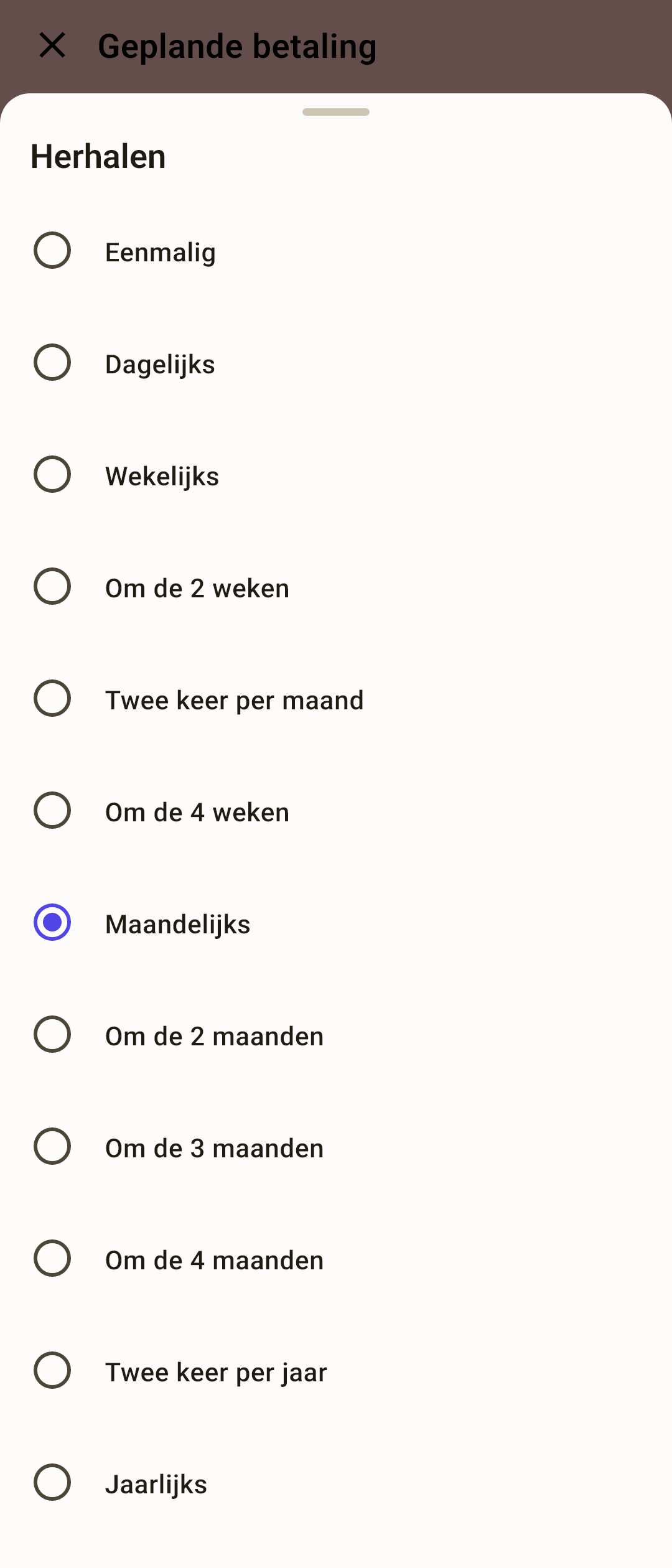
“Herhalen” — hoe vaak: twaalf opties, het blad staat op de tweede schermafbeelding.
Hoe het werkt
“Eenmalig” — een betaling zonder herhaling. Als ze is ingevoerd of overgeslagen, verdwijnt ze uit de lijst.
“Twee keer per maand” — op de vervaldag en 15 dagen daarna: de 3e en de 18e. Bestaat de tweede dag in een maand niet, dan valt de vervaldatum op de laatste dag van de maand.
“Om de 4 weken” — niet hetzelfde als “Maandelijks”: er zijn 13 vervaldatums per jaar, niet 12, en de datum verschuift elke keer.
“Maandelijks” en minder vaak — op dezelfde dag van de maand. Bestaat die dag in een maand niet, dan valt de vervaldatum op de laatste dag van de maand en keert ze in de volgende terug: een betaling op de 31e komt op 28 februari, 31 maart, 30 april.
Tags — dezelfde labels als op transacties. Op de schermafbeelding heeft de huur de tag “appartement”.
“Aanvullend” — e-bon, foto's en pdf's, “Verwerkt” en de vlag. Op de schermafbeelding is aan de huur een pdf van het huurcontract gekoppeld.
Hoe het werkt
Alles wat je hier invult, gaat samen met de tags naar elke transactie die vanuit deze betaling wordt ingevoerd. Tags horen hier thuis: elke huurbetaling komt vanzelf onder de tag “appartement”. Een bijlage daarentegen is meestal maar één keer nodig: het huurcontract hoeft maar aan één transactie te hangen — tik bij het invoeren van de eerste betaling op “Bewerken” en voeg de pdf toe in het formulier. Hier gekoppeld zou het jarenlang als pictogram naast elke betaling staan. Vul bon, foto's en pdf's hier alleen in als elke transactie het document echt nodig heeft.
“Opslaan” — de betaling verschijnt in de lijst. Staan herinneringen aan, dan herinnert de app je eraan.
Hoe je een betaling aanmaakt
“Instellingen” → “PLANNING” → “Geplande betalingen”.
Tik rechtsonder op “+ Betaling”. “Nieuwe geplande betaling” opent.
Typ het bedrag en tik op “Uitvoeren”.
Kies de begunstigde, categorie en rekening.
“Datum” — de dichtstbijzijnde vervaldatum.
“Herhalen” — hoe vaak ze terugkomt.
Desgewenst — tags en “Aanvullend”.
“Opslaan”.
Een geplande overboeking
Een creditcardaflossing, een termijn van een lening, geld naar een spaarrekening — dat is een overboeking tussen je eigen rekeningen. Kies in het veld “Begunstigde” een rekening in het onderdeel “Overboekingen”, en de richting — “Uitgaand” of “Inkomend”, zoals bij een gewone overboeking.
Een overboeking betekent twee rekeningen
De betaling staat op de schermen van beide rekeningen, in het blok “Wat eraan komt”: als min op de betaalrekening, als plus op de lening.
Op het bevestigingsscherm, in de herinnering en in het weekoverzicht heet ze naar haar route: “Betaalrekening → Lening”.
“Bevestigen” legt de overboeking in één keer op beide rekeningen vast, zoals het formulier.
Rekeningen in verschillende valuta — onder de begunstigde verschijnen “Bijgeschreven” en “Koers”: voer de koers meteen bij het aanmaken in. Als de vervaldatum komt, opent “Bevestigen” het formulier met deze getallen — controleer de koers van de dag en sla op.
Een overboeking naar een rekening buiten het budget (een lening, een deposito) haalt geld uit een envelop — de app vraagt om een categorie, zoals bij een gewone overboeking. Een overboeking tussen budgetrekeningen (betaalrekening → creditcard) heeft geen categorie nodig.
In de “Kalender” op “Overzicht” wordt een creditcardaflossing niet als uitgave ingekleurd: het geld bleef in het budget. Een termijn van een lening buiten het budget wel.
Wat een geplande betaling niet kan hebben
Een gesplitst bedrag: bij het opslaan zegt de app “Geplande splitsingen worden nog niet ondersteund”.
Vanuit een bestaande transactie
Het snelst maak je een geplande betaling van een transactie die je al vastlegde: het formulier krijgt alles behalve de frequentie.
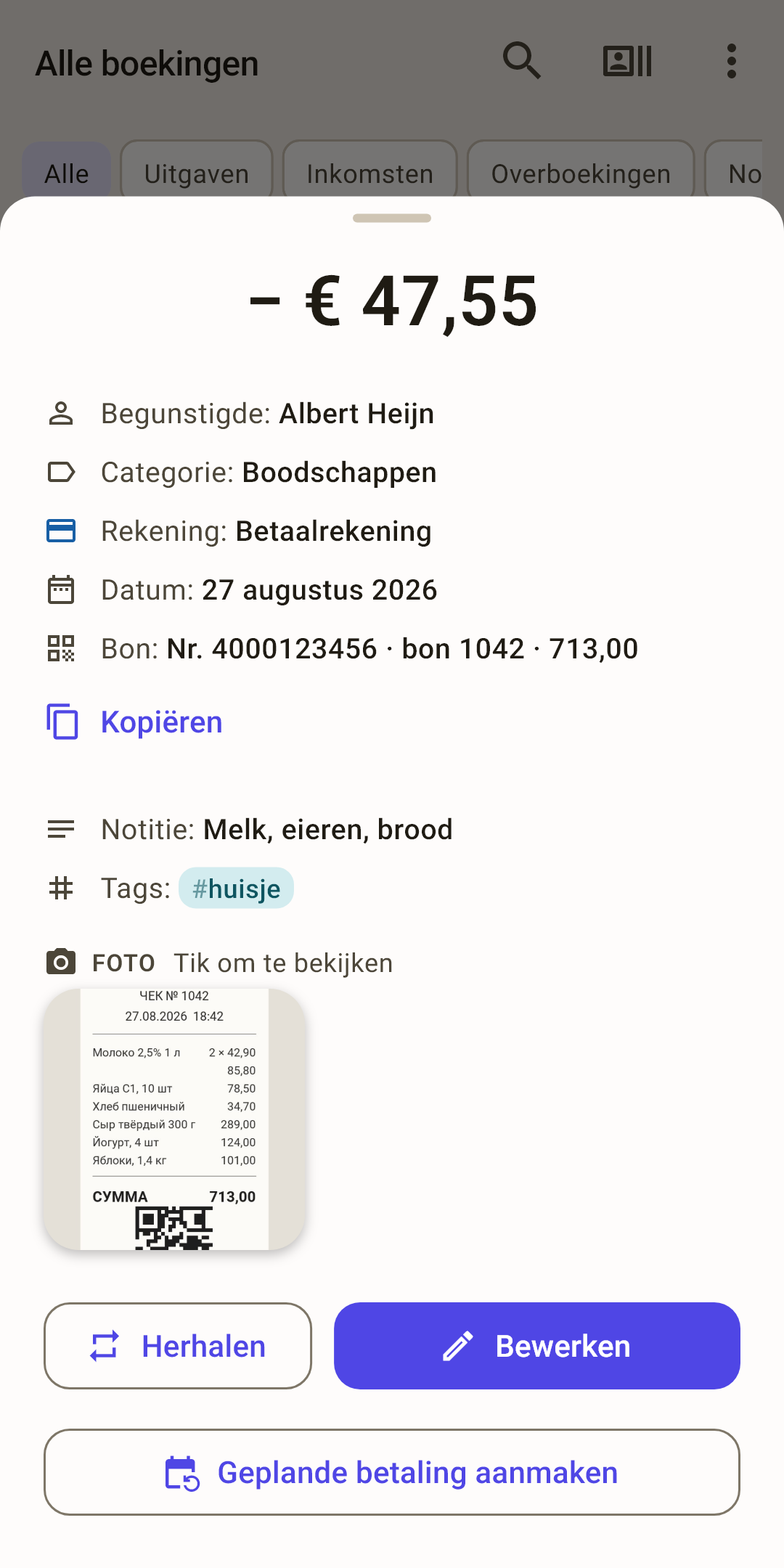
“Geplande betaling aanmaken”
Tik op een transactie in “Boekingen”, op een rekening- of categoriescherm — het transactieblad opent.
Onderaan — “Geplande betaling aanmaken”.
“Nieuwe geplande betaling” opent met hetzelfde bedrag, dezelfde begunstigde, categorie, rekening, notitie, vlag en tags. E-bon, foto's en pdf's en “Verwerkt” zijn leeg: elke betaling heeft haar eigen. Moet je bijvoorbeeld een contract koppelen? Voeg het hier toe. Bovenop opent meteen het blad “Herhalen” — kies de frequentie.
De datum vult zich zelf in — de dichtstbijzijnde vervaldatum na die transactie, maar niet eerder dan vandaag: vanuit een transactie op de 5e begint een maandelijkse betaling op de 5e van volgende maand.
“Opslaan”.
Alleen een gewone transactie heeft de knop: een gesplitst bedrag en een overboeking niet.
Als hij vervalt
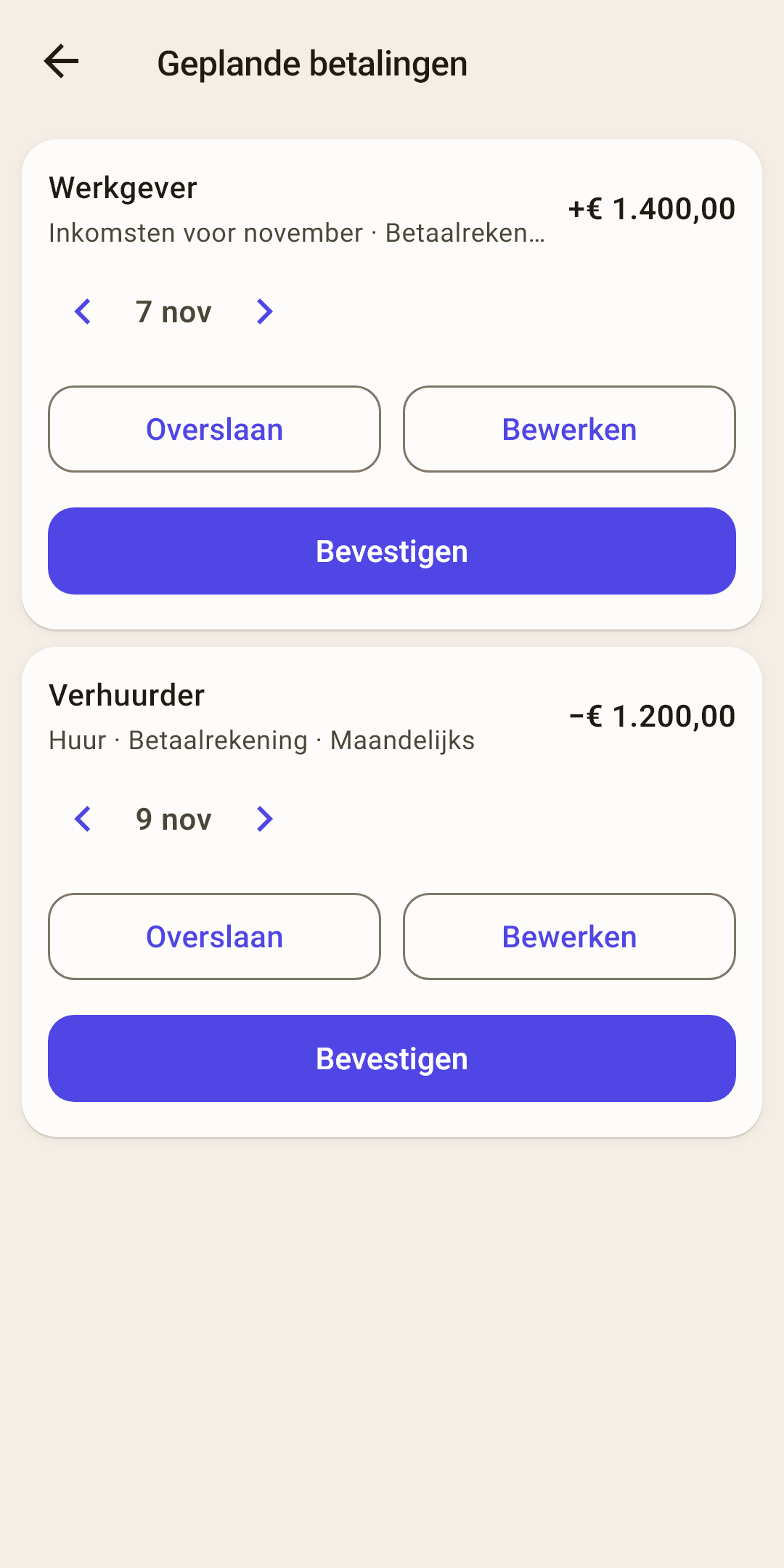
Op de vervaldatum begint de betaling te wachten op bevestiging. Ze wordt niet vanzelf ingevoerd: de huur kan een dag te laat betaald zijn, en de energierekening komt elke maand met een ander bedrag. Jij beslist.
 Schermafbeelding op volle grootte openen ↗
Betalingskaart
Wie, hoeveel, categorie, rekening en frequentie. De oudste vervaldatum bovenaan.
Invoerdatum
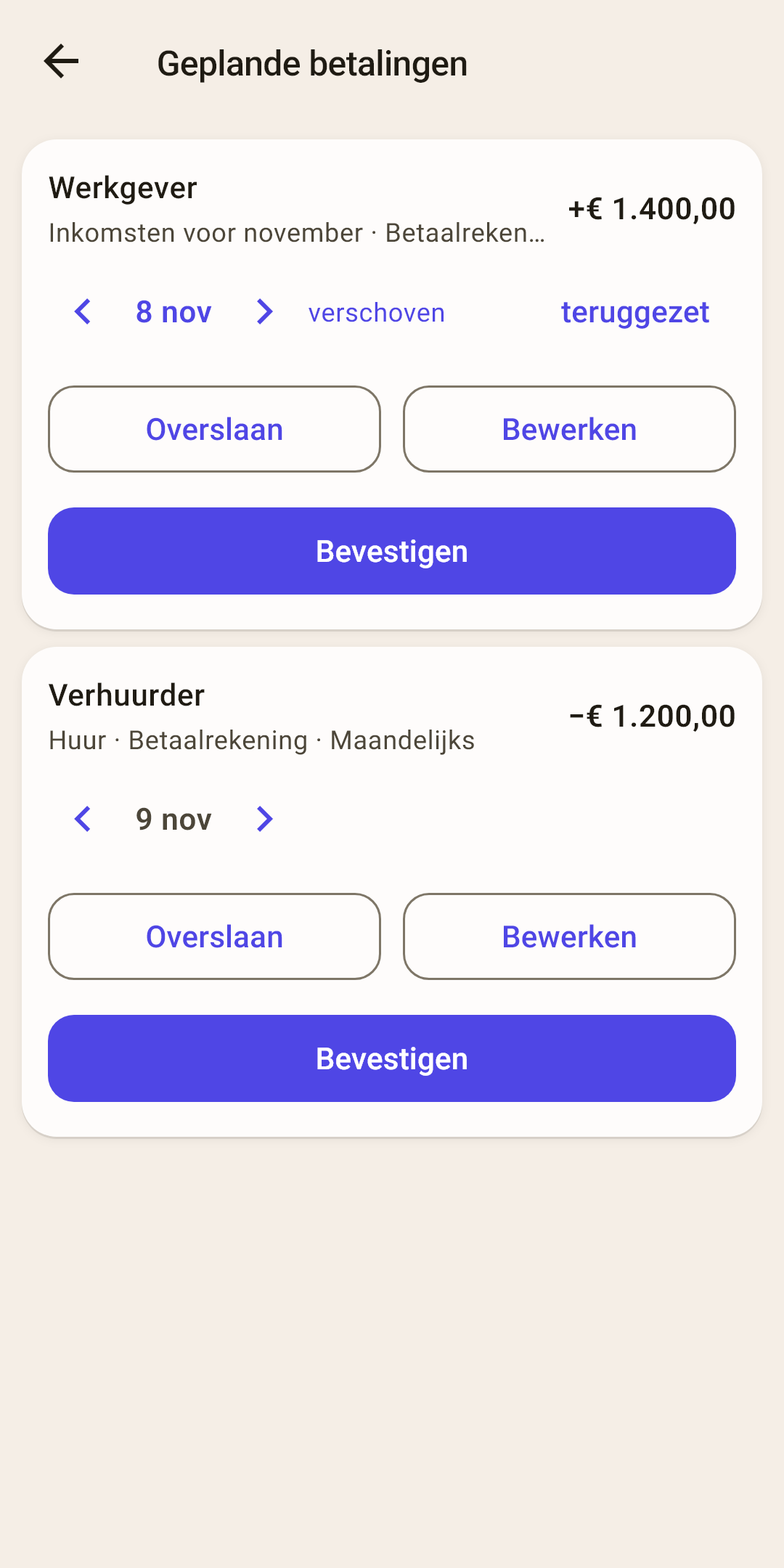
Begint als de vervaldatum. “‹ ›” schuiven haar een dag eerder of later, en tikken op de datum opent een kalender — een maand naar beide kanten. Na het verschuiven verschijnen “verschoven” en “teruggezet” ernaast (tweede schermafbeelding); “teruggezet” haalt de vervaldatum terug.
“Bevestigen”
De transactie wordt vastgelegd op de gekozen datum en verschijnt in “Boekingen” met alles wat de betaling bevat: tags, bon, foto's en pdf's, de markering “Verwerkt”. De kaart verdwijnt, en de vervaldatum schuift naar de volgende.
Hoe het werkt
De volgende vervaldatum wordt gerekend vanaf de VERVALDATUM, niet vanaf de invoerdatum: huur die op de 1e verviel, werd op de 3e betaald — de volgende vervaldatum is nog steeds de 1e. Anders zou het schema met elke vertraging opschuiven.
“Bewerken”
Als het bedrag deze keer anders is. Het transactieformulier opent met de velden van de betaling — en met haar tags, bon, foto's en pdf's: pas aan en sla op — de transactie wordt vastgelegd, en de vervaldatum is afgesloten. Het formulier gesloten zonder op te slaan? Er veranderde niets.
“Overslaan”
Er was deze keer geen betaling. Er wordt geen transactie vastgelegd, en de vervaldatum schuift naar de volgende. Een betaling “Eenmalig” verdwijnt na overslaan.
Als er meerdere vervaldatums opgestapeld zijn
De app twee maanden niet geopend? Een maandelijkse betaling heeft dan twee vervaldatums achter zich. De kaart toont de oudste; bevestig of sla haar over — de volgende verschijnt, tot je bij vandaag bent. Valt er niets meer af te handelen, dan zegt het scherm “Geen betalingen om te bevestigen”.
Een geplande overboeking wordt als overboeking ingevoerd — op beide rekeningen tegelijk. Staan de rekeningen in verschillende valuta, dan opent “Bevestigen” het formulier met de velden “Bijgeschreven” en “Koers”, ingevuld bij het aanmaken — pas aan naar de koers van de dag en sla op.
Eerder of later dan gepland
Geld komt zelden precies op de dag. Een betaling wordt ingevoerd met de datum waarop ze echt plaatsvond — en de vervaldatum wordt afgesloten: op haar dag komt ze niet opnieuw terug, niet op het bevestigingsscherm en niet als herinnering.
Het salaris kwam 2 dagen eerder
De vervaldatum is nog niet gekomen, dus staat het niet op het bevestigingsscherm.
“Instellingen” → “PLANNING” → “Geplande betalingen”.
Veeg de regel “Werkgever” naar links — “Invoeren” verschijnt. Tik erop.
Het transactieformulier opent: bedrag, begunstigde, categorie, rekening, tags — van de betaling, datum — vandaag. Kwam het geld niet vandaag? Tik op het veld “Datum” en kies de dag.
“Opslaan”.
Het salaris wordt vastgelegd op de dag dat het binnenkwam. De vervaldatum is afgesloten: op haar dag herinnert de app je niet en vraagt hij niet om bevestiging. De volgende vervaldatum volgt het schema: twee keer per maand — de volgende van de twee dagen, maandelijks — een maand na de vervaldatum, niet na de dag waarop je het vastlegde.
De huur werd een dag te laat betaald
De vervaldatum is al voorbij — de betaling wacht op het bevestigingsscherm.
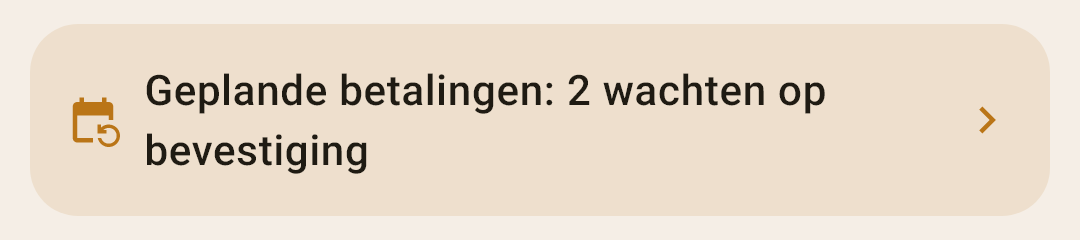
Tik op de banner “Geplande betalingen: … wachten op bevestiging” op “Overzicht”.
Tik in de kaart van de betaling op “›” — de invoerdatum schuift een dag later. Tik op de datum zelf voor een kalender.
“Bevestigen”.
De transactie wordt vastgelegd op de dag dat je betaalde. De volgende vervaldatum blijft op schema — de 1e, niet de 2e.
Het bedrag is deze keer anders
De energierekening is elke maand anders. De vervaldatum is daar — “Bewerken” in de kaart op het bevestigingsscherm; nog niet — “Invoeren” in de lijst. Corrigeer het bedrag in het formulier en tik op “Opslaan”: de transactie wordt vastgelegd met het nieuwe bedrag, en de geplande betaling houdt het oude.
Wat je met een regel kunt doen
In de regel staan geen knoppen. Je veegt de regel met je vinger opzij — naar een knop die eronder tevoorschijn komt.
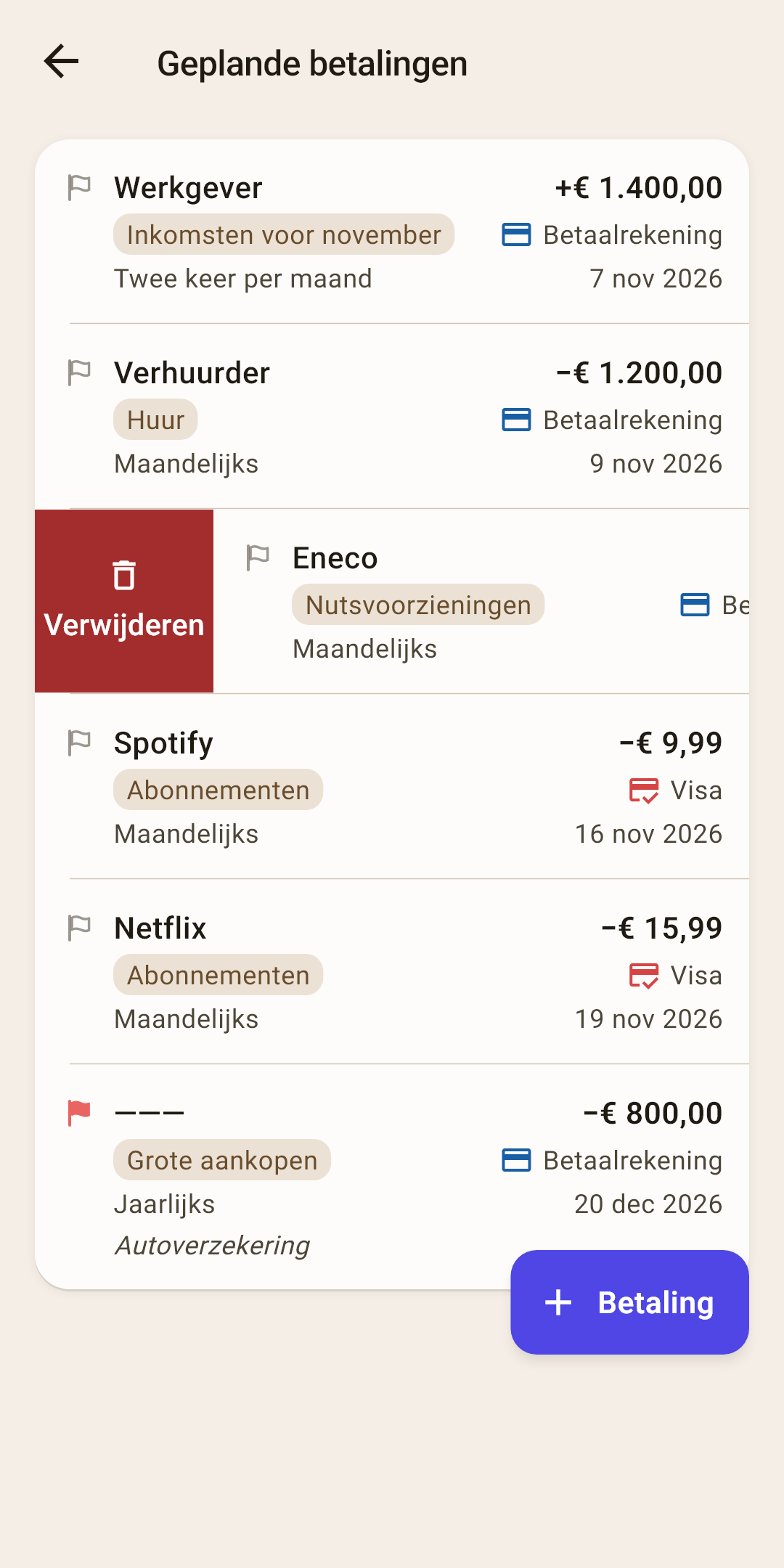
| Doe dit | Wat er gebeurt |
|---|---|
| Tik op de regel | Het formulier “Geplande betaling”: wijzig bedrag, datum, frequentie — wat je wilt. “Opslaan”. |
| Veeg naar links | “Invoeren” — voer de dichtstbijzijnde vervaldatum nu meteen in: je betaalde de huur vooruit, het geld kwam vroeg. Een nieuw transactieformulier opent met de velden van de betaling en de datum van vandaag. Na het opslaan is de transactie vastgelegd, deze vervaldatum afgesloten, en volgt de volgende het schema. |
| Veeg naar rechts | “Verwijderen” — na de vraag “Geplande betaling verwijderen?”. Transacties die al vanuit deze betaling werden vastgelegd, blijven. |
Herinneringen
De app herinnert je met een melding aan een vervaldatum: “Vandaag: …”, “Morgen: …” of “Over 3 dagen: …”. Wanneer hij je herinnert — op de dag van de betaling, een dag, 2 of 3 dagen vooraf, of een week vooraf —, hoe laat, en of bedragen op het vergrendelscherm verborgen worden, staat in “Instellingen” → “Herinneringen”.
Waar geplande betalingen nog meer verschijnen
“Overzicht” — het blok “Wat eraan komt”: komende betalingen met data, en de “Kalender” in de modus “Gepland”: komende vervaldatums, ingevoerde en niet ingevoerde. Meer in het artikel “Overzicht”.
Rekeningscherm — boven de stroom een kaart “Wat eraan komt”: de geplande betalingen van deze rekening. Tikken op een regel opent “Geplande betalingen”.
“Doelen” — heeft een categorie een geplande betaling, dan stelt de doelkaart “Uit de geplande betaling: …” voor. Meer in het artikel “Doelen”.
Weekoverzicht — staat het aan, dan bevat het de komende geplande betalingen. Meer in “Instellingen” → “Herinneringen”.