
De onderdelen staan in de volgorde waarin je ze nodig hebt: het vaakst gebruikte bovenaan.
Planning
Alles wat terugkomt: vaste betalingen en herinneringen.
 Schermafbeelding op volle grootte openen ↗
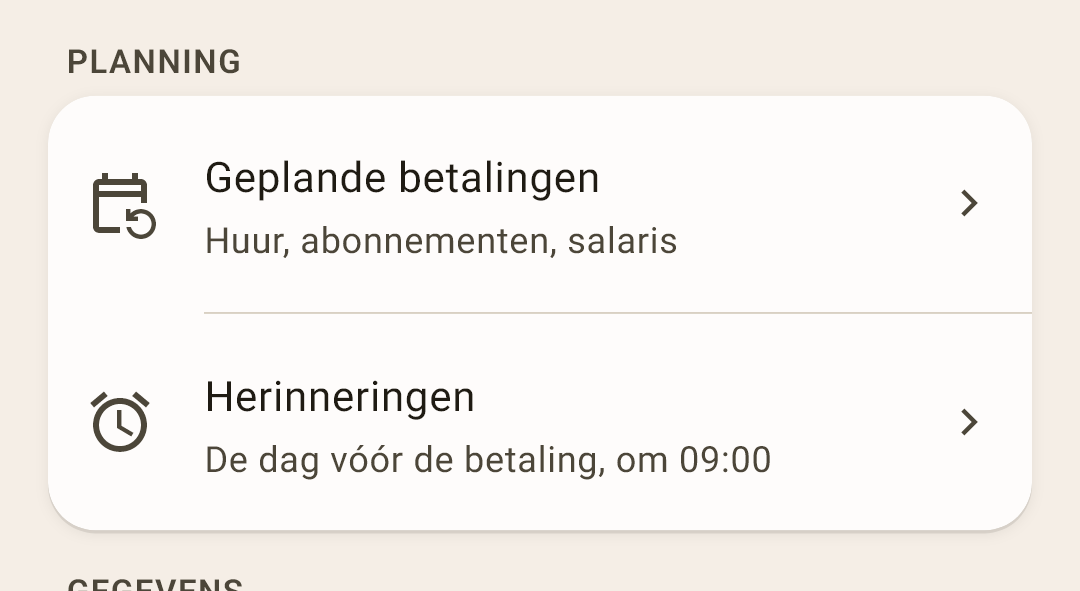
Geplande betalingen — huur, abonnementen, een salaris — alles wat terugkomt. Op de dag zelf biedt de app aan de betaling met één tik in te voeren, en “Wat eraan komt” op “Overzicht” toont de komende.
Herinneringen — wanneer en waarover de app je een melding stuurt. Een eigen scherm — hieronder.
Het scherm “Herinneringen”
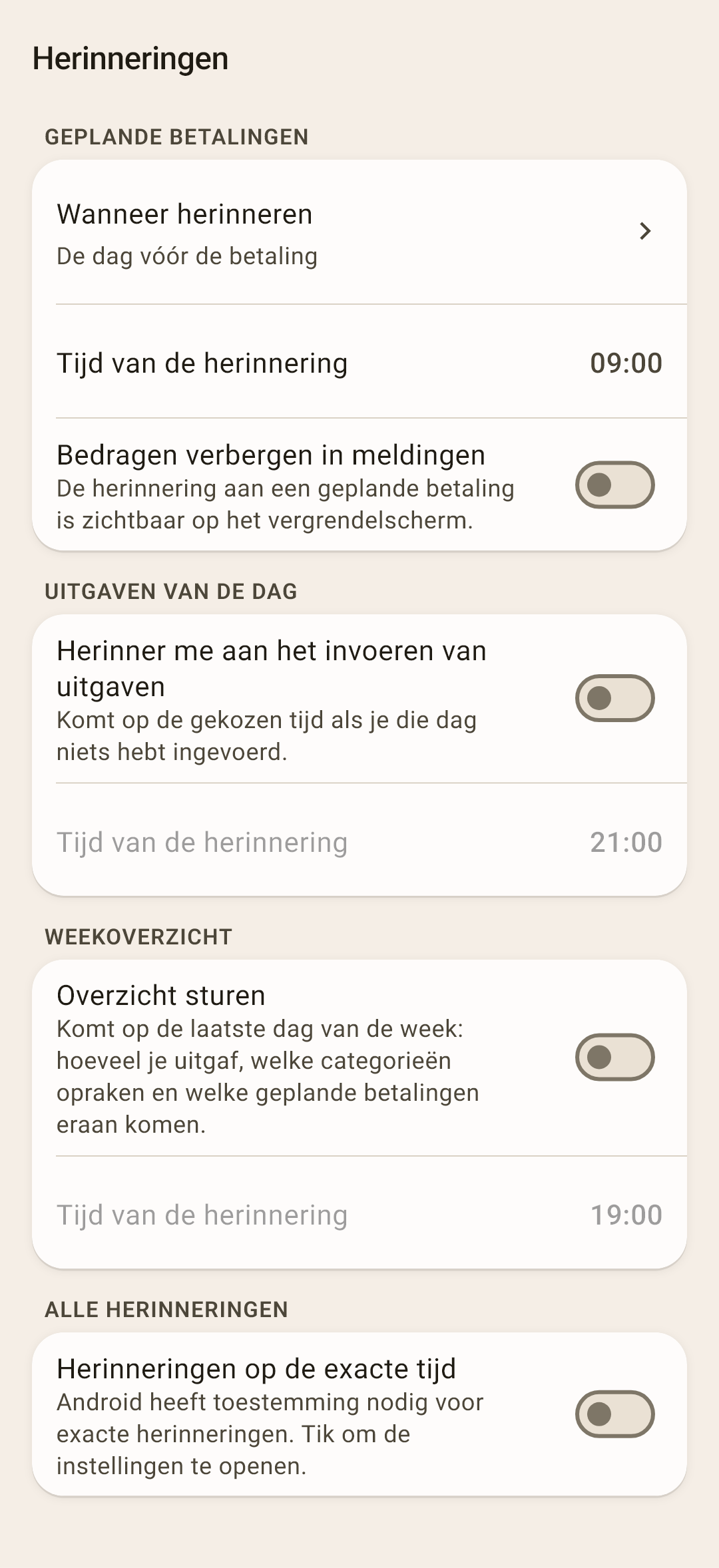
Geplande betalingen — “Wanneer herinneren” — op de dag van de betaling, 1, 2 of 3 dagen vooraf, of een week vooraf; “Tijd van de herinnering”; “Bedragen verbergen in meldingen” — de herinnering staat op het vergrendelscherm, en zonder deze schakelaar kan iedereen die je telefoon oppakt het bedrag lezen. Direct na het installeren: de dag ervoor, om 09:00, bedragen zichtbaar.
Uitgaven van de dag — “Herinner me aan het invoeren van uitgaven” — 's avonds, als je vandaag niets hebt vastgelegd. Heb je dat wel gedaan, dan zwijgt hij. Direct na het installeren: uit, om 21:00.
Weekoverzicht — “Overzicht sturen” — op de laatste dag van de week: hoeveel er werd uitgegeven en waaraan het meest, welke categorieën opraken, welke geplande betalingen eraan komen. Direct na het installeren: uit.
Alle herinneringen — “Herinneringen op de exacte tijd”. Zonder toestemming mag Android een herinnering te laat bezorgen. De schakelaar opent de Android-instellingen waar die toestemming wordt gegeven.
Gegevens
De lijsten van het budget en gegevens uitwisselen met andere programma's.
 Schermafbeelding op volle grootte openen ↗
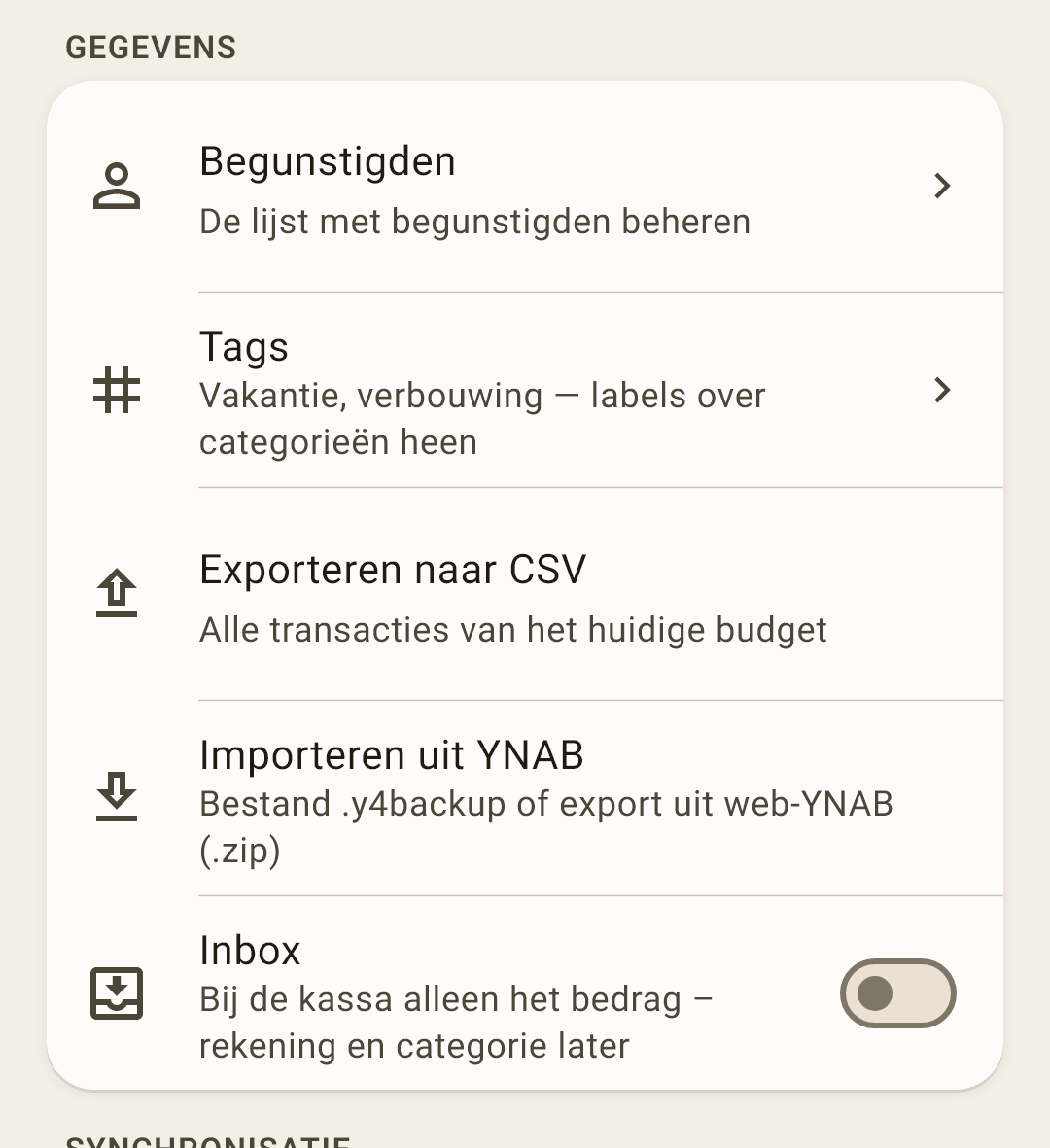
Begunstigden en Tags — lijsten die vanzelf groeien terwijl je transacties vastlegt. Alles erover — in het artikel “Begunstigden en tags”.
Exporteren naar CSV — alle transacties van het huidige budget als spreadsheetbestand — om te openen in Excel of Google Spreadsheets.
Meer
In het bestand staat alles wat een transactie heeft: datum, rekening, begunstigde, categorie en haar groep, bedrag en valuta, “verwerkt”, notitie, de delen van een gesplitst bedrag, overboeking, tags, vlag, e-bonnen, de budgetmaand (bij een salaris dat “voor volgende maand” werd vastgelegd — de maand waarvoor het opzijstaat), en bij een overboeking tussen valuta — hoeveel er binnenkwam, in welke valuta en tegen welke koers. Alleen foto's en pdf's worden niet geëxporteerd: dat zijn bestanden op de telefoon.
De kolomnamen zijn Engels (date, amount, tags…) en hangen niet af van de taal van de app: zo gaan formules en draaitabellen niet stuk als je de taal wijzigt. De getallen in het bestand zijn altijd echt, ook als “Bedragen verbergen” aanstaat. Het scheidingsteken tussen velden volgt de getalnotatie, zodat de tabel als kolommen opent en niet als één regel.
Importeren uit YNAB — een budget overzetten uit YNAB 4 (een .y4backup-bestand) of uit de webversie van YNAB (een .zip-export): rekeningen, categorieën en de hele geschiedenis. Na het importeren laat een woordenlijst zien hoe elke YNAB-term hier heet.
Inbox — bij de kassa alleen het bedrag; rekening en categorie kies je later. Hoe het werkt — in het artikel “Transactieformulier”. Direct na het installeren: uit.
Synchronisatie
De cloud, back-ups en een budget tussen apparaten verplaatsen. Hier kort wat waar staat; uitgebreid — het artikel “Cloud en back-ups”.
 Schermafbeelding op volle grootte openen ↗
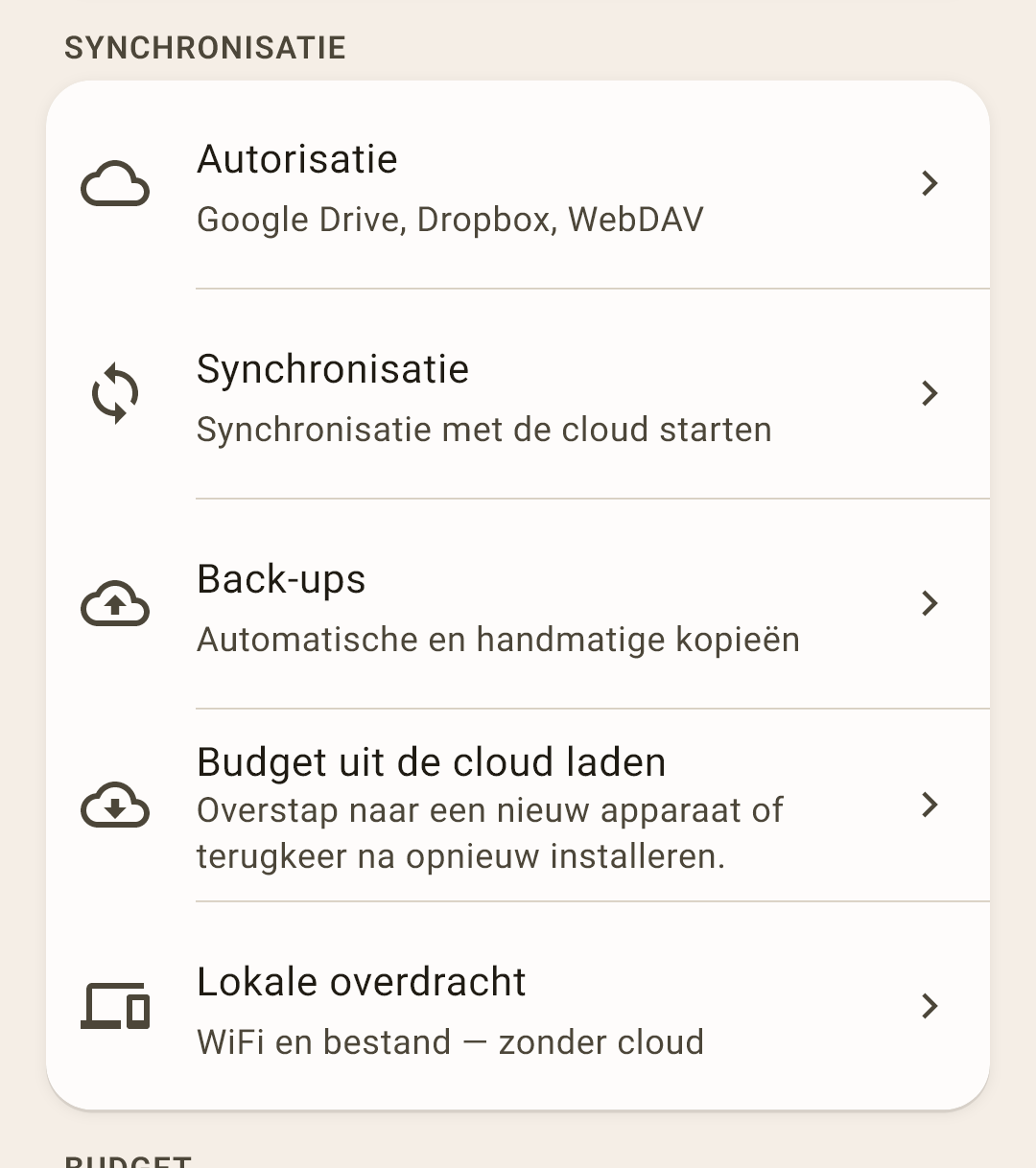
Autorisatie — koppel een cloud: Google Drive, Dropbox of WebDAV. De hoofdregel: alle apparaten die dit budget bijhouden, gebruiken hetzelfde cloudaccount, anders zien ze elkaar niet.
Meer
Hebben gezinsleden verschillende Google-accounts, maak dan voor het budget een apart, nieuw Google-account en log alleen daarmee, op alle apparaten, in bij de cloud van de app. Log op de telefoon van je vrouw niet in met je eigen persoonlijke account, en op de jouwe niet met het hare: de telefoon gaat dan contacten, berichten en foto's met dat account synchroniseren, en de persoonlijke gegevens van twee mensen raken door elkaar. Een apart account voor het budget kent alleen het budget.
Dropbox — log in met je e-mail en wachtwoord van Dropbox, niet met de knop “Doorgaan met Google”. Inloggen via Google koppelt Dropbox aan het Google-account waarmee je inlogde — en op een apparaat met een ander Google-account kom je makkelijk in een andere Dropbox terecht waar je budget niet staat. E-mail en wachtwoord van Dropbox werken op elk apparaat hetzelfde.
WebDAV — een cloud die het ondersteunt (Nextcloud, ownCloud, pCloud en andere) of je eigen server; op alle apparaten hetzelfde adres, dezelfde gebruikersnaam en dezelfde map.
Synchronisatie — wijzigingen uitwisselen met de cloud en andere apparaten; ook het wachtwoord dat de cloud versleutelt, en het synchronisatielogboek.
Back-ups — kopieën van het budget: automatisch volgens schema en handmatig, op de telefoon en in de cloud. Ook vanuit hier — een “Leesbare kopie” als bestand.
Budget uit de cloud laden — een nieuwe telefoon of een herinstallatie — het budget komt terug uit de cloud of uit een back-upbestand.
Lokale overdracht — een budget tussen je eigen apparaten verplaatsen via wifi of als bestand — zonder cloud.
Budget
Instellingen van het huidige budget.
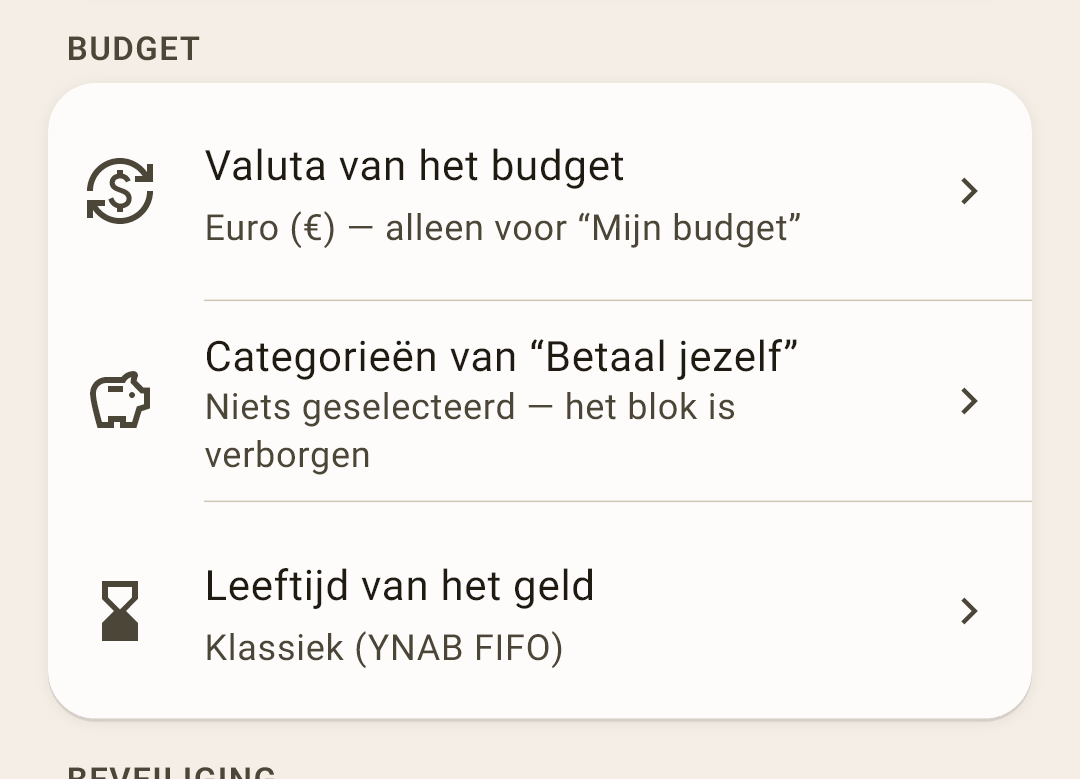 Schermafbeelding op volle grootte openen ↗
Valuta van het budget — het symbool waarin je je budget bijhoudt. Alleen voor dit budget; de app rekent bedragen niet om — alleen het symbool verandert.
“Categorieën van “Betaal jezelf”” — welke categorieën tellen als “opzijgezet voor jezelf” — meestal spaargeld. Is er niets gekozen, dan staat er geen blok “Betaal jezelf” op “Overzicht”. Wat het toont — in het artikel “Overzicht”.
Leeftijd van het geld — hoe die berekend wordt: drie manieren. Een eigen scherm — hieronder.
Het scherm “Leeftijd van het geld”
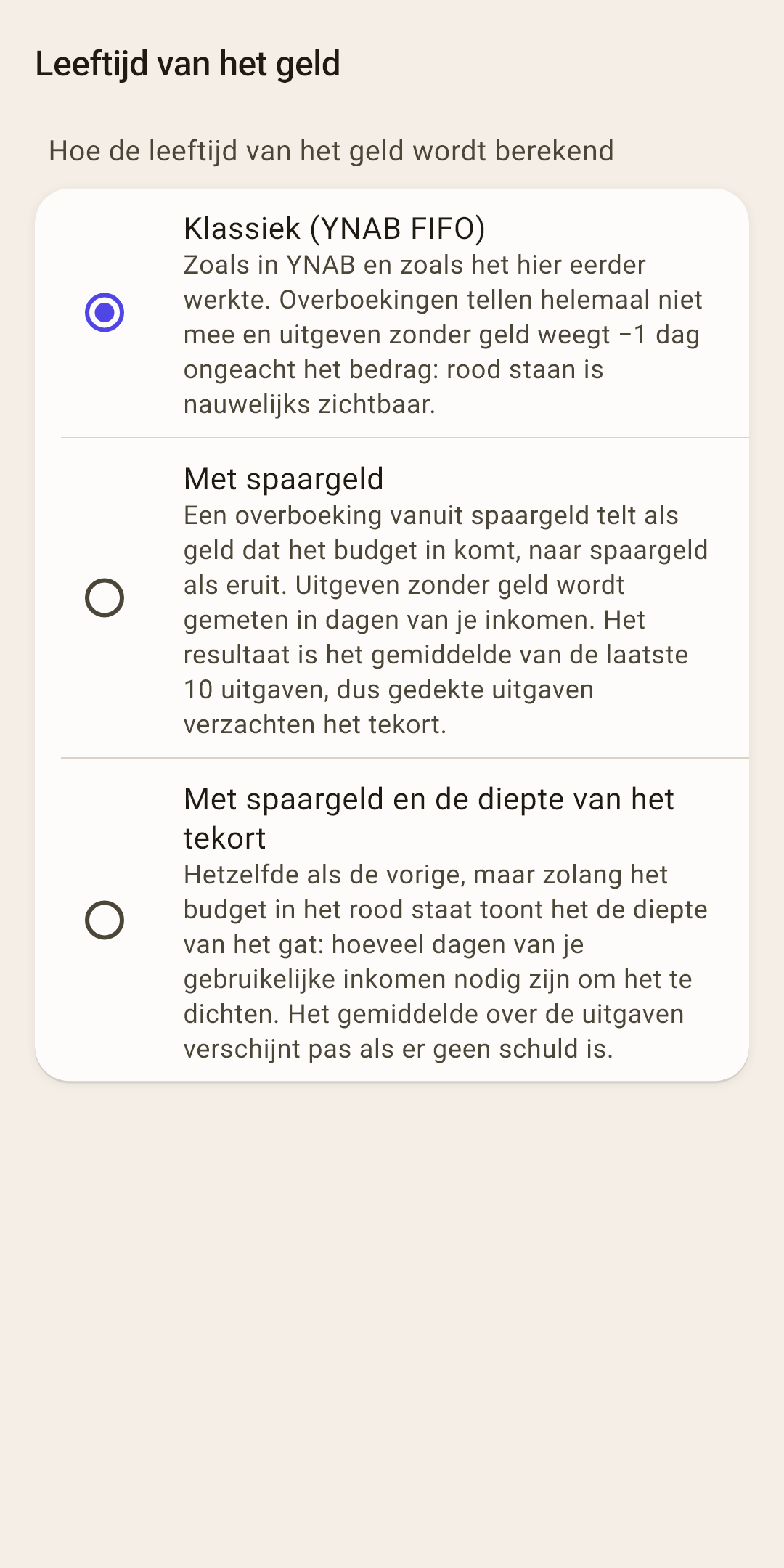
De drie manieren staan meteen op het scherm beschreven. Welke dichter bij de waarheid ligt en waarom, met voorbeelden — in het artikel “Overzicht”, onderdeel “Leeftijd van het geld in detail”. Kort gezegd: “Met spaargeld” telt precies het geld dat op je rekeningen staat. Direct na het installeren: “Klassiek (YNAB FIFO)”.
Beveiliging
Een slot op de app.
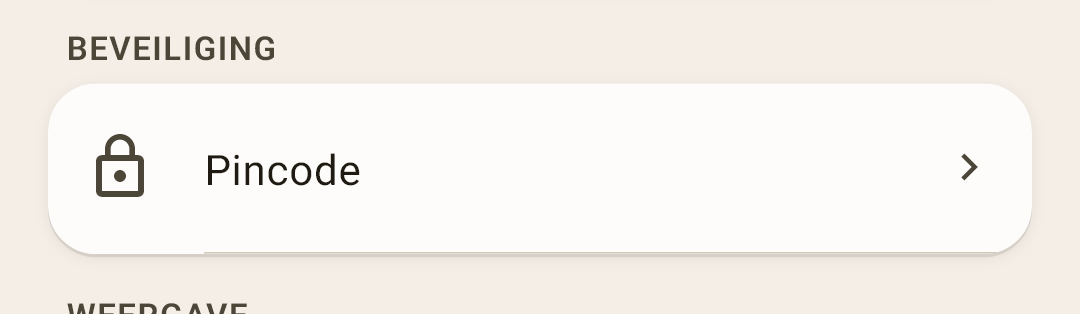 Schermafbeelding op volle grootte openen ↗
Pincode — de app vraagt erom bij het openen. Is er een pincode ingesteld, dan verschijnt eronder “Biometrisch ontgrendelen” — een vingerafdruk of gezicht in plaats van cijfers.
Meer
Zonder pincode kan biometrie niet aan: zonder pincode is er geen slot. Zolang er een pincode is, wordt de kaart van de app in de lijst met geopende apps afgedekt, en zien nieuwsgierige ogen daar je saldi niet (op Android 13 en nieuwer).
Weergave
Twee schermen: taal met notaties, en het hele uiterlijk van de app.
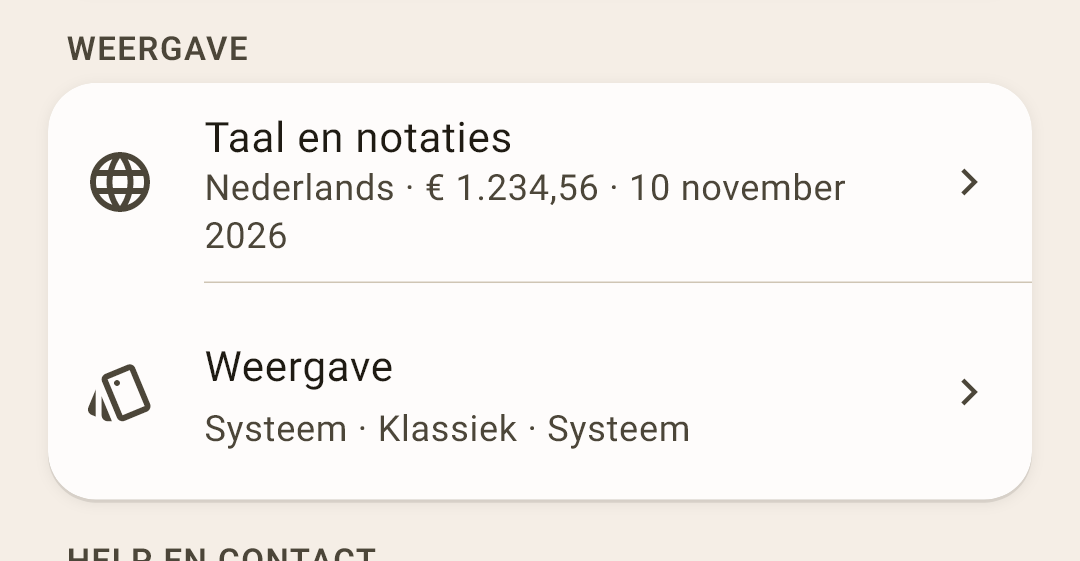 Schermafbeelding op volle grootte openen ↗
Taal en notaties — de interfacetaal, hoe bedragen en datums eruitzien, hoe je een bedrag typt. Het scherm — hieronder.
Weergave — thema, stijl, lettertype, pictogrammen en hoe een transactieregel eruitziet. Het scherm — hieronder.
Het scherm “Taal en notaties”
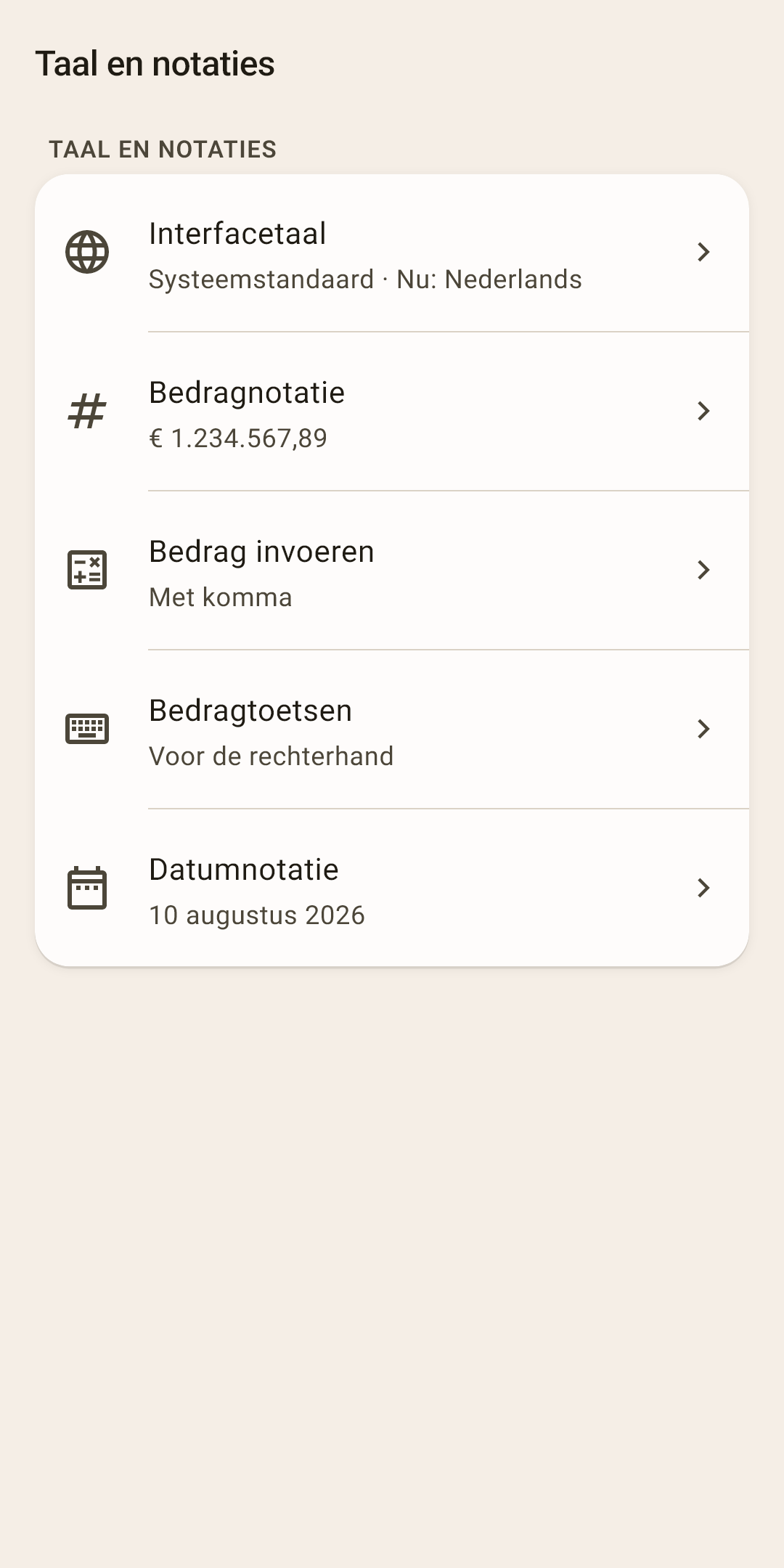
Interfacetaal — dertien talen; “Systeemstandaard” is de taal van de telefoon. De taal staat op dit apparaat en synchroniseert niet: de telefoon kan in het Nederlands staan en de computer in het Engels.
Bedragnotatie — scheidingstekens voor duizendtallen en decimalen, aan welke kant het valutasymbool staat. Standaard — zoals gebruikelijk in de gekozen taal: “€ 1.234.567,89”.
Bedrag invoeren — “Met komma” of “Vanaf centen, zoals een pinautomaat” (1-2-5-0 betekent 12,50). Direct na het installeren: met komma.
Bedragtoetsen — “Voor de rechterhand” — cijfers rechts, bewerkingen links; “Voor de linkerhand” — andersom. Direct na het installeren: voor de rechterhand.
Datumnotatie — volgorde, scheidingsteken, maand als getal of als woord — 24 opties om uit te kiezen.
Het scherm “Weergave”
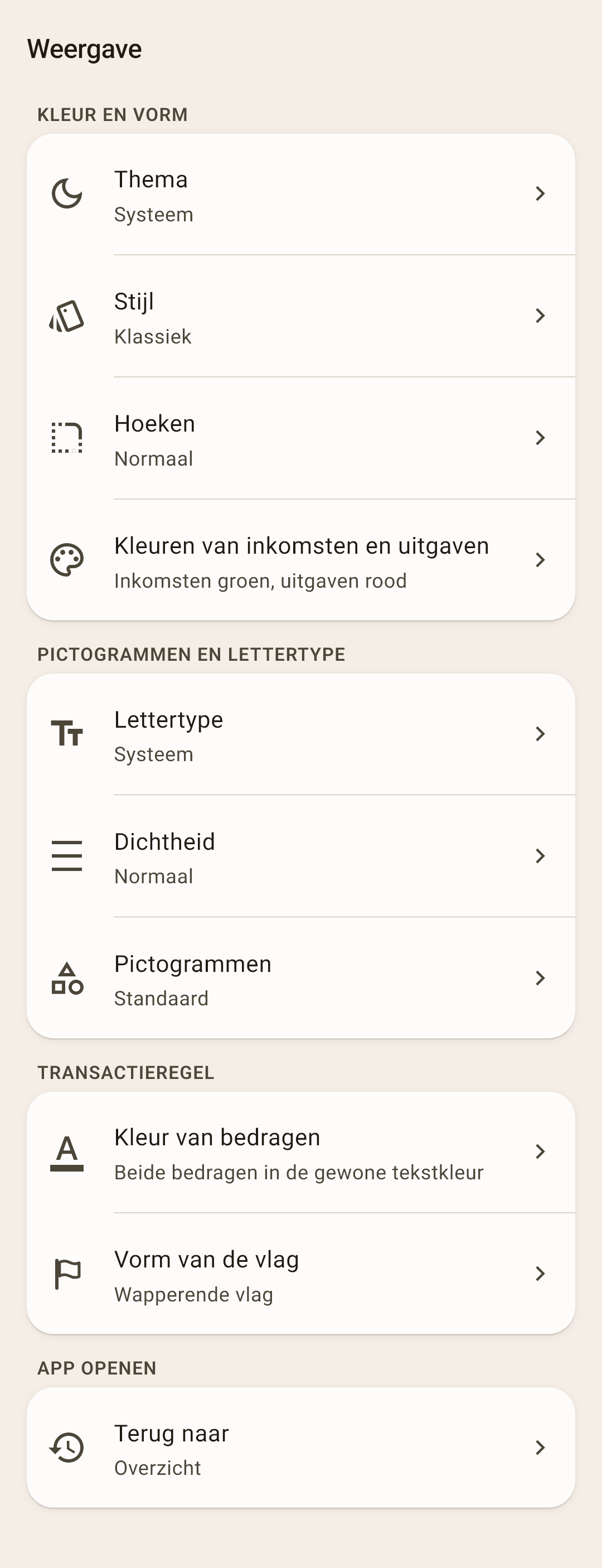
Thema — “Systeem”, “Licht” of “Donker”. “Systeem” volgt de telefoon.
Stijl — het kleurkarakter van de app: “Klassiek”, “Neon”, “Aurora”, “Zuur”, “Snoep”, “Spekje”, “Grafiet”. Elke stijl heeft een lichte en een donkere versie.
Hoeken — “Strak”, “Normaal” of “Zacht” — de hoeken van kaarten, knoppen en chips. Los van de stijl.
Kleuren van inkomsten en uitgaven — “Standaard” — inkomsten groen, uitgaven rood. “Versterkt” — inkomsten blauw: voor wie groen moeilijk van rood onderscheidt.
Meer
Ongeveer één op de twaalf mannen en één op de tweehonderd vrouwen ziet kleuren anders. Er zijn drie soorten:
deuteranopie — zwakkere waarneming van groen; de meest voorkomende;
protanopie — zwakkere waarneming van rood;
tritanopie — blauw en geel worden verward; zeer zeldzaam.
Bij de eerste twee smelten groen en rood samen tot een gelijkaardige bruinachtige kleur, en is inkomen niet op kleur van uitgaven te onderscheiden. Beide zien blauw goed — daarom is inkomen in “Versterkt” blauw.
Wat de app nog meer voor deze mensen doet — al, zonder enige instelling:
elk bedrag heeft een teken “+” of “−”: de richting van een transactie is helemaal zonder kleur te zien (en direct na het installeren hebben transactiebedragen sowieso geen kleur);
een overschrijding spreekt niet alleen met kleur maar ook met een pictogram: een portemonnee — je gaf je eigen geld uit, een kaart — je ging schulden aan op een creditcard;
een mislukte synchronisatie verandert niet alleen de kleur van het pictogram maar ook de tekening — er verschijnt een “!” in;
de kleuren van rapportgrafieken zijn zo gekozen dat naburige stukken ook in helderheid verschillen, niet alleen in tint.
Wat “Versterkt” verandert: overal blauw inkomen — in bedragen, in de kop van het inkomstenformulier, in de grafieken en in de tabel “Inkomsten en uitgaven”; de kleuren van transactievlaggen worden op helderheid uit elkaar gehaald; de rapportgrafieken en “Geldstroom” gebruiken een eigen kleurenset. Elke set wordt tijdens de ontwikkeling tegen alle drie de soorten gecontroleerd.
“Versterkt” helpt ook wie kleuren goed onderscheidt, maar in fel zonlicht naar het scherm kijkt.
Lettertype — het systeemlettertype of een van zeven: “Fira Sans”, “Geologica”, “IBM Plex Sans”, “Inter”, “Manrope”, “Noto Sans”, “Source Sans 3” — voor de hele interface.
Dichtheid — “Compact”, “Normaal” of “Ruim” — de ruimte tussen regels en blokken. De lettergrootte verandert niet.
Pictogrammen — “Standaard” of “Tweekleurig”.
Kleur van bedragen — of bedragen in transactielijsten gekleurd worden: “Zonder kleur”, “Alleen inkomsten” of “Uitgaven en inkomsten”.
Meer
Direct na het installeren — “Zonder kleur”, en elke schermafbeelding in deze handleiding is zo gemaakt. Waarom: rood is de kleur van alarm, en brood kopen verdient geen alarm; als elke regel rood oplicht, zegt de kleur niets meer. Het teken toont de richting van een transactie: “−” voor uitgaven, “+” voor inkomen. Wil je kleur? Kies “Uitgaven en inkomsten” of “Alleen inkomsten”.
Een overschrijding van een categorie, schuld en de stand van de synchronisatie blijven gekleurd, wat je ook kiest: daar is kleur een waarschuwing.
Vorm van de vlag — “Stip”, “Driehoekige vlag” of “Wapperende vlag” — hoe de vlag eruitziet in transactieregels.
Terug naar — “Overzicht” — na een pauze van meer dan 30 seconden en bij het opstarten opent “Overzicht”; “Waar je gebleven was” — hetzelfde scherm, zelfs met een open formulier. In beide gevallen wordt om de pincode gevraagd.
Help en contact
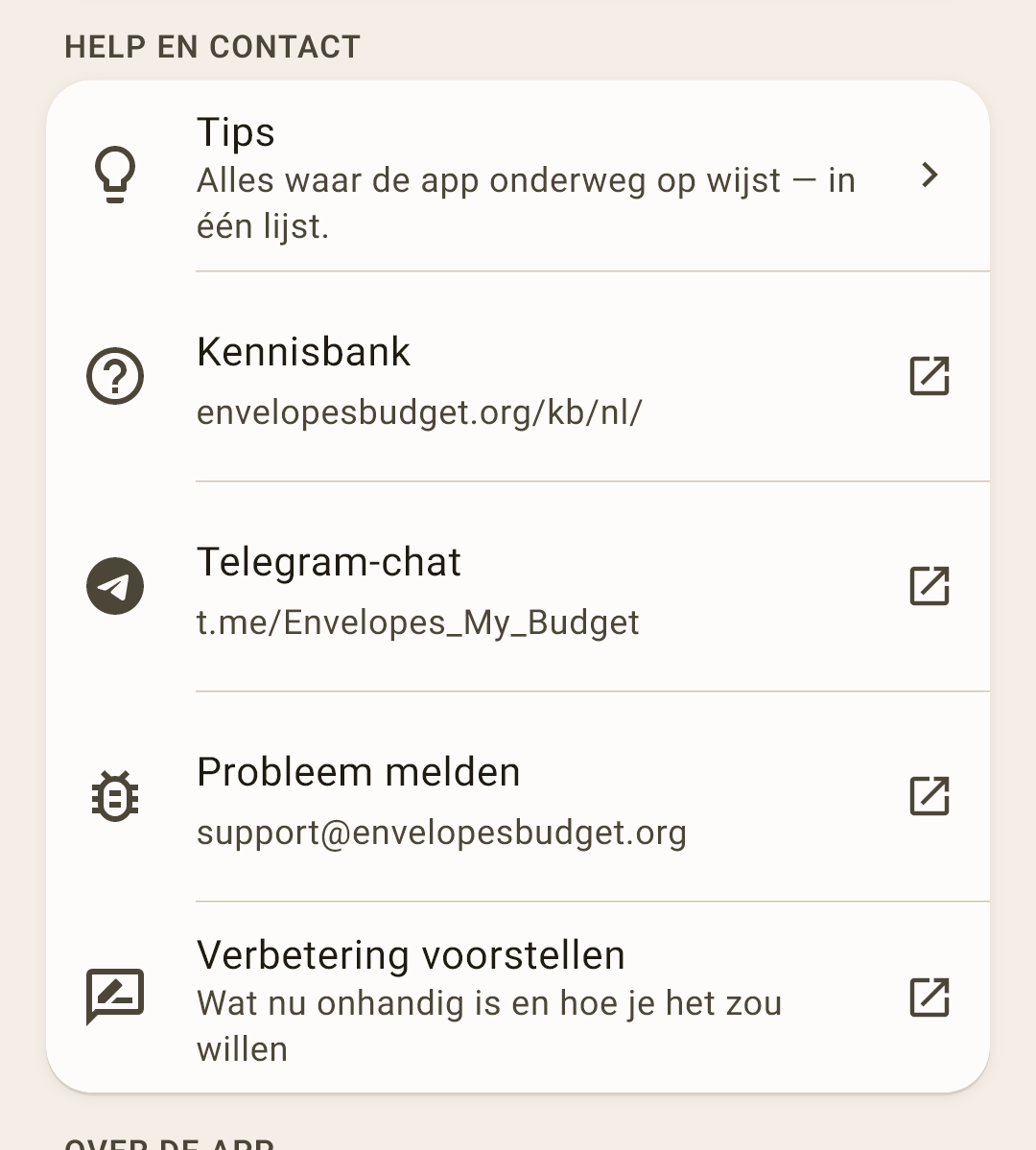
Tips en contact met de ontwikkelaar.
 Schermafbeelding op volle grootte openen ↗
Tips — alle tips van de app als lijst, per scherm. Ook “Tips opnieuw tonen”. De tips van één scherm open je ook via het item “Tips” in zijn menu “⋮”.
Kennisbank — artikelen over elk scherm op de website, in de taal van de app; het item opent de startpagina. Het artikel van één scherm open je via het item “Kennisbank” in zijn menu “⋮”.
Telegram-chat — een groep waar vragen beantwoord worden en waar je andere gebruikers iets kunt vragen.
Probleem melden — een e-mail aan de ontwikkelaar. De versies van app en apparaat worden vanzelf ingevuld; je kunt het gebeurtenislogboek uit “Over de app” meesturen.
Verbetering voorstellen — een e-mail met een idee: wat nu onhandig is en hoe je het zou willen.
Over de app
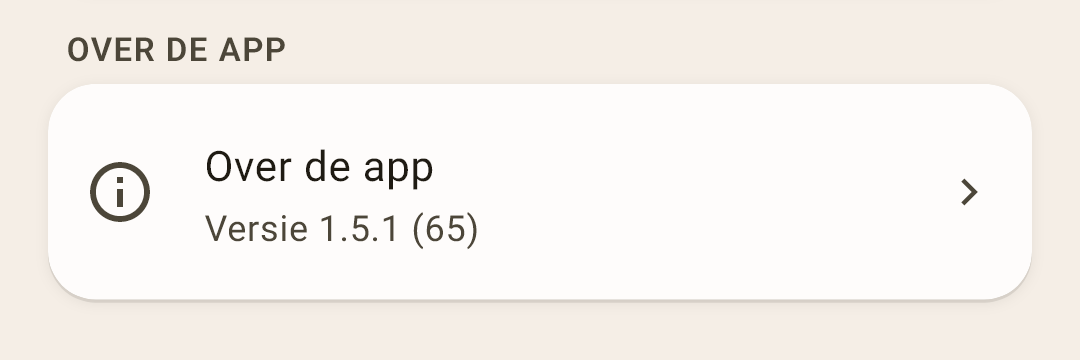
Eén regel, en daarachter een scherm met de versie, documenten en onderhoudsitems.
 Schermafbeelding op volle grootte openen ↗
Over de app — het scherm — hieronder.
Het scherm “Over de app”
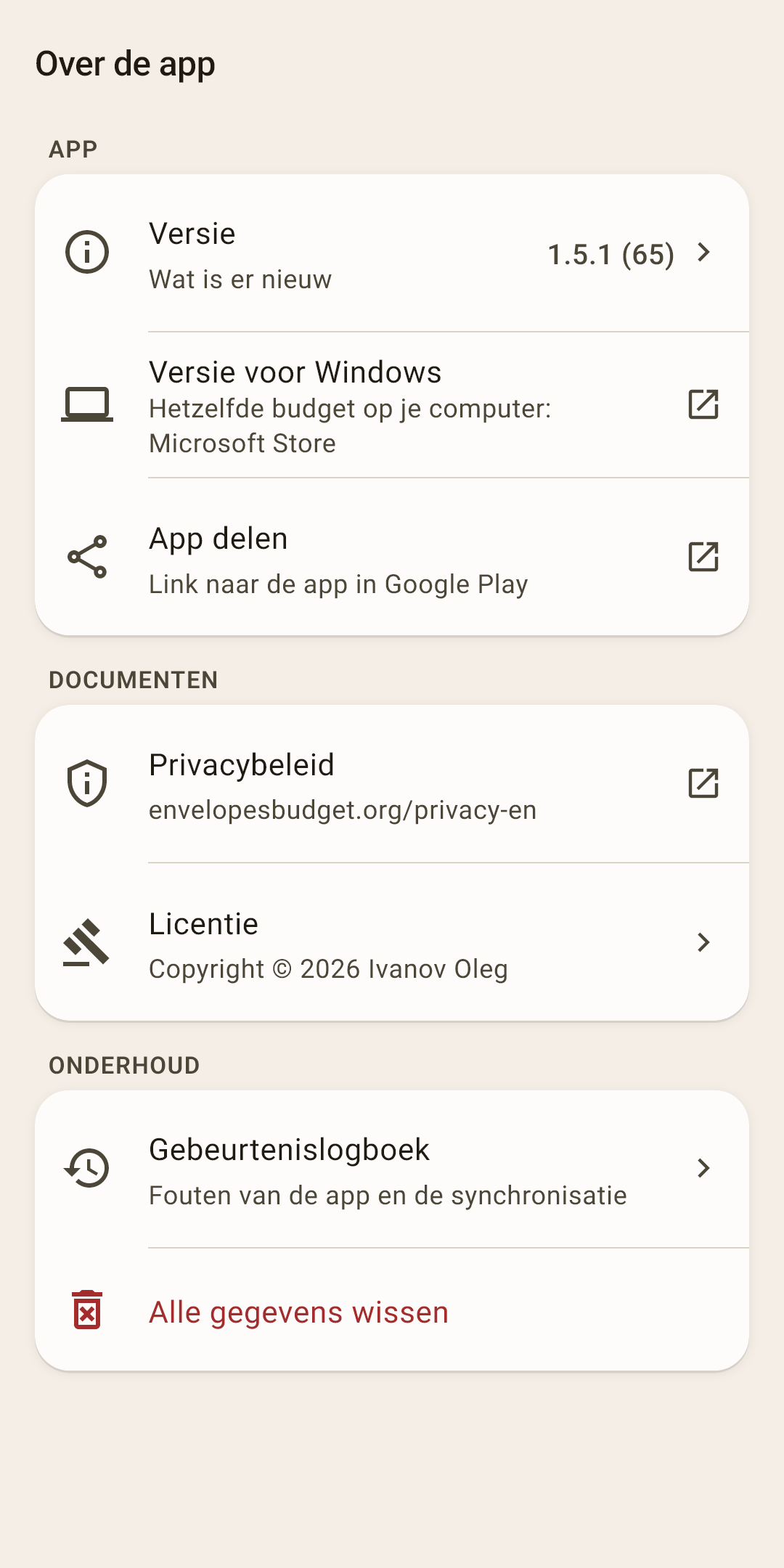
Versie — het versienummer; tik erop voor “Wat is er nieuw”: wat er in de laatste versies veranderde.
Versie voor Windows — hetzelfde budget op een computer — in de Microsoft Store.
App delen — stuur een link naar de app in Google Play.
Privacybeleid en Licentie — documenten. Kort gezegd: je gegevens zijn van jou, en de ontwikkelaar heeft er geen toegang toe.
Gebeurtenislogboek — fouten van de app en de synchronisatie. Handig als je over een probleem schrijft.
Alle gegevens wissen — verwijder alle rekeningen, categorieën, transacties, geplande betalingen en doelen. De app vraagt nog eens: “Alle gegevens wissen?”. Dit kan niet ongedaan worden gemaakt.
Meer
Is synchronisatie gekoppeld, dan komen de gegevens bij de volgende synchronisatie terug uit de cloud. Om ze voorgoed te verwijderen, koppel je de cloud los of verwijder je het synchronisatiebestand erin. Maak vóór het wissen een kopie in “Back-ups”.