
Para que serve este ecrã
O ecrã «Plano» responde à pergunta «quanto posso ainda gastar». As «Transações» respondem a «então para onde foi, afinal». É o seu diário: tudo o que registou está aqui por dia, o dia mais recente no topo.
Encontrar
«Quanto custou aquele jantar em março?» — duas letras na pesquisa, e lá está.
Corrigir
Categoria errada, um zero a mais, um registo duplicado — deslize a linha e corrija.
Verificar com o banco
Marque o que já passou no cartão — e vê logo o que o banco ainda não processou.
O que está onde no ecrã
Toque em qualquer captura para a abrir em ecrã inteiro.
Pesquisa — encontra qualquer coisa por duas letras, um valor ou datas.
Como funciona
Escreva «conti» — o feed deixa só as idas ao Continente. A pesquisa procura em tudo: beneficiário, categoria, nota e valor. «47,55» encontra esse valor, «leite» encontra a nota «Leite, ovos, pão».
A pesquisa percebe as datas tal como as escreve:
15/08/2026 — um só dia;
15/08 — esse dia em qualquer ano: «o que comprei nos aniversários anteriores?»;
08/2026 — o mês de agosto inteiro;
02/08/26-10/08/26 — de e até, os dois dias incluídos. Funciona também com meses: 06/2026-08/2026 — o verão inteiro.
Entre o «de» e o «até» serve um hífen, um travessão ou um espaço — a aplicação descobre onde fica o limite. Um número sozinho, como «8», não é tratado como data: senão uma pesquisa por 8 € afogar-se-ia em todo o mês de agosto.
Um cardinal liga a pesquisa por tags: «#fér» — tudo com a tag «férias», «#fér café» — só os cafés das férias. Duas tags separadas por um espaço — as transações que têm as duas.
Beneficiários e tags — a quem paga mais vezes e quanto.
Como funciona
Um ecrã à parte com dois separadores. «Beneficiários» — todos a quem pagou e que lhe pagaram, com um total deste ano (o período muda no menu «⋮»). Muitas vezes é aí que descobre que as idas «rápidas» à mercearia da esquina somaram umas férias no ano.
«Tags» — as suas etiquetas por cima das categorias: «férias», «obras», «prenda para a mãe». Toque num beneficiário ou numa tag para abrir o histórico. O artigo «Beneficiários e tags»
O menu «⋮» — tudo o que muda o aspeto do feed. Cada item é explicado mais abaixo.
Tipo de transação — só despesas, só receitas, com um toque.
Como funciona
Quer ver só o dinheiro que entrou? Toque em «Receitas». As «Transferências» são quando o dinheiro só mudou de sítio entre as suas próprias contas: da conta à ordem para a poupança, para pagar o cartão de crédito. As «Notas» são registos sem valor, lembretes para si próprio.
Toque outra vez no mesmo chip, e o feed inteiro volta.
Data — saltar para qualquer dia.
Como funciona
Deslizar seis meses para trás com o dedo não é para todos. Toque no chip da data, escolha um dia no calendário — e o feed já lá está. Para voltar a hoje, use o botão «Hoje» em baixo à esquerda.
Marcador — um sinal colorido para si.
Como funciona
O marcador não calcula nada — é só um sinal. Vermelho — «verificar se não cobraram duas vezes», verde — «um amigo prometeu devolver». As cores e o significado são inventados por si.
Pode pôr um marcador no formulário de transação, ou numa dúzia de linhas de uma vez através da seleção. Um contorno cinzento quer dizer «sem marcador». A forma do marcador — um ponto, uma bandeirinha triangular ou uma bandeira ondulada — está em «Definições → Aparência».
Categoria — de que envelope saiu o dinheiro.
Como funciona
Uma categoria é um envelope do ecrã «Plano». Uma compra no Continente com a categoria «Supermercado» diminui o envelope do supermercado: é assim que o orçamento sabe quanto ainda tem para a comida.
O talão tinha comida e produtos de limpeza? Pode dividir o valor: cada parte vai para o seu envelope, e a linha mostra um chip para cada parte. E num ordenado, em vez da categoria aparece «Disponível neste mês»: o dinheiro chegou e está à espera de que o distribua pelos envelopes.
Conta — de onde saiu ou para onde chegou.
Como funciona
Conta à ordem, dinheiro vivo, cartão de crédito — cada conta tem o seu ícone e a sua cor, para a reconhecer sem ler. Uma transferência tem duas linhas, uma em cada conta: numa o dinheiro saiu, na outra chegou. Por isso o título de uma transferência mostra não uma loja, mas a outra conta: «Visa» na conta à ordem, «Conta à ordem» no Visa.
Contabilizado — se coincide com o extrato. Opcional.
Como funciona
Registou a compra logo na caixa, e o banco processou-a um ou dois dias depois. O círculo evita confusões: vazio — o banco ainda não tem esta transação, um visto — tem. Viu a compra na aplicação do banco? Toque no círculo.
Uma vez por mês pode verificar a conta inteira. Aí os vistos passam a cadeados: «verificado, não mexo mais».
A marca é opcional: não afeta o orçamento, só ajuda a verificar a conta com o banco. Se nunca a usou, ignore-a — círculos vazios não fazem mal.
Nova despesa — três botões no canto inferior direito.
Como funciona
«+ Transação» abre um formulário vazio — o valor, a categoria e a conta preenche-os o utilizador.
Por cima dele há dois botões redondos para não ter de escrever. O roxo é a câmara: aponte-a ao código QR do recibo, e a aplicação preenche o valor e a data sozinha (se conhecer os recibos do seu país). O verde é o microfone: diga «café 6 da conta Conta à ordem», e a aplicação preenche o valor e a conta, e também o beneficiário e a categoria se os reconhecer entre os seus. De qualquer forma abre o mesmo formulário — verifique e guarde. O artigo «Formulário de transação»
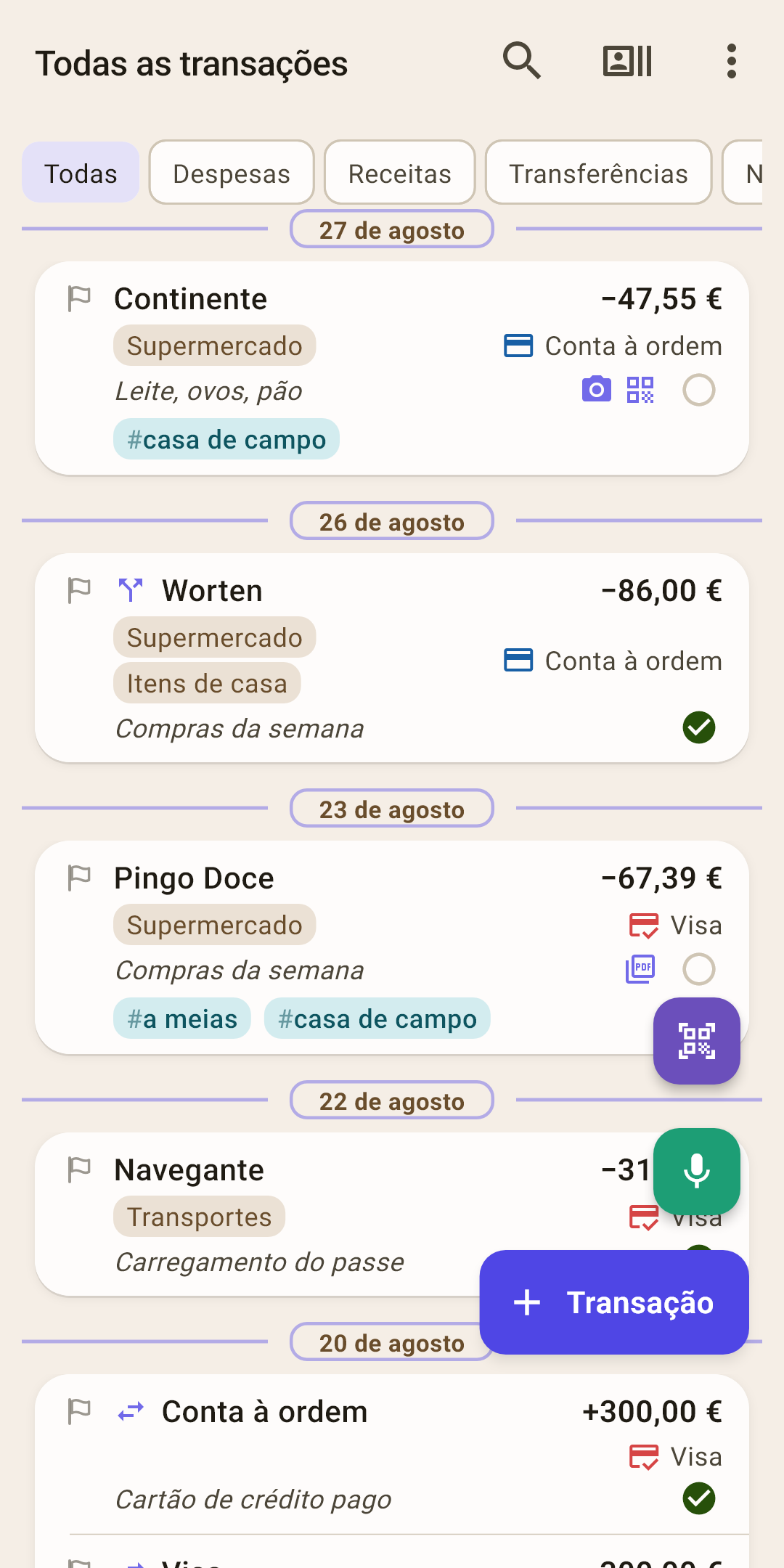
Ícones de câmara e QR — uma foto do recibo e um recibo eletrónico estão anexados à transação. O que é
Ícone PDF — um ficheiro está anexado à transação: uma conta, uma fatura, o recibo de uma loja online. O que é
Ícone de garfo — o valor está dividido em partes por categorias diferentes. O que é
Cardinais — tags — as suas etiquetas de «para quê»; uma transação pode ter várias. O que é
O ecrã tem duas formas
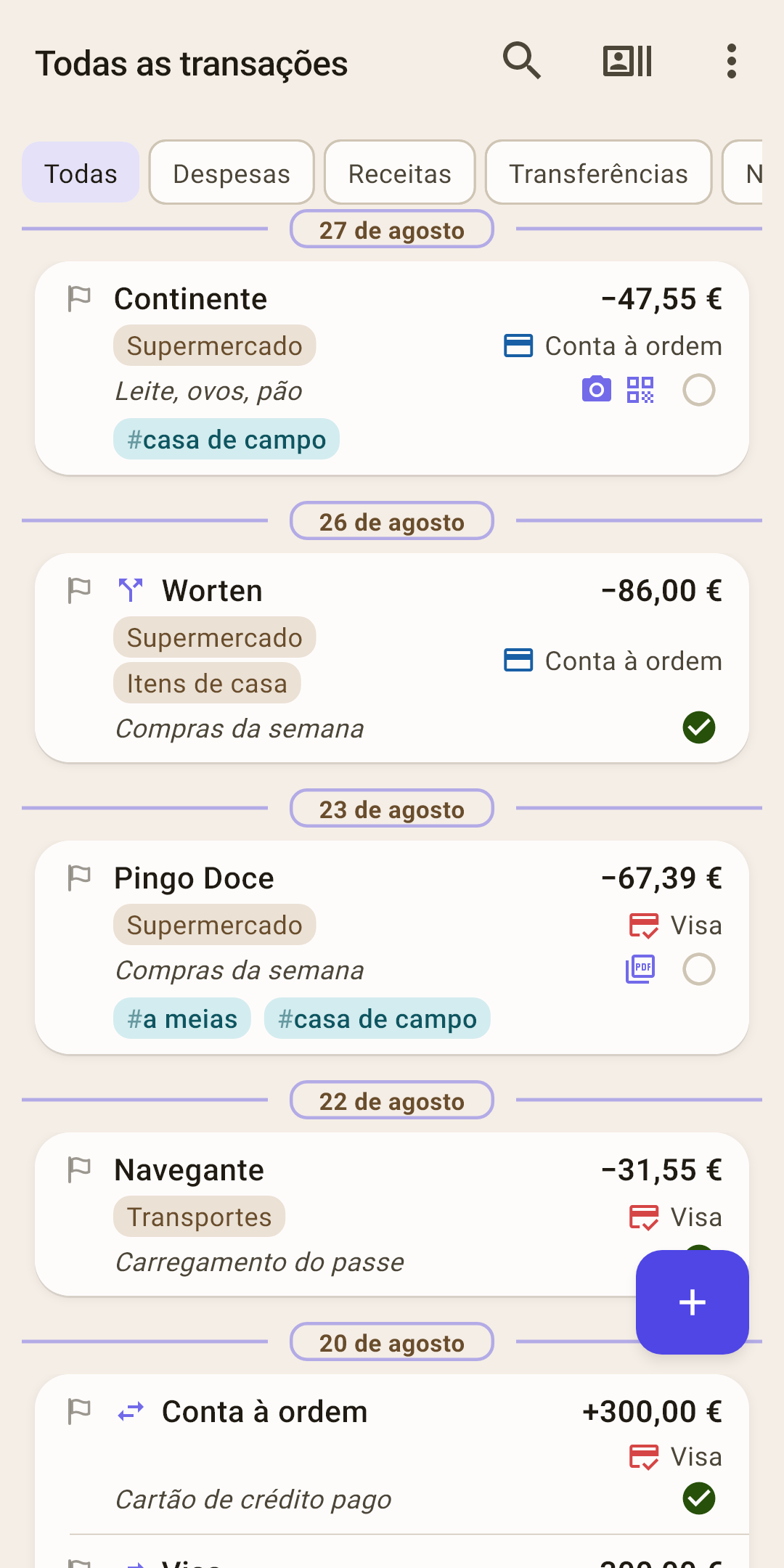
Não estranhe se o seu ecrã não for igual à imagem acima. Os botões no canto inferior direito recolhem-se para não taparem as suas transações.
 Abrir a captura de ecrã em tamanho real ↗
 Abrir a captura de ecrã em tamanho real ↗
Para voltar a ver a câmara e o microfone, deslize o feed um pouco para cima — os botões abrem-se outra vez.
Pode tocar no «+» das duas formas: abre sempre o formulário de nova transação.
Ícones e tags numa linha
Os ícones pequenos ao lado de uma transação dizem que ela tem algo mais: um recibo anexado, um ficheiro ou várias categorias. Sozinhos não fazem nada — para ver o que está anexado, toque na linha.
Sem beneficiário: no lugar do nome aparece um traço «———». Não é um erro: o beneficiário só não foi indicado, e o sinal do valor mostra o sentido.
Câmara — uma foto do recibo
Uma fotografia de um talão em papel, de uma etiqueta de preço ou de qualquer coisa que queira guardar junto da compra.
Não exagere. Anexe fotos ao que vai mesmo precisar, não a cada pão. Porquê
Como adicionar e para quê
O formulário de transação tem o campo «Fotos e PDFs». Toque em «Adicionar» e escolha «Tirar foto» ou «Escolher da galeria». Pode anexar várias fotos.
É útil quando, um mês depois, precisa de devolver algo na garantia ou de se lembrar do que tinha aquela compra de 47,55 €. A foto fica no telemóvel; para aparecer também nos seus outros dispositivos, ligue «Sincronizar fotos» nas definições de sincronização.
Quadrado QR — um recibo eletrónico
O código ou a ligação do recibo que a caixa emitiu.
Como adicionar e para quê
Muitos recibos têm um código QR impresso em baixo — através dele pode encontrar o recibo no sistema da loja ou das Finanças. O formulário de transação tem o campo «Recibo eletrónico (URL ou código)»: cole lá a ligação, ou toque no ícone do leitor e aponte a câmara ao código QR.
Se a aplicação conhece os recibos do seu país, também confere o recibo com o formulário: preenche o valor se ainda não o introduziu, e se os valores forem diferentes, avisa e propõe corrigir. O leitor não muda a data do formulário. Um recibo de um país desconhecido é simplesmente guardado como está — e mesmo assim é útil: no cartão da transação pode copiar o código e abrir a ligação.
Folha «PDF» — um ficheiro anexado
Uma conta, uma fatura da luz, o recibo de uma loja online — tudo o que chega como ficheiro.
Não exagere. Um PDF não é comprimido ao ser adicionado — o ficheiro guarda-se tal como está. Porquê
Como adicionar e para quê
O mesmo campo «Fotos e PDFs» no formulário: «Adicionar» → «Escolher PDF». O ficheiro fica junto da transação — acabou-se andar à procura da fatura no e-mail ou nas «Transferências».
Toque num PDF anexado — em baixo aparecem «Abrir» (numa aplicação de PDF) e «Guardar em ficheiro» (uma cópia numa pasta à sua escolha).
Cada foto tem peso
A base de dados em si não engorda com as fotos: guarda só uma ligação para o ficheiro. Mas o ficheiro vive no telemóvel e, mais importante, vai inteiro para cada cópia de segurança. Por predefinição guardam-se até 19 cópias — 7 frequentes e 12 mensais, no telemóvel e na nuvem.
Assim, uma única foto de recibo de 300 KB pode ocupar quase 6 MB nas cópias, e cem fotos destas, mais de meio gigabyte. Se «Sincronizar fotos» estiver ligado, cada uma viaja também para a nuvem e para os seus outros dispositivos. O mesmo com os PDF, só que esses nem são comprimidos ao serem adicionados.
A regra é simples: anexe o que vai precisar — um certificado de garantia, o recibo de uma compra cara, uma fatura para os seus registos. Pão e leite passam bem sem fotos. E um recibo eletrónico (QR) pesa como uma linha de texto — pode guardá-lo em todas as compras.
Garfo — o valor está dividido em partes
Uma compra — várias categorias. No formulário é «Dividir o valor» na lista de categorias; no cartão da transação, as partes ficam sob o título «Divisão».
Como funciona
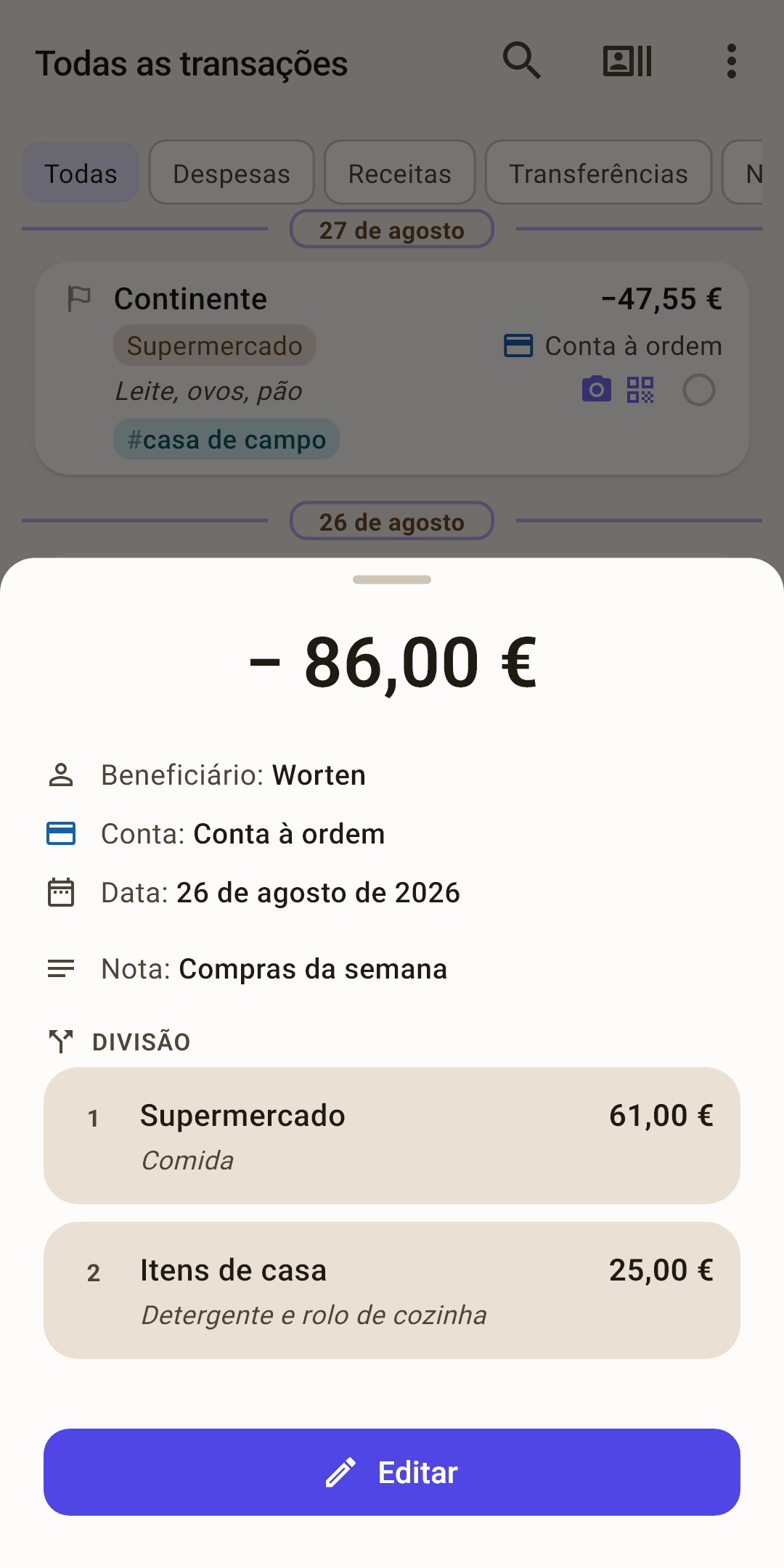
Na «Worten» da captura pagou 86 € num só pagamento, mas comprou comida e produtos de limpeza. Se registasse tudo em «Supermercado», o envelope do supermercado diminuiria 25 € a mais, enquanto «Itens de casa» ficaria intocado — e o orçamento começaria a mentir.
Por isso o valor divide-se: 61 € para «Supermercado», 25 € para «Itens de casa». No feed, uma transação destas tem um chip para cada parte, e o cartão dela tem a secção «Divisão». Pode dividir o valor no formulário de transação, ao escolher a categoria.
Levantar dinheiro na caixa da loja também é divisão
Paga 100 € com cartão na loja e pede 30 € em dinheiro à caixa. O banco mostra um único movimento de 100 €, mas na verdade aconteceram duas coisas: 70 € foram para compras, e 30 € só passaram do cartão para a carteira.
Registe uma transação de 100 € da conta «Conta à ordem» e divida o valor.
A primeira parte — 70 €, categoria «Supermercado».
A segunda parte — 30 €: na lista de categorias, deslize até à secção «Transferências» e escolha «Transferência: Dinheiro».
O feed mostra um chip «Transferência: Dinheiro», a conta «Dinheiro» sobe 30 €, e o envelope do supermercado diminui exatamente 70 €. Registe tudo em «Supermercado», e o orçamento vai pensar que comeu 30 € a mais, enquanto a carteira mostra menos do que realmente tem.
Uma linha de cardinais — tags
As suas etiquetas por cima das categorias: «#casa de campo», «#a meias», «#férias». Uma transação pode ter quantas quiser.
Como funciona
A categoria responde a «em que gastei», e a tag responde a «para quê». Leite e pão no «Continente» são «Supermercado», mas foram comprados para a casa de campo. Ponha-lhes a tag «#casa de campo» — e depois vê de relance quanto custou o verão na casa de campo, mesmo que o dinheiro tenha ido para supermercado, combustível e materiais de construção.
O «Pingo Doce» da captura tem duas tags de uma vez: compras para a casa de campo, e pagas a meias com um amigo. Uma transação pode ter quantas tags quiser.
Como adicionar uma tag
No formulário de transação, por baixo da nota, toque no campo «Tags».
Abre uma lista, com as tags recentes no topo. Marque as que precisar.
A tag de que precisa ainda não existe? Escreva o nome dela na linha «Procurar ou criar tag» e toque em «Criar tag «…»».
Toque em «Concluir».
Onde ver depois
Quanto se gastou com uma tag — o ícone «Beneficiários e tags» no cabeçalho (marca 2), o separador «Tags». Toque numa tag para abrir o ecrã dela: quanto saiu desde sempre, por categoria e por mês, e todas as transações.
Encontrar transações — escreva «#» e o início da tag na pesquisa: «#casa» mostra tudo da casa de campo.
Quem deve a quem — para uma tag como «#a meias», ligue «Acerto de contas» no menu «⋮» do ecrã dela. A aplicação mostra quanto falta cobrar ou devolver para ficar quite.
A tag na linha não se pode tocar — é uma etiqueta, não um botão.
Há ainda: duas setas — uma transferência entre as suas contas; um calendariozinho com seta — uma transação registada a partir de um pagamento programado; um post-it — uma nota: um registo sem valor, um lembrete para si próprio.
O menu «⋮»
Tudo aqui é sobre como mostrar o feed. Nenhum item muda ou elimina os seus registos — experimente sem receio.
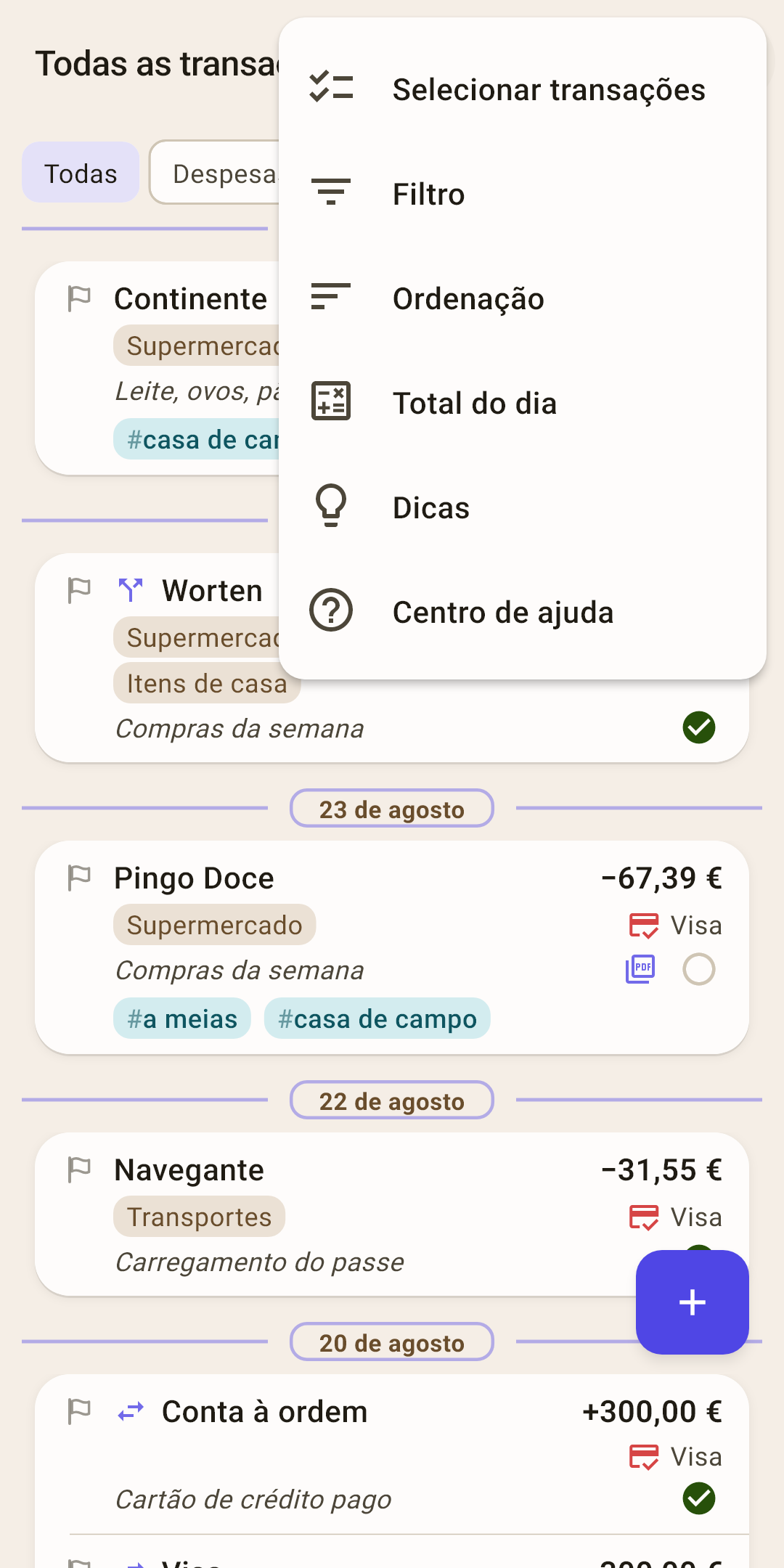
Selecionar transações
Uma ação numa dúzia de linhas de uma vez.
Como funciona
Precisa de pôr um marcador vermelho numa dúzia de compras para as verificar com o extrato? Não tem de abrir uma a uma. Ligue a seleção e marque as linhas — o total delas aparece em baixo (útil também para somar talões). Toque no «⋮» ao lado do total: pode definir uma categoria, um marcador ou a marca «contabilizado» para todas de uma vez, repeti-las com a data de hoje, passá-las para outra conta ou eliminá-las. O último item, «Limpar a seleção», sai da seleção sem mudar nada.
O atalho: mantenha o dedo em qualquer linha.
Filtro
Deixar no feed só o que precisa.
Como funciona
Por exemplo: «despesas em cafés no mês passado, só no cartão». Pode filtrar por tipo, período, categoria, beneficiário, conta, valor e tag. Os filtros somam-se — cada um a mais estreita o feed.
Enquanto um filtro está ligado, acende-se um número no «⋮» — um lembrete de que o feed não está completo neste momento. Senão é fácil pensar que desapareceram transações.
Logo após a instalação: sem filtros. Repõe-se sozinho: quando muda de orçamento — outro orçamento tem as suas categorias e contas. Veja também: o filtro dos relatórios.
Ordenação
Como ordenar as transações dentro de um dia.
Como funciona
Os dias seguem sempre como num calendário — o mais recente no topo, e isso não muda. Mas dentro de um dia pode definir a sua ordem: as despesas grandes no topo («Decrescente»), as pequenas no topo («Crescente») ou as receitas primeiro. A ordem escolhida fica escrita no próprio item do menu — para que uma semana depois não estranhe porque é que um dia parece «baralhado».
Logo após a instalação: pela ordem de registo. Funciona também: no ecrã da conta, nas transações de uma categoria e de um beneficiário.
Total do dia
Quanto saiu num dia — mesmo ao lado da data.
Como funciona
Ligue «Só despesas» — e à direita de cada data vê quanto gastou nesse dia. Ótimo para apanhar os dias «caros»: um sábado com mercado e cinema salta logo à vista.
«Despesas e receitas» mostra a diferença como um só número, com sinal: «−100» — o dia ficou negativo, «+1 400» — entrou um ordenado. As transferências entre as suas próprias contas e os saldos iniciais não contam: não são despesas, o dinheiro só mudou de sítio.
Logo após a instalação: não aparece. Funciona também: no ecrã da conta e nas transações de uma categoria.
Dicas
Todas as dicas deste ecrã num só sítio.
Como funciona
Na aplicação, as dicas aparecem uma de cada vez — quando são úteis, para não o soterrar com tudo de uma vez. Aqui estão todas reunidas, mesmo as que ainda não alcançou.
Centro de ajuda
Este artigo no site: abre no navegador, no idioma da aplicação.
O que pode fazer com uma linha
Não há botões «editar» e «eliminar» na linha — para não atrapalharem a leitura. Em vez disso, toque na linha ou deslize-a para o lado com o dedo.
| Faça isto | O que acontece |
|---|---|
| Toque | Abre o cartão da transação: tudo sobre ela, fotos do recibo, edição. O que tem |
| Deslize para a esquerda | «Editar» — diretamente para o formulário. |
| Deslize para a direita | «Eliminar». Mudou de ideias? «Desfazer» fica em baixo durante uns segundos. |
| Mantenha o dedo | Liga a seleção de várias linhas — como o item «Selecionar transações». |
Tocou numa transação — o que tem lá dentro
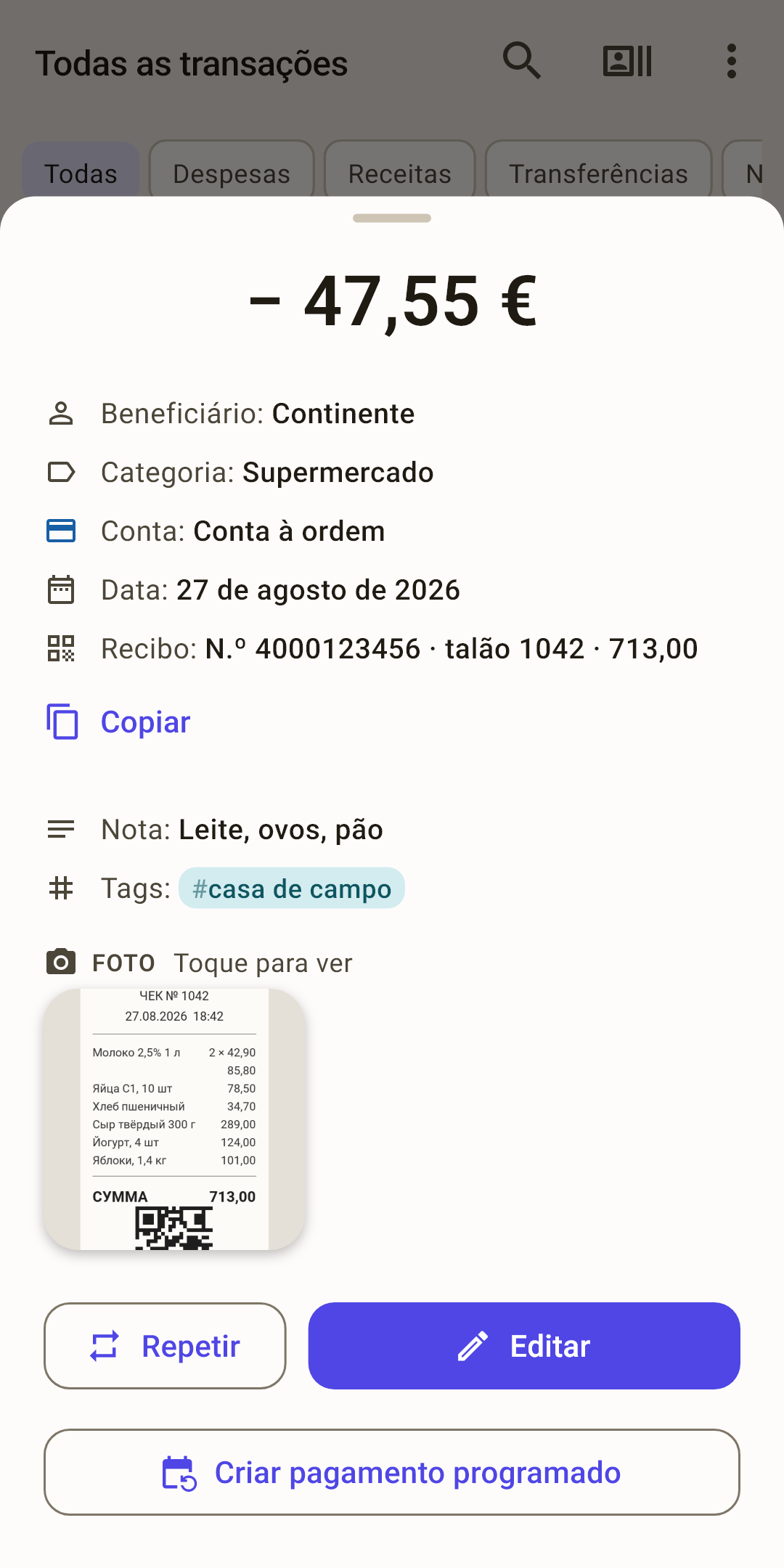
O cartão da transação sobe a partir de baixo: tudo o que registou sobre ela, numa só folha. Nada muda até tocar em «Editar» — pode ver com calma.
 Abrir a captura de ecrã em tamanho real ↗
 Abrir a captura de ecrã em tamanho real ↗
Grande no topo — o valor com sinal: menos é despesa, mais é receita.
Beneficiário, categoria, conta, data — o que registou no formulário.
Recibo — o recibo eletrónico. «Copiar» põe o código na área de transferência para o colar onde precisar. Se for uma ligação, há também «Abrir» — o recibo abre no navegador.
Tags — as etiquetas da transação como chips, como no feed: «#casa de campo».
Fotos — miniaturas das imagens e dos PDF anexados. Toque numa imagem para a abrir em ecrã inteiro.
Partes da divisão — num valor dividido: cada parte com a sua categoria, nota e valor.
Botões em baixo
«Editar» — abrir esta transação no formulário e mudar o que quiser.
«Repetir» — uma transação nova com o mesmo beneficiário, categoria e valor. Prático para o que compra muitas vezes: café, transportes, almoço.
«Criar pagamento programado» — fazer desta transação um pagamento regular: renda, uma subscrição, um empréstimo. Só falta escolher de quanto em quanto tempo se repete.
Um valor dividido e uma transferência têm só «Editar»: a aplicação não os repete pela metade.