
Зачем этот экран
Половина трат месяца известна заранее: аренда первого числа, интернет пятого, подписка одиннадцатого, зарплата дважды в месяц. Плановый платёж — это такая трата, записанная один раз вперёд.
Не забыть
Приложение напомнит о сроке уведомлением — в день платежа или заранее, как настроите.
Не набирать руками
Наступил срок — нажмите «Подтвердить», и операция запишется сама: сумма, получатель, категория, счёт.
Видеть, что впереди
Ближайшие платежи — на «Обзоре» в блоке «Что впереди» и в «Календаре». Видно, на что уже обещаны деньги.
Плановый платёж — ещё не трата. Пока вы его не подтвердили, остатки на счетах и в конвертах не меняются: он только напоминает и подсказывает.
Что где на экране
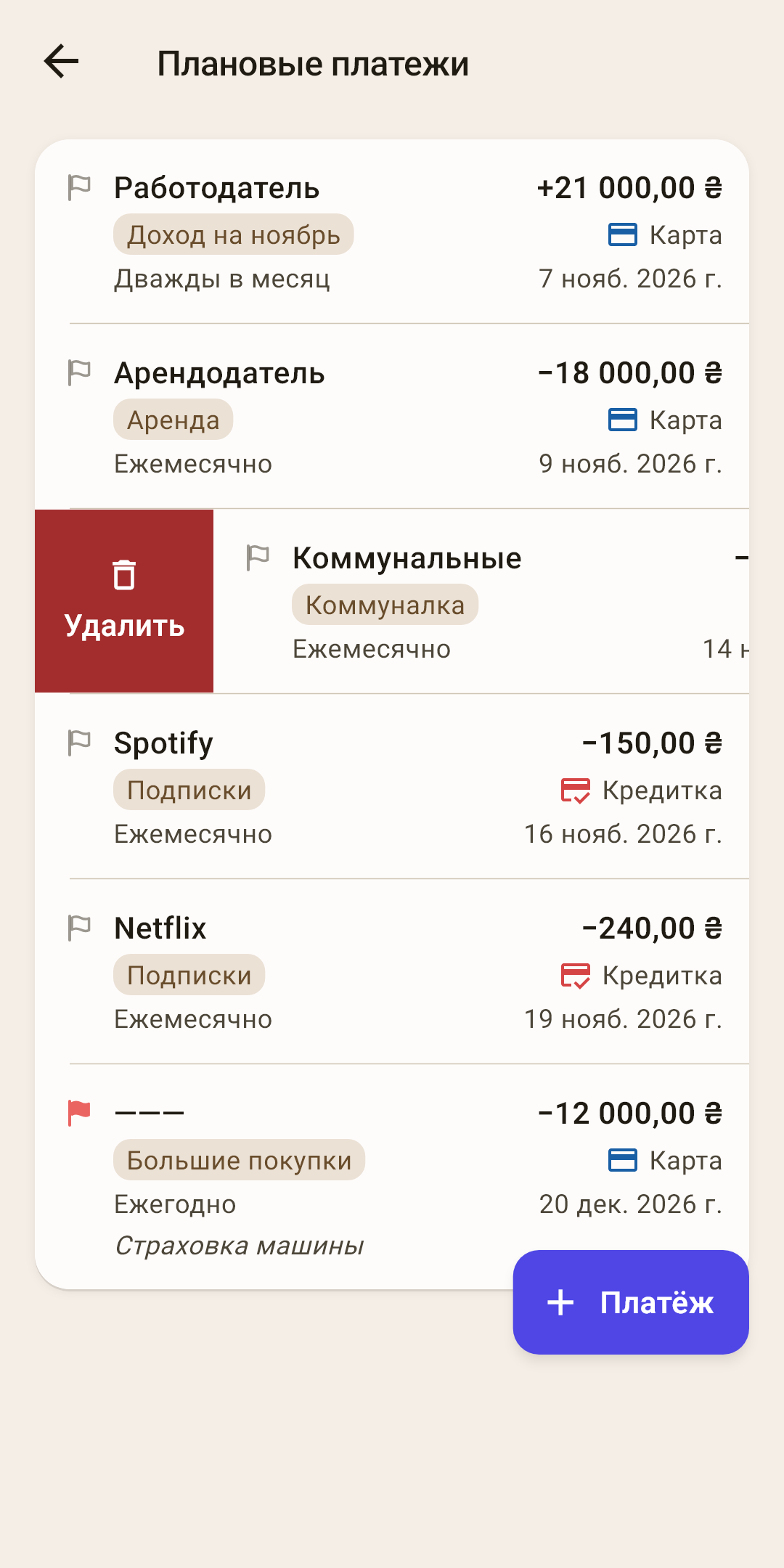
Все плановые платежи одним списком, ближайший срок — сверху. Нажмите на любой кадр — он откроется во весь экран.
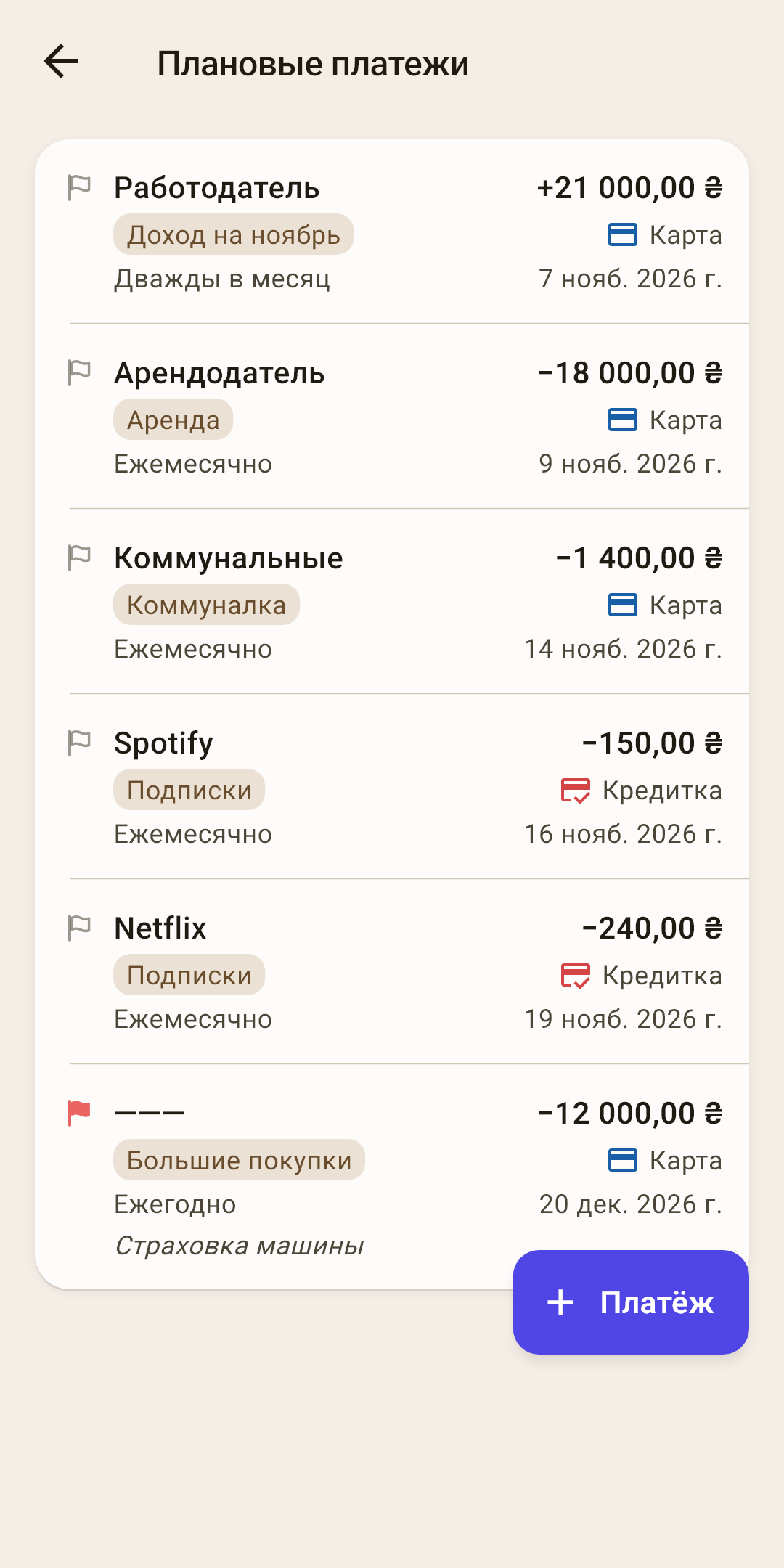
Строка — один повторяющийся платёж. Устроена как строка транзакции: кому и сколько, категория и счёт, как повторяется и когда следующий срок.
Как это работает
Первая строка — получатель и сумма со знаком: «−» — деньги уйдут, «+» — придут. Вторая — категория и счёт. Третья — частота и дата ближайшего срока.
У платежа без получателя вместо имени прочерк «———», а заметка стоит четвёртой строкой — на кадре «Страховка машины».
Список отсортирован по дате ближайшего срока. Платежи, срок которых уже прошёл, тоже здесь, сверху: они ждут подтверждения — об этом ниже.
Частота и дата — слева как повторяется, справа дата следующего срока. После каждого проведённого или пропущенного срока дата сама переходит на следующий.
Флаг — та же цветная закладка, что у операции. Когда платёж проведут, флаг перейдёт в операцию.
«+ Платёж» — новый плановый платёж. Шаги — ниже.
Пока плановых нет, экран пуст: «Нет плановых платежей» и подсказка «Аренда, подписки, зарплата — добавьте кнопкой «Платёж»».
Новый плановый платёж
Форма — та же, что у обычной транзакции, только с полем «Повторять». Её же открывает нажатие на строку списка: тогда она называется «Плановый платёж» и правит уже заведённый.
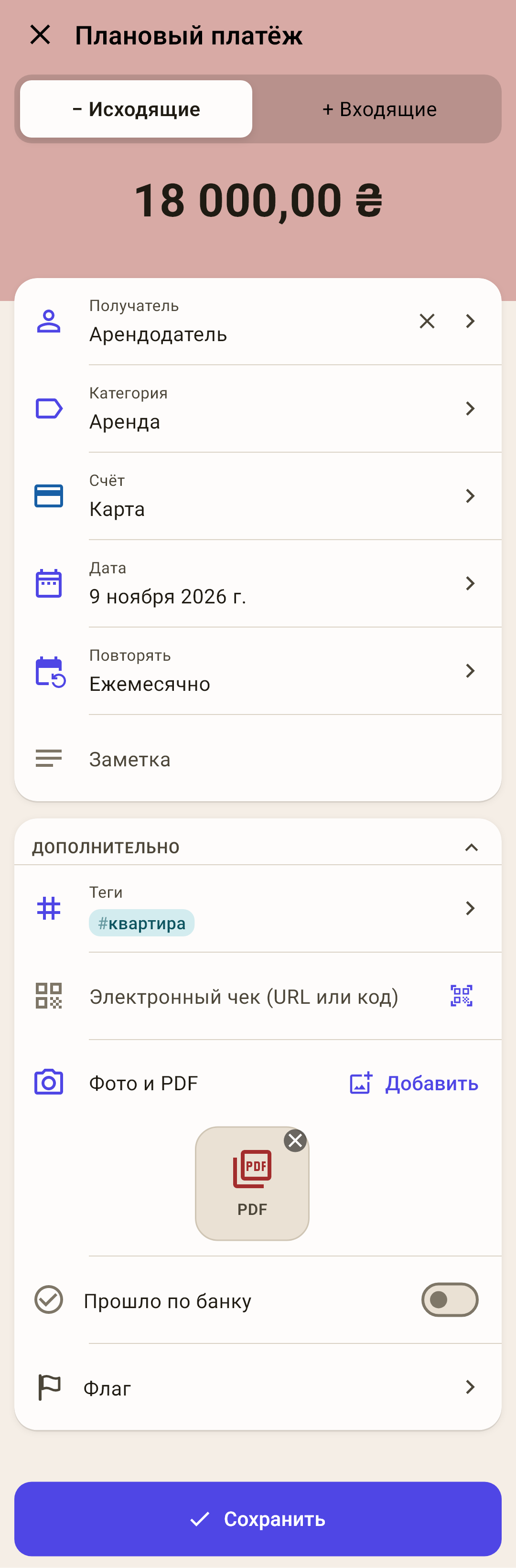
Сумма — наберите на клавиатуре приложения и нажмите «Выполнить». Над суммой — «− Исходящие» для платежа и «+ Входящие» для зарплаты.
Получатель — кому платите или кто платит вам.
Категория — из какого конверта уйдут деньги. У зарплаты — доход месяца.
Счёт — с какого счёта спишется или на какой придёт.
Дата — ближайший срок. От неё приложение отсчитывает следующие.
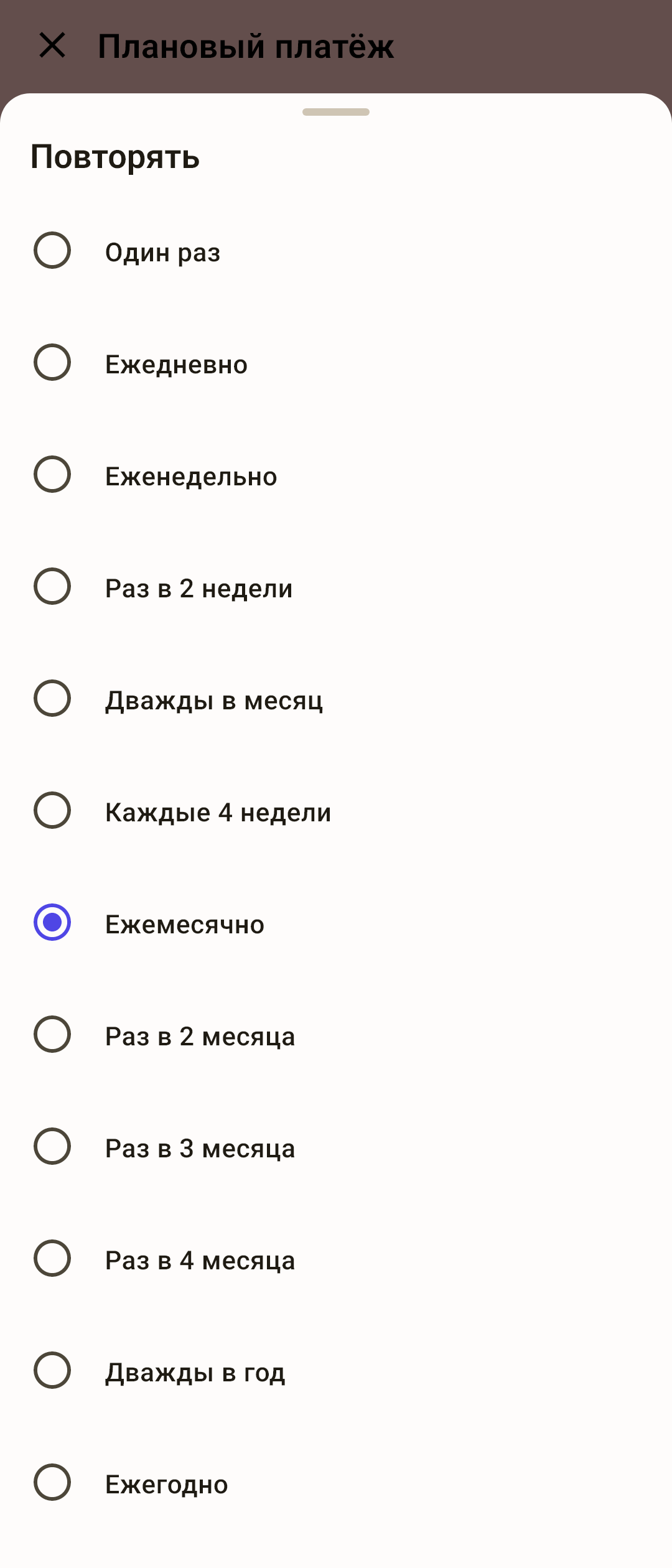
«Повторять» — как часто: двенадцать вариантов, лист — на втором кадре.
Как это работает
«Один раз» — платёж без повтора. Когда его проведут или пропустят, он исчезнет из списка.
«Дважды в месяц» — в день срока и через 15 дней после него: 3-го и 18-го. Если второго дня в месяце нет, срок встанет на последний день месяца.
«Каждые 4 недели» — не то же, что «Ежемесячно»: сроков в году 13, а не 12, и дата каждый раз сдвигается.
«Ежемесячно» и реже — в то же число. Если такого числа в месяце нет, срок встанет на последний день месяца, а в следующем вернётся: платёж 31-го придёт 28 февраля, 31 марта, 30 апреля.
Теги — те же метки, что у операций. На кадре у аренды — тег «квартира».
«Дополнительно» — электронный чек, фото и PDF, «Прошло по банку» и флаг. На кадре к аренде приложен PDF договора.
Как это работает
Всё, что вы здесь заполнили, вместе с тегами получит каждая операция, проведённая по этому платежу. Теги здесь к месту: каждая оплата аренды сама попадёт под тег «квартира». А вложение обычно нужно один раз: договор аренды достаточно приложить к одной операции — при проведении первого платежа нажмите «Изменить» и добавьте PDF в форме. Приложенный здесь, он встанет значком у каждой оплаты на годы вперёд. Заполняйте чек, фото и PDF здесь, только если документ правда нужен у каждой операции.
«Сохранить» — платёж появится в списке. Если включены напоминания, приложение напомнит о нём.
Как завести платёж
«Настройки» → «Планирование» → «Плановые платежи».
Нажмите «+ Платёж» внизу справа. Откроется «Новый плановый платёж».
Наберите сумму и нажмите «Выполнить».
Выберите получателя, категорию и счёт.
«Дата» — ближайший срок платежа.
«Повторять» — как часто он повторяется.
По желанию — теги и «Дополнительно».
«Сохранить».
Плановый перевод
Платёж по кредитке, взнос по кредиту, пополнение копилки — это перевод между своими счетами. В поле «Получатель» выберите счёт в разделе «Переводы», направление — «Исходящие» или «Входящие», как у обычного перевода.
Перевод — это два счёта
Платёж виден на экранах обоих счетов, в блоке «Что впереди»: на карте — минусом, на кредите — плюсом.
На экране подтверждения, в напоминании и в сводке недели он назван маршрутом: «Карта → Кредит».
«Подтвердить» записывает перевод сразу на оба счёта, как форма.
Счета в разных валютах — под получателем появятся «Зачислится» и «Курс»: введите курс сразу, при заведении. Когда наступит срок, «Подтвердить» откроет форму с этими числами — проверьте курс дня и сохраните.
Перевод на счёт вне бюджета (кредит, вклад) уносит деньги из конверта — категорию приложение попросит, как у обычного перевода. Перевод между счетами в бюджете (карта → кредитка) категории не требует.
В «Календаре» на «Обзоре» платёж по кредитке тратой не закрашивается: деньги остались в бюджете. Платёж по кредиту вне бюджета — закрашивается.
Чего у планового нет
Разбитой суммы: при сохранении приложение скажет «Разбитые суммы в плановых пока не поддерживаются».
Из готовой транзакции
Быстрее всего завести плановый платёж из уже записанной операции: в форме окажется всё, кроме частоты.
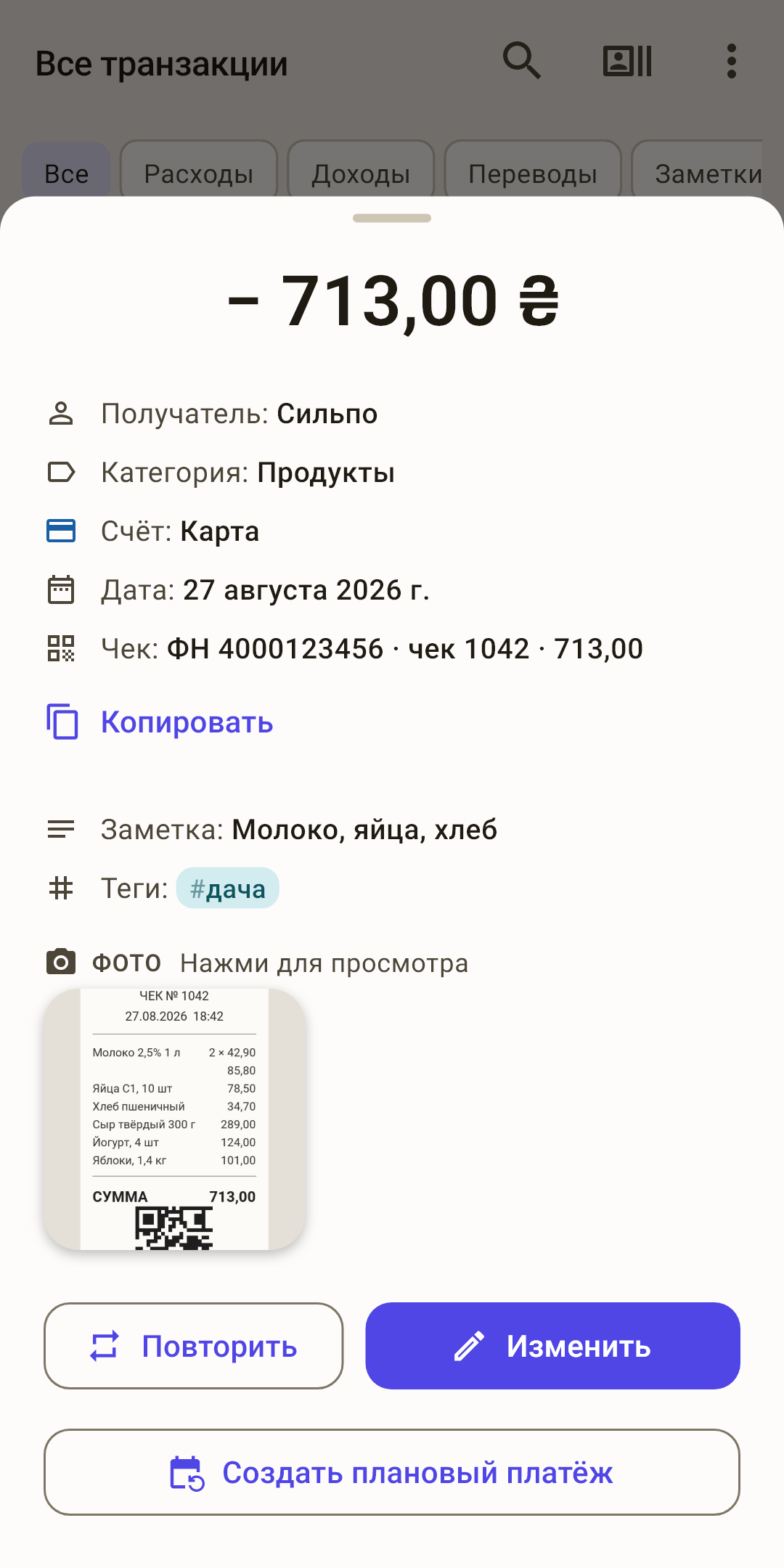
«Создать плановый платёж»
Нажмите на операцию в «Транзакциях», на экране счёта или категории — откроется лист операции.
Внизу — «Создать плановый платёж».
Откроется «Новый плановый платёж» с той же суммой, получателем, категорией, счётом, заметкой, флагом и тегами. Электронный чек, фото и PDF и «Прошло по банку» — пустые: у каждой оплаты они свои. Нужно приложить, например, договор — добавьте его здесь. Поверх сразу открыт лист «Повторять» — выберите частоту.
Дата встанет сама — ближайший срок после той операции, но не раньше сегодняшнего дня: от операции 5-го числа ежемесячный платёж начнётся с 5-го следующего месяца.
«Сохранить».
Кнопка есть только у обычной операции: у разбитой суммы и перевода её нет.
Когда наступил срок
В день срока платёж начинает ждать подтверждения. Сам он не проводится: аренду могли заплатить на день позже, а коммуналка каждый месяц приходит другой суммой. Решаете вы.
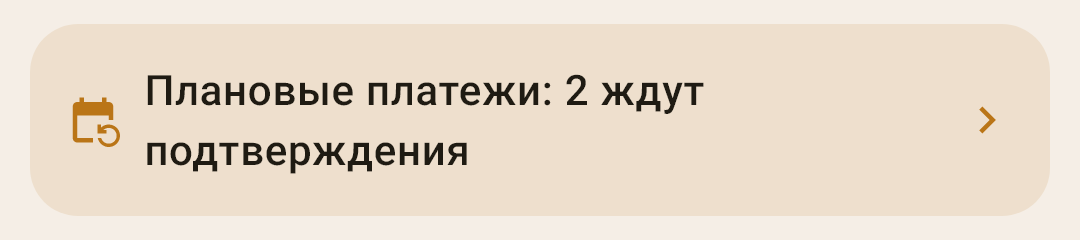 Открыть кадр крупно ↗
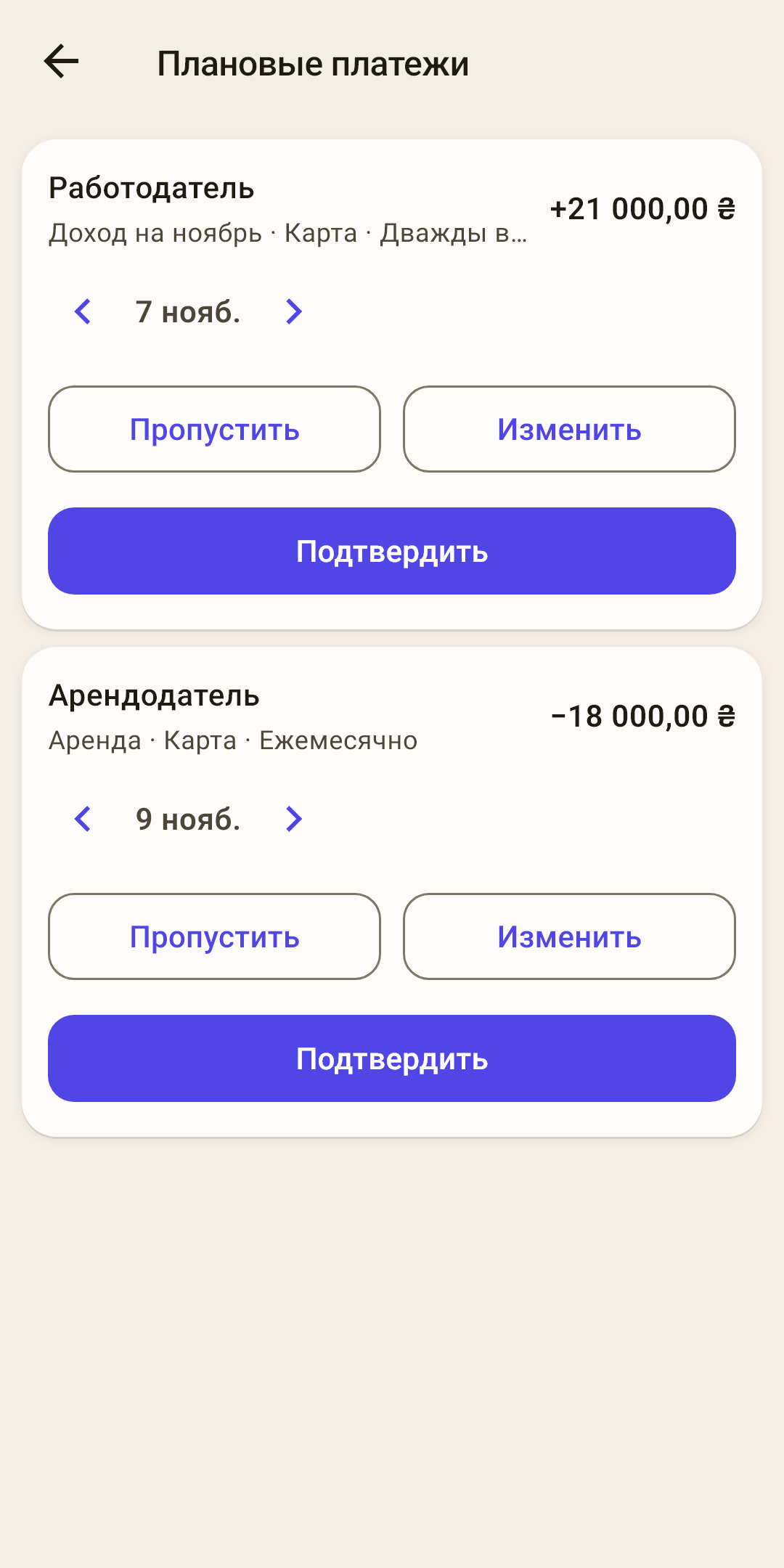
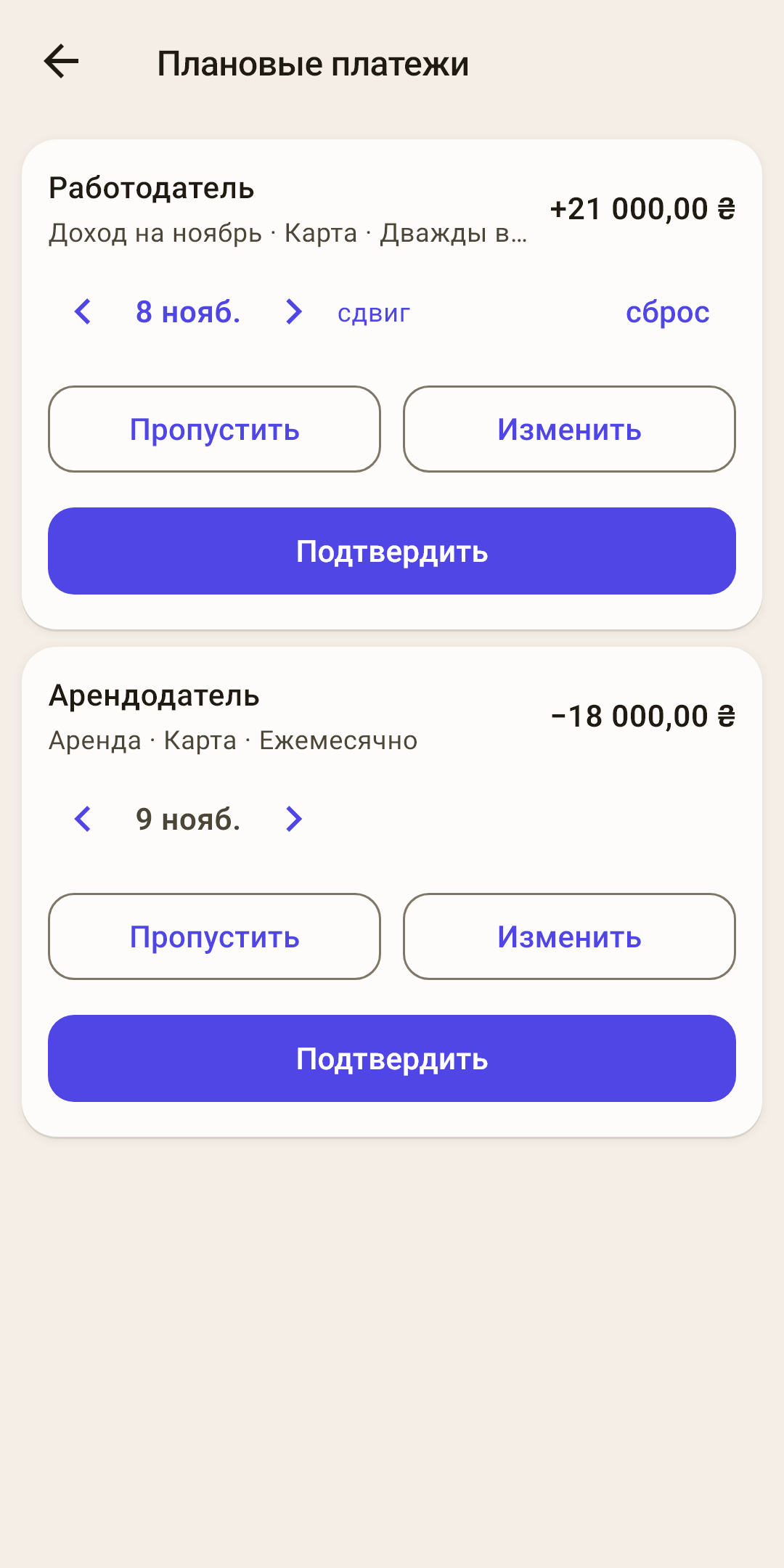
Карточка платежа
Кто, сколько, категория, счёт и частота. Самый старый срок — сверху.
Дата проведения
Сразу — дата срока. «‹ ›» сдвигают её на день раньше или позже, нажатие на дату открывает календарь — на месяц в обе стороны. Сдвинули — рядом появятся «сдвиг» и «сброс» (второй кадр); «сброс» вернёт дату срока.
«Подтвердить»
Операция запишется на выбранную дату и появится в «Транзакциях» со всем, что хранит платёж: теги, чек, фото и PDF, отметка «Прошло по банку». Карточка уйдёт, а срок перейдёт на следующий.
Как это работает
Следующий срок считается от даты СРОКА, а не от даты проведения: аренду с 1-го числа заплатили 3-го — следующий срок всё равно 1-го. Иначе график уползал бы с каждым опозданием.
«Изменить»
Если сумма в этот раз другая. Откроется форма транзакции с полями платежа — и с его тегами, чеком, фото и PDF: поправьте и сохраните — операция запишется, срок закроется. Закрыли форму без сохранения — ничего не изменилось.
«Пропустить»
В этот раз платежа не было. Операция не запишется, срок перейдёт на следующий. Платёж «Один раз» после пропуска исчезнет.
Если сроков набралось несколько
Не открывали приложение два месяца — у ежемесячного платежа прошло два срока. Карточка покажет самый старый; подтвердите или пропустите его — появится следующий, пока не дойдёте до сегодняшнего. Когда разбирать нечего, экран скажет «Нет платежей к подтверждению».
Плановый перевод проводится переводом — на оба счёта сразу. Если счета в разных валютах, «Подтвердить» откроет форму с полями «Зачислится» и «Курс», заполненными при заведении, — поправьте курс дня и сохраните.
Раньше или позже срока
Деньги редко приходят день в день. Платёж проводят тем числом, когда он на самом деле случился, — и срок закрывается: в свой день он уже не появится ни на экране подтверждения, ни напоминанием.
Зарплата пришла на 2 дня раньше
Срок ещё не наступил, поэтому на экране подтверждения её нет.
«Настройки» → «Планирование» → «Плановые платежи».
Сдвиньте строку «Работодатель» влево — появится «Записать». Нажмите.
Откроется форма транзакции: сумма, получатель, категория, счёт, теги — из платежа, дата — сегодня. Пришли деньги не сегодня — нажмите на поле «Дата» и выберите день.
«Сохранить».
Зарплата записана тем днём, когда пришла. Срок закрыт: в свой день приложение о нём не напомнит и подтверждать не попросит. Следующий срок — по графику: дважды в месяц — следующее число из двух, ежемесячно — через месяц от срока, а не от дня записи.
Аренду заплатили на день позже
Срок уже прошёл — платёж ждёт на экране подтверждения.
Нажмите на плашку «Плановые платежи: … ждут подтверждения» на «Обзоре».
В карточке платежа нажмите «›» — дата проведения станет на день позже. Нажмите на саму дату — откроется календарь.
«Подтвердить».
Операция записана тем днём, когда вы заплатили. Следующий срок остаётся по графику — 1-го числа, а не 2-го.
Сумма в этот раз другая
Коммуналка каждый месяц разная. Срок наступил — «Изменить» в карточке на экране подтверждения; не наступил — «Записать» в списке. В форме поправьте сумму и «Сохранить»: операция запишется с новой суммой, а в плановом останется прежняя.
Что можно сделать со строкой
Кнопок в строке нет. Строку сдвигают пальцем в сторону — до кнопки, которая появится из-под неё.
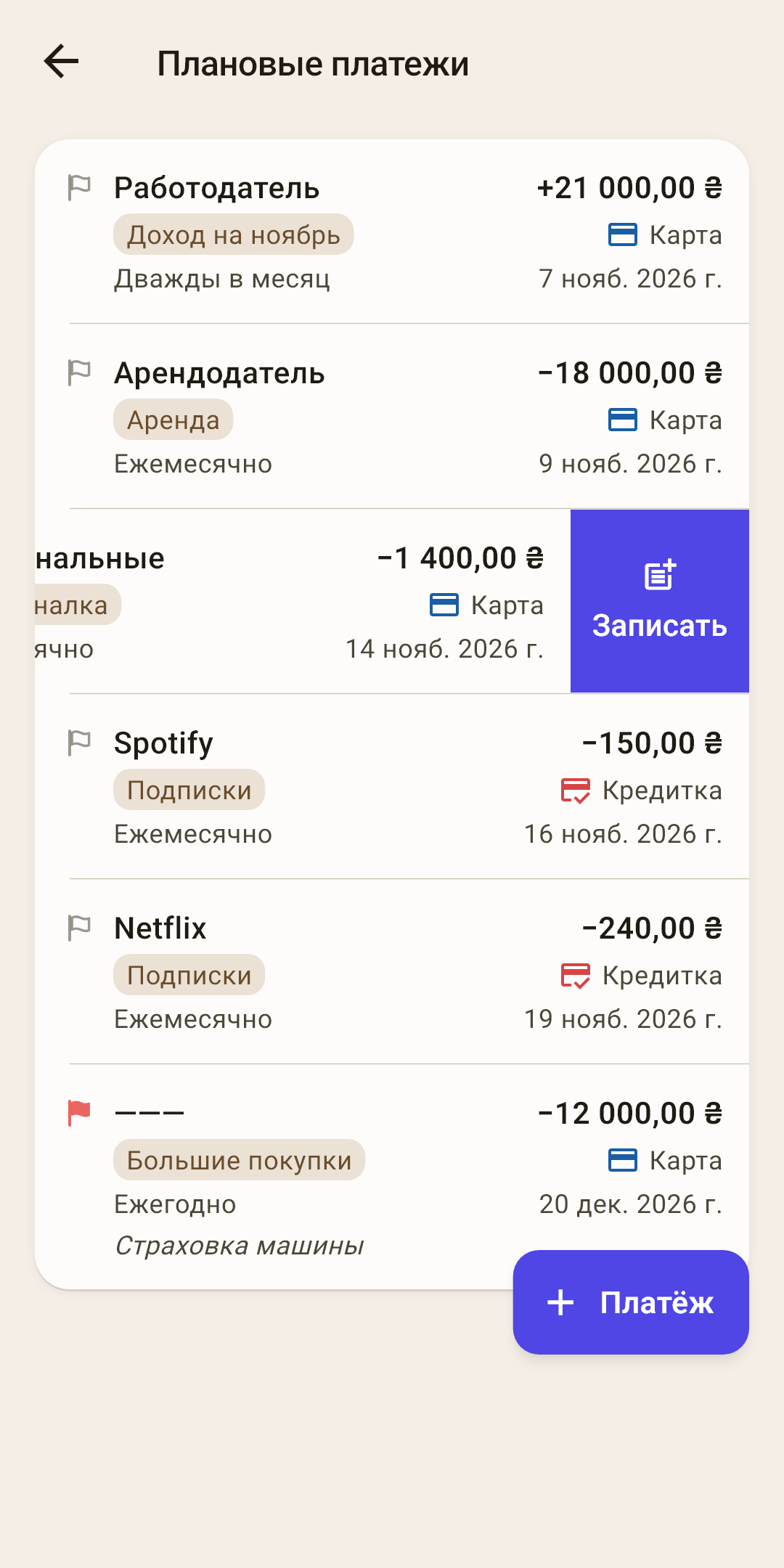
| Что сделать | Что получится |
|---|---|
| Нажать на строку | Форма «Плановый платёж»: поправить сумму, дату, частоту — что угодно. «Сохранить». |
| Сдвинуть влево | «Записать» — провести ближайший срок прямо сейчас: заплатили аренду заранее, деньги пришли раньше. Откроется форма новой транзакции с полями платежа и сегодняшней датой. Сохранили — операция записана, этот срок закрыт, следующий — по графику. |
| Сдвинуть вправо | «Удалить» — после вопроса «Удалить плановый платёж?». Операции, которые уже записаны по этому платежу, останутся. |
Напоминания
О сроке приложение напоминает уведомлением: «Сегодня: …», «Завтра: …» или «Через 3 дня: …». Когда напоминать — в день платежа, за день, за 2, за 3 дня или за неделю, в котором часу и скрывать ли суммы на экране блокировки, — в «Настройки» → «Напоминания».
Где ещё видны плановые
«Обзор» — блок «Что впереди»: ближайшие платежи с датами, и «Календарь» в режиме «Плановые»: дни сроков впереди, проведённые и не проведённые. Подробно — в статье «Обзор».
Экран счёта — над лентой карточка «Что впереди»: плановые этого счёта. Нажатие на строку открывает «Плановые платежи».
«Цели» — если у категории есть плановый платёж, карточка цели подскажет «Из планового платежа: …». Подробно — в статье «Цели».
Сводка за неделю — если включена, в ней будут плановые платежи впереди. Подробно — в «Настройки» → «Напоминания».